
VMware的linux虚拟机实现和windows的文件共享
使用的centos7和windows10,在虚拟机centos7中是root身份。由于是第一次用没有界面的linux,可谓是困难重重……
一
打开VMware,然后选中你的虚拟机,我的是centos7。然后点击工具栏”虚拟机“,然后选择”安装VMware tools“选项。
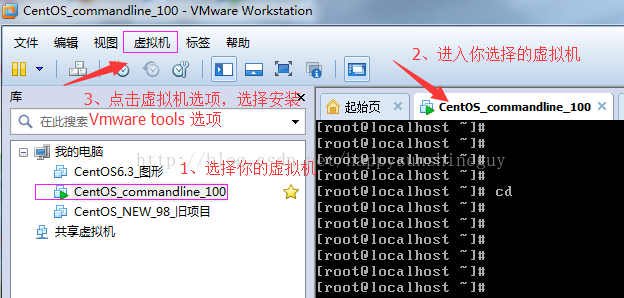
以上步骤完成后,VMware会给你当前虚拟机的光驱选项,放到linux.iso文件,注意该文件不是你安装linux的.iso文件。
二
好了现在,进入你的Linux虚拟机的命令行模式,先挂载步骤2中的光驱,因为我们需要的vmware tools工具安装包在上面的iso文件中。(不太了解什么意思hhh)
1、先创建光驱的挂载点目录: root@localhost ~]# mkdir /mnt/cdrom ——————————就是在mnt文件夹下新建个cdrom文件夹
2、把光驱挂载至该目录下: [root@localhost ~]# mount /dev/cdrom /mnt/cdrom/——————————————直接打这行代码
3、进入/mnt/cdrom即可看到vmware tools安装包,就看见个VMwareTooles-版本号.tar.gz的东西。
嗯然后要吧这个安装包转移到别的目录,好像说这里直接解压会报错还是怎样,反正搞到你喜欢的文件夹,然后输入命令:
tar -xzvf VMwareTools...gz
然后,解压完后进入目录vmware-tools-distrib,执行命令:
./vmware-install.pl
然后一路enter(一开始问你那个答个y)然后就搞定了。
嗯这是理想的情况,好的现在下面看我的各种新手坑
三
在跑命令
./vmware-install.pl
出现错误“-bash: ./vmware-install.pl: /usr/bin/per: bad interpreter: No such file or directory”,表明未安装编译环境。
输入命令:
yum -y install perl gcc make kernel-headers kernel-devel
开始安装个编译环境
搞定后重新跑那个./vmw-install的命令,然后一直enter或者yes,然后到这个界面:
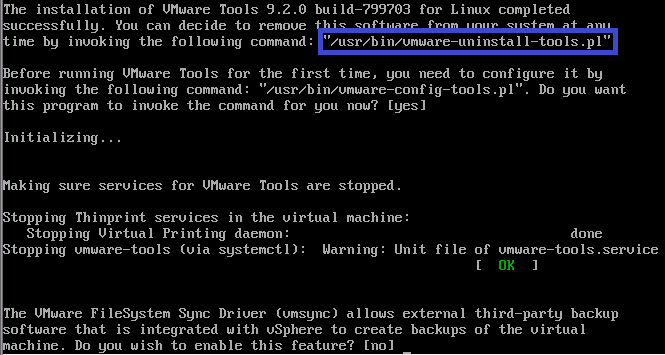
说什么可以通过/usr/bin....什么命令卸载这个东西,然后说第一次跑要初始化配置,问要不要,然后就点回车。
四
这里又是一个坑,点了几下回车,问你要实现共享文件夹功能吗,点回车,然后就说什么make gcc kernel-deve;l什么的,然后继续回车。gcc的检测没有问题,到了这个kernel-header的时候,报了个折磨了我很久的问题:
The path "" is not a valid path to the 3.10.0-229.el7.x86_64 kernel headers. Would you like to change it?[yes]

我点了回车

Enter the path to the kernel header files for the 3.10.0-229.el7.x86_64 kernel?
额,这什么玩意??对于一个第一次用无界面版Linux的小菜鸡,表示真的不知道你在说什么好吧。 好的然后我开始百度这个问题,嗯大概是说这个内核什么头文件的路径找不到。
先是看到这篇博客,https://blog.csdn.net/li_001/article/details/53171037
叫我先ctrl+z取消了这个配置的初始化工作,然后

嗯,我输入了这个命令,它回到我什么已经有了最新的kernel-headers,然后说什么都没做。 嗯看来不对。
然后我又继续找资料,看到两篇意见统一的博客:
https://www.cnblogs.com/liximomo/p/4446229.html
https://www.cnblogs.com/DannielZhang/p/5221044.html
哇很开心,问题和我的一样看起来,然后就跟着它走:
先手动输入它叫我输入的path:

然后和它一样失败了,博客说失败的原因是:
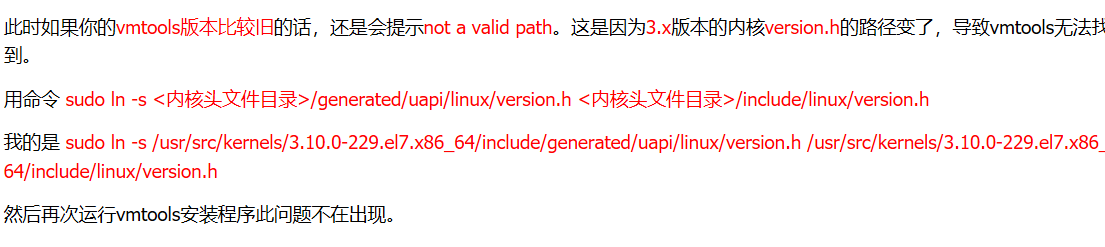

VMwaretoo的版本比较旧,然后新版本的centos的kernel的头文件和以前的地方不一样了,然后现在找不到。然后要通过也软链接ln -s命令来解决问题。
然后我先在/usr/src/目录下看看有没kernel的源文件先,因为我们刚刚跑了 这个命令嘛,就在
找到了这个头文件。哈哈哈问题解决了吧
然后我就写了个软连接命令:
ls -s /usr/drc/kernels/3.10.0-862.9.1.el7.x86_64/include/generated/uapi/linux/version.h /usr/drc/kernels/3.10.0-862.9.1.el7.x86_64/include/linux/version.h
然后重新在/usr/bin/跑了这个vmware-config-tools.pl文件,就初始化配置什么的。嗯又到了那个检查gcc和kernel-devel,然后——又不行,一样的结果……
然后就陷入沉思。。。。
在自暴自弃差点睡着的时候,突然发现:它提醒的这个

kernel的版本和我在/usr/src/kernels下的这个源文件的版本:3.10.0-862.9.1.el7.x86_64不一样!!!
嗯然后我找到了这个博客:https://www.cnblogs.com/mylinux/p/5612168.html

好像是我了,版本不一样,然后我跑了下这个uname -r所谓的看linux系统内核版本的命令,果然是是3.10.0-229.el7.x86_64。 然后这个是我大概懂了,就我的linux的内核版本比较低,然后我刚刚装的kernal-devel和所带的header头文件,版本高,所以不一致,所以软连接也没用!!
然后这篇英文博客给了两个解决方法,我选择了第一个:
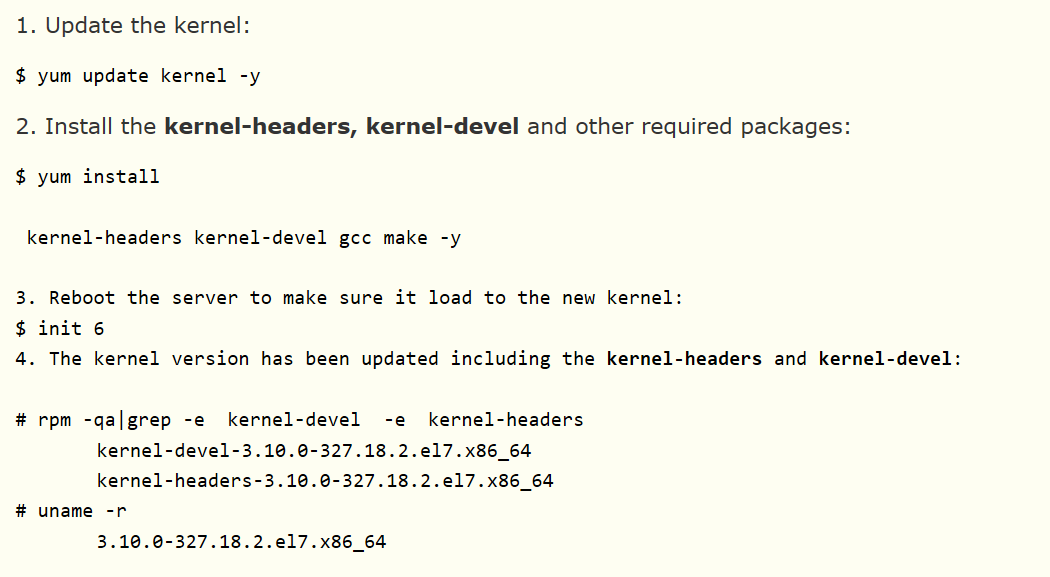
第一个命令跑了很多东西出来,然后后面那个installheaders什么的就说已经是最新了不用安装什么的。嗯然后init 6重启,——————
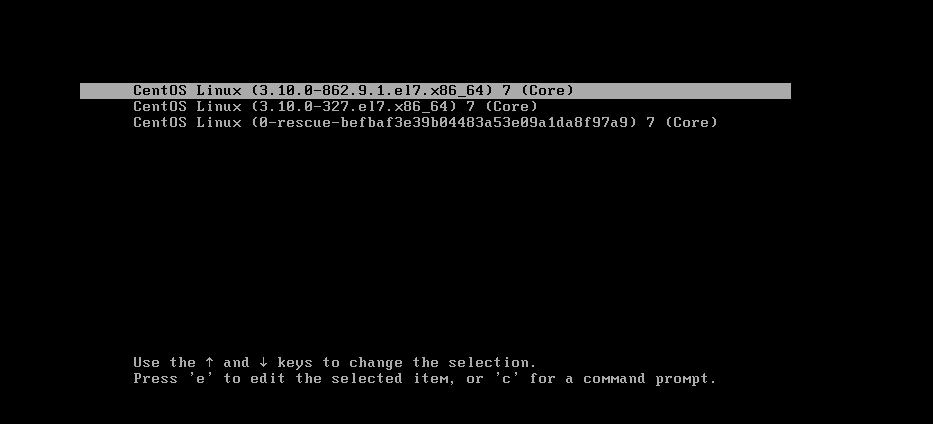
才知道我刚刚那个命令原来是升级一个内核版本,然后我选了第一个进去。
输入命令uname -r,嗯,终于显示的和/usr/src/kernels/下的那个版本号一样了。
然后,删掉刚刚的软连接,重新跑一遍软连接命令。——重新到/usr/bin/跑vmware-config-tools,pl——终于搞定!
五
好像还可以有界面拖拽文件功能,嗯这里我就用了共享文件夹的功能。
先在windows的VMware中,进入刚刚的虚拟机,然后点击工具栏虚拟机——》设置——》选项——》添加你的共享文件夹。
然后,再虚拟机中,cd /mnt/hgfs就可以看到共享的内容了!!!!
最后汇总一下参考过的博客:
整体过程参考:
https://blog.csdn.net/happysunshineguy/article/details/77158993
http://www.cnblogs.com/ddbear/p/6857199.html
遇到坑的参考:
https://www.jb51.net/article/108141.htm
https://blog.csdn.net/li_001/article/details/53171037
https://www.cnblogs.com/liximomo/p/4446229.html
https://www.cnblogs.com/DannielZhang/p/5221044.html
https://www.cnblogs.com/mylinux/p/5612168.html
刚接触Linux,可能有些总结得不对的地方,希望大家可以积极指出,望谅解~
VMware的linux虚拟机实现和windows的文件共享的更多相关文章
- VMware中Linux虚拟机与Windows主机共享文件夹
VMware下Linux虚拟机与Windows主机共享文件夹 1. 安装vm-tool 2. 开启共享文件夹 虚拟机->设置->选项->共享文件夹"右边选择"总是 ...
- Linux:Vmware安装linux虚拟机,桥接方式配置静态IP后重启网卡,提示:Error,some other host already uses address 10.252.252.21...
问题: Vmware安装linux虚拟机,桥接方式配置静态IP后重启网卡,提示:Error,some other host already uses address 10.252.252.21... ...
- 给vmware的Linux虚拟机添加硬盘
给vmware的Linux虚拟机添加硬盘 1.先将虚拟机Power Off,在Virtual Machine Setting对话框里点击左下角的"Add",选择"Ha ...
- 利用 Vmware 安装 Linux 虚拟机
之前写过一篇利用MS系的 Hyper-v 安装 Ubuntu 的教程,这里给出使用 Vmware 安装 Linux 的教程.(ps:Hyper-v 的体验感不太好,而且不够大众化) 1.准备工作 1. ...
- VMWare中Linux虚拟机设置静态IP上网的设置方法
VMWare中Linux虚拟机设置静态IP上网的设置方法 标签: vmwareLinux虚拟机securecrt静态IP上网 2016-05-18 02:30 702人阅读 评论(0) 收藏 举报 ...
- 利用VMware克隆linux虚拟机需要注意的事项
利用VMware克隆虚拟机需要注意的问题 2018年03月30日 18:20:29 温文尔雅的流氓 阅读数:1343更多 个人分类: linux 版权声明:本文为博主原创文章,未经博主允许不得转载 ...
- 如何在VMware ubuntu linux虚拟机中安装VMware tools
VMware Tools可以实现在主机<->虚拟机之间拷贝文字.文件等功能.本文讲述如何在VMware ubuntu linux虚拟机中安装VMware tools. 测试环境: VMwa ...
- VMware的linux虚拟机配置ip后无法ping通宿主机
VMware的linux虚拟机配置ip(使用eth0)后无法ping通宿主机,同样宿主机无法ping通linux虚拟机. 可能原因:linux虚拟机使用的网卡,与本机使用的网卡不同,配置成与本机一致的 ...
- VMware下Linux虚拟机访问本地Win共享文件夹
VMware下Linux虚拟机访问本地Win共享文件夹 : 访问共享文件夹的步骤如下: 1.先在本地Win创建一个需要共享到虚拟机中的共享目录,如 F:\share. 2.打开你的VMware,选择 ...
随机推荐
- 查询oracle数据库中的for update 中锁住的table表sql语句
SELECT object_name, machine, s.sid, s.serial# FROM gv$locked_object l, dba_objects o, gv$session s W ...
- 深入理解c语言——‘\0’ ,‘0’, “0” ,0之间的区别
看来基础还是很重要的,基础不扎实就难以学好c语言,就别说写出高质量的c语言代码了.今天,我就被这个问题折磨的不行了,哈哈,不过现在终于明白了‘\0’ ,‘0’, “0” 之间的区别了.困惑和快乐与你分 ...
- Web app root system property already set to different value: 'webapp.root'
java.lang.IllegalStateException: Web app root system property already set to different value: 'webap ...
- 004-画图神器-graphviz
1 安装及基本使用 1) 下载安装 下载地址 可以下载安装版进行安装或者解压版直接使用 2) 添加系统path 为了能够在dos中使用命令, 需要添加环境变量 默认安装路径为 C:\Program F ...
- TCPDUMP 使用详情
第一种是关于类型的关键字,主要包括host,net,port, 例如 host 210.27.48.2,指明 210.27.48.2是一台主机,net 202.0.0.0 指明 202.0.0.0是一 ...
- 为什么stc15的单片机,运行了几秒后就蹦了
转载请注明出处:http://blog.csdn.net/qq_26093511/article/details/53534465 还是那个led显示屏的项目...... stc15的单片机 运行了几 ...
- CS231n 2016 通关 第四章-NN 作业
cell 1 显示设置初始化 # A bit of setup import numpy as np import matplotlib.pyplot as plt from cs231n.class ...
- Ubuntu 安装indicator-sysmonitor
之前就像安装一个软件用来查看Ubuntu的CPU, 内存, 网速情况, 终于让我碰到了--indicator-sysmonitor 仅需三条命令, 你值得拥有: sudo add-apt-reposi ...
- 8个超炫的 Web 效果
CodePen 是一个在线的 HTML.CSS 和 JavaScript 代码编辑器,能够编写代码并即时预览效果.你在上面可以在线展示自己的作品,也可以看到其他人在网页中实现的各种令人惊奇的效果. 今 ...
- 20个Flutter实例视频教程-第03节: 不规则底部工具栏制作-1
第03节: 不规则底部工具栏制作-1 博客地址: https://jspang.com/post/flutterDemo.html#toc-973 视频地址: https://www.bilibili ...