
Qt 学习之路 :Qt Quick Controls
自 QML 第一次发布已经过去一年多的时间,但在企业应用领域,QML 一直没有能够占据一定地位。很大一部分原因是,QML 缺少一些在企业应用中亟需的组件,比如按钮、菜单等。虽然移动领域,这些组件已经变得可有可无,但在桌面系统中依然不可或缺。为了解决这一问题,Qt 5.1 发布了 Qt Quick 的一个全新模块:Qt Quick Controls。顾名思义,这个模块提供了大量类似 Qt Widgets 模块那样可重用的组件。本章我们将介绍 Qt Quick Controls,你会发现这个模块与 Qt 组件非常类似。
为了开发基于 Qt Quick Controls 的程序,我们需要创建一个 Qt Quick Application 类型的应用程序,选择组件集的时候注意选择 Qt Quick Controls 即可:
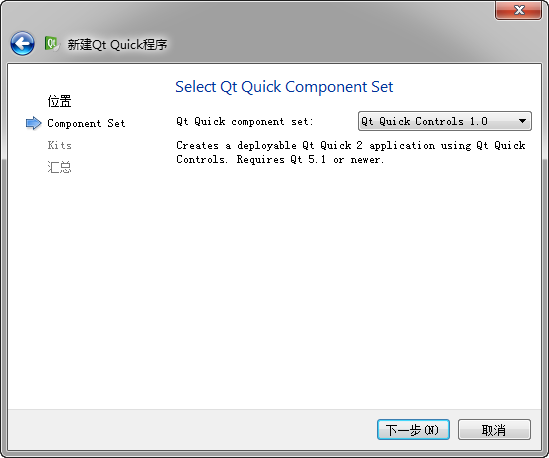
注意,Qt Creator 给出的是 Qt Quick Controls 1.0,而最新版本的 Qt 5.2 搭载的 Qt Quick Controls 是 1.1。1.1 比 1.0 新增加了一些组件,比如BusyIndicator等。所以,如果你发现某个组件找不到,记得更新下 Qt Quick Controls 的版本。
Qt Quick Controls 1.1 提供了多种组件:
| 应用程序窗口 | |
| 用于描述应用程序的基本窗口属性的组件 | |
| ApplicationWindow | 对应QMainWindow,提供顶层应用程序窗口 |
| MenuBar | 对应QMenuBar,提供窗口顶部横向的菜单栏 |
| StatusBar | 对应QStatusBar,提供状态栏 |
| ToolBar | 对应QToolBar,提供工具栏,可以添加ToolButton和其它组件 |
| Action | 对应QAction,提供能够绑定到导航和视图的抽象的用户界面动作 |
| 导航和视图 | |
| 方便用户在一个布局中管理和显示其它组件 | |
| ScrollView | 对应QScrollView,提供滚动视图 |
| SplitView | 对应QSplitter,提供可拖动的分割视图布局 |
| StackView | 对应QStackedWidget,提供基于栈的层叠布局 |
| TabView | 对应QTabWidget,提供带有标签的基于栈的层叠布局 |
| TableView | 对应QTableWidget,提供带有滚动条、样式和表头的表格 |
| 控件 | |
| 控件用于表现或接受用户输入 | |
| BusyIndicator | 提供忙等示意组件 |
| Button | 对应QPushButton,提供按钮组件 |
| CheckBox | 对应QCheckBox,提供复选框 |
| ComboBox | 对应QComboBox,提供下拉框 |
| GroupBox | 对应QGroupBox,提供带有标题、边框的容器 |
| Label | 对应QLabel,提供标签组件 |
| ProgressBar | 对应QProgressBar,提供进度条组件 |
| RadioButton | 对应QRadioButton,提供单选按钮 |
| Slider | 对应QSlider,提供滑动组件 |
| SpinBox | 对应QSpinBox,提供微调组件 |
| Switch | 提供类似单选按钮的开关组件 |
| TextArea | 对应QTextEdit,提供能够显示多行文本的富文本编辑框 |
| TextField | 对应QTextLine,提供显示单行文本的纯文本编辑框 |
| ToolButton | 对应QToolButton,提供在工具栏上显示的工具按钮 |
| ExclusiveGroup | 提供互斥 |
| 菜单 | |
| 用于构建菜单的组件 | |
| Menu | 对应QMenu,提供菜单、子菜单、弹出菜单等 |
| MenuSeparator | 提供菜单分隔符 |
| MenuItem | 提供添加到菜单栏或菜单的菜单项 |
| StatusBar | 对应QStatusBar,提供状态栏 |
| ToolBar | 对应QToolBar,提供工具栏,可以添加ToolButton和其它组件 |
我们尝试实现一个编辑器。这是一个简单的文本编辑器,具有新建、剪切、复制和粘贴等操作。程序运行出来效果如下:
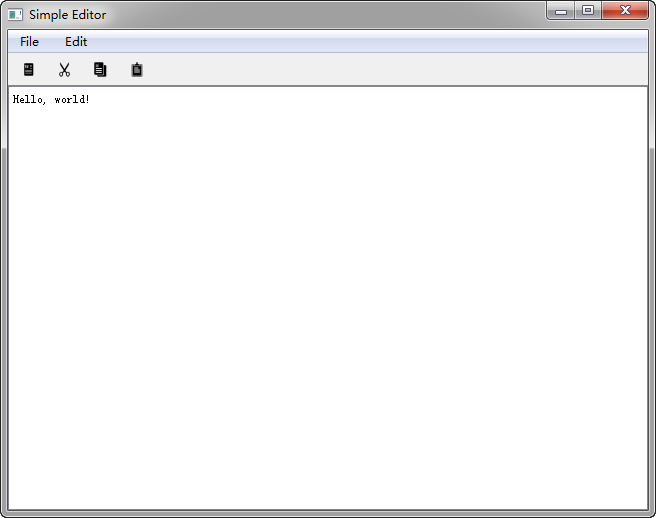
整个程序都是在 IDE 帮我们生成的 main.qml 中实现的。首先我们需要添加import语句:
|
1
2
|
import QtQuick 2.1
import QtQuick.Controls 1.1
|
注意我们修改了 IDE 生成的默认语句。整个 QML 文档的根元素是ApplicationWindow:
|
1
2
3
4
5
6
|
ApplicationWindow {
title: qsTr("Simple Editor")
width: 640
height: 480
...
}
|
ApplicationWindow是应用程序的主窗口,类似QMainWindow,提供了很多预定义的功能,比如菜单、工具栏等。代码里面的qsTr()函数类似tr()函数,用于以后的国际化。所有面向用户的文本都应该使用这个函数。
下面向ApplicationWindow中添加控件:
|
1
2
3
4
5
6
7
8
9
10
11
12
13
14
15
16
17
18
19
20
21
22
23
24
25
26
27
28
29
30
|
menuBar: MenuBar {
Menu {
title: qsTr("&File")
MenuItem { action: newAction }
MenuItem { action: exitAction }
}
Menu {
title: qsTr("&Edit")
MenuItem { action: cutAction }
MenuItem { action: copyAction }
MenuItem { action: pasteAction }
MenuSeparator {}
MenuItem { action: selectAllAction }
}
}
toolBar: ToolBar {
Row {
anchors.fill: parent
ToolButton { action: newAction }
ToolButton { action: cutAction }
ToolButton { action: copyAction }
ToolButton { action: pasteAction }
}
}
TextArea {
id: textArea
anchors.fill: parent
}
|
首先看最后面的TextArea,这是整个窗口的主要控件,类似于setCentralWidget()函数调用。
menuBar和toolBar两个属性都是ApplicationWindow提供的属性。
menuBar是MenuBar类型的,所以我们创建一个新的MenuBar控件。MenuBar具有层次结构,这是通过Menu的嵌套实现的。每一个菜单项都是用MenuItem实现的;菜单项之间的分隔符则使用MenuSeparator控件。这点与 QtWidgets 有所不同。
toolBar是Item类型的,不过通常都会使用ToolBar控件。ToolBar默认没有提供布局,因此我们必须给它设置一个布局。这里我们直接添加了一个Row,作为横向工具栏的布局。这个工具栏要横向充满父窗口,因此设置锚点为anchors.fill: parent。虽然我们设置的是充满整个父窗口,但是工具栏的行为是,如果其中只有一个子元素(比如这里的Row),那么工具栏的高度将被设置为这个子元素的implicitHeight属性。这对结合布局使用非常有用。事实上,这也是工具栏最常用的方法。工具栏中添加了四个按钮,都是ToolButton类型。
每一个MenuItem和ToolButton都添加了一个action属性。下面是这部分代码:
|
1
2
3
4
5
6
7
8
9
10
11
12
13
14
15
16
17
18
19
20
21
22
23
24
25
26
27
28
29
30
31
32
33
34
35
36
|
Action {
id: exitAction
text: qsTr("E&xit")
onTriggered: Qt.quit()
}
Action {
id: newAction
text: qsTr("New")
iconSource: "images/new.png"
onTriggered: {
textArea.text = "";
}
}
Action {
id: cutAction
text: qsTr("Cut")
iconSource: "images/cut.png"
onTriggered: textArea.cut()
}
Action {
id: copyAction
text: qsTr("Copy")
iconSource: "images/copy.png"
onTriggered: textArea.copy()
}
Action {
id: pasteAction
text: qsTr("Paste")
iconSource: "images/paste.png"
onTriggered: textArea.paste()
}
Action {
id: selectAllAction
text: qsTr("Select All")
onTriggered: textArea.selectAll()
}
|
Action类似QAction。这里我们还是使用qsTr()函数设置其显示的文本。
使用iconSource属性可以指定图标。注意这里的图标只能是位于文件系统中的,不能加载资源文件中的图标(当然,这并不是绝对的。如果我们将整个 QML 文档放在资源文件中,那么就可以直接加载资源文件中的图标。我们会在后面的章节详细介绍这种技术。)。当我们直接类似“images/new.png”这种路径时,注意 QML 是运行时解释的,因此这个路径是相对与 QML 文件的路径。所以这里的图标需要放在与 main.qml 文件同目录下的 images 目录中。
onTriggered属性是一种信号处理函数,后面可以添加 JavaScript 语句。如果是多条语句,可以使用大括号,例如newAction的onTriggered。QML 组件可以发出信号。与 C++ 不同的是,QML 组件的信号并不需要特别的连接语句,而是使用”on信号名字”的形式。比如,Action有一个名为triggered的信号,则其信号处理函数即为onTriggered。事实上,这是最简单的一种信号槽的实现。不过,这种实现的困难在于,同一个信号只能有一个固定名字的信号处理函数。不过,我们也可以使用 connect 连接语句。后面的章节中将详细介绍这一点。
至此,我们的编辑器便实现了。由于全部使用了TextArea提供的功能,所以代码很简单。不过,复杂的程序都是这些简单的元素堆积而成,所以,我们现在只是简单介绍,具体的控件使用还要根据文档仔细研究。
Qt 学习之路 :Qt Quick Controls的更多相关文章
- QT学习之路-QT服务器-mysql数据库相关问题集锦(1)
时间:2017-04-07 异常信息: Error - RtlWerpReportException failed with status code :-1073741823. Will try to ...
- Arm开发板+Qt学习之路-qt线程执行完毕发送signal主动释放线程内存
header: #ifndef SENDCANMSGTHREAD_H#define SENDCANMSGTHREAD_H #include <QThread>#include " ...
- 《Qt 学习之路 2》目录
<Qt 学习之路 2>目录 <Qt 学习之路 2>目录 豆子 2012年8月23日 Qt 学习之路 2 177条评论 <Qt 学习之路 2>目录 序 Qt ...
- Qt 学习之路 2(76):QML 和 QtQuick 2
Home / Qt 学习之路 2 / Qt 学习之路 2(76):QML 和 QtQuick 2 Qt 学习之路 2(76):QML 和 QtQuick 2 豆子 2013年12月18日 Qt ...
- Qt 学习之路 2(6):Qt 模块简介
Home / Qt 学习之路 2 / Qt 学习之路 2(6):Qt 模块简介 豆子 2012年8月26日 Qt 学习之路 2 20条评论 Qt 5 与 Qt 4 最大的一个区别之一是底层架构 ...
- QT学习之路--创建一个对话框
Q_OBJECT:这是一个宏,凡是定义信号槽的类都必须声明这个宏. 函数tr()全名是QObject::tr(),被他处理过的字符串可以使用工具提取出来翻译成其他语言,也就是做国际化使用. 对于QT学 ...
- 转载: Qt 学习之路 2归档
Qt 学习之路 2归档 http://www.devbean.net/2012/08/qt-study-road-2-catelog/
- Qt学习之路
Qt学习之路_14(简易音乐播放器) Qt学习之路_13(简易俄罗斯方块) Qt学习之路_12(简易数据管理系统) Qt学习之路_11(简易多文档编辑器) Qt学习之路_10(Qt ...
- Qt 学习之路 2
Qt 学习之路 2 | DevBean Tech World Qt 学习之路 2 Qt 学习之路 2 目录
- Qt 学习之路 2(74):线程和 QObject
Home / Qt 学习之路 2 / Qt 学习之路 2(74):线程和 QObject Qt 学习之路 2(74):线程和 QObject 豆子 2013年12月3日 Qt 学习之路 2 2 ...
随机推荐
- odoo 错误 Resource interpreted as Stylesheet but transferred with MIME type application/x-css:
odoo8 页面内容显示一半, web 控制台显示错误 Resource interpreted as Stylesheet but transferred with MIME type ap ...
- odoo9 install
odoo9 的安装需要 nodejs 的 lessc 命令. 需要先安装nodejs 后,使用nmp(nodejs的一个包管理工具) 安装lessc等功能. window 1:安装nodejs. 安装 ...
- ios开发之C语言第一天
最近在学习ios开发,先学习C语言,再学习OC和swift.正所谓"万丈高楼平地起",打好基础是很重要的,所以C语言也必须好好学习.学习中所使用的操作系统是OS X,开发工具是Xc ...
- MySQL查询统计,统计唯一值并分组
做个笔记 SQLyog客户端访问MySQL服务器 统计数据:次数总数, 次数成功率,对象(obj)总数,对象(obj)成功率 要求:按时间排序和分组 sql语句如下: SELECT a.date AS ...
- 数据结构练习 00-自测4. Have Fun with Numbers (20)
Notice that the number 123456789 is a 9-digit number consisting exactly the numbers from 1 to 9, wit ...
- 转:使用Tengine替代Nginx作为负载均衡服务器
原文来自于:http://heylinux.com/archives/2938.html Tengine是由淘宝网发起的Web服务器项目.它在Nginx的基础上,针对大访问量网站的需求,添加了很多高级 ...
- 用word2013写博客
第一次使用,添加博客账户时碰到一个奇怪的问题,先输入用户名,然后密码只能输入两个字符,后来先输入密码再输入用户名才解决,很神奇~
- 【Java】Checked、Unchecked Exception
Checked Exception:需要强制catch的异常, Unchecked Exception:这种异常时无法预料的,即RuntimeException,就是运行时的异常. Exception ...
- Astyle:代码格式化工具简明指南
astyle是一个我自己常用的开放源码工具.它可以方便的将程序代码格式化成自己想要的样式而不必人工修改.本来嘛,作为高等生物应该优先去做一些智慧的事情,而不是把时间消耗在机器可以完美完成的事情上. 想 ...
- Android 正则表达式匹配汉字中文
关于中文的正则表达式, 应该是^[\\u4E00-\\u9FFF]+$, 和论坛里常被人提起的^[\\u4E00-\\u9FA5]+$很接近需要注意的是论坛里说的^[\\u4E00-\\u9FA5]+ ...