
分享一般.net core的web项目发布到服务器环境的处理步骤(来自本人实践笔记)
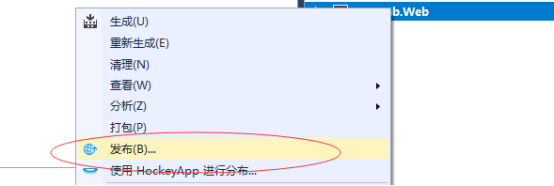
<步骤1:发布>
<步骤2:确保已打开iis web相关功能>
[注]如果未打开在按如下操作.
Win7/win10通过打开或关闭windows功能.
Windows2012等服务器操作系统,需要通过添加角色进行相关处理.
<步骤3:安装运行时等捆绑安装包>
下载.netcore windows服务器捆绑安装包:
V2.0.8: https://aka.ms/dotnetcore-2-windowshosting
[注1]如果发布失败了,可能是.net core 编译和发布的版本不一致.
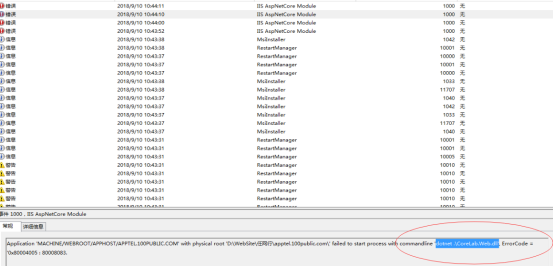
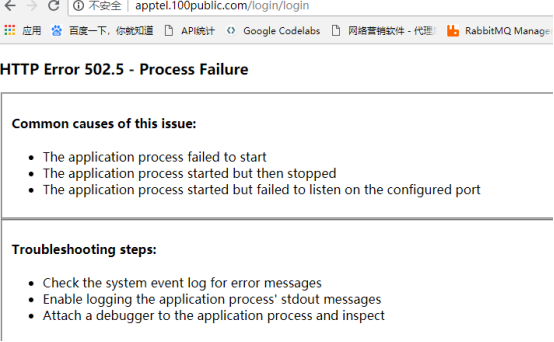
<解决办法> 命令测试确定版本问题后,下载对应的.
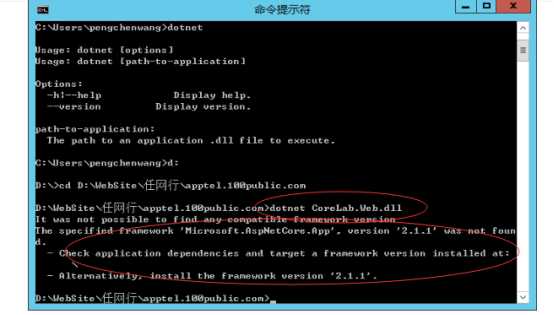
[注2]如果系统没有网络连接,则请下载上述组件的底层环境:https://www.microsoft.com/download/details.aspx?id=53840 .
<步骤4:管理员权限运行cmd命令>
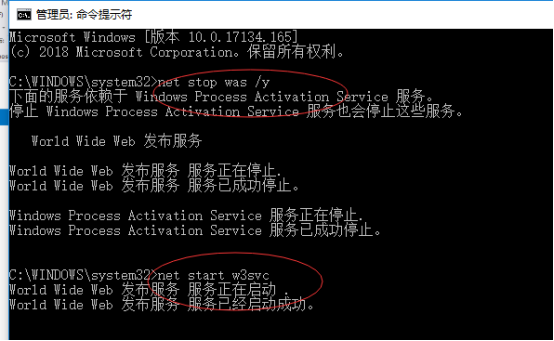
net stop was /y
net start w3svc
<步骤5: IIS上发布>
应用程序池:无需托管.
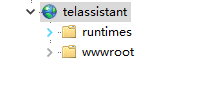
<步骤6:设置是开发环境还是生产环境>
ASPNETCORE_ENVIRONMENT Production|Development
<步骤7:设置iis应用程序池,避免慢的问题>
IIS8设置
应用程序池-高级设置-启动模式:AlwaysRunning
应用程序池-高级设置-进程模型-闲置超时:1740 (分钟)
应用程序-高级设置-常规-预加载已启用:True
这样就可以解决问题了.
但是在IIS7.5上并没有这些选项,需要安装一个模块:Application Initialization Module for IIS 7.5
下载安装略过不提.主要记录一下配置方法.
打开服务器上的ApplicationHost.config文件.这个文件在IIS的安装目录Config下.
添加如下内容(但是似乎不添加也行)
|
<globalModules> <add name="ApplicationInitializationModule" image="%windir%\System32\inetsrv\warmup.dll" /> </globalModules> |
然后设置网站应用程序和和对应的应用程序池
|
<system.applicationHost> <applicationPools> <add name="West Wind West Wind Web Connection" autoStart="true" startMode="AlwaysRunning" managedRuntimeVersion="v4.0" managedPipelineMode="Integrated"> <processModel identityType="LocalSystem" setProfileEnvironment="true" /> </add> </applicationPools> <sites> <site name="Default Web Site" id="1"> <application path="/MPress.Workflow.WebQueueMessageManager" applicationPool="West Wind West Wind Web Connection" preloadEnabled="true"> <virtualDirectory path="/" physicalPath="C:\Clients\…" /> </application> </site> </sites> </system.applicationHost> |
关键在于应用程序池设置的autoStart="true" startMode="AlwaysRunning" 这两个的意思是自动自动和启动模式.
网站应用程序设置的preloadEnabled="true"
这样设置完成之后网站已经基本可以保证秒开了,基本解决了第一次打开速度很慢的问题.当然还遗留了一个EF首次加载缓慢的问题,额这还不知道怎么解决.似乎是没办法解决的.
<步骤8:设置目录权限,否则可能50x错误>
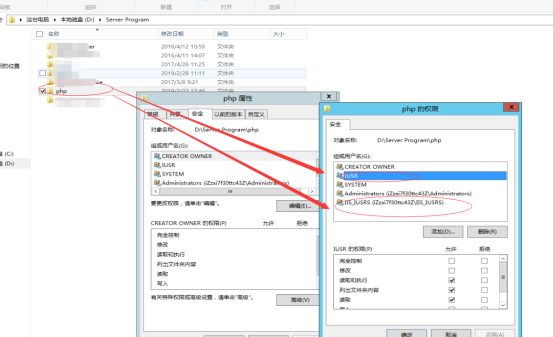
[参考]https://blog.csdn.net/qiandeqiande/article/details/79290086
[注1]有时发布到线上,死活不行,比如自定义一个端口,发现是vs项目中设置的调试端口与线上iis发布的端口不一致。可以通过cmd: dotnet corelab.web.dll来看监听的端口。
分享一般.net core的web项目发布到服务器环境的处理步骤(来自本人实践笔记)的更多相关文章
- python Web项目上线之服务器环境配置
1.下载安装Xftp 安装成功后,登录服务器用户密码,登录成功后 使用Xftp 将下载好的python解释器linux压缩包放置在服务器根目录下(这里用的是python3.7) 2. 解压压缩包,安装 ...
- Java Web项目发布及使用自定义域名
详细讲解的网址: http://wenku.baidu.com/link?url=-ACZxKUcfrbhrMRUP3Ov-Q_c-Q9JPrA9D1fzHjHuJsWwZfRsVDVQ2qBtoY7 ...
- 部署Eclipse中的Web项目到Tomcat服务器运行
用Eclipse开发Web项目时,可以通过Tomcat服务器运行Web项目,此时Web项目被部署在[WorkSpace]\.metadata\.plugins\org.eclipse.wst.serv ...
- 将web项目打成war包部署在tomcat步骤
将web项目打成war包部署在tomcat步骤 1.将自己的项目打成war包. 2.将打包好的war复制到${tomcat.home}/webapps项目下. 3.在${tomcat.hom}/con ...
- 当java web项目部署到服务器上时,无法将图片等媒体文件保存到服务器的最终奥义
今天,我在部署web项目至云服务器上(Tomcat8.0)时,突然发现我的应用,无法上传图片,视频等多媒体文件了,一再检查自己的代码逻辑没有问题之后,逐一排查,首先想到的就是看一下控制台打印的日志,日 ...
- 全网最详细的IDEA、Eclipse和MyEclipse之间于Java web项目发布到Tomcat上运行成功的对比事宜【博主强烈推荐】【适合普通的还是Maven方式创建的】(图文详解)
不多说,直接上干货! IDEA [适合公司业务]全网最详细的IDEA里如何正确新建[普通或者Maven]的Java web项目并发布到Tomcat上运行成功[博主强烈推荐](类似eclipse里同一个 ...
- 全网最详细的Eclipse和MyEclipse里对于Java web项目发布到Tomcat上运行成功的对比事宜【博主强烈推荐】【适合普通的还是Maven方式创建的】(图文详解)
不多说,直接上干货! 首先,大家要明确,IDEA.Eclipse和MyEclipse等编辑器之间的新建和运行手法是不一样的. 全网最详细的MyEclipse里如何正确新建普通的Java web项目并发 ...
- Eclipse导入web项目发布项目时报Tomcat version 7.0 only supports J2EE 1.2, 1.3, 1.4, and Java EE 5 and 6 Web错误解决方案
Eclipse导入web项目后,将web项目加载到server进行发布时,提示Tomcat version 7.0 only supports J2EE 1.2, 1.3, 1.4, and Java ...
- 修改web项目发布路径
Eclipse中用Tomcat发布的Web项目,更改其部署路径 我的Eclipse的工作目录是D:/workspace先配置Tomcat 选择你的tomcat版本 点击next 这里先不要把项目添加进 ...
- 一种让运行在CentOS下的.NET CORE的Web项目简单方便易部署的自动更新方案
一.项目运行环境 项目采用的是.NET5开发的Web系统,独立部署在省内异地多台CentOS服务器上,它们运行在甲方专网环境中(不接触互联网),甲方进行业务运作时(一段时间内)会要求异地服务器开机上线 ...
随机推荐
- Hive之安装
Hive安装 1. 依赖hadoop(另有hadoop安装文档) 执行程序运行在yarn上面,需要启动start-yarn.sh 2. 先安装MySQL MySQL安装详见数据库MySQL之安装:ht ...
- lombok下载和安装
lombok是什么 第三方的组件:使用注解来简化类的编写,注解替换set/get/构造 注解: @setter @getter @NoArgsConstructor @AllArgsConstruct ...
- 11.pygame飞机大战游戏整体代码
主程序 # -*- coding: utf-8 -*- # @Time: 2022/5/20 22:26 # @Author: LiQi # @Describe: 主程序 import pygame ...
- 如何用webgl(three.js)搭建一个3D库房,3D仓库,3D码头,3D集装箱可视化孪生系统——第十五课
序 又是快两个月没写随笔了,长时间不总结项目,不锻炼文笔,一开篇,多少都会有些生疏,不知道如何开篇,如何写下去.有点江郎才尽,黔驴技穷的感觉. 写随笔,通常三步走,第一步,搭建框架,先把你要写的内容框 ...
- python简单的tcp服务端
1 #!/usr/bin/python 2 # -*- coding: UTF-8 -*- 3 # 文件名:tcpserver.py 4 5 import socket 6 import time 7 ...
- RHCE习题
RHCE习题 考试说明: RH294系统信息 在练习期间,您将操作下列虚拟系统: 真实机: foundation: kiosk:redhat root: Asimov workstation.lab. ...
- webpack4--按需加载
在做单页面应用的过程中,通常利用webpack打包文件,将依赖的外部问价单独打一个vendor.js.这样就会有个问题,这个文件会随着你引用的包的增多,体积会越来越大.在路由中利用import 引用文 ...
- 支持JDK19虚拟线程的web框架之四:看源码,了解quarkus如何支持虚拟线程
欢迎访问我的GitHub 这里分类和汇总了欣宸的全部原创(含配套源码):https://github.com/zq2599/blog_demos 前文链接 支持JDK19虚拟线程的web框架,之一:体 ...
- Ajax基础(上)
当我们在浏览器地址栏中输入一个网址,或者通过网页表单向服务器提交内容的时候,我们就开始与服务器进行交互. 传统的Web应用交互: (1)用户触发一个Http请求到服务器,服务器对其进行处理后再返回一个 ...
- C#结构体大小问题
using System; using System.Collections.Generic; using System.Linq; using System.Runtime.InteropServi ...