
Python openpyxl使用教程
1.安装 openpyxl 组件
pip install openpyxl -i https://mirrors.aliyun.com/pypi/simple/
新建Excel
# coding=utf-8

from openpyxl import Workbook

wb = Workbook() # 新建工作簿

ws = wb.active # 获取工作表

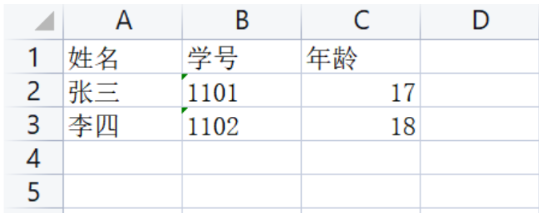
ws.append(['姓名', '学号', '年龄']) # 追加一行数据

ws.append(['张三', "1101", 17]) # 追加一行数据

ws.append(['李四', "1102", 18]) # 追加一行数据

wb.save(r'测试1.xlsx') # 保存到指定路径,保存的文件必须不能处于打开状态,因为文件打开后文件只读
打开并读取文件
# coding=utf-8

from openpyxl import load_workbook

wb = load_workbook(r'测试1.xlsx') # 获取已存在的工作簿

ws = wb.active # 获取工作表

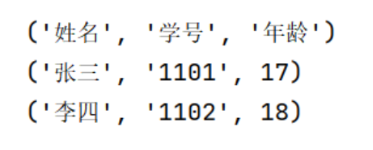
for row in ws.values: # 输出所有数据

    print(row)
工作簿对象
wb.active :获取第一张工作表对象
wb[sheet_name] :获取指定名称的工作表对象
wb.sheetnames :获取所有工作表名称
wb.worksheets:获取所有工作表对象,wb.worksheets[0]可以根据索引获取工作表,0代表第一个
wb.create_sheet(sheet_name,index=“end”):创建并返回一个工作表对象,默认位置最后,0代表第一个
wb.copy_worksheet(sheet):在当前工作簿复制指定的工作表并返回复制后的工作表对象
wb.remove(sheet):删除指定的工作表
ws.save(path):保存到指定路径path的Excel文件中,若文件不存在会新建,若文件存在会覆盖
# coding=utf-8

from openpyxl import load_workbook

wb = load_workbook(r"测试1.xlsx")

"""获取工作表"""

active_sheet = wb.active    # 获取第一个工作表

print(active_sheet)         # 输出工作表:<Worksheet "Sheet">

by_name_sheet = wb["Sheet"]    		  # 根据工作表名称获取工作表

by_index_sheet = wb.worksheets[0]     # 根据工作表索引获取工作表

"""获取所有工作表"""

print("获取所有",wb.sheetnames)

"""新建工作表"""

New_Sheet = wb.create_sheet("New")  # 在最后新建工作表

First_Sheet = wb.create_sheet("First",index=0)  # 在开头新建工作表

print("新建后",wb.sheetnames)

"""复制工作表"""

Copy_Sheet = wb.copy_worksheet(active_sheet)    # 复制第一个工作表

Copy_Sheet.title = "Copy"

print("复制后",wb.sheetnames)

"""删除工作表"""

wb.remove(First_Sheet)      # 根据指定的工作表对象删除工作表

wb.remove(New_Sheet)

print("删除后",wb.sheetnames)

wb.save(r"测试2.xlsx")
工作表对象
ws.title:获取或设置工作表名
ws.max_row:工作表最大行数
ws.max_column:工作表最大列数
ws.append(list):表格末尾追加数据
ws.merge_cells(‘A2:D2’):合并单元格
ws.unmerge_cells(‘A2:D2’):解除合并单元格。
# coding=utf-8

from openpyxl import load_workbook

wb = load_workbook(r'测试1.xlsx') # 获取已存在的工作簿

ws = wb.active

print("工作表名",ws.title)

ws.title = "学生信息表"

print("修改后工作表名",ws.title)

print("最大行数",ws.max_row)

print("最大列数",ws.max_column)

ws.append(["王五","1103",17])

print("最大行数",ws.max_row)

wb.save(r"测试3.xlsx")
单元格读取
ws[‘A1’]:根据坐标获取单个单元格对象
ws.cell(row, column, value=None):根据行列获取单个单元格对象
ws[1]:获取第一行所有单元格对象,ws[“1”]也可
ws[“A”]:获取第A列所有单元格对象
ws["A”:“B”]:获取A到B列所有单元格对象,ws[“A:B”]也可
ws[1:2]:获取1到2行所有单元格对象,ws[“1:2”]也可
ws[“A1”:“B2”]:获取A1到B2范围所有单元格对象,ws[“A1:B2”]也可。
ws.values:获取所有单元格数据的可迭代对象,可以通过for循环迭代或通过list(ws.values)转换为数据列表
ws.rows:获取所有数据以行的格式组成的可迭代对象
ws.columns:获取所有数据以列的格式组成的可迭代对象
ws.iter_rows(min_row=None, max_row=None, min_col=None, max_col=None):获取指定边界范围并以行的格式组成的可迭代对象,默认所有行
ws.iter_cols(min_col=None, max_col=None, min_row=None, max_row=None): 获取指定边界范围并以列的格式组成的可迭代对象,默认所有列
单元格对象
cell.value :获取或设置值
cell.column : 数字列标
cell.column_letter : 字母列标
cell.row : 行号
cell.coordinate : 坐标,例如’A1’
cell.data_type : 数据类型, ’s‘ = string字符串,‘n’ = number数值,会根据单元格值自动判断
cell.number_format :单元格格式,默认”General“常规,详见excel自定义数据类型
# coding=utf-8

from openpyxl import Workbook

wb = Workbook() # 新建工作簿

ws = wb.active

"""获取与设置单元格值的两种方式"""

cell1 = ws.cell(1,1)    # 先获取第一行第一列的单元格对象

cell1.value = 18		# 再设置单元格对象的值

print("值",cell1.value)

print("数字列标",cell1.column)

print("字母列标",cell1.column_letter)

print("行号",cell1.row)

print("坐标",cell1.coordinate)

cell2 = ws.cell(2,1,17) # 直接在获取单元格的时候设置值

"""使用公式和不适用公式"""

cell3 = ws.cell(3,1,"=A1+A2") # 直接输入公式具有计算功能

cell4 = ws.cell(4,1,"=A1+A2")

cell4.data_type = 's' # 指定单元格数据类型为文本可以避免公式被计算

"""设置格式和不设置格式"""

cell5 = ws.cell(5,1,3.1415) # 默认常规格式

cell6 = ws.cell(6,1,3.1415)

cell6.number_format = "0.00" # 设置格式为保留两位小数

wb.save(r'测试4.xlsx') # 保存到指定路径
单元格样式
cell.font :获取或设置单元格Font对象 (字体名称,字体大小,是否加粗,字体颜色等)
cell.border : 获取或设置单元格边框
cell.alignment : 获取或设置单元格水平/垂直对齐方式
cell.fill:获取或设置单元格填充颜色
from openpyxl import Workbook

from openpyxl.styles import Font, Border, Side, Alignment,PatternFill

from copy import copy

wb = Workbook()

ws = wb.active

"""获取单元格并设置单元格值为 姓名 """

cell = ws.cell(1,1,"姓名")

"""设置单元格文字样式"""

cell.font = Font(bold=True, # 加粗

                         italic=True, # 倾斜

                         name="楷体", # 字体

                         size=13, # 文字大小

                         color="FF0000" # 字体颜色为红色

                         )

"""复制单元格样式"""

cell2 = ws.cell(1,2,"学号")

cell2.font = copy(cell.font)

"""设置单元格边框为黑色边框"""

cell.border = Border(bottom=Side(style='thin', color='000000'),

                             right=Side(style='thin', color='000000'),

                             left=Side(style='thin', color='000000'),

                             top=Side(style='thin', color='000000'))

"""设置单元格对齐方式为水平垂直居中"""

cell.alignment = Alignment(horizontal='center',vertical='center')

"""设置单元格底纹颜色为黄色"""

cell.fill = PatternFill(fill_type='solid', start_color='FFFF00')

"""

	白色:FFFFFF,黑色:000000,红色:FF0000,黄色:FFFF00

	绿色:00FF00,蓝色:0000FF,橙色:FF9900,灰色:C0C0C0

	常见颜色代码表:https://www.osgeo.cn/openpyxl/styles.html#indexed-colours

"""

wb.save(r"测试5.xlsx")
列宽与行高
ws.row_dimensions[行号]:获取行对象(非行数据,包括行的相关属性、行高等)
ws.column_dimensions[字母列标]:获取列对象(非行数据,包括行的相关属性、列宽等)
get_column_letter(index):根据列的索引返回字母
column_index_from_string(string):根据字母返回列的索引
row.height:获取或设置行高
column.width:获取或设置列宽
from openpyxl import Workbook

from openpyxl.utils import get_column_letter,column_index_from_string

wb = Workbook()

ws = wb.active

"""行"""

row = ws.row_dimensions[1]  # 获取第一行行对象

print("行号",row.index)

row.height = 20     # 设置行高

print("行高",row.height)

"""列"""

column = ws.column_dimensions["A"]     # 根据字母列标获取第一列列对象

column = ws.column_dimensions[get_column_letter(1)]    # 根据数字列标获取第一列列对象

print("字母列标",column.index)

print("数字列标",column_index_from_string(column.index))

column.width = 15  # 设置列宽

print("列宽",column.width)

wb.save(r'测试6.xlsx')
如何根据输入内容计算其在excel的列宽是多少?
合并表格
# coding=utf-8

from openpyxl import Workbook,load_workbook

import os

dir_path = "学生名单"  # 要合并文件的文件夹地址

"""读取文件夹下的所有excel文件"""

files = []

for file in os.listdir(dir_path): # 获取当前目录下的所有文件

    files.append(os.path.join(dir_path,file)) # 获取文件夹+文件名的完整路径

"""以第一个文件为基本表"""

merge_excel = load_workbook(files[0])

merge_sheet = merge_excel.active

"""遍历剩余文件,追加到基本表"""

for file in files[1:]:

    wb = load_workbook(file)

    ws = wb.active

    for row in list(ws.values)[1:]:  # 从第二行开始读取每一行并追加到基本表

        merge_sheet.append(row)

merge_excel.save("高一学生汇总.xlsx")
拆分表格
# coding=utf-8

from openpyxl import Workbook,load_workbook

import os

file_path = "高一学生汇总.xlsx" # 要拆分的文件地址

split_dir = "拆分结果"  # 拆分文件后保存的文件夹

group_item = "班级"	 # 拆分的依据字段

"""打开拆分的excel文件并读取标题"""

wb = load_workbook(file_path)

ws = wb.active

title = []

for cell in ws[1]:

    title.append(cell.value)

"""开始分组,分组结果保存到字典,键为班级名,值为班级学生列表"""

group_result = {}  # 存储分组结果

group_index = title.index(group_item) 	# 获取拆分依据字段的索引

for row in list(ws.values)[1:]:

    class_name = row[group_index] # 获取分组依据数据,即班级名

    if class_name in group_result:    # 如果分组存在就追加,不存在就新建

        group_result[class_name].append(row)

    else:

        group_result[class_name] = [row]

"""创建输出文件夹"""

if not os.path.exists(split_dir):   # 如果不存在文件夹就新建

    os.mkdir(split_dir)

os.chdir(split_dir)     # 进入拆分文件夹

"""打印并输出分组后的数据"""

for class_name,students in group_result.items():

    new_wb = Workbook()     # 新建excel

    new_ws = new_wb.active

    new_ws.append(title)    # 追加标题

    for student in students:

        new_ws.append(student)  # 讲分组数组追加到新excel中

    new_wb.save("{}.xlsx".format(class_name))
如何根据输入内容计算其在excel的列宽是多少?
利用GBK编码方式,非汉字字符占1个长度,汉字字符占2个长度
from openpyxl import Workbook

from openpyxl.utils import get_column_letter,column_index_from_string

wb = Workbook()

ws = wb.active

column = ws.column_dimensions[get_column_letter(1)]    # 根据数字列标获取第一列列对象

value = "我爱中国ILoveChain"	# 4*2+10*1+1=19

column.width = len(str(value).encode("GBK"))+1  # 根据内容设置列宽,+1既可以补充误差又可以让两边留有一定的空白,美观

print("列宽",column.width)	# 输出:19

ws.cell(1,1,value)

wb.save(r'测试6.xlsx')
原文链接:https://blog.csdn.net/qq_40910781/article/details/127270735
Python openpyxl使用教程的更多相关文章
- 用命令访问D:\python学习\wendjia教程\aa.py
用命令访问D:\python学习\wendjia教程\aa.py d: -----------切换到D盘 cd python学习\wend ...
- Python小白好教程
提供一些Python的基础教程. Crossin的编程教师:网址:http://crossincode.com/home/ 廖雪峰的官方网站 网址:http://www.liaoxuefeng.com ...
- 七牛云存储Python SDK使用教程 - 上传策略详解
文 七牛云存储Python SDK使用教程 - 上传策略详解 七牛云存储 python-sdk 七牛云存储教程 jemygraw 2015年01月04日发布 推荐 1 推荐 收藏 2 收藏,2.7k ...
- Python学习入门教程,字符串函数扩充详解
因有用户反映,在基础文章对字符串函数的讲解太过少,故写一篇文章详细讲解一下常用字符串函数.本文章是对:程序员带你十天快速入门Python,玩转电脑软件开发(三)中字符串函数的详解与扩充. 如果您想学习 ...
- Python基础入门教程
Python基础入门教程 Python基础教程 Python 简介 Python环境搭建 Python 基础语法 Python 变量类型 Python 运算符 Python 条件语句 Python 循 ...
- 小白必看Python视频基础教程
Python的排名从去年开始就借助人工智能持续上升,现在它已经成为了第一名.Python的火热,也带动了工程师们的就业热.可能你也想通过学习加入这个炙手可热的行业,可以看看Python视频基础教程,小 ...
- Python爬虫入门教程 48-100 使用mitmdump抓取手机惠农APP-手机APP爬虫部分
1. 爬取前的分析 mitmdump是mitmproxy的命令行接口,比Fiddler.Charles等工具方便的地方是它可以对接Python脚本. 有了它我们可以不用手动截获和分析HTTP请求和响应 ...
- Python爬虫入门教程 43-100 百思不得姐APP数据-手机APP爬虫部分
1. Python爬虫入门教程 爬取背景 2019年1月10日深夜,打开了百思不得姐APP,想了一下是否可以爬呢?不自觉的安装到了夜神模拟器里面.这个APP还是比较有名和有意思的. 下面是百思不得姐的 ...
- Python数据分析基础教程
Python数据分析基础教程(第2版)(高清版)PDF 百度网盘 链接:https://pan.baidu.com/s/1_FsReTBCaL_PzKhM0o6l0g 提取码:nkhw 复制这段内容后 ...
- python基础系列教程——Python中的编码问题,中文乱码问题
python基础系列教程——Python中的编码问题,中文乱码问题 如果不声明编码,则中文会报错,即使是注释也会报错. # -*- coding: UTF-8 -*- 或者 #coding=utf-8 ...
随机推荐
- ES6 学习笔记(六)基本类型String
字符串String 1.字面量 需要注意的地方: 由单引号或双引号括起来的字符序列. 单双引号可以嵌套,由最外围引号定界字符串 字符串字面量可以拆分成数行,每行必须以反斜线(\)结束,且反斜线都不计入 ...
- Vue3的新特性
总概 1) 性能提升 打包大小减少 41% 初次渲染快 55%,更新渲染快 133% 内存减少 54% 使用 Proxy 代替 defineProperty 实现数据响应式 重写虚拟 DOM 的实现和 ...
- 二叉搜索树 - C++ 实现
二叉搜索树 - C++ 实现 概述 Overview 二叉查找树(英语:Binary Search Tree, 后文中简称 BST), 也称为二叉搜索树.有序二叉树(ordered binary tr ...
- JavaScript常用工具函数
检测数据是不是除了symbol外的原始数据 function isStatic(value) { return ( typeof value === 'string' || typeof value ...
- nsenter命令简介
nsenter命令是一个可以在指定进程的命令空间下运行指定程序的命令.它位于util-linux包中. 用途 一个最典型的用途就是进入容器的网络命令空间.相当多的容器为了轻量级,是不包含较为基础的命令 ...
- Thinkphp6使用腾讯云发送短信步骤
1.前提条件国内短信地址:https://console.cloud.tencent.com/smsv2 已开通短信服务,具体操作请参见 国内短信快速入门.如需发送国内短信,需要先 购买国内短信套餐包 ...
- Day16:冒泡排序详解
冒泡排序 冒泡循环有两层循环,第一层控制循环轮数,第二层循环代表元素比较的次数. 利用冒泡排序获得升序或者降序的数组 //利用冒泡排序将一个数组进行降序排序 //思路: //冒泡排序是将相邻元素进行比 ...
- github访问慢怎么办
前言 访问github网速老不好?老掉线?下载贼慢?或许这篇笔记可以帮助你! Github访问慢的根本原因其实是CDN内容分发受到DNS污染,无法连接使用igithub的加速分发服务器,所以国内访问时 ...
- mysql-DuplicateUpdate和java的threadpool的"死锁"
大家千万不要被文章的标题给迷惑了,他两在本篇文章是没有关系的, 今天给大家讲讲最近2个有意思的issue,分享一下我学到的 mysql DuplicateUpdate的用法要注意的点 java的thr ...
- git、docker、lunix、python、pycharm等常用命令整理
git的使用 上传代码git clone ....git branch new_branchgit checkout branch_namegit add .git commit -m "& ...