
用声网 Android UIKit 为实时视频通话应用添加自定义背景丨声网 SDK 教程
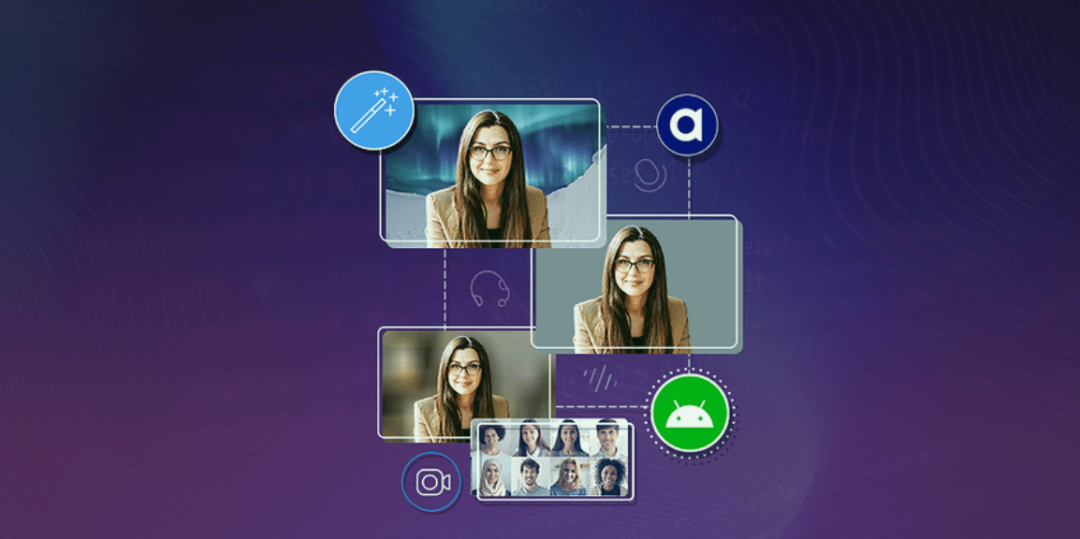
使用声网 SDK 和 UIKit 创建视频推流应用非常简单,而且声网还有许多功能,可以提高视频通话的质量和便利性。例如,我们可以在视频通话过程中使用虚拟背景,为视频通话增添趣味性。
我们可以通过以下三种方式自定义视频通话的背景:
● 使用图像作为背景
● 使用纯色背景
● 在现有背景上应用模糊效果
本教程教大家使用声网 Android SDK 和 Android UIKit 在 Android 中添加虚拟背景。
原文作者:Rishav Naskar
原文链接:
01 前期准备
● 一个声网开发者账户
● 了解如何使用声网 Android UIKit 创建直播推流 Android 应用(可在官方 GitHub 搜索查看)
● 了解 Android 开发的基础知识
● Android Studio
● 一个 Android 设备
02 设置
第一步:如果你不打算把它集成到现有的项目中,可以在 Android Studio 中创建一个新的 Android 应用程序。
第二步:前往 GitHub,克隆声网 UIKit GitHub 资源库,并在文件浏览器中打开此项目。
你会在这个克隆的 UIKit 项目中找到 agorauikit_android 目录,把这个目录复制并粘贴到你的应用程序中的父级的位置。这个目录包含了声网的 Android UIKit,是扩展工作的关键。
第三步:确保你的项目级 build.gradle 有以下内容:
allprojects {

    repositories {

        google()

        mavenCentral()

        gradlePluginPortal()

        maven { url 'https://www.jitpack.io' }

        flatDir {

            dirs 'libs'

        }

    }

}
第四步:前往 UIKit 的项目级 build.gradle.kts,进行以下操作:
1.如果存在插件 maven,将其删除,因为它已被废弃。
2.移除版本代码和版本名称(如果有)。
第五步:我们将添加一个包来点击图片或从设备图库中获取图片。为此,我们需要在应用级 build.gradle 中导入 Android UIKit 和一个图片采集器包。
implementation 'com.github.dhaval2404:imagepicker:2.1'

implementation project(':agorauikit_android')
第六步:在 AndroidManifest.xml 文件中添加以下权限,以获得必要的用户权限:
<uses-permission android:name="android.permission.INTERNET" />

<uses-permission android:name="android.permission.CAMERA" />

<uses-permission android:name="android.permission.RECORD_AUDIO" />

<uses-permission android:name="android.permission.MODIFY_AUDIO_SETTINGS" />

<uses-permission android:name="android.permission.ACCESS_WIFI_STATE" />

<uses-permission android:name="android.permission.ACCESS_NETWORK_STATE" />

<uses-permission android:name="android.permission.BLUETOOTH" />
大功告成啦!以上就是所有设置,接下来是写代码。
03 视频通话用户界面
我们不需要在构建用户界面方面做太多的工作,因为所有这些都已经由声网 Android UIKit 完成了。
class MainActivity : AppCompatActivity() {
override fun onCreate(savedInstanceState: Bundle?) {
super.onCreate(savedInstanceState)
setContentView(R.layout.activity_main)
try {
this.agView = AgoraVideoViewer(this, AgoraConnectionData(appId = "--YOUR-APP-ID--"))
val frameLayout: FrameLayout.LayoutParams = FrameLayout.LayoutParams(
FrameLayout.LayoutParams.MATCH_PARENT,
FrameLayout.LayoutParams.MATCH_PARENT,
)
this.addContentView(agView, frameLayout)
if (AgoraVideoViewer.requestPermissions(this)) {
joinCall()
} else {
val joinButton = Button(this)
val joinString = "Allow Camera and Microphone, then click here"
joinButton.text = joinString
joinButton.setOnClickListener {
if (AgoraVideoViewer.requestPermissions(this)) {
(joinButton.parent as ViewGroup).removeView(joinButton)
joinCall()
}
}
joinButton.setBackgroundColor(Color.GREEN)
joinButton.setTextColor(Color.RED)
this.addContentView(
joinButton,
FrameLayout.LayoutParams(FrameLayout.LayoutParams.MATCH_PARENT, 300)
)
}
} catch (e: Exception) {
Log.i(tag, "---- ERROR ----")
e.message?.let { Log.i(tag, it) }
}
}
}
使用声网 Android UIKit 进行基础的视频通话
04 使用虚拟背景
我们使用 MainActivity.kt 作为主要活动,用于启动视频通话应用程序。
导入必要的依赖
import io.agora.agorauikit_android.AgoraButton

import io.agora.agorauikit_android.AgoraConnectionData

import io.agora.agorauikit_android.AgoraVideoViewer

import io.agora.agorauikit_android.requestPermissions

import io.agora.rtc.Constants

import io.agora.rtc.IRtcEngineEventHandler

import io.agora.rtc.video.VirtualBackgroundSource

import com.github.dhaval2404.imagepicker.ImagePicker
声明一些变量
整个过程我们需要以下三个变量:
● agView : 这是 AgoraVideoViewer 类型的变量,用于调用 Android UIKIT,没有它无法进行视频调用。
● tag: 我们用这个字符串记录相关数据。我们可以选择忽略这一点,只需在记录数据时进行相应的修改就可以。
● virtualBackgroundToggle: 我们用这个布尔型变量开启或关闭虚拟背景效果,它在整个过程中非常重要。
我们可以在 Mainactivity.kt 中以如下方式添加这些内容:
private var agView: AgoraVideoViewer? = null

private val tag = "VirtualBackground"

private var virtualBackgroundToggle = false
用虚拟背景加入视频通话
我们用 joinCall() 方法来实现虚拟背景,可参照上面的视频通话用户界面。
虚拟背景会自动检测视频通话中的任何对象,不会与任何对象重叠。在声网 Android SDK 中,虚拟背景有以下 3 种方式:
● 虚拟背景图像 —— 我们可以使用任何可用的软件包从手机的相册或相机中获取图像,将其作为背景添加到我们的视频通话中。
● 虚拟背景色 —— 我们可以添加任何十六进制颜色作为背景。
● 虚拟背景模糊 —— 我们可以为现有背景添加一个额外的模糊效果,并且可以选择模糊等级:低-中-高。
private fun joinCall() {
val backgroundButton = addBackgroundButton()
this.agView?.join(channel = "test", role = Constants.CLIENT_ROLE_BROADCASTER)
backgroundButton.setOnClickListener {
if (!virtualBackgroundToggle) {
/* For virtual background IMAGE */
pickImageFromGallery()
/* For virtual background COLOR
val backgroundSource = virtualBackgroundCOLOR(0xFFB6C2) */
/* For virtual background BLUR
virtualBackgroundBLUR(VirtualBackgroundSource.BLUR_DEGREE_MEDIUM) */
} else {
disableCustomBackground()
}
}
关键是要记住,每次只启用上述一种虚拟背景。我使用了虚拟背景图片作为例子。我们可以开启其他两个中的任何一个,同时注释掉其他的。
切换虚拟背景
我们使用 AgoraButton 来开启/关闭 Android UIKIT 中的虚拟背景效果。
private fun addBackgroundButton(): AgoraButton {

  val backgroundButton = AgoraButton(this)

  backgroundButton.setBackgroundResource(R.drawable.ic_baseline_image_24)

  this.agView?.agoraSettings?.extraButtons?.add(backgroundButton)

  return backgroundButton

}
应用虚拟背景图像
我们采用以下步骤来应用虚拟背景图像:
● 采用合适的 intent ,使用第三方包从相册/相机中获取图像
● 当活动返回一个结果时,启用虚拟背景图像
● 选择的图像必须符合这些规范
private fun pickImageFromGallery() {
ImagePicker.with(this).crop().compress(1024).maxResultSize(1080, 1080).createIntent {
pickImageFromGalleryResult.launch(it)
}
}
private val pickImageFromGalleryResult = registerForActivityResult(StartActivityForResult()) {
if (it.resultCode == Activity.RESULT_OK) {
val data: Intent = it.data!!
virtualBackgroundIMG(data.data!!.path)
return@registerForActivityResult
} else {
Log.e(tag, "--- ERROR AFTER IMAGE ---")
}
}
private fun virtualBackgroundIMG(imgSrc: String? = null) {
val backgroundSource = VirtualBackgroundSource()
应用虚拟背景色
我们可以使用任何符合规范的十六进制颜色作为虚拟背景。
private fun virtualBackgroundCOLOR(color: Int) {

  val backgroundSource = VirtualBackgroundSource()

  backgroundSource.backgroundSourceType = VirtualBackgroundSource.BACKGROUND_COLOR

  backgroundSource.color = color

  enableVirtualBackground(backgroundSource)

}
应用虚拟背景模糊
我们可以应用三种模糊级别:低、中、高。
private fun virtualBackgroundBLUR(blurDegree: Int) {

  if (blurDegree > 3 || blurDegree < 0) {

    Log.i(tag, "Invalid Blur Degree")

    return

  }

  val backgroundSource = VirtualBackgroundSource()

  backgroundSource.backgroundSourceType = VirtualBackgroundSource.BACKGROUND_BLUR

  backgroundSource.blur_degree = blurDegree

  enableVirtualBackground(backgroundSource)

}
开启虚拟背景
最后,我们需要使用声网 Android UIKIT 和 Android SDK 开启虚拟背景。这里,我们将执行 enableVirtualBackground() 方法,你可能已经在上面找到了。
private fun enableVirtualBackground(backgroundSource: VirtualBackgroundSource) {
this.agView?.agkit?.enableVirtualBackground(true, backgroundSource)
this.agView?.agkit?.addHandler(object : IRtcEngineEventHandler() {
override fun onVirtualBackgroundSourceEnabled(enabled: Boolean, reason: Int) {
super.onVirtualBackgroundSourceEnabled(enabled, reason)
virtualBackgroundToggle = !virtualBackgroundToggle
Log.i(tag, "Virtual Background - ${backgroundSource.backgroundSourceType}")
println(enabled)
println(reason)
Toast.makeText(this@MainActivity, "Virtual Background Enabled", Toast.LENGTH_SHORT).show()
}
})
}
关闭虚拟背景
使用声网 Flutter UIKIT 和 Flutter SDK,只需用一行代码就能快速关闭虚拟背景!
private fun disableCustomBackground() {

  this.agView?.agkit?.enableVirtualBackground(false, VirtualBackgroundSource())

  Toast.makeText(this, "Virtual Background Disabled", Toast.LENGTH_SHORT).show()

}
05 总结
我们现在有了一个可以设置虚拟背景的视频通话应用程序!这个应用可以在安卓应用程序中运行。
还有一大堆很好添加的其他功能,可以进入对应文档查看。
06 测试
大家可以通过 GitHub link 试用这个应用程序。克隆资源库之后,只需在安卓设备上运行该应用,即可测试该应用。
07 其他资源
要了解更多关于声网 Android SDK 和其他用例的信息,请查看下方开发者指南。也可以查看上面上述函数的完整文档及其他函数。
1)账号注册地址
https://sso2.agora.io/cn/v4/signup/with-email
2)官方 GitHub 地址
https://github.com/AgoraIO-Community
3)更多功能汇总
https://docs.agora.io/cn/Video/API%20Reference/java/index.html
4)开发者指南
5)上述函数的完整文档及其他函数
https://docs.agora.io/cn/Video/API%20Reference/flutter/index.html
用声网 Android UIKit 为实时视频通话应用添加自定义背景丨声网 SDK 教程的更多相关文章
- 转 Android RadioButton设置选中时文字和背景颜色同时改变
主要应用在购物车,像淘宝的那样,点击以后弹出一个选择种类颜色这样的popuwindow以后,然后这个选择种类的地方要用到类似这个玩意儿. 搜了一下,效果和这个文章一致.转了. 原文地址:http:// ...
- Android studio3.0打开Device File Explore(文件管理器)的方法(图文教程)
Android studio3.0打开Device File Explore(文件管理器)的方法(图文教程) 看到网上AS3.0新增加的查看手机文件的新功能,全部都是转载的,没有几个人心细的把如何打开 ...
- Android中ViewPager实现滑动条及与Fragment结合的实例教程
ViewPager类主要被用来实现可滑动的视图功能,这里我们就来共同学习Android中ViewPager实现滑动条及与Fragment结合的实例教程,需要的朋友可以参考下 自主实现滑动指示条先上一个 ...
- Android RadioButton设置选中时文字和背景颜色同时改变
主要应用在购物车,像淘宝的那样,点击以后弹出一个选择种类颜色这样的popuwindow以后,然后这个选择种类的地方要用到类似这个玩意儿. 搜了一下,效果和这个文章一致.转了. 原文地址:http:// ...
- Android中获取实时网速(2)
一.实现思路: 1.Android提供有获取当前总流量的方法 2.上一秒 减去 下一面的流量差便是网速 3.注意计算 二.计算网速的工具类: package imcs.cb.com.viewappli ...
- android 移动网络实时抓包
2G.3G环境,那就必须root进去tcpdump 方式抓. 准备: 一.root CF-auto-root: http://autoroot.chainfire.eu/ 需要清理全部数据,注意备份 ...
- Android下海康实时视频解码
折腾了一个多月,终于调出来了.....首先吐槽一下海康SDK,同时也感谢之... 手头有个项目,需要实时抓取海康摄像头,我是在Android下实现的,海康官网上没有Android SDK,这里友情提醒 ...
- 用ADB(Android Debug Bridge)实时监测Android程序的运行
监控Android设备上程序的运行,需要ADB的配合,具体ADB工具的介绍以及命令选项可见博客: http://blog.csdn.net/mliubing2532/article/details ...
- Android开发人员官方站点文档 - 国内踏得网镜像
Android Developer 安卓开发人员官方站点无法正常訪问.即使FQ因为网络原因依旧訪问缓慢. 故整理相关字体.脚本.样式.页面资源,在踏得网server上建立了本地镜像.初始镜像时间201 ...
- Java实现Android,iOS设备实时监控
Java实现Android设备实时监控 设计思路: 第一,启动一个实时截图线程,负责实时截取Android设备屏幕,保存到本地路径. 第二,在JSP页面,定义一个img对象,实时更换img对象的src ...
随机推荐
- t:datagrid 行编辑 类型备份
如编辑文本类型: <t:dgCol extendParams="editor:'text'" /> 如编辑数值类型: <t:dgCol extendParams= ...
- MFC编辑框字符显示时无法换行的问题解决
字符串结尾加上"\r\n": 编辑框属性设置:Auto HScroll为False,Multiline为True,Want Return为True.
- css/js使用小技巧记录
1.白底小图标换色 .iconBox { position: relative; width: 19px; height: 19px; overflow: hidden; // 隐藏原本颜色的图片 . ...
- Java基础|03.基础语法(2)
Java安全|03.Java基础语法(2) 00x1 单例模式 定义: 单例模式(Singleton Pattern)是 Java 中最简单的设计模式之一.这种类型的设计模式属于创建型模式,它提供了一 ...
- 昨天写了个ATM系统,学了点思想
昨天上黑马的基础课终结,有个小测验是做个ATM系统 拿到之后我就明白该怎么做了 但是在后面遇到了瓶颈 就是 不知道怎么进入下级菜单 后面稍微看了一下他的做法,学会了 就继续做了,后面就做出来了 他这个 ...
- 【python】第一模块 步骤四 第一课、初始正则表达式
第一课.初始正则表达式 一.课程介绍 1.1 课程概要 步骤介绍 正则表达式入门及应用 正则的进阶 案例 综合项目实战 二.正则表达式的基本操作(多敲代码多做练习) 2.1 什么是正则表达式 什么是正 ...
- arduino问题记录
1.tx.rx只能写,不能读 2.Arduino中文社区
- HTML悬浮div
需求,html底部为地图,上层是各个div HTML<body> //地图 <div id='map' id="demo1"></div> &l ...
- 如何安装vm虚拟机软件并用该软件建立虚拟机
一.安装vm虚拟机软件 1.双击打开虚拟机应用程序 找到VM应用程序所在的位置,双击安装 2.根据向导安装 根据提示点击下一步 点击安装之后耐心等待一会,会出现需要输入许可证的的界面,这时候不要关闭界 ...
- 项目:口令保管箱,批处理文件配置.bat
#! python3 import sys import pyperclip PASSWORDS = {'email': 'F7minlBDDuvMJuxESSKHFhTxFtjVB6', 'blog ...