
几个单元素Loading动画解构
这个账号建了也有1个多月,拖延症患者终于下定决心开始写博。做前端从前至后差不多1年时间,如果文中有什么纰漏欢迎指出,未来的路还很长~

第一篇文章用来解构几个挺不错的单元素Loading动画。效果图如下:

Demo中每个动画不考虑容器都只使用一个div标签,通过添加阴影和伪元素再加以动画效果即可实现。下面我们来逐个对图中的动画进行分析。
总体HTML解构:
<div class="load-container load[index]">
<div class="loader">Loading...</div>
</div>
CSS分析:
Demo 1:
第一步:首先通过对loader类添加::before和::after两个伪元素副本,和主元素一样width为1em,height为4em。并设置position:absolute,通过调整TRBL到左右位置,实现如下图中的排列(注意需要在父元素上设置position:relative,这样才能根据父元素位置进行定位)。

第二步:设置动画关键帧(@keyframes),关于关键帧的介绍可以参考W3C的Animation介绍。设置0%、80%、100%处为初始状态即 box-shadow: 0 0 #FFF; height: 4em; 在40%处设置为拉伸状态即:box-shadow: 0 -2em #ffffff; height: 5em; 其中使用box-shadow是为了实现沿水平轴线伸缩的效果。当然其中的长度我们可以自己设置,选择一个合适的伸缩尺度。考虑兼容性可加上内核前缀。
第三步:将动画添加至三个元素中,并使用animation-delay属性设置不同的时延以达到依次伸缩的效果。
以下是该Loading动画的CSS代码,总的来说还是很容易实现的。
 .load1 .loader,

 .load1 .loader:before,

 .load1 .loader:after {

   background: #FFF;

   -webkit-animation: load1 1s infinite ease-in-out;

   animation: load1 1s infinite ease-in-out;

   width: 1em;

   height: 4em;

 }

 .load1 .loader:before,

 .load1 .loader:after {

   position: absolute;

   top:;

   content: '';

 }

 .load1 .loader:before {

   left: -1.5em;

   -webkit-animation-delay: -0.32s;

   animation-delay: -0.32s;

 }

 .load1 .loader {

   text-indent: -9999em;

   margin: 8em auto;

   position: relative;

   font-size: 11px;

   -webkit-animation-delay: -0.16s;

   animation-delay: -0.16s;

 }

 .load1 .loader:after {

   left: 1.5em;

 }

 @-webkit-keyframes load1 {

   0%,

   80%,

   100% {

     box-shadow: 0 0 #FFF;

     height: 4em;

   }

   40% {

     box-shadow: 0 -2em #ffffff;

     height: 5em;

   }

 }

 @keyframes load1 {

   0%,

   80%,

   100% {

     box-shadow: 0 0 #FFF;

     height: 4em;

   }

   40% {

     box-shadow: 0 -2em #ffffff;

     height: 5em;

   }

 }
Demo 2:
第一步:首先同样新建两个::before和::after伪元素副本,设置形状:主元素为圆形,加1em的box-shadow,即外面的白色圆环。伪元素为半圆,背景色与容器背景色相同。为了更直观地查看总体结构我们给伪元素加上2px的boder,并将背景调为半透明,如下图所示。

第二步:设置关键帧,使用CSS Transform属性,具体介绍可参考Transform。0%处设置为 transform: rotate(0deg); 100%处设置为 transform: rotate(360deg);
第三步:将动画效果加入到两个伪元素中。在此一定要注意设置它们的transform-origin属性,即旋转中心点,这在上面的Transform参考文章中也有提到。因为CSS会默认绕着元素中心点进行旋转,而在此我们需要它实现绕主元素中心点进行旋转变换。
以下为Demo2的CSS代码:
 .load2 .loader,

 .load2 .loader:before,

 .load2 .loader:after {

   border-radius: 50%;

 }

 .load2 .loader:before,

 .load2 .loader:after {

   position: absolute;

   content: '';

 }

 .load2 .loader:before {

   width: 5.2em;

   height: 10.2em;

   background: #0dcecb;

   border-radius: 10.2em 0 0 10.2em;

   top: -0.1em;

   left: -0.1em;

   -webkit-transform-origin: 5.2em 5.1em;

   transform-origin: 5.2em 5.1em;

   -webkit-animation: load2 2s infinite ease 1.5s;

   animation: load2 2s infinite ease 1.5s;

 }

 .load2 .loader {

   font-size: 11px;

   text-indent: -99999em;

   margin: 5em auto;

   position: relative;

   width: 10em;

   height: 10em;

   box-shadow: inset 0 0 0 1em #FFF;

 }

 .load2 .loader:after {

   width: 5.2em;

   height: 10.2em;

   background: #0dcecb;

   border-radius: 0 10.2em 10.2em 0;

   top: -0.1em;

   left: 5.1em;

   -webkit-transform-origin: 0px 5.1em;

   transform-origin: 0px 5.1em;

   -webkit-animation: load2 2s infinite ease;

   animation: load2 2s infinite ease;

 }

 @-webkit-keyframes load2 {

   0% {

     -webkit-transform: rotate(0deg);

     transform: rotate(0deg);

   }

   100% {

     -webkit-transform: rotate(360deg);

     transform: rotate(360deg);

   }

 }

 @keyframes load2 {

   0% {

     -webkit-transform: rotate(0deg);

     transform: rotate(0deg);

   }

   100% {

     -webkit-transform: rotate(360deg);

     transform: rotate(360deg);

   }

 }
Demo 3:
第一步:主元素为一个从左至右渐变的圆形,如下图所示。在此使用了linear-gradient,该属性已得到普遍兼容,如果需要兼容老版本的IE,可考虑使用滤镜(filter)实现。

第二步:添加::before和::after伪元素副本,从下方左图中可以看出,伪元素一个为半径稍小的圆形,背景色与容器颜色相同,一个为1/4扇形,颜色为白色。最终效果如右图所示。
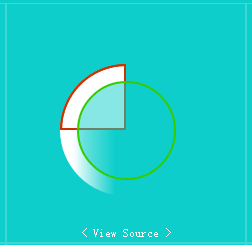

第三步:接下来的事就顺理成章了,设置关键帧加入旋转效果即可。
CSS代码如下:
 .load3 .loader {

   font-size: 10px;

   margin: 5em auto;

   text-indent: -9999em;

   width: 11em;

   height: 11em;

   border-radius: 50%;

   background: #ffffff;

   background: -moz-linear-gradient(left, #ffffff 10%, rgba(255, 255, 255, 0) 42%);

   background: -webkit-linear-gradient(left, #ffffff 10%, rgba(255, 255, 255, 0) 42%);

   background: -o-linear-gradient(left, #ffffff 10%, rgba(255, 255, 255, 0) 42%);

   background: -ms-linear-gradient(left, #ffffff 10%, rgba(255, 255, 255, 0) 42%);

   background: linear-gradient(to right, #ffffff 10%, rgba(255, 255, 255, 0) 42%);

   position: relative;

   -webkit-animation: load3 1.4s infinite linear;

   animation: load3 1.4s infinite linear;

 }

 .load3 .loader:before {

   width: 50%;

   height: 50%;

   background: #FFF;

   border-radius: 100% 0 0 0;

   position: absolute;

   top:;

   left:;

   content: '';

 }

 .load3 .loader:after {

   background: #0dcecb;

   width: 75%;

   height: 75%;

   border-radius: 50%;

   content: '';

   margin: auto;

   position: absolute;

   top:;

   left:;

   bottom:;

   right:;

 }

 @-webkit-keyframes load3 {

   0% {

     -webkit-transform: rotate(0deg);

     transform: rotate(0deg);

   }

   100% {

     -webkit-transform: rotate(360deg);

     transform: rotate(360deg);

   }

 }

 @keyframes load3 {

   0% {

     -webkit-transform: rotate(0deg);

     transform: rotate(0deg);

   }

   100% {

     -webkit-transform: rotate(360deg);

     transform: rotate(360deg);

   }

 }
Demo 4:
第一步:此效果只需要一个主元素,随后在动画中加入数个box-shadow即可。从下图可以看到主元素为1个小圆形,将其周围分为8个区域,每个地方可存放一个box-shadow副本(我们完全可以把box-shadow创造出的阴影看做主元素的拷贝,就像text-shadow那样)。
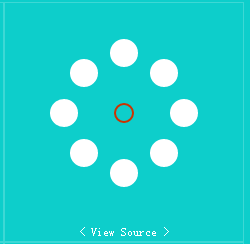
第二步:定义关键帧,在0%、12.5%、25%、37.5%、50%、62.5%、75%、87.5%、100%处设置box-shadow的大小,让其顺时针或者逆时针逐个增大。
第三步:加入动画效果。
CSS代码如下:
 .load4 .loader {

   font-size: 20px;

   margin: 5em auto;

   width: 1em;

   height: 1em;

   border-radius: 50%;

   position: relative;

   text-indent: -9999em;

   -webkit-animation: load4 1.3s infinite linear;

   animation: load4 1.3s infinite linear;

 }

 @-webkit-keyframes load4 {

   0%,

   100% {

     box-shadow: 0em -3em 0em 0.2em #ffffff, 2em -2em 0 0em #ffffff, 3em 0em 0 -0.5em #ffffff, 2em 2em 0 -0.5em #ffffff, 0em 3em 0 -0.5em #ffffff, -2em 2em 0 -0.5em #ffffff, -3em 0em 0 -0.5em #ffffff, -2em -2em 0 0em #ffffff;

   }

   12.5% {

     box-shadow: 0em -3em 0em 0em #ffffff, 2em -2em 0 0.2em #ffffff, 3em 0em 0 0em #ffffff, 2em 2em 0 -0.5em #ffffff, 0em 3em 0 -0.5em #ffffff, -2em 2em 0 -0.5em #ffffff, -3em 0em 0 -0.5em #ffffff, -2em -2em 0 -0.5em #ffffff;

   }

   25% {

     box-shadow: 0em -3em 0em -0.5em #ffffff, 2em -2em 0 0em #ffffff, 3em 0em 0 0.2em #ffffff, 2em 2em 0 0em #ffffff, 0em 3em 0 -0.5em #ffffff, -2em 2em 0 -0.5em #ffffff, -3em 0em 0 -0.5em #ffffff, -2em -2em 0 -0.5em #ffffff;

   }

   37.5% {

     box-shadow: 0em -3em 0em -0.5em #ffffff, 2em -2em 0 -0.5em #ffffff, 3em 0em 0 0em #ffffff, 2em 2em 0 0.2em #ffffff, 0em 3em 0 0em #ffffff, -2em 2em 0 -0.5em #ffffff, -3em 0em 0 -0.5em #ffffff, -2em -2em 0 -0.5em #ffffff;

   }

   50% {

     box-shadow: 0em -3em 0em -0.5em #ffffff, 2em -2em 0 -0.5em #ffffff, 3em 0em 0 -0.5em #ffffff, 2em 2em 0 0em #ffffff, 0em 3em 0 0.2em #ffffff, -2em 2em 0 0em #ffffff, -3em 0em 0 -0.5em #ffffff, -2em -2em 0 -0.5em #ffffff;

   }

   62.5% {

     box-shadow: 0em -3em 0em -0.5em #ffffff, 2em -2em 0 -0.5em #ffffff, 3em 0em 0 -0.5em #ffffff, 2em 2em 0 -0.5em #ffffff, 0em 3em 0 0em #ffffff, -2em 2em 0 0.2em #ffffff, -3em 0em 0 0em #ffffff, -2em -2em 0 -0.5em #ffffff;

   }

   75% {

     box-shadow: 0em -3em 0em -0.5em #ffffff, 2em -2em 0 -0.5em #ffffff, 3em 0em 0 -0.5em #ffffff, 2em 2em 0 -0.5em #ffffff, 0em 3em 0 -0.5em #ffffff, -2em 2em 0 0em #ffffff, -3em 0em 0 0.2em #ffffff, -2em -2em 0 0em #ffffff;

   }

   87.5% {

     box-shadow: 0em -3em 0em 0em #ffffff, 2em -2em 0 -0.5em #ffffff, 3em 0em 0 -0.5em #ffffff, 2em 2em 0 -0.5em #ffffff, 0em 3em 0 -0.5em #ffffff, -2em 2em 0 0em #ffffff, -3em 0em 0 0em #ffffff, -2em -2em 0 0.2em #ffffff;

   }

 }

 @keyframes load4 {

   0%,

   100% {

     box-shadow: 0em -3em 0em 0.2em #ffffff, 2em -2em 0 0em #ffffff, 3em 0em 0 -0.5em #ffffff, 2em 2em 0 -0.5em #ffffff, 0em 3em 0 -0.5em #ffffff, -2em 2em 0 -0.5em #ffffff, -3em 0em 0 -0.5em #ffffff, -2em -2em 0 0em #ffffff;

   }

   12.5% {

     box-shadow: 0em -3em 0em 0em #ffffff, 2em -2em 0 0.2em #ffffff, 3em 0em 0 0em #ffffff, 2em 2em 0 -0.5em #ffffff, 0em 3em 0 -0.5em #ffffff, -2em 2em 0 -0.5em #ffffff, -3em 0em 0 -0.5em #ffffff, -2em -2em 0 -0.5em #ffffff;

   }

   25% {

     box-shadow: 0em -3em 0em -0.5em #ffffff, 2em -2em 0 0em #ffffff, 3em 0em 0 0.2em #ffffff, 2em 2em 0 0em #ffffff, 0em 3em 0 -0.5em #ffffff, -2em 2em 0 -0.5em #ffffff, -3em 0em 0 -0.5em #ffffff, -2em -2em 0 -0.5em #ffffff;

   }

   37.5% {

     box-shadow: 0em -3em 0em -0.5em #ffffff, 2em -2em 0 -0.5em #ffffff, 3em 0em 0 0em #ffffff, 2em 2em 0 0.2em #ffffff, 0em 3em 0 0em #ffffff, -2em 2em 0 -0.5em #ffffff, -3em 0em 0 -0.5em #ffffff, -2em -2em 0 -0.5em #ffffff;

   }

   50% {

     box-shadow: 0em -3em 0em -0.5em #ffffff, 2em -2em 0 -0.5em #ffffff, 3em 0em 0 -0.5em #ffffff, 2em 2em 0 0em #ffffff, 0em 3em 0 0.2em #ffffff, -2em 2em 0 0em #ffffff, -3em 0em 0 -0.5em #ffffff, -2em -2em 0 -0.5em #ffffff;

   }

   62.5% {

     box-shadow: 0em -3em 0em -0.5em #ffffff, 2em -2em 0 -0.5em #ffffff, 3em 0em 0 -0.5em #ffffff, 2em 2em 0 -0.5em #ffffff, 0em 3em 0 0em #ffffff, -2em 2em 0 0.2em #ffffff, -3em 0em 0 0em #ffffff, -2em -2em 0 -0.5em #ffffff;

   }

   75% {

     box-shadow: 0em -3em 0em -0.5em #ffffff, 2em -2em 0 -0.5em #ffffff, 3em 0em 0 -0.5em #ffffff, 2em 2em 0 -0.5em #ffffff, 0em 3em 0 -0.5em #ffffff, -2em 2em 0 0em #ffffff, -3em 0em 0 0.2em #ffffff, -2em -2em 0 0em #ffffff;

   }

   87.5% {

     box-shadow: 0em -3em 0em 0em #ffffff, 2em -2em 0 -0.5em #ffffff, 3em 0em 0 -0.5em #ffffff, 2em 2em 0 -0.5em #ffffff, 0em 3em 0 -0.5em #ffffff, -2em 2em 0 0em #ffffff, -3em 0em 0 0em #ffffff, -2em -2em 0 0.2em #ffffff;

   }

 }
Demo 5:
跟Demo 4非常类似,只是将设置box-shadow的大小改为设置其颜色透明度。
附上代码:
 .load5 .loader {

   margin: 4em auto;

   font-size: 25px;

   width: 1em;

   height: 1em;

   border-radius: 50%;

   position: relative;

   text-indent: -9999em;

   -webkit-animation: load5 1.1s infinite ease;

   animation: load5 1.1s infinite ease;

 }

 @-webkit-keyframes load5 {

   0%,

   100% {

     box-shadow: 0em -2.6em 0em 0em #ffffff, 1.8em -1.8em 0 0em rgba(255, 255, 255, 0.2), 2.5em 0em 0 0em rgba(255, 255, 255, 0.2), 1.75em 1.75em 0 0em rgba(255, 255, 255, 0.2), 0em 2.5em 0 0em rgba(255, 255, 255, 0.2), -1.8em 1.8em 0 0em rgba(255, 255, 255, 0.2), -2.6em 0em 0 0em rgba(255, 255, 255, 0.5), -1.8em -1.8em 0 0em rgba(255, 255, 255, 0.7);

   }

   12.5% {

     box-shadow: 0em -2.6em 0em 0em rgba(255, 255, 255, 0.7), 1.8em -1.8em 0 0em #ffffff, 2.5em 0em 0 0em rgba(255, 255, 255, 0.2), 1.75em 1.75em 0 0em rgba(255, 255, 255, 0.2), 0em 2.5em 0 0em rgba(255, 255, 255, 0.2), -1.8em 1.8em 0 0em rgba(255, 255, 255, 0.2), -2.6em 0em 0 0em rgba(255, 255, 255, 0.2), -1.8em -1.8em 0 0em rgba(255, 255, 255, 0.5);

   }

   25% {

     box-shadow: 0em -2.6em 0em 0em rgba(255, 255, 255, 0.5), 1.8em -1.8em 0 0em rgba(255, 255, 255, 0.7), 2.5em 0em 0 0em #ffffff, 1.75em 1.75em 0 0em rgba(255, 255, 255, 0.2), 0em 2.5em 0 0em rgba(255, 255, 255, 0.2), -1.8em 1.8em 0 0em rgba(255, 255, 255, 0.2), -2.6em 0em 0 0em rgba(255, 255, 255, 0.2), -1.8em -1.8em 0 0em rgba(255, 255, 255, 0.2);

   }

   37.5% {

     box-shadow: 0em -2.6em 0em 0em rgba(255, 255, 255, 0.2), 1.8em -1.8em 0 0em rgba(255, 255, 255, 0.5), 2.5em 0em 0 0em rgba(255, 255, 255, 0.7), 1.75em 1.75em 0 0em rgba(255, 255, 255, 0.2), 0em 2.5em 0 0em rgba(255, 255, 255, 0.2), -1.8em 1.8em 0 0em rgba(255, 255, 255, 0.2), -2.6em 0em 0 0em rgba(255, 255, 255, 0.2), -1.8em -1.8em 0 0em rgba(255, 255, 255, 0.2);

   }

   50% {

     box-shadow: 0em -2.6em 0em 0em rgba(255, 255, 255, 0.2), 1.8em -1.8em 0 0em rgba(255, 255, 255, 0.2), 2.5em 0em 0 0em rgba(255, 255, 255, 0.5), 1.75em 1.75em 0 0em rgba(255, 255, 255, 0.7), 0em 2.5em 0 0em #ffffff, -1.8em 1.8em 0 0em rgba(255, 255, 255, 0.2), -2.6em 0em 0 0em rgba(255, 255, 255, 0.2), -1.8em -1.8em 0 0em rgba(255, 255, 255, 0.2);

   }

   62.5% {

     box-shadow: 0em -2.6em 0em 0em rgba(255, 255, 255, 0.2), 1.8em -1.8em 0 0em rgba(255, 255, 255, 0.2), 2.5em 0em 0 0em rgba(255, 255, 255, 0.2), 1.75em 1.75em 0 0em rgba(255, 255, 255, 0.5), 0em 2.5em 0 0em rgba(255, 255, 255, 0.7), -1.8em 1.8em 0 0em #ffffff, -2.6em 0em 0 0em rgba(255, 255, 255, 0.2), -1.8em -1.8em 0 0em rgba(255, 255, 255, 0.2);

   }

   75% {

     box-shadow: 0em -2.6em 0em 0em rgba(255, 255, 255, 0.2), 1.8em -1.8em 0 0em rgba(255, 255, 255, 0.2), 2.5em 0em 0 0em rgba(255, 255, 255, 0.2), 1.75em 1.75em 0 0em rgba(255, 255, 255, 0.2), 0em 2.5em 0 0em rgba(255, 255, 255, 0.5), -1.8em 1.8em 0 0em rgba(255, 255, 255, 0.7), -2.6em 0em 0 0em #ffffff, -1.8em -1.8em 0 0em rgba(255, 255, 255, 0.2);

   }

   87.5% {

     box-shadow: 0em -2.6em 0em 0em rgba(255, 255, 255, 0.2), 1.8em -1.8em 0 0em rgba(255, 255, 255, 0.2), 2.5em 0em 0 0em rgba(255, 255, 255, 0.2), 1.75em 1.75em 0 0em rgba(255, 255, 255, 0.2), 0em 2.5em 0 0em rgba(255, 255, 255, 0.2), -1.8em 1.8em 0 0em rgba(255, 255, 255, 0.5), -2.6em 0em 0 0em rgba(255, 255, 255, 0.7), -1.8em -1.8em 0 0em #ffffff;

   }

 }

 @keyframes load5 {

   0%,

   100% {

     box-shadow: 0em -2.6em 0em 0em #ffffff, 1.8em -1.8em 0 0em rgba(255, 255, 255, 0.2), 2.5em 0em 0 0em rgba(255, 255, 255, 0.2), 1.75em 1.75em 0 0em rgba(255, 255, 255, 0.2), 0em 2.5em 0 0em rgba(255, 255, 255, 0.2), -1.8em 1.8em 0 0em rgba(255, 255, 255, 0.2), -2.6em 0em 0 0em rgba(255, 255, 255, 0.5), -1.8em -1.8em 0 0em rgba(255, 255, 255, 0.7);

   }

   12.5% {

     box-shadow: 0em -2.6em 0em 0em rgba(255, 255, 255, 0.7), 1.8em -1.8em 0 0em #ffffff, 2.5em 0em 0 0em rgba(255, 255, 255, 0.2), 1.75em 1.75em 0 0em rgba(255, 255, 255, 0.2), 0em 2.5em 0 0em rgba(255, 255, 255, 0.2), -1.8em 1.8em 0 0em rgba(255, 255, 255, 0.2), -2.6em 0em 0 0em rgba(255, 255, 255, 0.2), -1.8em -1.8em 0 0em rgba(255, 255, 255, 0.5);

   }

   25% {

     box-shadow: 0em -2.6em 0em 0em rgba(255, 255, 255, 0.5), 1.8em -1.8em 0 0em rgba(255, 255, 255, 0.7), 2.5em 0em 0 0em #ffffff, 1.75em 1.75em 0 0em rgba(255, 255, 255, 0.2), 0em 2.5em 0 0em rgba(255, 255, 255, 0.2), -1.8em 1.8em 0 0em rgba(255, 255, 255, 0.2), -2.6em 0em 0 0em rgba(255, 255, 255, 0.2), -1.8em -1.8em 0 0em rgba(255, 255, 255, 0.2);

   }

   37.5% {

     box-shadow: 0em -2.6em 0em 0em rgba(255, 255, 255, 0.2), 1.8em -1.8em 0 0em rgba(255, 255, 255, 0.5), 2.5em 0em 0 0em rgba(255, 255, 255, 0.7), 1.75em 1.75em 0 0em rgba(255, 255, 255, 0.2), 0em 2.5em 0 0em rgba(255, 255, 255, 0.2), -1.8em 1.8em 0 0em rgba(255, 255, 255, 0.2), -2.6em 0em 0 0em rgba(255, 255, 255, 0.2), -1.8em -1.8em 0 0em rgba(255, 255, 255, 0.2);

   }

   50% {

     box-shadow: 0em -2.6em 0em 0em rgba(255, 255, 255, 0.2), 1.8em -1.8em 0 0em rgba(255, 255, 255, 0.2), 2.5em 0em 0 0em rgba(255, 255, 255, 0.5), 1.75em 1.75em 0 0em rgba(255, 255, 255, 0.7), 0em 2.5em 0 0em #ffffff, -1.8em 1.8em 0 0em rgba(255, 255, 255, 0.2), -2.6em 0em 0 0em rgba(255, 255, 255, 0.2), -1.8em -1.8em 0 0em rgba(255, 255, 255, 0.2);

   }

   62.5% {

     box-shadow: 0em -2.6em 0em 0em rgba(255, 255, 255, 0.2), 1.8em -1.8em 0 0em rgba(255, 255, 255, 0.2), 2.5em 0em 0 0em rgba(255, 255, 255, 0.2), 1.75em 1.75em 0 0em rgba(255, 255, 255, 0.5), 0em 2.5em 0 0em rgba(255, 255, 255, 0.7), -1.8em 1.8em 0 0em #ffffff, -2.6em 0em 0 0em rgba(255, 255, 255, 0.2), -1.8em -1.8em 0 0em rgba(255, 255, 255, 0.2);

   }

   75% {

     box-shadow: 0em -2.6em 0em 0em rgba(255, 255, 255, 0.2), 1.8em -1.8em 0 0em rgba(255, 255, 255, 0.2), 2.5em 0em 0 0em rgba(255, 255, 255, 0.2), 1.75em 1.75em 0 0em rgba(255, 255, 255, 0.2), 0em 2.5em 0 0em rgba(255, 255, 255, 0.5), -1.8em 1.8em 0 0em rgba(255, 255, 255, 0.7), -2.6em 0em 0 0em #ffffff, -1.8em -1.8em 0 0em rgba(255, 255, 255, 0.2);

   }

   87.5% {

     box-shadow: 0em -2.6em 0em 0em rgba(255, 255, 255, 0.2), 1.8em -1.8em 0 0em rgba(255, 255, 255, 0.2), 2.5em 0em 0 0em rgba(255, 255, 255, 0.2), 1.75em 1.75em 0 0em rgba(255, 255, 255, 0.2), 0em 2.5em 0 0em rgba(255, 255, 255, 0.2), -1.8em 1.8em 0 0em rgba(255, 255, 255, 0.5), -2.6em 0em 0 0em rgba(255, 255, 255, 0.7), -1.8em -1.8em 0 0em #ffffff;

   }

 }
Demo 6:
第一步:运用Demo 4、5的思路,在关键帧中给主元素创建5个box-shadow副本。

第二步:在0%、5%、95%、100%处五个副本处于重叠状态,再在30%、55%处设置其分离状态,并加入transform的旋转效果即可实现小球的加速、减速模拟。我们不必在关键帧中定义太多节点,因为CSS会自动去处理中间的过渡状态。
第三步:将动画加入到主元素中。
CSS代码如下:
 .load6 .loader {

   font-size: 90px;

   text-indent: -9999em;

   overflow: hidden;

   width: 1em;

   height: 1em;

   border-radius: 50%;

   margin: 0.8em auto;

   position: relative;

   -webkit-animation: load6 1.7s infinite ease;

   animation: load6 1.7s infinite ease;

 }

 @-webkit-keyframes load6 {

   0% {

     -webkit-transform: rotate(0deg);

     transform: rotate(0deg);

     box-shadow: -0.11em -0.83em 0 -0.4em #ffffff, -0.11em -0.83em 0 -0.42em #ffffff, -0.11em -0.83em 0 -0.44em #ffffff, -0.11em -0.83em 0 -0.46em #ffffff, -0.11em -0.83em 0 -0.477em #ffffff;

   }

   5%,

   95% {

     box-shadow: -0.11em -0.83em 0 -0.4em #ffffff, -0.11em -0.83em 0 -0.42em #ffffff, -0.11em -0.83em 0 -0.44em #ffffff, -0.11em -0.83em 0 -0.46em #ffffff, -0.11em -0.83em 0 -0.477em #ffffff;

   }

   30% {

     box-shadow: -0.11em -0.83em 0 -0.4em #ffffff, -0.51em -0.66em 0 -0.42em #ffffff, -0.75em -0.36em 0 -0.44em #ffffff, -0.83em -0.03em 0 -0.46em #ffffff, -0.81em 0.21em 0 -0.477em #ffffff;

   }

   55% {

     box-shadow: -0.11em -0.83em 0 -0.4em #ffffff, -0.29em -0.78em 0 -0.42em #ffffff, -0.43em -0.72em 0 -0.44em #ffffff, -0.52em -0.65em 0 -0.46em #ffffff, -0.57em -0.61em 0 -0.477em #ffffff;

   }

   100% {

     -webkit-transform: rotate(360deg);

     transform: rotate(360deg);

     box-shadow: -0.11em -0.83em 0 -0.4em #ffffff, -0.11em -0.83em 0 -0.42em #ffffff, -0.11em -0.83em 0 -0.44em #ffffff, -0.11em -0.83em 0 -0.46em #ffffff, -0.11em -0.83em 0 -0.477em #ffffff;

   }

 }

 @keyframes load6 {

   0% {

     -webkit-transform: rotate(0deg);

     transform: rotate(0deg);

     box-shadow: -0.11em -0.83em 0 -0.4em #ffffff, -0.11em -0.83em 0 -0.42em #ffffff, -0.11em -0.83em 0 -0.44em #ffffff, -0.11em -0.83em 0 -0.46em #ffffff, -0.11em -0.83em 0 -0.477em #ffffff;

   }

   5%,

   95% {

     box-shadow: -0.11em -0.83em 0 -0.4em #ffffff, -0.11em -0.83em 0 -0.42em #ffffff, -0.11em -0.83em 0 -0.44em #ffffff, -0.11em -0.83em 0 -0.46em #ffffff, -0.11em -0.83em 0 -0.477em #ffffff;

   }

   30% {

     box-shadow: -0.11em -0.83em 0 -0.4em #ffffff, -0.51em -0.66em 0 -0.42em #ffffff, -0.75em -0.36em 0 -0.44em #ffffff, -0.83em -0.03em 0 -0.46em #ffffff, -0.81em 0.21em 0 -0.477em #ffffff;

   }

   55% {

     box-shadow: -0.11em -0.83em 0 -0.4em #ffffff, -0.29em -0.78em 0 -0.42em #ffffff, -0.43em -0.72em 0 -0.44em #ffffff, -0.52em -0.65em 0 -0.46em #ffffff, -0.57em -0.61em 0 -0.477em #ffffff;

   }

   100% {

     -webkit-transform: rotate(360deg);

     transform: rotate(360deg);

     box-shadow: -0.11em -0.83em 0 -0.4em #ffffff, -0.11em -0.83em 0 -0.42em #ffffff, -0.11em -0.83em 0 -0.44em #ffffff, -0.11em -0.83em 0 -0.46em #ffffff, -0.11em -0.83em 0 -0.477em #ffffff;

   }

 }
Demo 7:
第一眼看着类似于Demo 1和Demo 4的结合,实现方法其实不止一种。一种思路是创建两个伪元素然后给三个元素都创建box-shadow,控制阴影大小和动画时延即可;另一种思路是像前几个例子一样只需要对主元素创建两个box-shadow副本,并在关键帧中对各节点设置对应大小。Demo中使用的是前一种方法。
附上CSS代码:
 .load7 .loader:before,

 .load7 .loader:after,

 .load7 .loader {

   border-radius: 50%;

   width: 2.5em;

   height: 2.5em;

   -webkit-animation-fill-mode: both;

   animation-fill-mode: both;

   -webkit-animation: load7 1.8s infinite ease-in-out;

   animation: load7 1.8s infinite ease-in-out;

 }

 .load7 .loader {

   margin: 8em auto;

   font-size: 10px;

   position: relative;

   text-indent: -9999em;

   -webkit-animation-delay: -0.16s;

   animation-delay: -0.16s;

 }

 .load7 .loader:before {

   left: -3.5em;

   -webkit-animation-delay: -0.32s;

   animation-delay: -0.32s;

 }

 .load7 .loader:after {

   left: 3.5em;

 }

 .load7 .loader:before,

 .loader:after {

   content: '';

   position: absolute;

   top:;

 }

 @-webkit-keyframes load7 {

   0%,

   80%,

   100% {

     box-shadow: 0 2.5em 0 -1.3em #ffffff;

   }

   40% {

     box-shadow: 0 2.5em 0 0 #FFF;

   }

 }

 @keyframes load7 {

   0%,

   80%,

   100% {

     box-shadow: 0 2.5em 0 -1.3em #ffffff;

   }

   40% {

     box-shadow: 0 2.5em 0 0 #FFF;

   }

 }
Demo 8:
相信有了Demo 2的例子很多朋友都会马上想到创建两个伪元素交替覆盖的方法,不过其实也不用那么复杂,我们只需要对主元素的border-top、border-right、border-bottom、border-left分别进行设置即可,类似于CSS三角形的制作原理。

附上CSS代码:
 .load8 .loader {

   margin: 6em auto;

   font-size: 10px;

   position: relative;

   text-indent: -9999em;

   border-top: 1.1em solid rgba(255, 255, 255, 0.2);

   border-right: 1.1em solid rgba(255, 255, 255, 0.2);

   border-bottom: 1.1em solid rgba(255, 255, 255, 0.2);

   border-left: 1.1em solid #ffffff;

   -webkit-animation: load8 1.1s infinite linear;

   animation: load8 1.1s infinite linear;

 }

 .load8 .loader,

 .load8 .loader:after {

   border-radius: 50%;

   width: 10em;

   height: 10em;

 }

 @-webkit-keyframes load8 {

   0% {

     -webkit-transform: rotate(0deg);

     transform: rotate(0deg);

   }

   100% {

     -webkit-transform: rotate(360deg);

     transform: rotate(360deg);

   }

 }

 @keyframes load8 {

   0% {

     -webkit-transform: rotate(0deg);

     transform: rotate(0deg);

   }

   100% {

     -webkit-transform: rotate(360deg);

     transform: rotate(360deg);

   }

 }
最后的最后,刚好今天是七夕,不管是人是犬都祝福大家节日快乐啦!
再附一图 ,哈哈哈 ~

几个单元素Loading动画解构的更多相关文章
- [转]CSS 表单元素对齐详解
来源:http://blog.sina.com.cn/s/blog_655388ed0100lzyk.html 简单的设置input{vertical-align:middle}即可,完美的: lab ...
- ES6解构赋值的简单使用
相较于常规的赋值方式,解构赋值最主要的是'解构'两个字,在赋值的过程中要清晰的知道等号右边的结构. 先简单地看一下原来的赋值方式. var a=[1,2] 分析一下这句代码的几个点: (1)变量申明和 ...
- 5 分钟掌握 JS 实用窍门技巧,帮你快速撸码--- 删除数组尾部元素、E6对象解构、async/await、 操作平铺嵌套多维数组等
1. 删除数组尾部元素 一个简单方法就是改变数组的length值: const arr = [11, 22, 33, 44, 55, 66]; arr.length = 3; console.log( ...
- html5表单元素详解
表单是Html中获取用户输入的手段.此文对表单的元素进行了详细整理. 表单基本元素 form input button form元素 html4中,form元素相当于表单的外包装,其他都要在里面.ht ...
- select表单元素详解及下拉列表模拟实现
原文地址:→看过来 写在前面 select 是HTML表单元素中很常用的一个,其中很重要的几个属性常被忽略,但这几个属性却能帮助我们完成很多的功能,当然,select下拉列表默认样式很不友好,所以更多 ...
- 详解HTML中的表单元素
代码详讲: <!DOCTYPE html> <html> <head> <meta http-equiv="Content-Type" c ...
- html表单元素及表单元素详解
原文 https://www.jianshu.com/p/b427daa8663d 大纲 1.认识表单 2.认识表单元素 3.表单元素的分类 4.表单元素——文本框 5.表单元素button 6.表单 ...
- 豪情-CSS解构系列之-新浪页面解构-01
目录: 一. 新浪的布局特点 二. 内容细节的特点 三. 其中相关的一些基础技术点 1. 常见布局方法 2. 布局要点 3. Debugger误区 4.列表 5.字体颜色 6.CSS选择符 7.CSS ...
- 炫!一组单元素实现的 CSS 加载进度提示效果
之前的文章个大家分享过各种类型的加载效果(Loading Effects),这里再给大家奉献一组基于单个元素实现的 CSS 加载动画集合.这些加载效果都是基于一个 DIV 元素实现的,十分强悍. 温馨 ...
随机推荐
- python(一):作用域
与c相比,python作用域很奇特. 在Python中变量的作用域是由它在源代码中的位置决定的,这一点与c相似. python只支持4种作用域,即局部作用域,全局作用域,内置作用域,嵌套作用域. 比较 ...
- 数组最后一个元素的 引用在 foreach 循环之后仍会保留。建议使用 unset() 来将其销毁
数组最后一个元素$arr = array( 1 , 2 , 3 , 4 );foreach ( $arr as & $value ) { $value = $value ...
- 使用canvas压缩图片 并上传
<!DOCTYPE html> <html> <head> <meta charset="UTF-8"> <title> ...
- ios swift 打造自己的http请求工具
在ios开发中,网络请求是不可以少的,说到网络请求可能用的最多的就是第三方的比人比较有名的AFNetworking.Alamofire等,原生的用的少.今天就用ios提供的原生方法来打造属于自己的一个 ...
- 关于Login failed. The login is from an untrusted domain and cannot be used with Windows authentication.的问题
远程连接数据库的问题 connectionString="Data Source =IP; Initial Catalog=movies;User ID=sa;Password=1qaz2w ...
- c++构造函数问题,初始化和赋值问题
默认构造函数(就是没有参数的构造函数) The Default ConstructorThe default constructor is the constructor used to create ...
- POJ3074 Sudoku 剪枝深(神?)搜
emm...挺秀的...挺神的? 每行,每列,每宫用一个二进制数表示选或没选的状态,刚开始设没选为1,然后更改状态的时候异或一下就好了: 这样可以通过lowbit取出每一个没有选过的数:(妙啊? 关于 ...
- P2925 [USACO08DEC]干草出售Hay For Sale
传送门 把每体积的干草价值看成一,就变成求最大价值 直接上背包就行了 注意优化常数 #include<iostream> #include<cstdio> #include&l ...
- 毕业设计 python opencv实现车牌识别 形状定位
主要代码参考https://blog.csdn.net/wzh191920/article/details/79589506 GitHub:https://github.com/yinghualuow ...
- linux 的 sftp 和 scp
====================================== 作者: wxy0327(http://wxy0327.itpub.net) 发表于: 2006.12.07 13:19 分 ...