
五分钟急速搭建wordpress(博主亲测有效)
第一步:下载WordPress安装包并解压
从此处下载WordPress压缩包并解压缩 http://wordpress.org/download/
- 如果你想将WordPress上传至一个远程服务器,先下载WordPress压缩包至你的电脑,接着解压缩
- 如果你使用shell来访问你的服务器,而且你可以很轻松地使用console工具,你可以使用wget (或者 lynx 再或者其他的console命令)来直接下载WordPress至你的web server,这样就可以避免使用FTPing(该方法适用于Linux系统):
- wget http://wordpress.org/latest.tar.gz
- 接着使用一下命令解压缩:
tar -xzvf latest.tar.gz
这样WordPress压缩包将会解压缩至文件夹wordpress ,这个文件夹与你下载的latest.tar.gz压缩包处于同一个目录下.
- 如果你没有shell来访问你的服务器,或者你不方便使用 console工具,你可以使用ZipDeploy上传WordPress至你的web server
第二步:创建WordPress数据库和一个用户
如果使用虚拟主机商提供的[[Glossary#Hosting provider|虚拟主机],主机商可能已经提供了一个配置完备的WordPress数据库,或者有一个自动设置程序可以自动创建一个WordPress数据库。查看主机商的支持页面或进入你的[[Using cPanel|cPanel面板]了解是否需要自己手动创建WordPress数据库。
若决定手动创建数据库,可以根据备份 WordPress中[[WordPress_Backups#Accessing_phpMyAdmin|使用phpMyAdmin]或下文中使用cPanel或使用phpMyAdmin中的操作说明进行操作。
将WordPress安装到自己的web服务器上时,可以根据备份WordPress中使用phpMyAdmin或下文中使用MySQL客户端中的操作说明创建属于自己的WordPress用户名和数据库。
如果只有一个数据库且该数据库已经投入使用,也可以将WordPress安装在数据库中——不过要确保WordPress具有独特的表名前缀,避免覆盖其它已有的数据库表。
使用cPanel
主要文章: 使用cPanel
如果主机商提供cPanel,可以按以下说明创建 WordPress用户名及数据库。
- 登入你的cPanel.
- 点击MySQL Databases.
- 如果在用户版块中还没有WordPress相关用户的话,请创建一个:
- 为WordPress选用一个用户名(推荐使用'wordpress')并将其输入到用户名(UserName)输入框中。
- 选用一个保密性较高的密码(最好是大小写字母、数字及符号的组合),并将其输入到密码(Password)输入框中。
- 记录之前确定的用户名和密码。
- 点击添加用户(Add User)。
- 如果在数据库版块中还没有与WordPress相关数据库(Databases),请创建一个:
- 为WordPress数据库起个名字(可以使用'wordpress'或'blog'),将其输入到数据库(Db)输入框中,并点击添加数据库(Add Db)。
- 在数据库(Databases)版块中,从用户(User )下拉列表中选择刚才的WordPress用户名,接着在数据库(Db)下拉列表中选择WordPress数据库。确保在权限(Privileges)部分中选中了所有(All)权限后点击向数据库添加用户(Add User to Db)。
- 返回MySQL帐户维护主界面(MySQL Account Maintenance)时,cPanel会将刚才创建的数据库信息罗列出来。应该能看到之前添加到数据库的用户名(具备所有权限),还有一些连接字串(Connection Strings)样本可用于Perl或PHP脚本中以连接数据库。PHP代码格式如下:
$dbh = mysql_connect("hostname", "username", "<PASSWORD HERE>") or die ("message");
mysql_select_db("databasename");
- 记下hostname, username, databasename的值,以及之前设定的密码。(注意,hostname通常为localhost。)
使用phpMyAdmin
如果用户web服务器安装了phpMyAdmin,可以按以下说明创建WordPress用户名及数据库。
Note: 以下操作说明以phpMyAdmin 2.6.0为参照;不同版本的phpMyAdmin用户界面可能略有不同。
- 如果左侧数据库下拉式菜单中还没有一个与WordPress相关的数据库,需要创建一个:
- 为WordPress数据库起个名字(可以使用'wordpress'或'blog'),将其输入到添加新数据库(Create new database)输入框中,并点击添加数据库(Create)。
- 点击左上方的Home图标,返回主界面,然后点击(Privileges)(权限)。如果用户列表中没有WordPress相关用户,创建一个:
- 点击添加新用户(Add a new User)
- 为WordPress选用一个用户名(推荐使用'wordpress')并将其输入到用户名(User name)输入框中。(确保下拉式菜单中的“使用文本字段(Use text field:)已被选中)
- 选用一个保密性较高的密码(最好是大小写字母、数字及符号的组合),并将其输入到密码(Password)输入框中。(确保下拉式菜单中的“使用文本字段(Use text field:)已被选中),在Re-type输入框内再次输入密码
- 记住设定的用户名和密码。
- 将所有权限(Global privileges)下的所有选项保留默认状态
- 点击Go.
- 返回权限(Privileges)界面,点击刚刚创建的WordPress用户上的查看权限(Check privileges)图标。在详细数据库权限(Database-specific privileges)界面中,在为以下数据库添加权限下拉式菜单中选择之前创建的WordPress数据库。之后页面会刷新为该WordPress数据库的权限详情。点击选中所有,选择所有权限(Check All),最后点击Go。
- 在结果页面上,记下页面最上方Server:后的主机名hostname(通常为localhost)。
使用MySQL客户端
你可以利用shell运行mysql语句,快速而方便地创建MySQL用户和数据库。下面给出创建语句,其中美元符号表示命令提示符:
$ mysql -u adminusername -p
Enter password:
Welcome to the MySQL monitor.  Commands end with ; or \g.
Your MySQL connection id is 5340 to server version: 3.23.54

Type 'help;' or '\h' for help. Type '\c' to clear the buffer.

mysql> CREATE DATABASE databasename;
Query OK, 1 row affected (0.00 sec)

mysql> GRANT ALL PRIVILEGES ON databasename.* TO "wordpressusername"@"hostname"
    -> IDENTIFIED BY "password";
Query OK, 0 rows affected (0.00 sec)

mysql> FLUSH PRIVILEGES;
Query OK, 0 rows affected (0.01 sec)

mysql> EXIT
Bye
$
从这个例子中可以看出:
- 根用户名(root)也是管理员用户名(adminusername)。用看似"普通"的名称作为mysql管理员名称更加安全,这样就不会把"mysql"命令作为系统根用户输入了。(尽量避免以根用户的身份工作,降低被发现的可能性)。数据库管理员使用mysqladmin时的用户名可以作为mysql用户名。
- wordpress或blog都是数据库名称的理想选择。
- 可以用wordpress作为wordpress用户名,但需要注意,如果在这里使用wordpress,所有人都能猜出你的 wordpress用户名。
- hostname通常是localhost。如果不知道将hostname设为什么并且自己不是WordPress虚拟主机的管理员,请查看系统管理员信息。系统管理员可以考虑使用非根用户账号来管理数据库。
- 应选择保密性较高的密码,最好是大小写字母、数字及符号的组合。避免使用字典中的某个单词,可以选择自己能够记住的一个词组中每个单词的首字母作为密码。
如果想把这些用户名和密码记下来,避免在用户名和密码保护范围内做记录。需要记住的包括数据库名称、wordpress用户名、hostname以及密码。当然,这些信息已经在(或者会暂时在)wp-config.php文件中,也没有必要在别的地方重复记录了。
使用Plesk
第三步:设置wp-config.php文件
用户可以亲自创建并编辑wp-config.php文件,也可以在运行安装脚本(第五步)时让WordPress帮助用户编辑wp-config.php(不过仍然需要告诉WordPress我们的数据库信息)。
(更多细节以及创建wp-config.php配置文件和密码密钥的信息请点击编辑wp-config.php文件。)
返回第一步中解压WordPress压缩包的位置,将wp-config-sample.php重命名为wp-config.php,之后在文本编辑器中打开该文件。
在标有
// ** MySQL settings - You can get this info from your web host ** //
- DB_NAME
- 在第二步中为WordPress创建的数据库名称
- DB_USER
- 在第二步中创建的WordPress用户名
- DB_PASSWORD
- 第二步中为WordPress用户名设定的密码
- DB_HOST
- 第二步中设定的hostname(通常是localhost,但总有例外;参见编辑wp-config.php文件中的“可能的DB_HOST值)。
- DB_CHARSET
- 数据库字符串,通常不可更改(参见zh-cn:编辑wp-config.php)。
- DB_COLLATE
- 留为空白的数据库排序(参见zh-cn:编辑wp-config.php)。
在标有
* Authentication Unique Keys.
的版块下输入密钥的值,保存wp-config.php文件。
更多信息请参见WordPress 2.6中关于如何设置SSL有效的SSL and Cookies in WordPress 2.6.
第四步:上传文件
接下来需要决定将博客放在网站的什么位置上:
- 网站根目录下(如:http://example.com/)
- 网站子目录下(如:http://example.com/blog/)
Note: 我们的网页根目录在web服务器文件流中的位置会随虚拟主机商和操作系统而发生变化。具体情况请咨询虚拟主机商或系统管理员。
根目录
- 如果需要将文件上传到web服务器,可用FTP客户端将wordpress目录下所有内容(无需上传目录本身)上传至网站根目录
- 如果文件已经在web服务器中且希望通过shell访问来安装wordpress,可将wordpress目录下所有内容(无需转移目录本身)转移到网站根目录
子目录
- 如果需要将文件上传到web服务器,需将wordpress目录重命名,之后用FTP客户端将重命名后的目录上传到网站根目录下某一位置
- 如果文件已经在web服务器中且希望通过shell访问来安装wordpress,可将wordpress目录转移到网站根目录下某一位置,之后重命名 wordpress目录
第五步:运行安装脚本
在常用的web浏览器中运行安装脚本。
- 将WordPress文件放在根目录下的用户请访问:http://example.com/wp-admin/install.php
- 将WordPress文件放在子目录(假设子目录名为blog)下的用户请访问:http://example.com/blog/wp-admin/install.php
安装配置文件
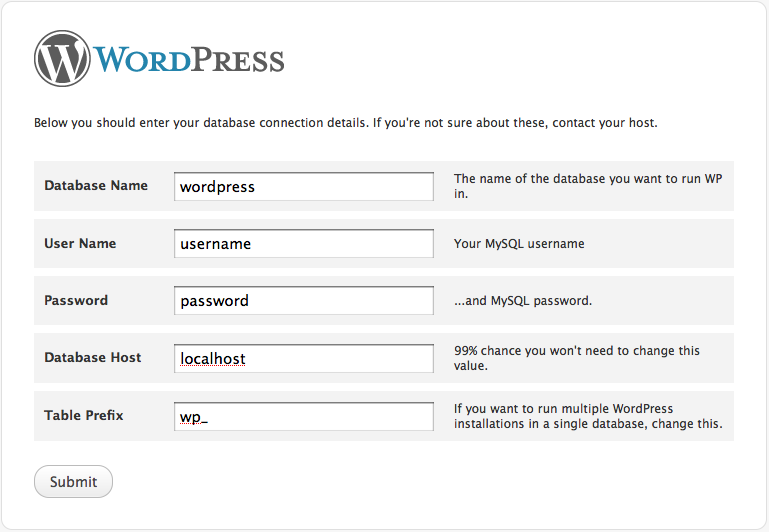
WordPress无法查找到wp-config.php文件时会通知用户并试图自动创建并编辑wp-config.php文件。(用户可以在web浏览器中加载wp-admin/setup-config.php以新建wp-config.php文件。)WordPress询问用户数据库的具体情况并将之写入新的wp-config.php文件。如果新文件创建成功,用户可以继续安装;否则需返回第三步:设置wp-config.php文件。
完成安装
以下截图展示了脚本安装过程。用户在输入界面中输入博客名称和自己的电子邮箱地址。输入框下还有一个复选框,询问用户是否希望博客出现在Google、 Technorati等搜索引擎中。如果希望博客对所有人(包括搜索引擎)可见,请选中复选框;如果想阻止搜索引擎访问但又不希望限制到正常访问者,不要选中复选框。注意:稍后可在WordPress后台管理面板中修改刚才输入的信息。
Version 2.7
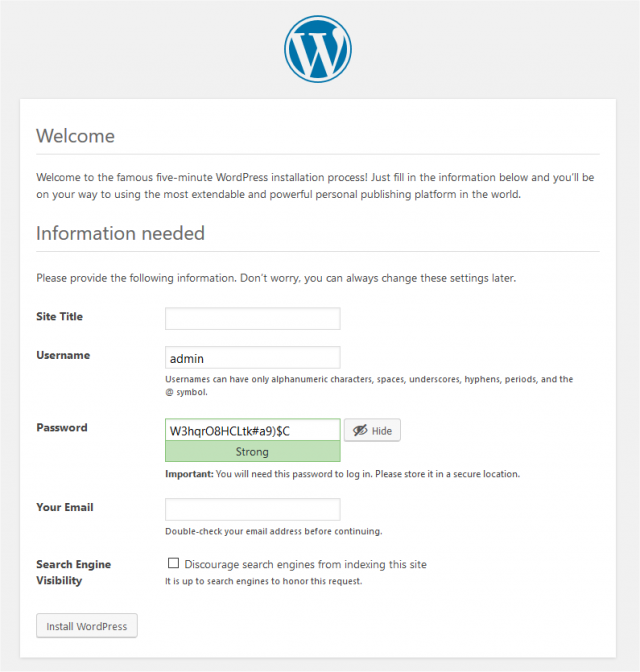
WordPress Version 2.7, Entering details
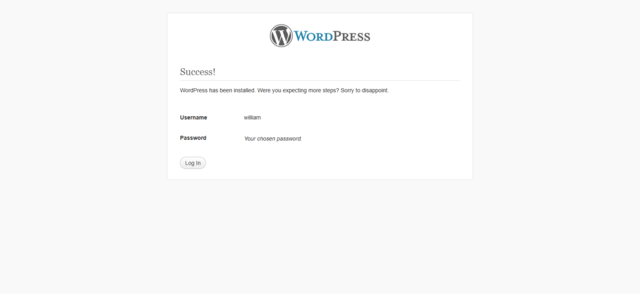
WordPress Version 2.7, All done!
五分钟急速搭建wordpress(博主亲测有效)的更多相关文章
- 巨杉Tech | 十分钟快速搭建 Wordpress 博客系统
介绍 很多互联网应用程序开发人员第一个接触到的网站项目就是博客系统.而全球使用最广的Wordpress常常被用户用来快速搭建个人博客网站.默认情况下,Wordpress一般在后台使用MySQL关系型数 ...
- 如何用hexo搭建个人博客. 亲测有效
搭建博客: 安装node.js和git 以管理员身份进入cmd. 输入: npm install -g cnpm --registry=https://registry.npm.taobao.org ...
- 烂泥:使用nginx利用虚拟主机搭建WordPress博客
本文由秀依林枫提供友情赞助,首发于烂泥行天下. 最近开始打算学习nginx web服务器,既然是学习还是以实用为目的的.我们在此以搭建WordPress博客为例. 搭建WordPress博客,我们需要 ...
- 免费搭建wordpress博客有感
之前一直有搭建个wordpress博客的想法,但一直没有实施.最近离职之后,空闲时间多了起来,就开始折腾wordpress博客起来. wordpress博客可玩性很高,但刚开始只想练练手,就没有想买域 ...
- Docker搭建wordpress博客环境(Centos7)
Docker搭建wordpress博客环境(Centos7) 升级系统 yum -y update 设置docker库 sudo yum install -y yum-utils sudo yum-c ...
- AWS之EC2搭建WordPress博客
AWS之搭建WordPress博客 注意:请确定您已经成功完成LAMP架构的搭建; 1.下载并解压WordPress安装包: ①使用wget命令在WordPress官网获取最新安装包: [ec2-us ...
- Centos 7使用docker部署LAMP搭建wordpress博客系统
0.简要概述 LAMP是目前比较流行的web框架,即Linux+Apache+Mysql+PHP的网站架构方案.docker是目前非常流行的虚拟化应用容器,可以为任何应用创建一个轻量级.可移植的容器. ...
- 搭建WordPress博客程序库
搭建WordPress博客程序库 wordpress简介 wordpress是一套利用PHP语言和Mysql数据库开发的开源免费的Blog(博客,网站)程序,用户可以在支持PHP环境和Mysql数据库 ...
- 搭建 WordPress 博客教程
搭建 WordPress 博客教程(超详细) 在 2018年7月29日 上张贴 由 suncent一条评论 本文转自:静候那一米阳光 链接:https://www.jianshu.com/p/5675 ...
随机推荐
- NOIP后省选集训前文化课划水记
划水划了一个多月,文化课没啥长进还他妈累死了...--ghj1222 11.11(NOIP Day2) 师傅开车开得很快,晚上8:00多就到了二狱 晚上听毒瘤班主任swh讲了半节语文,我:黑人问号.j ...
- C语言中变量、全局变量与变量的作用域
什么是变量: 变量常量都是表征数据的一种形式:常量用来表示数据的值: 变量不仅可以用来表示数据的值:还可以用来存放数据:因为变量对应着一定的内存单元: 变量和常量必须先定义后使用. 变量名和常量名都是 ...
- Codeforces-C-Nice Garland(枚举+暴力)
You have a garland consisting of nn lamps. Each lamp is colored red, green or blue. The color of the ...
- OJ 26217 :Work Scheduling(贪心+优先队列)
约翰有太多的工作要做.为了让农场高效运转,他必须靠他的工作赚钱,每项工作花一个单位时间. 他的工作日从0时刻开始,有10^8个单位时间.在任一时刻,他都可以选择编号1~N的N(1 <= N &l ...
- HTTP无状态协议
http://baike.baidu.com/view/4551466.htm HTTP协议是无状态协议. 无状态是指协议对于事务处理没有记忆能力.缺少状态意味着如果后续处理需要前面的信息,则它必须重 ...
- ConvertLongToInstantUtil
package com.test; import java.time.Instant; import java.time.OffsetDateTime; import java.time.ZoneId ...
- 协议 + socket import 和 form xx import *的区别 028
一 . 网络通信协议(了解) 1 . osi 七层协议 (最好记住 面试会问) 应表会传网数物(应用层 表示层 会话层 传输层 网络层 数据链路层 物理层) 2 .tcp/ip五层 或 tcp/ip四 ...
- vmware虚拟机提示:无法将Ethernet0连接到虚拟网络vmnet02018-03-07
编辑——虚拟机网络编辑——还原虚拟机网络配置可以解决
- Smarty保留变量信息
对php里边的超级全局数组变量信息的使用 例如:$_GET.$_POST.$_SESSION.$_COOKIE.$_REQUEST.$_SERVER.$_ENV.$GLOBALS.$_FILES.常量 ...
- vue混入(mixins)
混入(mixins)是一种分发vue组件中可复用功能的非常灵活的方式.混入对象可以包含任意组件选项. 当组件使用混入对象时,所以混入对象的选项将被混入该组件本身选项,当组件和混入对象含有同名选项时,这 ...