
群晖DS218+部署Harbor(1.10.3)
欢迎访问我的GitHub
https://github.com/zq2599/blog_demos
内容:所有原创文章分类汇总及配套源码,涉及Java、Docker、Kubernetes、DevOPS等;
起因是懒
最近在家折腾docker,需要一个私有镜像仓库harbor,通常做法是打开电脑,启动harbor,用完再关闭电脑,总觉得这些操作挺麻烦(您想骂我懒么?您骂得对.....)
群晖解决烦恼
- 家里有台群晖DS218+,从不关机,为全家提供稳定的图片和视频服务,之前已在上面部署了maven私服、MySQL,运行得很稳定,今天就把harbor也部署在上面吧,今后可以随时想用就用,算得上懒人救星了。
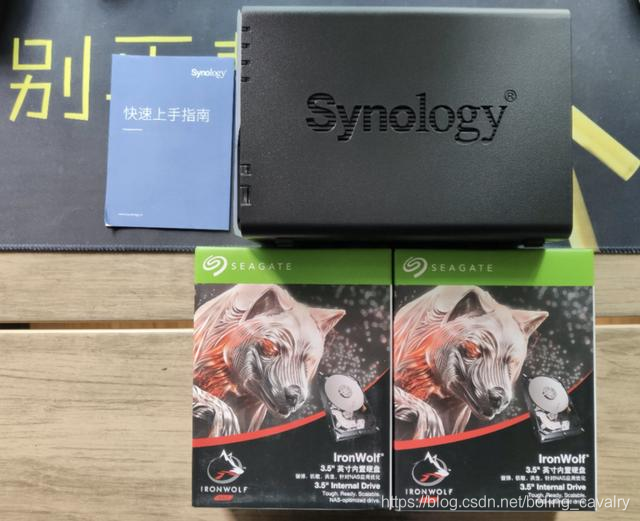
- 下图是DS218+刚买来的样子,两块NAS硬盘,一直在稳定服务:
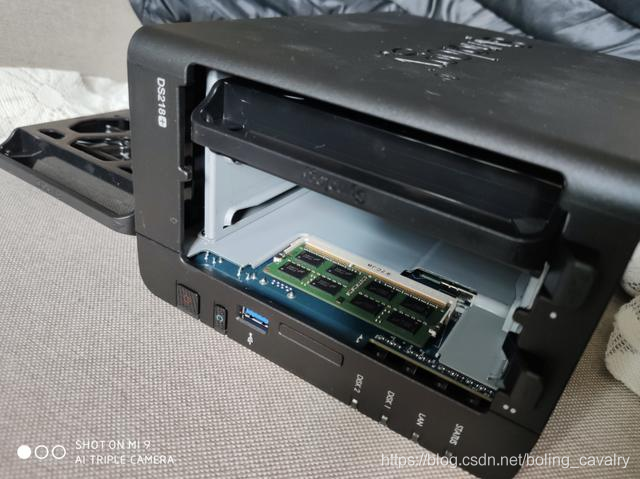
- 下图是网购的内存条,现在一共2+8=10G内存,内存充足才是敢折腾的底气:
前文链接
之前折腾群晖的记录:
思路
其实操作很简单:harbor的部署是基于docker-compose的,群晖已带有docker-compose了,按照官方的部署指南操作即可,以下几处是要注意的地方:
- 部署脚本中需要管理员权限,所以不在网页上操作了,而是SSH登录后台进行操作;
- 自己在家使用,就不用https了,直接用http即可;
环境信息
- 群晖系统:DSM 6.2.2-24922 Update 4
- harbor:1.10.3
允许SSH登录
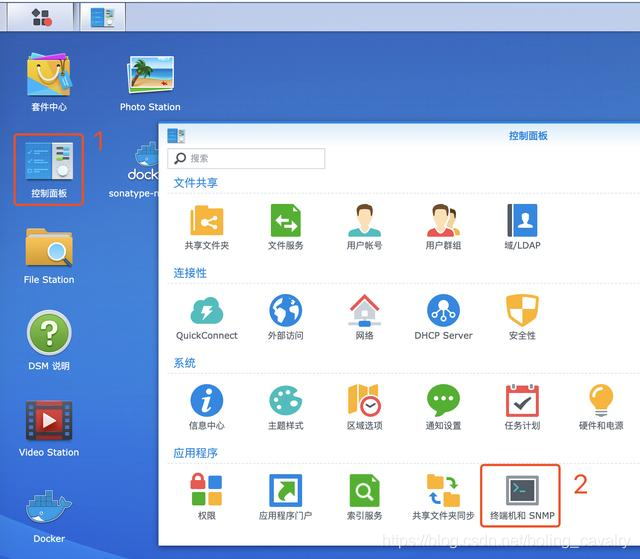
先要设置允许SSH后台登录:
- 如下图红框的操作:
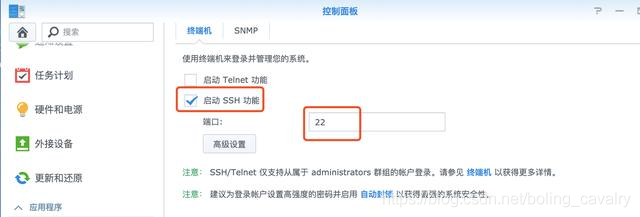
- 如下图,勾选启用SSH功能,端口就用22:
- 现在用SSH终端即可登录群晖了,我这里是在windows电脑上用Xshell6登录的,您可以选用任意SSH终端工具,账号密码就是能登录群晖的账号密码,如下图,登录后,就可以使用日常的linux命令了:
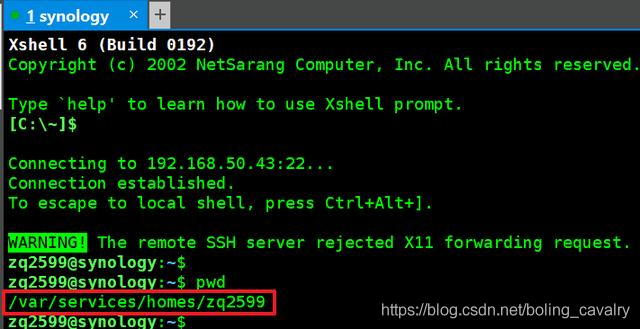
- 注意上图的红框,登录账号的home目录是/var/services/homes/zq2599
部署harbor
- 执行以下脚本,创建必要目录并且下载和解压harbor安装包:
mkdir ~/harbor-1.10.3 \

&& mkdir ~/harbor-1.10.3/log \

&& mkdir ~/harbor-1.10.3/data \

&& mkdir ~/harbor-1.10.3/data/secret \

&& cd ~/harbor-1.10.3 \

&& wget https://github.com/goharbor/harbor/releases/download/v1.10.3/harbor-online-installer-v1.10.3.tgz \

&& tar -zxvf harbor-online-installer-v1.10.3.tgz \

&& mkdir -p ~/harbor-1.10.3/harbor/common/config
- 打开文件~/harbor-1.10.3/harbor/harbor.yml,有以下几处需要修改;
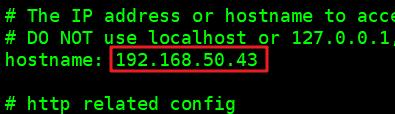
- 修改hostname,如果有域名就用域名,否则改成IP地址:
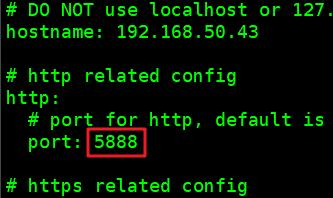
- 选一个没有占用的端口作为http端口,这里我用的是5888
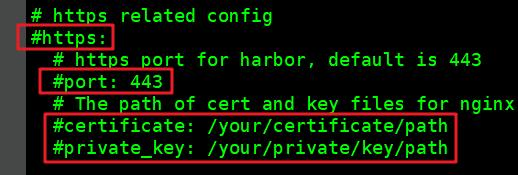
- 如果不打算使用https,就要注释所有https的配置:
- 修改存储数据的位置,注意/var/services/homes/zq2599是当前账号的home目录:

- 修改日志存储路径,这个文件夹之前就创建好了:
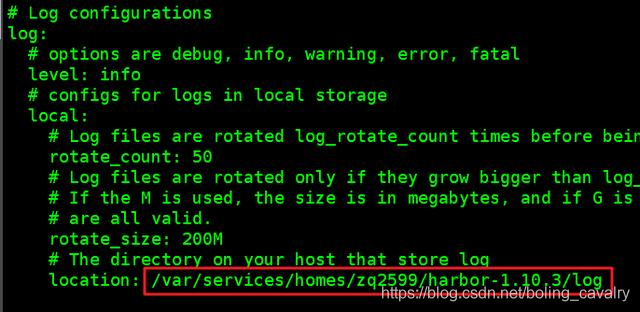
- 修改配置完毕,保存;
- 执行准备命令:
cd ~/harbor-1.10.3/harbor \

&& sudo ./prepare
- 开始安装:
cd ~/harbor-1.10.3/harbor \

&& sudo ./install.sh
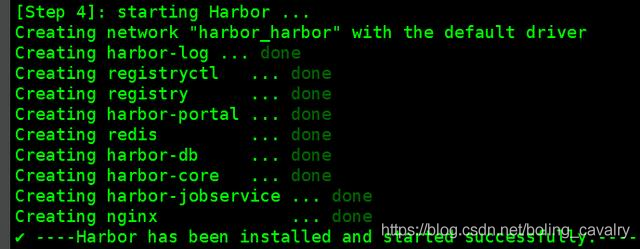
- 操作成功的控制台输出如下:
浏览器登录harbor
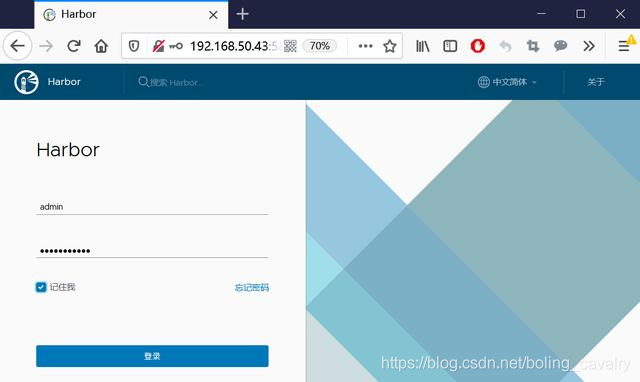
- 打开浏览器,访问地址http://192.168.50.43:5888 ,账号admin,密码Harbor12345
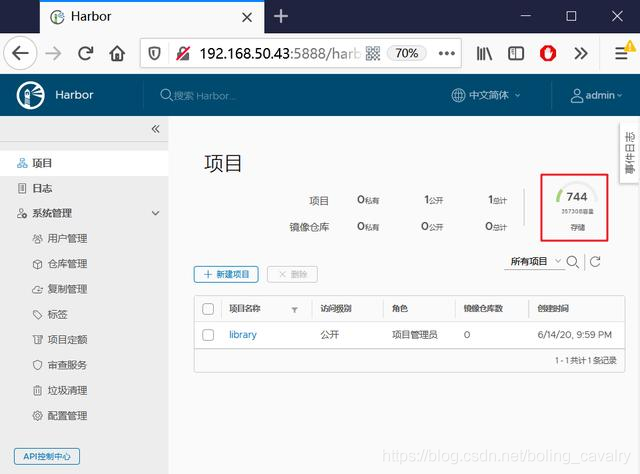
- 登录成功如下图,群晖空间还是很充裕的:
使用harbor
- 接下来的操作是从另一台Linux电脑(下面称之为A电脑)远程推送镜像到harbor机器;
- 如果要从A电脑连接harbor服务器,那么要对A电脑做设置,我这里A电脑是Linux操作系统;
- 编辑A电脑的/etc/docker/daemon.json文件(如果不存在就新建),增加下图红框中的内容,192.168.50.43是harbor服务器的IP地址,5888是前面配置的http端口:

- 重启docker服务使配置生效:
systemctl daemon-reload \

&& systemctl restart docker
- 再次提醒:这里修改是远程连接Harbor服务的机器的配置,而不是Harbor服务器的配置;
- 在A电脑上,有个nginx镜像,id是2622e6cca7eb,如下图所示:

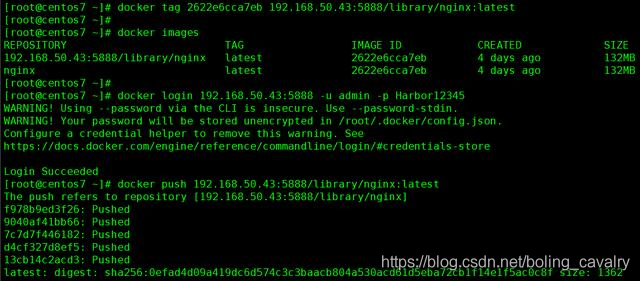
- 按照dockr镜像仓库规则给镜像打tag:
docker tag 2622e6cca7eb 192.168.50.43:5888/library/nginx:latest
- 现在是同一个ID的镜像,但是有两个tag:

- 登录harbor:
docker login 192.168.50.43:5888 -u admin -p Harbor12345
- 推送镜像到harbor:
docker push 192.168.50.43:5888/library/nginx:latest
- 操作成功:
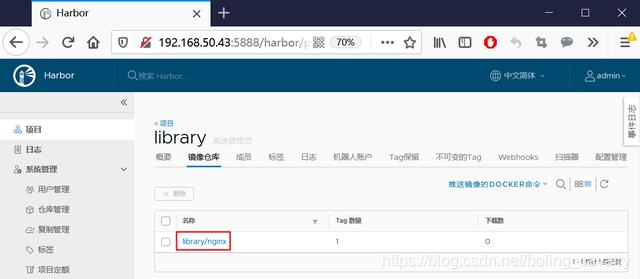
- 推送成功后,在浏览器页面可见此镜像:
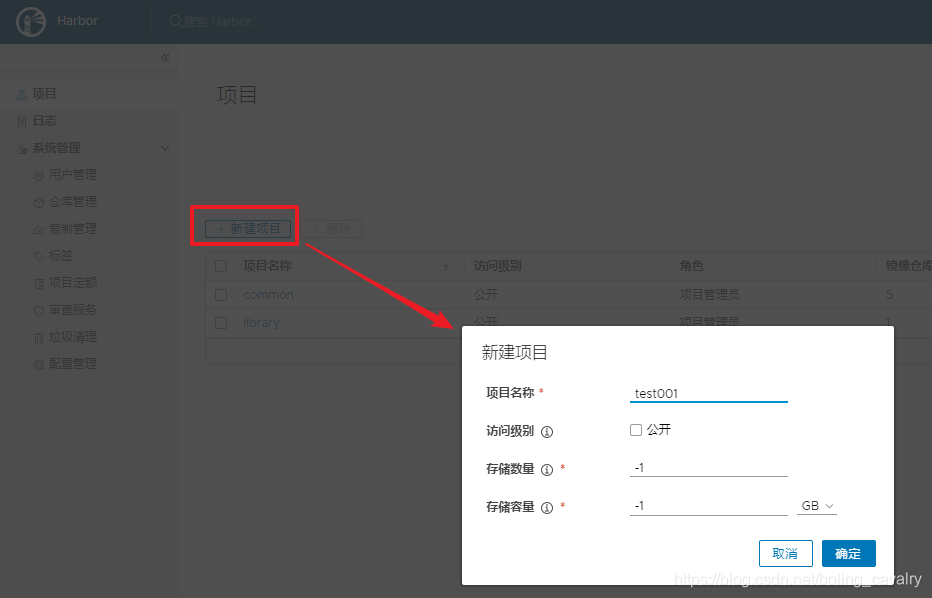
- 新建仓库的操作如下所示:
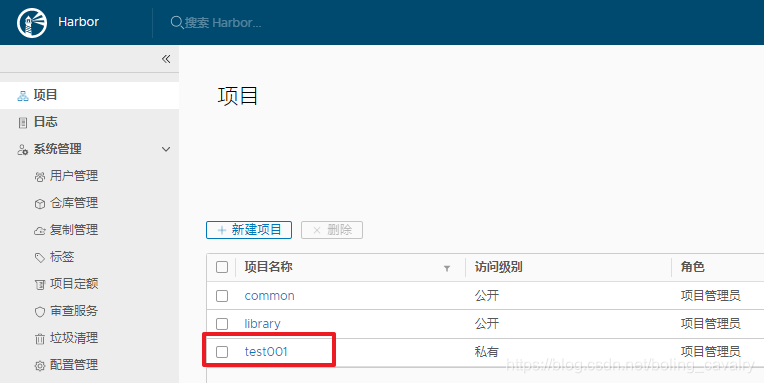
- 创建成功:
卸载harbor
- 如果您不需要harbor了,执行以下命令即可:
cd ~/harbor-1.10.3/harbor \

&& sudo docker-compose down
- 再删除整个~/harbor-1.10.3目录即可,注意所有数据都会清除掉;
至此,群晖DS218+部署和验证harbor的操作就完成了,希望能带给您一些参考;
你不孤单,欣宸原创一路相伴
欢迎关注公众号:程序员欣宸
微信搜索「程序员欣宸」,我是欣宸,期待与您一同畅游Java世界...
https://github.com/zq2599/blog_demos
群晖DS218+部署Harbor(1.10.3)的更多相关文章
- 群晖DS218+部署GitLab
欢迎访问我的GitHub https://github.com/zq2599/blog_demos 内容:所有原创文章分类汇总及配套源码,涉及Java.Docker.Kubernetes.DevOPS ...
- 群晖DS218+部署mysql
欢迎访问我的GitHub https://github.com/zq2599/blog_demos 内容:所有原创文章分类汇总及配套源码,涉及Java.Docker.Kubernetes.DevOPS ...
- 群晖DS218+部署kafka
欢迎访问我的GitHub https://github.com/zq2599/blog_demos 内容:所有原创文章分类汇总及配套源码,涉及Java.Docker.Kubernetes.DevOPS ...
- 群晖DS218+做maven私服(nexus3)
欢迎访问我的GitHub https://github.com/zq2599/blog_demos 内容:所有原创文章分类汇总及配套源码,涉及Java.Docker.Kubernetes.DevOPS ...
- K8S使用群晖DS218+的NFS
欢迎访问我的GitHub https://github.com/zq2599/blog_demos 内容:所有原创文章分类汇总及配套源码,涉及Java.Docker.Kubernetes.DevOPS ...
- 群晖下 gitea+drone+harbor实现CI/CD 发布到云服务器
常用命令 sudo -i然后输入密码登录root账户(群晖默认只能使用admin账号登陆) vim xxx编辑(编辑是进去之后按i,退出并保存是按esc,然后:wq!再回车) mkdir xx创建文件 ...
- 群晖-使用docker套件部署Prometheus+Grafana
Docker 部署 Prometheus 说明: 先在群辉管理界面安装好docker套件,修改一下镜像源(更快一点) 所需容器如下 Prometheus Server(普罗米修斯监控主服务器 ) No ...
- Solr 11 - Solr集群模式的部署(基于Solr 4.10.4搭建SolrCloud)
目录 1 SolrCloud结构说明 2 环境的安装 2.1 环境说明 2.2 部署并启动ZooKeeper集群 2.3 部署Solr单机服务 2.4 添加Solr的索引库 3 部署Solr集群服务( ...
- [原创]自动化部署K8S(v1.10.11)集群
标准运维实现自动化部署K8S集群主要分两步,第一步是部署gse-agent,拱第二步执行部署. 第一步:部署gse-agent.如下: 第二步:部署k8s集群.主要通过作业平台分为5小步执 ...
随机推荐
- java开发两年,连Spring的依赖注入的方式都搞不清楚,你工作可能有点悬!
Spring依赖注入 常的java开发中,程序员在某个类中需要依赖其它类的方法,则通常是new一个依赖类再调用类实例的方法,这种开发存在的问题是new的类实例不好统一管理,spring提出了依赖注入的 ...
- 如何使用ABBYY FineReader 识别竖排或反转文本?
ABBYY FineReader 15(Windows系统)OCR文字识别软件拥有强大的OCR识别功能,能够对这些竖排排版的文档进行准确的识别,另外对于一些具有反转颜色(白色字符和黑暗背景的图像)的文 ...
- 如何改变CorelDRAW的外观主题皮肤?
CorelDRAW,我们通常也简称为CDR,是一款专业而且使用广泛的矢量图形绘制软件,也常用于绘制图形以及平面设计中.今天我们以CorelDRAW 2020来为大家演示一下,如何改变CorelDRAW ...
- 使用Sidechain EQ优化FLStudio的贝斯和底鼓
混音的目标之一是平衡各个声音的音量.当两个声音占据相同的频率范围时,有时就比较难处理.这是贝司和底鼓之间经常会碰到的情况.很多时候我们会使用压缩(compression)来降低他们的音量. 然而,有 ...
- H5系列之svg
svg呢,跟canvas其实都是用来画图的,只不过svg画的图,是矢量图,矢量图有个特点是,放大缩小,不会失真,canvas呢,是逐像素进行渲染的. 也就是,他依赖分辨率,会根据分辨率来决定图形是否清 ...
- 【C++】数组中的第k个最小元素
分治思想求解的问题,但是比较特殊,只有分解问题和求解小问题,不需要合并 每次也只需要经过判断,分解一半,所以比其他分解两边的效率高 最坏情况时间复杂度为O(n^2),期望时间复杂度为O(n) 找基准值 ...
- leetcode 493
//利用归并排序来完成,归并排序可参考前面代码,归并排序可用来完成这类逆序对之类的问题,采用分治的思想,对于归并排序的代码不需要多改动,只需要在归并之前进行一次寻找操作,找出count的数量 clas ...
- 自定义 JSTLFunction
复习常用JSTL Function为什么需要自定义Function如何自定义Function,例子:1.在独立的项目中(也可以在web项目中)的类中(比如Functions)编写一个static方法: ...
- LeetCode 049 Anagrams
题目要求:Anagrams Given an array of strings, return all groups of strings that are anagrams. Note: All i ...
- markdown详细
在写博客时,想设置字体 颜色参照[(https://blog.csdn.net/wo919191/article/details/84249531)] 图片参照 背景色: gray