
软碟通制作win10镜像,无法打开install.wim的问题
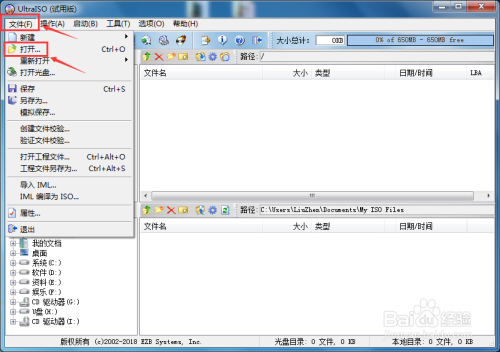
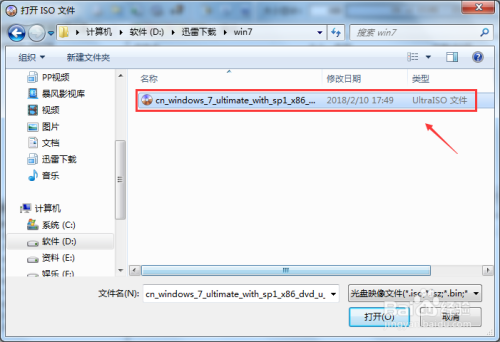
打开软碟通,单击左上角“文件”→“打开”,选择.iso文件的存放目录,再选择.iso映像文件打开,即可看到映像文件全部加载到UltraISO了,如下图。
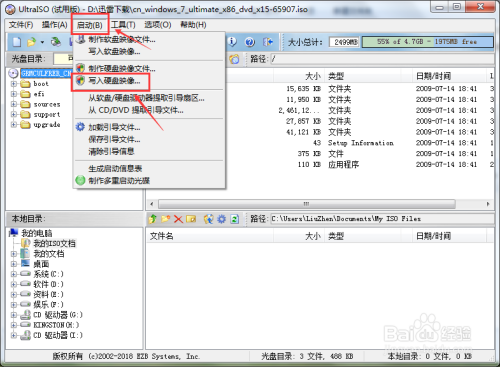
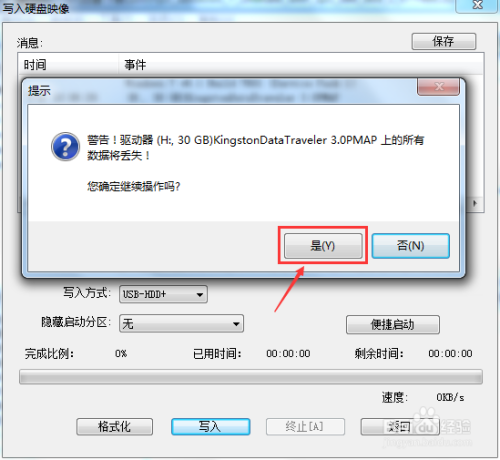
将映像文件全部加载到UltraISO后,插入U盘,并将其格式化;选择菜单栏“启动”→“写入硬盘映像”,在新弹出的对话框中,写入方式选择“USB-HDD+”,然后点击写入,在弹出的警告对话框中,选择“是”,等待写入成功。

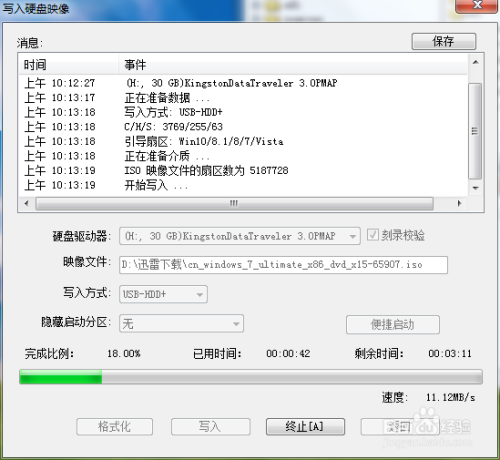
在提示写入成功后点击“返回”。

为了电脑更好的启动映像文件(有些电脑不能找到映像文件),所以我们还要给电脑加以引导,加载一个引导文件,选择菜单栏中的“启动”→“加载引导文件”。
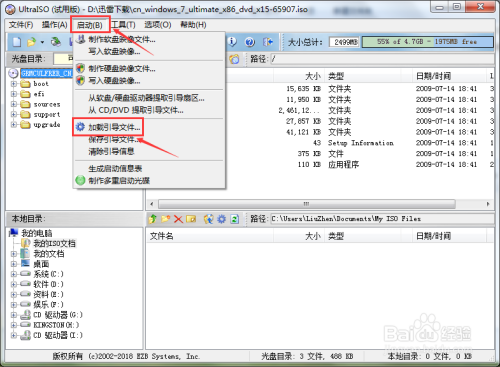
在加载引导文件框中选择找到适才写入U盘的引导文件(一般在boot文件夹下,为.bin格式),确认后点击打开,如图所示。
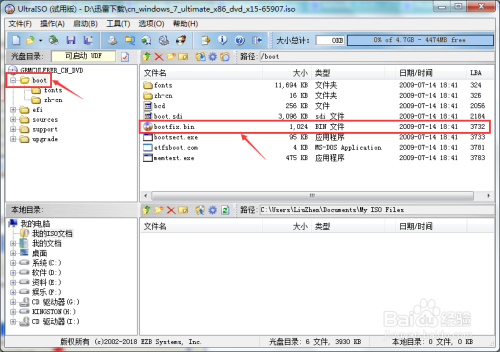
- 7
制作完成后,需在电脑端设置启动方式。重启电脑,在启动电脑的同时按下F2键(大多数电脑都是F2,少数电脑不一样)进入BIOS设置,在Boot菜单中,将USB-HDD设为第一启动方式,保存设置并退出BIOS设置,电脑下次启动时将从U盘启动。
一般来说,我们使用UltraISO工具打开微软的Windows ISO文件,从菜单中使用【启动】-【写入硬盘映像】中来制作Windows的安装启动盘。在制作写入的过程中基本上是将写入的U盘格式化为FAT32格式的。
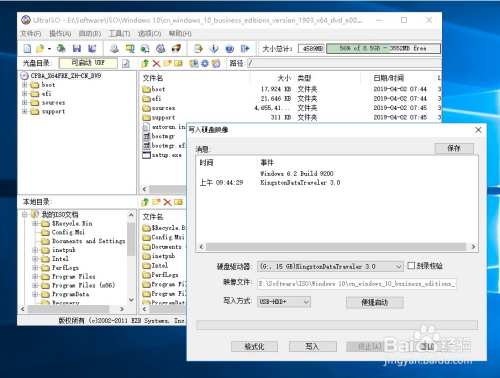
使用上面的方法制作的U盘启动安装文件,在安装Windows的过程当中,会出现下面的提示画面。使Windows的安装无法正常进行下去。
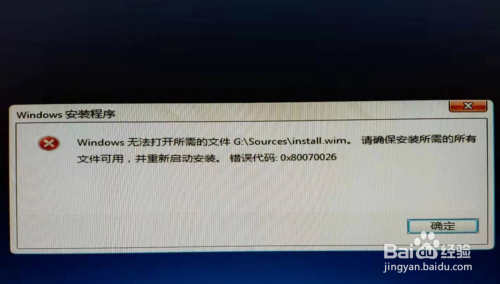
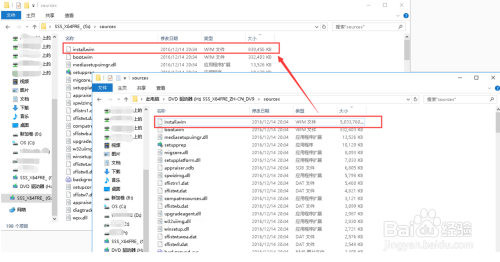
经过检查,发现U盘中写入的install.wim文件大小为,与ISO文件中的install.wim大小不一致,这主要是:install.wim的大小超过了4G,U盘为fat32格式,不支持单文件超过4G的文件。找到原因就比较好办了。可以通过下面的方法来解决这个问题。
首先我们需要先将U盘的FAT32格式转化为NTFS格式,以管理员的身份开启Windows的CMD命令窗口,输入下面的命令:convert G: /FS:NTFS,将U盘的FAT32格式转化为NTFS格式。这里的G为U盘的盘符。
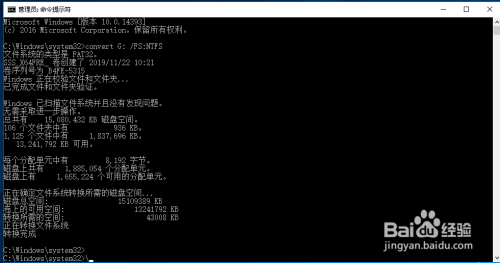
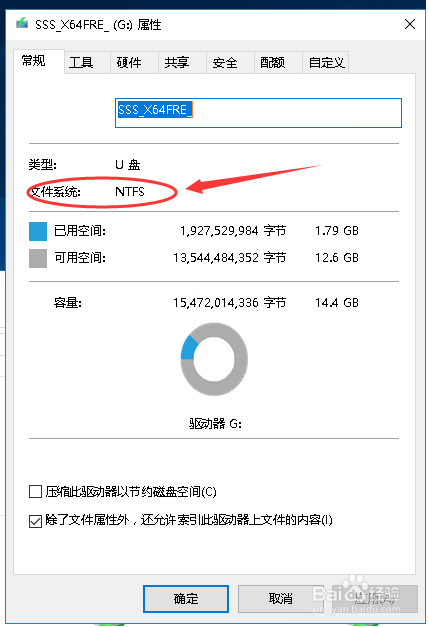
完成上面的命令之后,我们可以看到,U盘的FAT32格式已经转化为了NTFS格式。
接下来,将ISO文件中的\sources\install.wim文件拷贝并覆盖U盘中的\sources\install.wim文件。
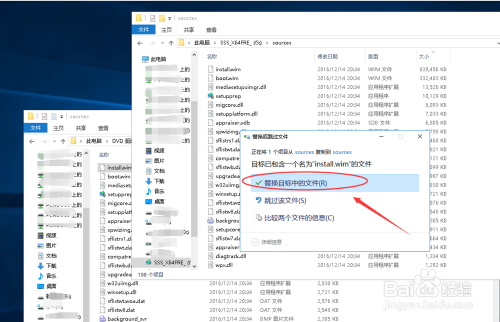
完成上面的操作之后,再使用U盘启动电脑,进行Windows的安装,再无无法打开install.wim的问题出现。

软碟通制作win10镜像,无法打开install.wim的问题的更多相关文章
- 【经验】Rufus制作Win10启动盘支持UEFI:比使用UltraISO(软碟通)制作Win10操作系统U盘启动盘更快捷的工具完整教程-
ultraiso中文称之为软碟通,是一款功能强大的光盘映像文件制作/编辑/转换工具,通过它,用户可以直接编辑ISO文件和从ISO中提取文件和目录,也可以从CD-ROM制作光盘映像或者将硬盘上的文件制作 ...
- 何使用ultraiso软碟通制作u盘启动盘(转载)
现在很多网友都不知道如何用UltraISO软件来制作制作u盘启动盘,那么今天U大师小编就来给大家简单的介绍两种方法,首先第一种方法就是网友要到网上下载一个UltraISO软件,这个网上有很多的 ...
- UltraISO(软碟通) 制作U盘启动盘
在使用之前我们先下载好UltraISO并安装完成. 打开软碟通,执行文件-->打开命令,找到下载好的ubuntu系统镜像文件 选择写入映象的U盘(U盘容量一定要大于镜像文件的容量),执行启动-- ...
- 使用UltraISO(软碟通)制作U盘制作启动盘完整教程
背景:服务器需要安装系统,但是没有启动盘只有镜像. 前提:U盘和安装镜像准备好 步骤一:首先我们先安装软碟通,完成安装后打开软碟通,文件->打开,打开我们需要制作的iso镜像.如下图(也可下本地 ...
- UltraISO(软碟通)制作安装Ubuntu系统的U盘安装盘
1.开UltraISO(软碟通),加载要写入U盘的iso文件,注意,要求软碟通的版本是9.3以上的.如下图: 2.点击“启动光盘.写入硬盘映像: 3.开启个写入硬盘映像的窗口,硬盘驱动器那一项看清楚是 ...
- 使用U盘软碟通安装原版Windows10
https://zhuanlan.zhihu.com/p/171534675 使用U盘软碟通安装原版Windows10 一.准备:8G U盘一个,电脑装好UltraISO这个软件下载地址 二.Wind ...
- 用软碟通UltraISO刻录Win 10 1909 到U盘,只有1个G左右,安装不了系统
之前一直用软碟通刻录WIN10的ISO镜像到U盘.最近想到用最新版的WIN10 1909 来做一个U盘系统,刻录也成功了.就是安装系统的时候总报错,找了很久原因,终于发现刻录后占用U盘的空间只有1G左 ...
- 软碟通UltraISO 9.65.3237官方注册版
UltraISO软碟通是一款功能强大.方便实用.老牌优秀的光盘映像文件制作/编辑/转换工具:可直接编辑ISO文件,从ISO中提取文件和目录:也可从CD – ROM制作光盘映像或者将硬盘上的文件制作成I ...
- 教你用软碟通(UltraISO)刻录系统光盘
用光盘装系统有几个好处:1.便携,显而易见,这是最大的优点2.大容量,比之维护光盘,可以集成N多维护工具,甚至还可以放下几个ghost镜像3.维护功能强大,因为容量大,可以放更多工具.还可以设置多重启 ...
随机推荐
- gnuplot中的一些技巧
http://blog.csdn.net/bill_chuang/article/details/18215051 一.基础篇: 1.plot命令 基本命令:plot {<ranges>} ...
- 如何配置nginx达到只允许域名访问网址,禁止ip访问的效果
需求:接入阿里云的waf对网站进行防护,但是如果直接通过IP地址访问网站即可绕过阿里云waf,于是希望禁止通过ip访问网站 修改nginx配置文件 在server段里插入如下内容即可 if ($hos ...
- vue 图片优化
https://developer.aliyun.com/mirror/npm/package/image-conversionnpm i image-conversion --save # or y ...
- Spark 源码浅读-SparkSubmit
Spark 源码浅读-任务提交SparkSubmit main方法 main方法主要用于初始化日志,然后接着调用doSubmit方法. override def main(args: Array[St ...
- 多任务-python实现-进程(2.1.7)
@ 目录 1.进程是什么 2.进程的生命周期 3.Python中多进程的实现 4.进程和线程的区别 1.进程是什么 进程(Process)是计算机中的程序关于某数据集合上的一次运行活动,是系统进行资源 ...
- MySQL(二):快速理解MySQL数据库索引
索引 基本概念:索引是在存储引擎层实现的,而不是在服务器层实现的,所以不同存储引擎具有不同的索引类型和实现. 数据结构 Tree 指的是 Balance Tree,也就是平衡树.平衡树是一颗查找树,并 ...
- post 和php://input
$_POST['paramName'] 获取通过表单(multipart/form-data)提交的数据.但有时客户端会直接将请求数据以字符串的形式都放到 body 里传递过来,那么服务端就需要使用 ...
- C# 数组 ArrayList List<T>区别
System.Collenctions和System.Collenctions.Generic 中提供了很多列表.集合和数组.例如:List<T>集合,数组Int[],String[] . ...
- springBoot整合Sentinel实现降级限流熔断
由于hystrix的停止更新,以及阿里Sentinel在历年双十一的贡献.项目中使用了Sentinel,今天我们来讲讲Sentinel的入门教程,本文使用1.6.3版本进行讲解 本文通过Sentine ...
- 2021年第一个flag
2021年开始更新本文列出的系列文章,根据书籍和自己的理解整理出spring框架的相关的学习 Spring 的设计理念和整体架构 学习目标 Spring的各个子项目 Spring的设计目标 Sprin ...