
使用docker部署一个go应用
使用docker部署一个go应用
前言

使用docker部署应用已经成为现在的主流。Docker 是一个开源的轻量级容器技术,让开发者可以打包他们的应用以及应用运行的上下文环境到一个可移植的镜像中,然后发布到任何支持Docker的系统上运行。 通过容器技术,在几乎没有性能开销的情况下,Docker 为应用提供了一个隔离运行环境。
- 简化配置
- 代码流水线管理
- 提高开发效率
- 隔离应用
- 快速、持续部署
直接部署
首先准备好go项目,使用了一段简单的代码来进行测试
package main

import (

	"fmt"

	"log"

	"net/http"

)

func sayHello(w http.ResponseWriter, r *http.Request) {

	fmt.Fprintf(w, "hello world")

}

func main() {

	http.HandleFunc("/", sayHello) //注册URI路径与相应的处理函数

	log.Println("【默认项目】服务启动成功 监听端口 8000")

	er := http.ListenAndServe("0.0.0.0:8000", nil)

	if er != nil {

		log.Fatal("ListenAndServe: ", er)

	}

}
服务器需要配置go环境。我的gopath是在root下面的。
GOPATH="/root/go"
然后上传代码到src目录中。我的项目名用的test。
在项目根目录创建Dockerfile文件然后写入内容。
FROM golang:latest

WORKDIR $GOPATH/src/test

COPY . $GOPATH/src/test

RUN go build .

EXPOSE 8000

ENTRYPOINT ["./test"]
Dockerfile中常见命令的分析,详见Dockerfile常见的命令
构建镜像
在项目目录下面执行
docker build -t test-docker-go .
我们来看下这条命令
Usage:  docker image build [OPTIONS] PATH | URL | -

Options:

-t, --tag list     # 镜像名称

-f, --file string  # 指定Dockerfile文件位置

示例:

docker build .

docker build -t shykes/myapp .

docker build -t shykes/myapp -f /path/Dockerfile /path
执行命令,然后打包镜像
# docker build -t test-docker-go .

Sending build context to Docker daemon  14.34kB

Step 1/6 : FROM golang:latest

 ---> 2421885b04da

Step 2/6 : WORKDIR $GOPATH/src/test

 ---> Running in f372c7f2e310

Removing intermediate container f372c7f2e310

 ---> bdedf88480c9

Step 3/6 : COPY . $GOPATH/src/test

 ---> 4e8b7f1a47b9

Step 4/6 : RUN go build .

 ---> Running in 851d5c682f76

Removing intermediate container 851d5c682f76

 ---> 3d5ae3a19f94

Step 5/6 : EXPOSE 8000

 ---> Running in 9ed63b8df046

Removing intermediate container 9ed63b8df046

 ---> 40f1958f50a8

Step 6/6 : ENTRYPOINT ["./test"]

 ---> Running in d505df7ce50c

Removing intermediate container d505df7ce50c

 ---> 7c834b14f69a

Successfully built 7c834b14f69a

Successfully tagged test-docker-go:latest
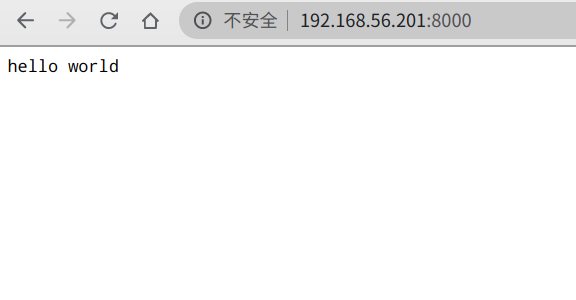
创建并运行容器
执行命令运行并创建容器
# docker run -p 8000:8000 test-docker-go

2020/05/09 02:55:43 【默认项目】服务启动成功 监听端口 8000
使用docker-compose部署
上面成功创建并启动了go容器,下面尝试用docker-composer,创建并启动容器。
在项目的根目录创建docker-compose.yml文件。
version: '2'

networks:

  basic:

services:

  test-docker:

    container_name: test-docker1

    image: test-docker-go

    ports:

      - "8020:8000"

    networks:

      - basic
然后启动docker-composer
# docker-compose up

Recreating test-docker1 ... done

Attaching to test-docker1

test-docker1   | 2020/05/09 06:33:47 【默认项目】服务启动成功 监听端口 8010
上传到docker-hub,然后拉取镜像,部署
下面尝试把镜像上传到hub.docker,然后通过拉取镜像,启动容器。
首先打包镜像到镜像仓库,同理先打包成镜像,为了区分上面的,新打了一个镜像。
# docker build -t test-docker-go-hub .

Sending build context to Docker daemon  14.34kB

Step 1/6 : FROM golang:latest

 ---> 2421885b04da

Step 2/6 : WORKDIR $GOPATH/src/test

 ---> Using cache

 ---> bdedf88480c9

Step 3/6 : COPY . $GOPATH/src/test

 ---> Using cache

 ---> 4e8b7f1a47b9

Step 4/6 : RUN go build .

 ---> Using cache

 ---> 3d5ae3a19f94

Step 5/6 : EXPOSE 8000

 ---> Using cache

 ---> 40f1958f50a8

Step 6/6 : ENTRYPOINT ["./test"]

 ---> Using cache

 ---> 7c834b14f69a

Successfully built 7c834b14f69a

Successfully tagged test-docker-go-hub:latest
然后登录hub.docker。
# docker login

Login with your Docker ID to push and pull images from Docker Hub. If you don't have a Docker ID, head over to https://hub.docker.com to create one.

Username: liz2019

Password:
之后把打包的镜像push到仓库中。需要注意的是,需要将镜像打个tag,不然push会报错
denied: requested access to the resource is denied
打tag
# docker tag test-docker-go-hub liz2019/test-docker-go-hub
然后push
# docker push liz2019/test-docker-go-hub

The push refers to repository [docker.io/liz2019/test-docker-go-hub]

12a132dad8d5: Pushed

16b18b49dbb5: Pushed

1ffec8d4838f: Pushed

6e69dbdef94b: Pushed

f0c38edb3fff: Pushed

ef234633eec2: Pushed

8967306e673e: Pushed

9794a3b3ed45: Pushed

5f77a51ade6a: Pushed

e40d297cf5f8: Pushed

latest: digest: sha256:0ec0fa83015614135357629a433a7d9d19ea57c9f6e5d774772c644509884fa8 size: 2421
然后创新创建docker-compose.yml文件。
version: '3'

networks:

  basic:

services:

  test-docker:

    container_name: test-docker2

    image: liz2019/test-docker-go-hub

    ports:

      - "8020:8000"

    networks:

      - basic
然后启动
# docker-compose up

Creating network "go_basic" with the default driver

Creating test-docker2 ... done

Attaching to test-docker2

test-docker2   | 2020/05/09 09:03:15 【默认项目】服务启动成功 监听端口 8000

^CGracefully stopping... (press Ctrl+C again to force)

Stopping test-docker2 ... done
参考
【Gin实践 连载九 将Golang应用部署到Docker】https://segmentfault.com/a/1190000013960558
【Docker三剑客——Compose】https://blog.csdn.net/Anumbrella/article/details/80877643
使用docker部署一个go应用的更多相关文章
- 如何使用Docker部署一个Go Web应用程序
熟悉Docker如何提升你在构建.测试并部署Go Web应用程序的方式,并且理解如何使用Semaphore来持续部署. 简介 大多数情况下Go应用程序被编译成单个二进制文件,web应用程序则会包括模版 ...
- 手把手教你用Docker部署一个MongoDB集群
MongoDB是一个介于关系数据库和非关系数据库之间的产品,是非关系数据库当中最像关系数据库的.支持类似于面向对象的查询语言,几乎可以实现类似关系数据库单表查询的绝大部分功能,而且还支持对数据建立索引 ...
- 如何使用 Docker 部署一个基于 Play Framework 的 Scala Web 应用?
本文作者 Jacek Laskowski 拥有近20年的应用程序开发经验,现 CodiLime 的软件开发团队 Leader,曾从 IBM 取得多种资格认证.在这篇博文中,Jacek 分享了 Wars ...
- docker部署一个简单的mian.py项目文件
安装docker yum install -y docker 启动docker systemctl start docker 查询可安装的Python版本,默认centos python 2.7 ...
- docker 部署一个 aspnetmvc 程序
准备mvc的程序[asp.net mvc5 网站] 使用刚才创建的镜像,并把上诉文件目录挂载到iis指定磁盘docker run -d -p 83:80 --name docker-drgs -v ...
- 零基础用Docker部署微服务
1. docker架构 这里的Client和DOCKER_HOST(docker server)都是在本地的,docker仓库Registry是在远程的: Client的docker命令通过Docke ...
- Windows Docker 部署 Spring Boot 项目
目录 Docker Configuration Config IDEA Plugin Create Spring Boot Project Containerize It Use Dockerfile ...
- Elastic:为Elastic Docker部署设置安全
文章转载自:https://elasticstack.blog.csdn.net/article/details/105710973 创建docker-compose.yml 在之前的教程中,那里使用 ...
- docker - 从安装到部署一个web应用(go、java)
一:安装docker 1.https://docs.docker.com/engine/installation/binaries/ 下载docker最新版二进制tar.gz linux下: wget ...
- 从docker到docker-compose部署一个nginx+flask+mysql+redis应用
目的是把一个flask项目的mysql数据库.redis数据库.flask应用.nginx服务分别装到四个容器中,然后用docker-compose命令同时启动与关闭 一.安装docker Docke ...
随机推荐
- Linux day3:⽹络不通排查流程 linux重要数据文件 系统优化相关 上传下载 文件权限 所属用户及用户组
目录 ⽹络不通排查流程 linux重要数据文件 etc⽬录下重要的数据⽂件 usr⽬录下重要的数据⽂件 var⽬录下重要的数据⽂件 proc⽬录重要的数据⽂件 系统优化相关 环境变量 下载软件优化操作 ...
- maven 强制使用本地仓库
pom 文件添加如下内容: <repositories> <repository> <id>alimaven</id> <name>aliy ...
- Java | Spring Boot统一日志框架
在项目开发中,日志十分的重要,不管是记录运行情况还是定位线上问题,都离不开对日志的分析.在 Java 领域里存在着多种日志框架,如 JCL.SLF4J.Jboss-logging.jUL.log4j. ...
- 【每日一题】39. Contest(树状数组 / 容斥分治)
补题链接:Here 算法涉及:树状数组.CDQ分治 n支队伍一共参加了三场比赛. 一支队伍x认为自己比另一支队伍y强当且仅当x在至少一场比赛中比y的排名高. 求有多少组(x,y),使得x自己觉得比y强 ...
- 第三届云原生编程挑战赛正式启动,Serverless 赛道邀你参加!
据<云原生开发现状报告>显示,全球云原生开发人员达 680 万,与 2020 年 5 月报告的云原生开发者数量 470 万相比,全球云原生开发人员数量正极速增长,越来越多开发者加入到云原生 ...
- 5、SpringBoot连接数据库引入mybatis
系列导航 springBoot项目打jar包 1.springboot工程新建(单模块) 2.springboot创建多模块工程 3.springboot连接数据库 4.SpringBoot连接数据库 ...
- P1765
和那道题一样,这次用的getchar,结果对了可是洛谷评测WA了,换成scanf单个字符,结果还是WA了,换成直接getline读入整个字符串就对了. 可见读入单个字符的方式有可能出现各种小错,尤其是 ...
- 简单的winform学生管理系统Demo
界面效果 练习重点 1. 关系表的创建 2. 增删改查的操作,及sqlhelper的封装 3. 跨页面数据传递,编辑页数据提交后数据局步刷新到列表数据 项目源码 FrmStuddentList pub ...
- 线段树 hdu 4027
***又是超时的问题,当一个区间全是1时,再去开方和不开方是一样的,所以在这一步不需要再往底层递归了*** #include <iostream> #include <cstdio& ...
- DC逻辑综合工具简介-Design Compiler
逻辑综合简介 逻辑综合:代码转变为网表 FPGA:代码转变为FPGA内部的数字单元 在进行综合的时候往往会使用一些脚本工具 需要学会看综合之后的报告 1.目标 进行综合需要读入RTL设计,还需要用到f ...