
Microsoft Graph Web应用程序极致开发体验
作者:陈希章 重写于 2017年5月24日
前言
这篇文章最早写于2017年5月2日,当时的想法是从最简单的方式来写如何在一个ASP.NET MVC应用程序中集成Microsoft Graph,但实际上还真不是那么简单,至少我是不满意的,加上这一两周都比较忙,所以这一篇就一直搁置。直到上周的一个契机,让我看到了一个全新的方式,而且可以极大地改变我们在Web应用程序中集成Microsoft Graph,所以抓紧做了实践,写出来给大家参考。
在今年3月份Visual Studio 2017进行发布的时候,我已经发现它新增了一个很重要的功能,名称叫Connected Services,它提供了连接Azure AD,Office 365等云端服务的能力,这让我大喜过外,因为这确实是我们一直需要的东西。但仔细看下来,却发现这个第一版的功能,并不是最新的Microsoft Graph集成,而是Office 365传统的每个服务单独的RestAPI的接口。
由于我正好在写这个系列文章,对Microsoft Graph有些研究,对其重要性深有感触,所以我当即给公司内部负责Visual Studio的最高领导(Julia Liuson —— 潘正磊女士)发了邮件提出意见,希望她能尽快考虑直接集成Microsoft Graph。没想到Julia很快就回了邮件,在表示亲切慰问的同时明确表态会尽快考虑这个需求,而就在前不久举办的Build 2017大会上,我们就看到了这个组件的更新,包含在最新的Visual Studio 2017 Preview中。
我将这个有意思的小插曲写出来,当然不是天真地认为这个更新的快速推出有我什么功劳。但从这里可以看出微软的产品组是很重视一线(包括客户,用户以及内部员工等)反馈的声音,而且他们的响应速度是非常快的。我必须为他们点个赞!
Visual Studio 2017 Preview是一个特殊的版本,可以单独安装,并且可以与现存的Visual Studio其他版本共存。它的下载地址在 https://www.visualstudio.com/vs/preview/ .
与此同时,Microsoft Graph的官方网站也提供了一篇专门的文章介绍如何使用这个Connected Service来实现与Graph的集成,请参考 https://developer.microsoft.com/en-us/graph/docs/concepts/office_365_connected_services
根据范例快速体验
我非常推荐你根据官方文档的说明,下载它的那个范例代码来快速实践。
在Visual Studio 2017 Preview中打开上面这个解决方案,并且打开Connected Services的界面

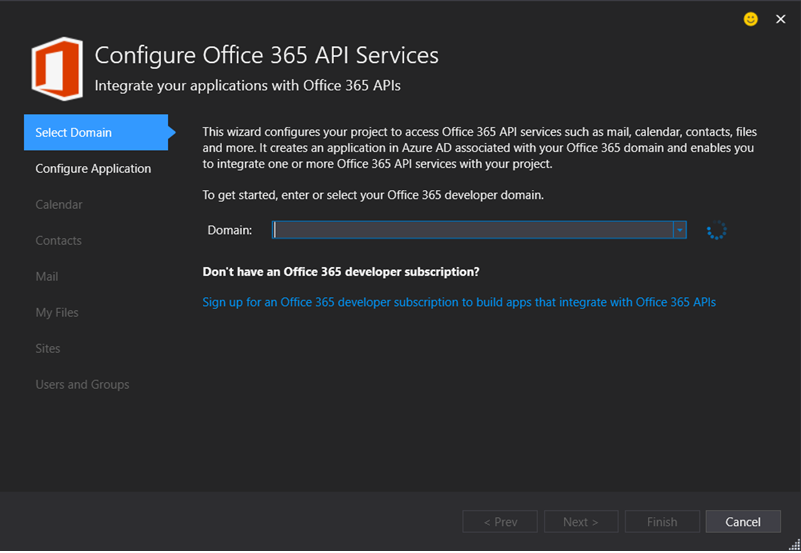
选择“Access Office 365 Services with Microsoft Graph”,输入或者选择你的Office 365 租户信息。请注意,这里目前还只支持国际版
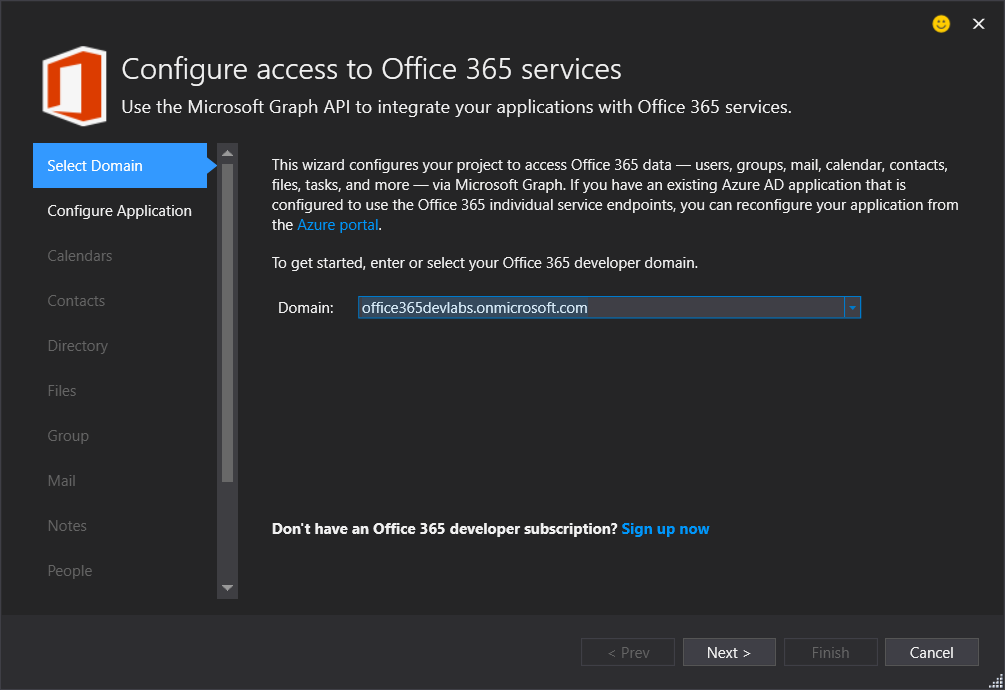
点击“Next”进行Application的配置,如果是第一次操作,则选择“Create a new Azure AD Application”
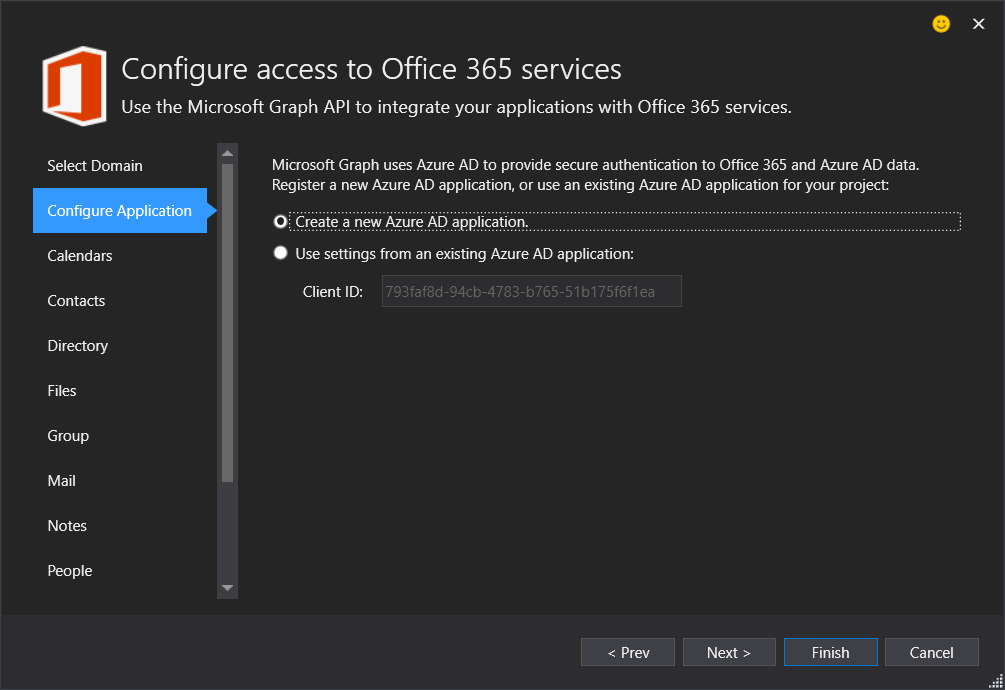
接下来,按照文档要求, 选择以下几个权限
For the File APIs, set permissions to Have full access to your files

For the Mail APIs, set permissions to Send mail as you

For the User APIs, set permissions to Sign you in and read your profile
最后,按照文档要求,将Models目录下面的GraphService.cs文件中的几行代码取消注释。一切就绪,我们就可以调试了。

点击右上角的“Sign in with Microsoft”,会被导航到Office 365的登录页面
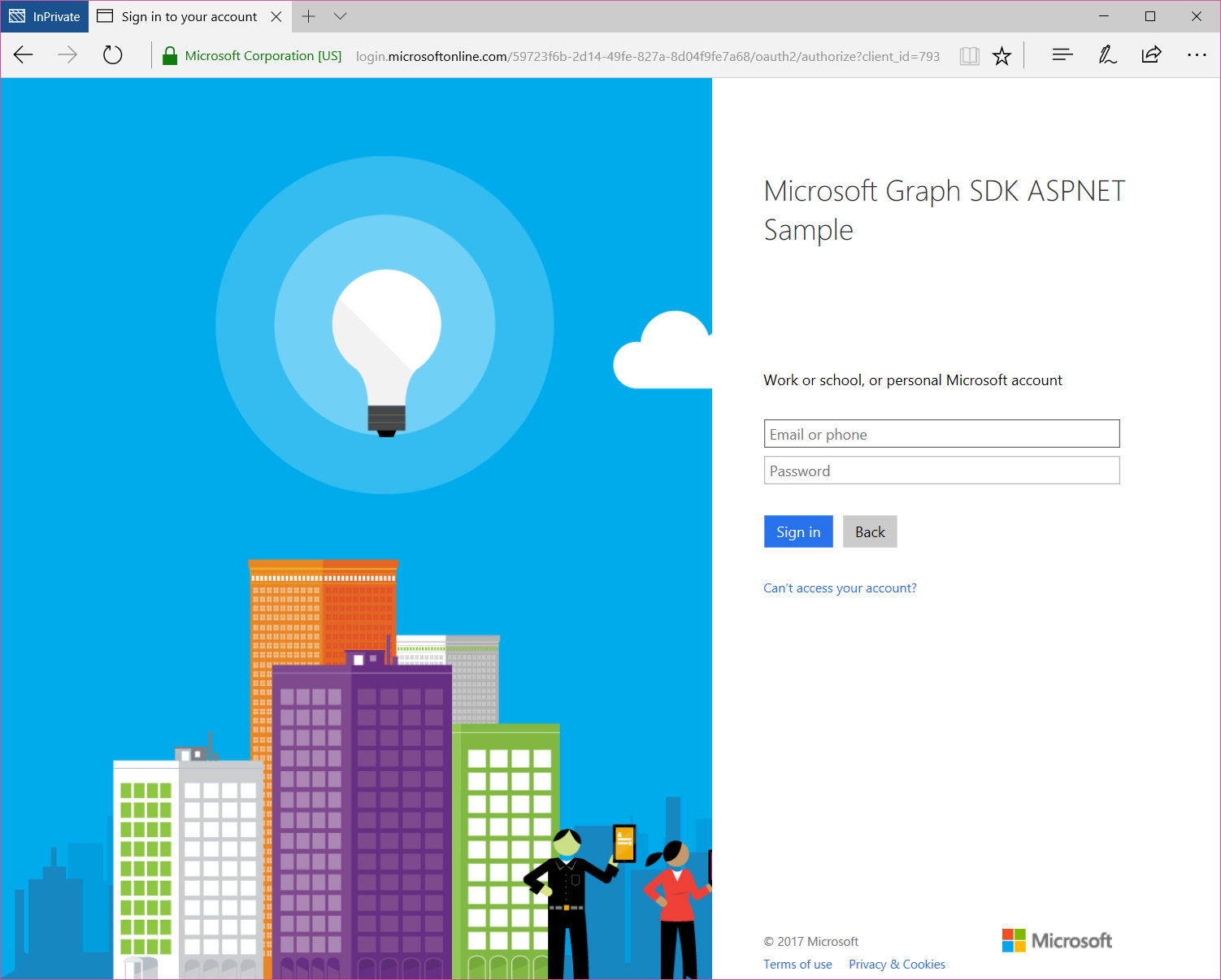
输入用户名和密码后,点击“Sign In”,系统会引导你对权限进行确认
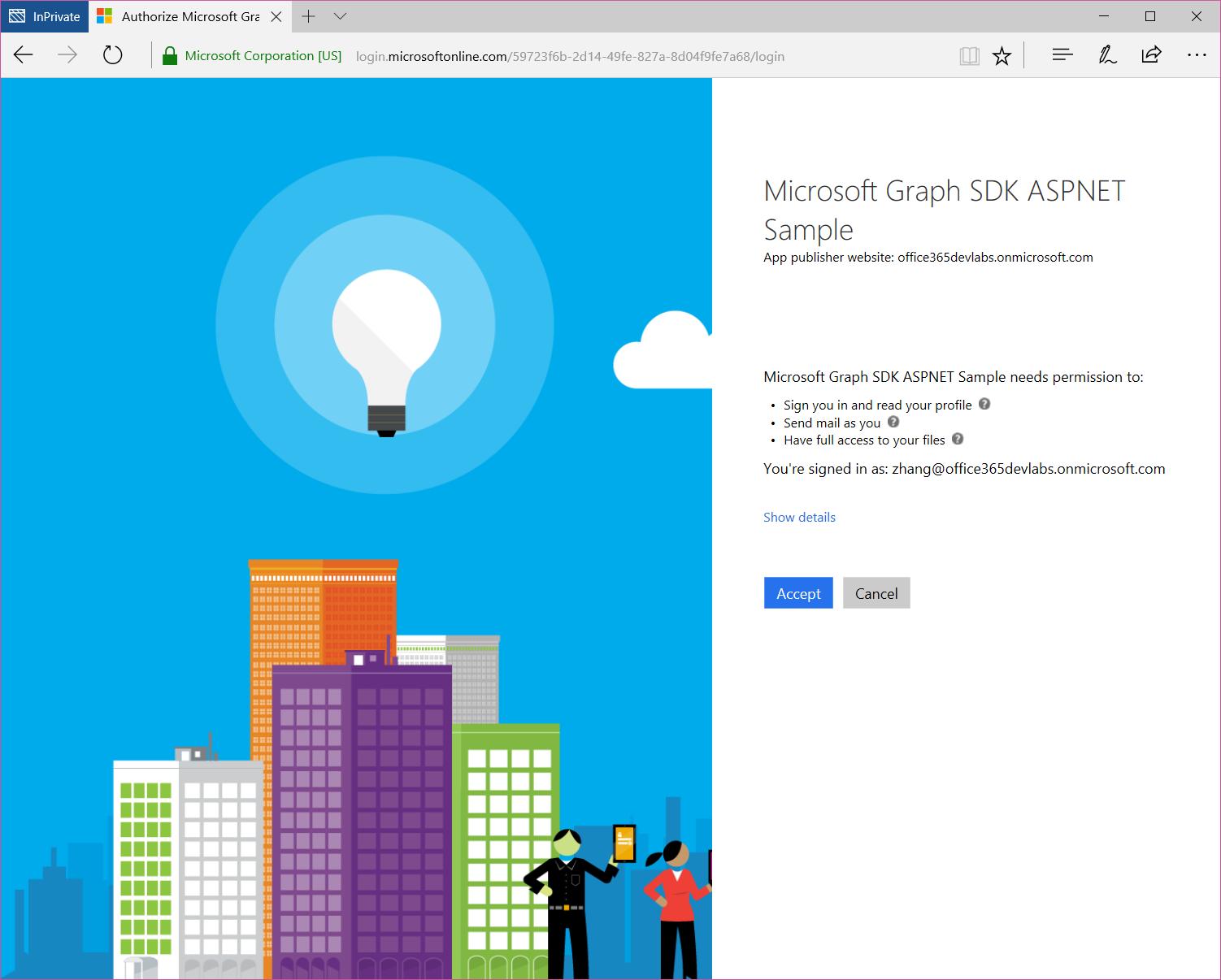
点击“Accept”后回到主界面,然后点击“Get email address” 按钮可以看到读取到当前用户的邮箱地址,然后点击“send mail”则可以实现邮件发送。
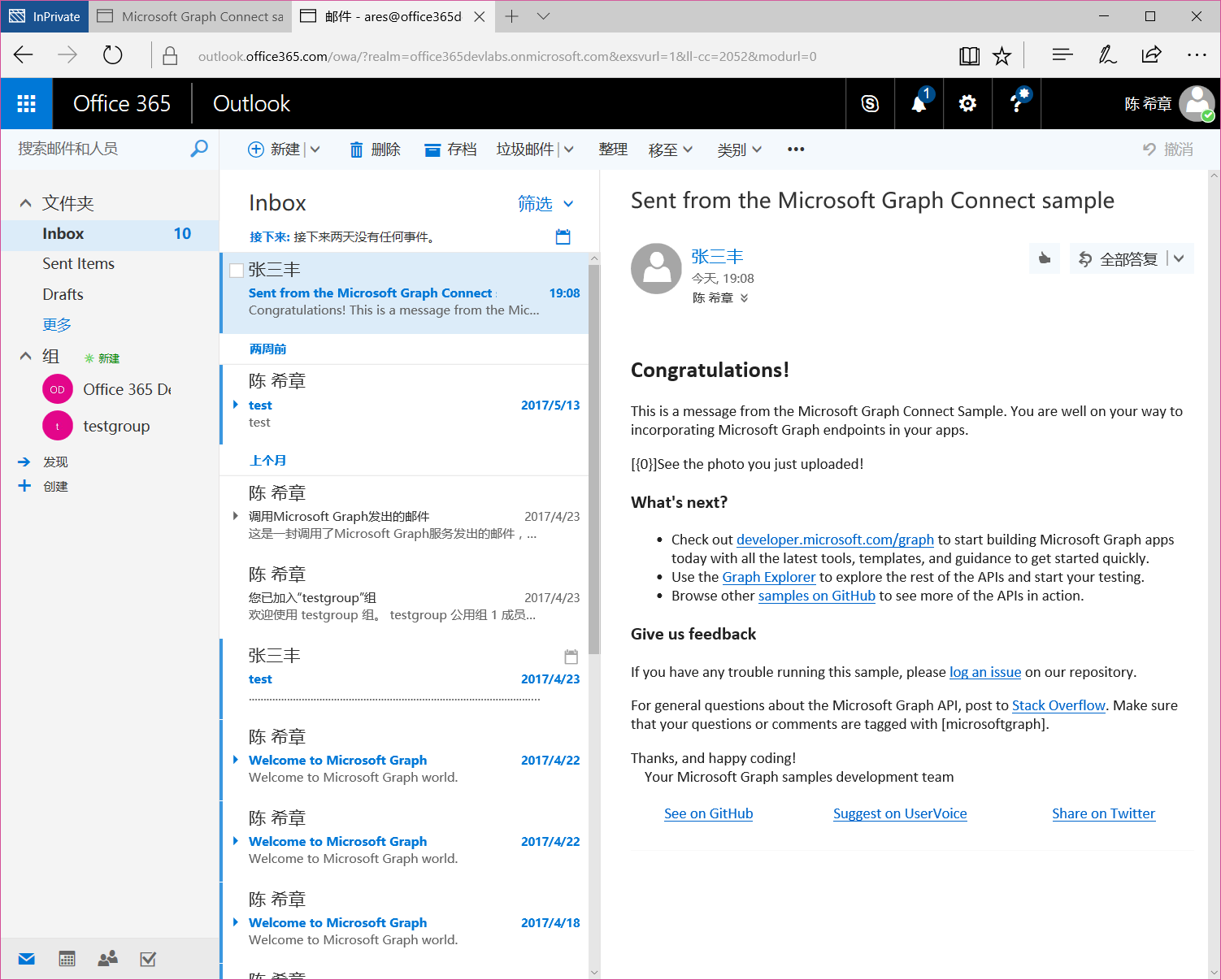
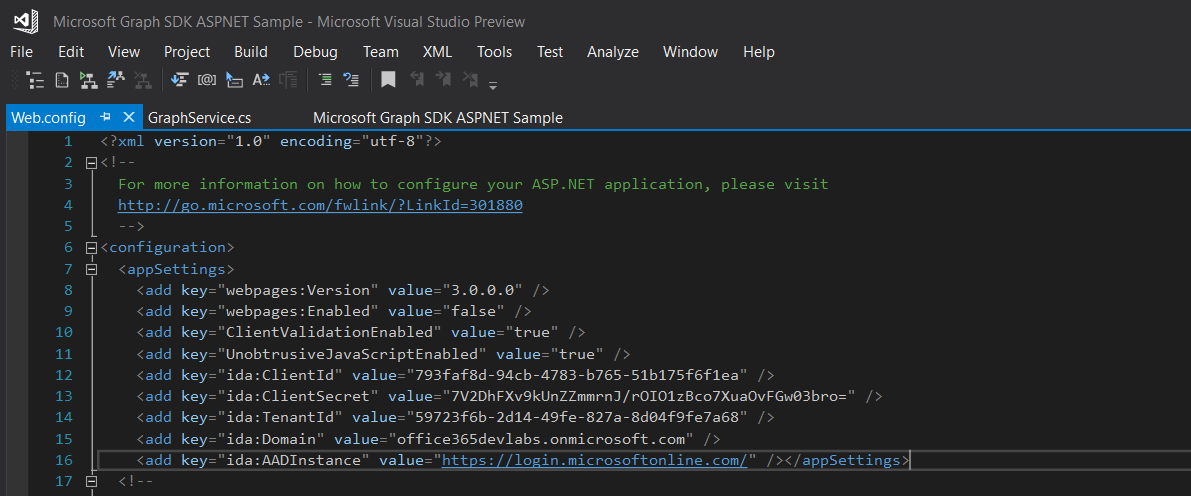
看起来还是不错的,对吧?那么,这是怎么做到的呢?首先是Visual Studio帮我们做了不少工作,主要是自动完成应用程序注册,并且在配置文件中保存信息
其次,这个范例程序,里面有几个文件预先编写好了代码
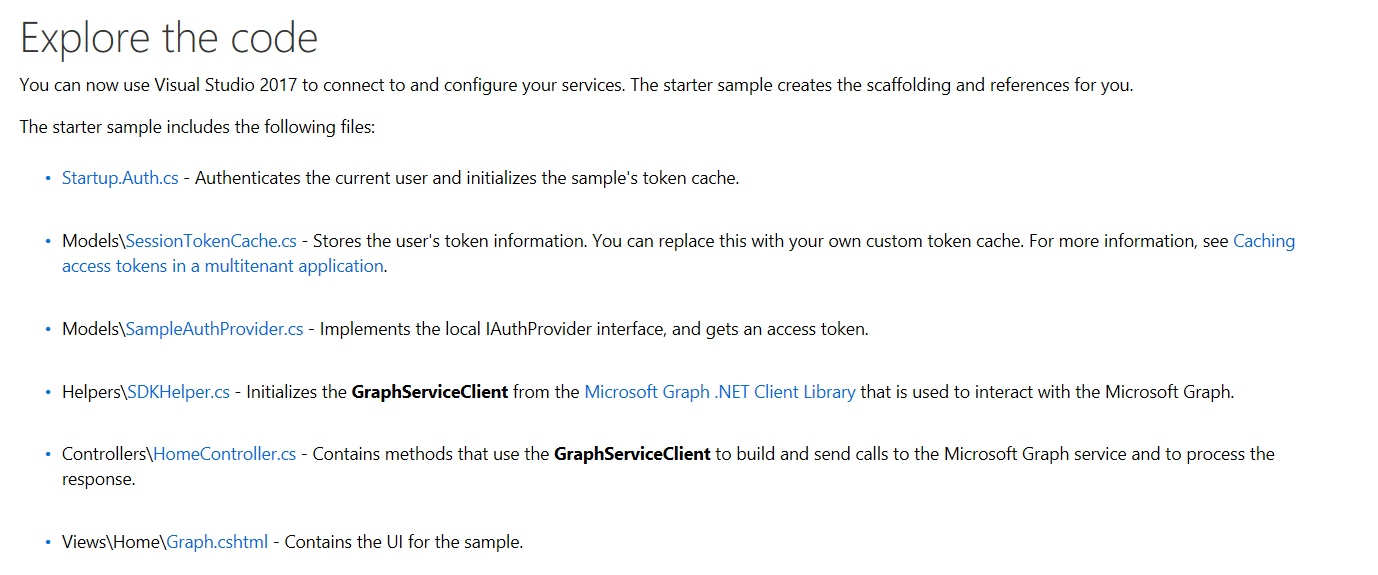
我不想解释这些代码。我当然是知道为什么应该这么写,但并不想让每个人都去这么写。作为一个有一点追求的老同志,我根据这些代码的逻辑封装了一个组件,便于在大家后续开发的时候,直接使用。
在你的应用中快速集成Microsoft Graph
范例运行成功并没有什么了不起,下面就要看一下怎么在一个自己写的应用程序中实现同样的功能。我上面提到了,虽然Visual Studio帮我们做了不少工作,但有些代码还是省不了的,为了让大家的代码减到最少,我写了一个组件,叫做Office365GraphMVCHelper。
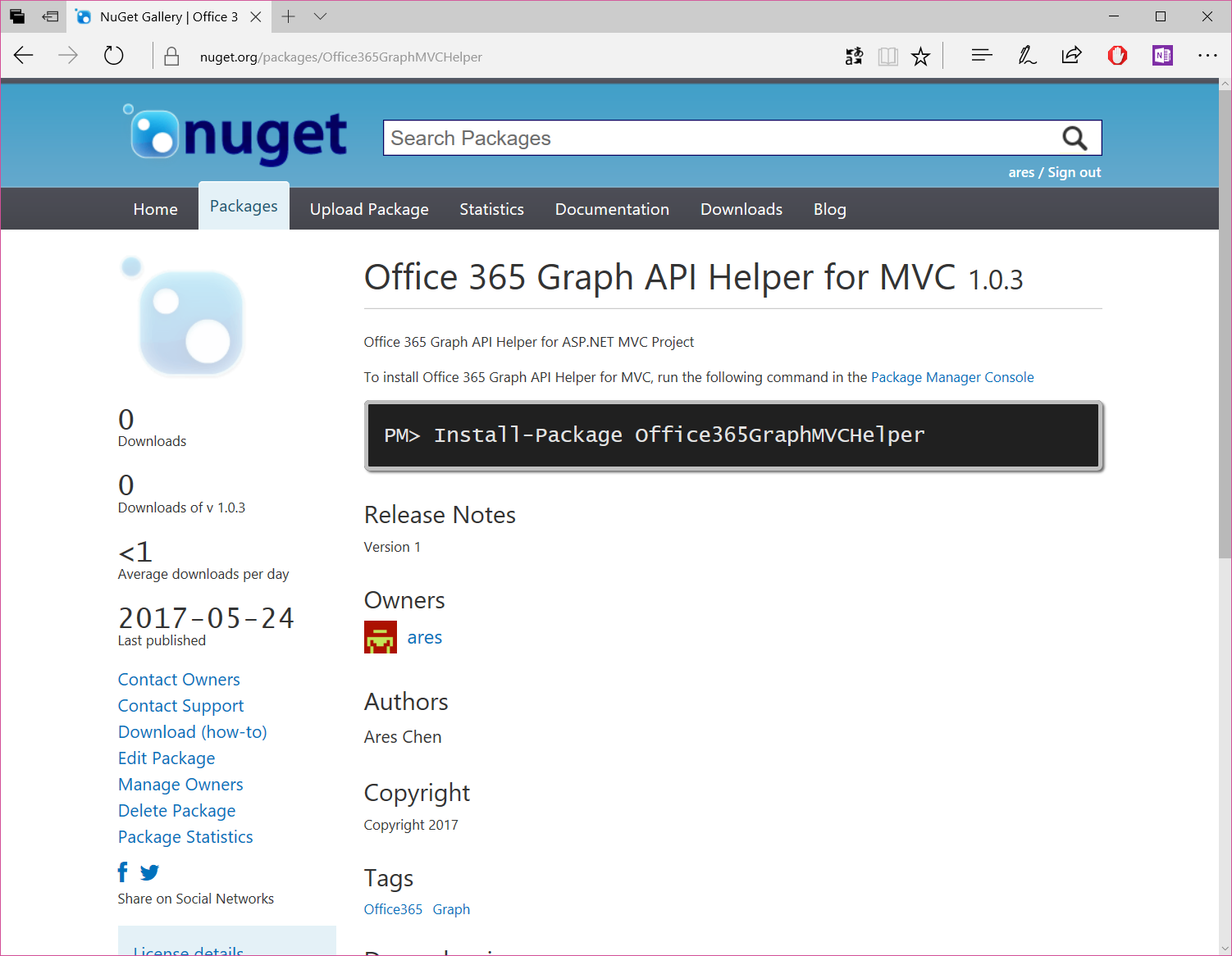
接下来我就带大家来极致体验一下,怎么用不到三行代码就完整地实现Microsoft Graph的调用。对,就是这么任性。
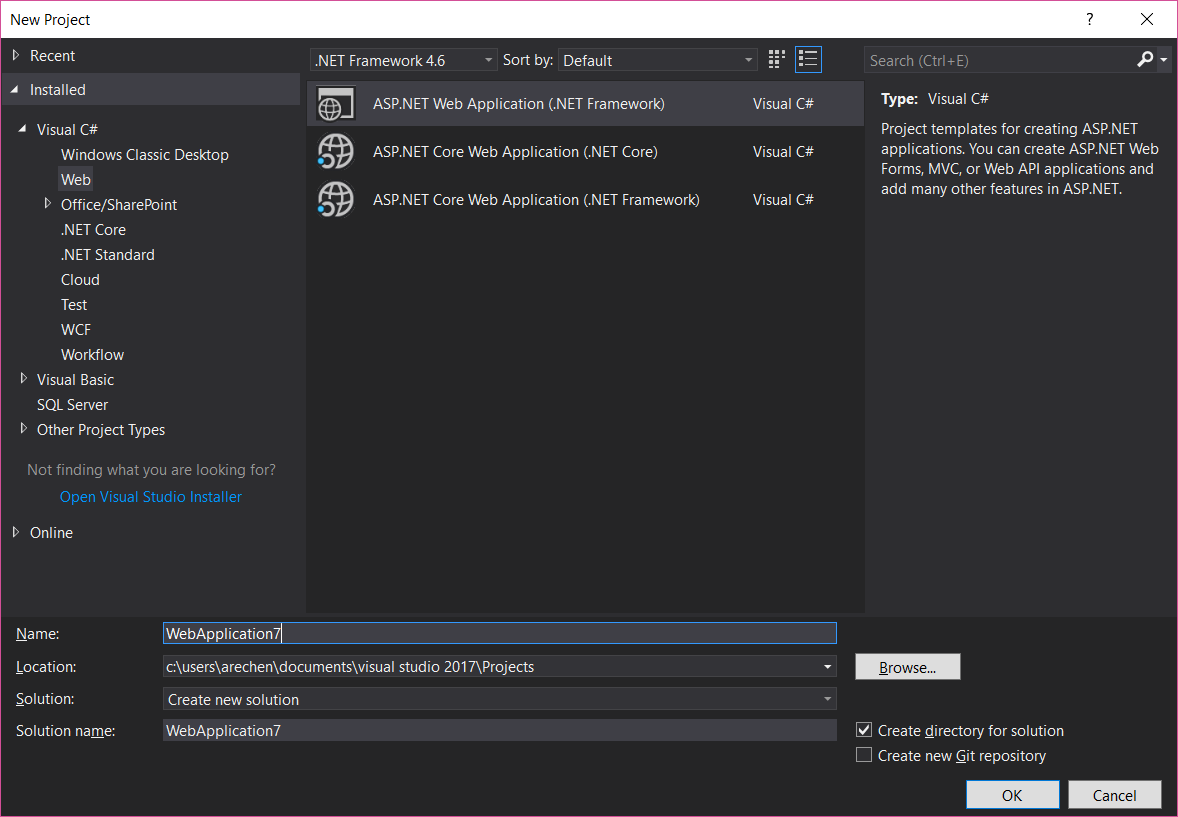
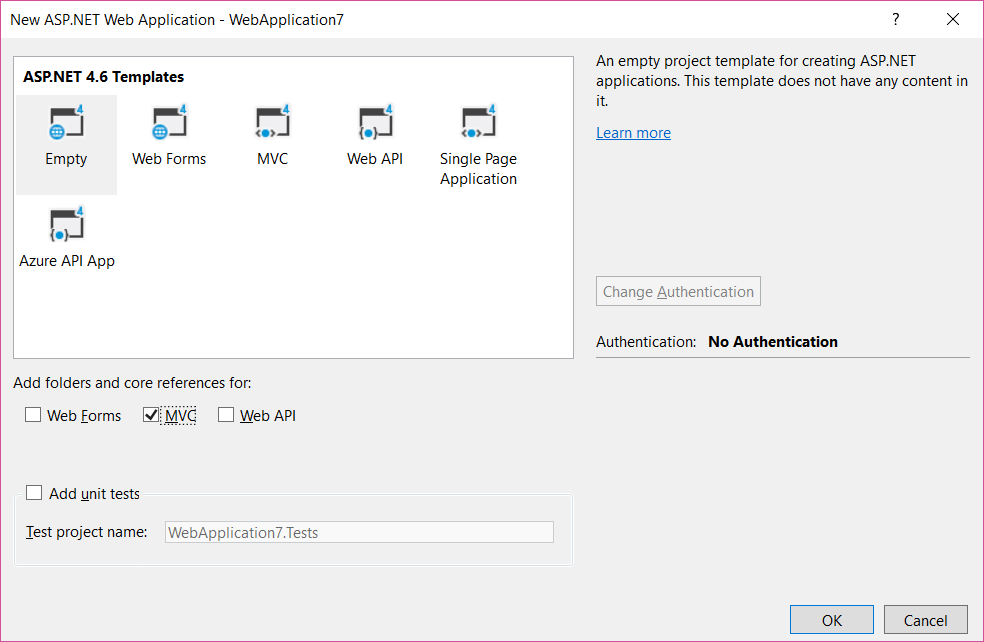
请注意使用Visual Studio 2017 Preview,同时确保上面对话框中,目标的Framework选择 4.6。然后再下面的对话框中选择“Empty”模板,并选择“MVC”这个功能
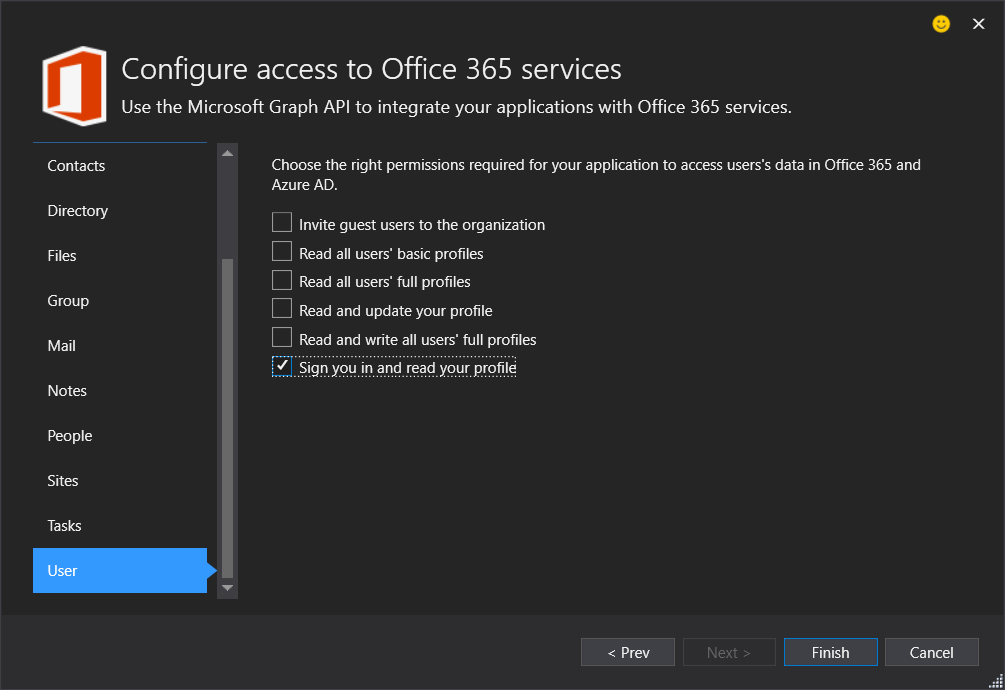
按照之前的介绍,添加"Connected Service","Access Office 365 Services with Microsoft Graph"。作为演示目的,请选择一个权限即可
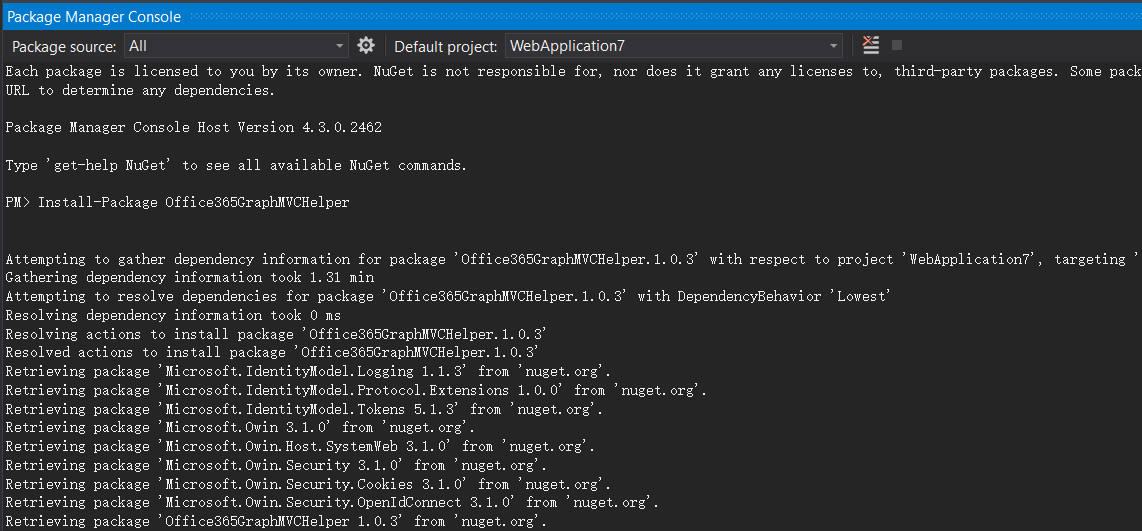
接下来就是添加我写好的那个组件,请运行下面的命令 Install-Package Office365GraphMVCHelper
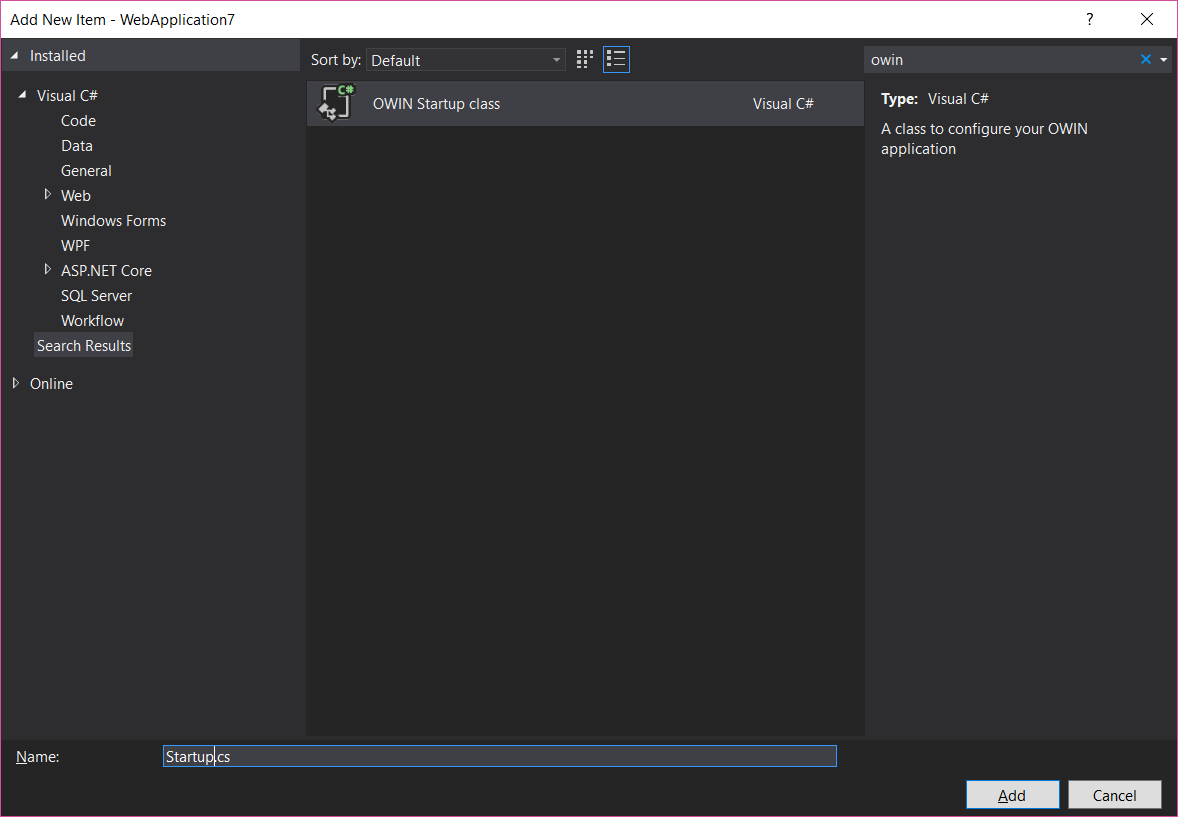
接下来为当前这个项目添加一个启动类(Owin Startup Class)
用一行代码为启动类添加Microsoft Graph身份功能

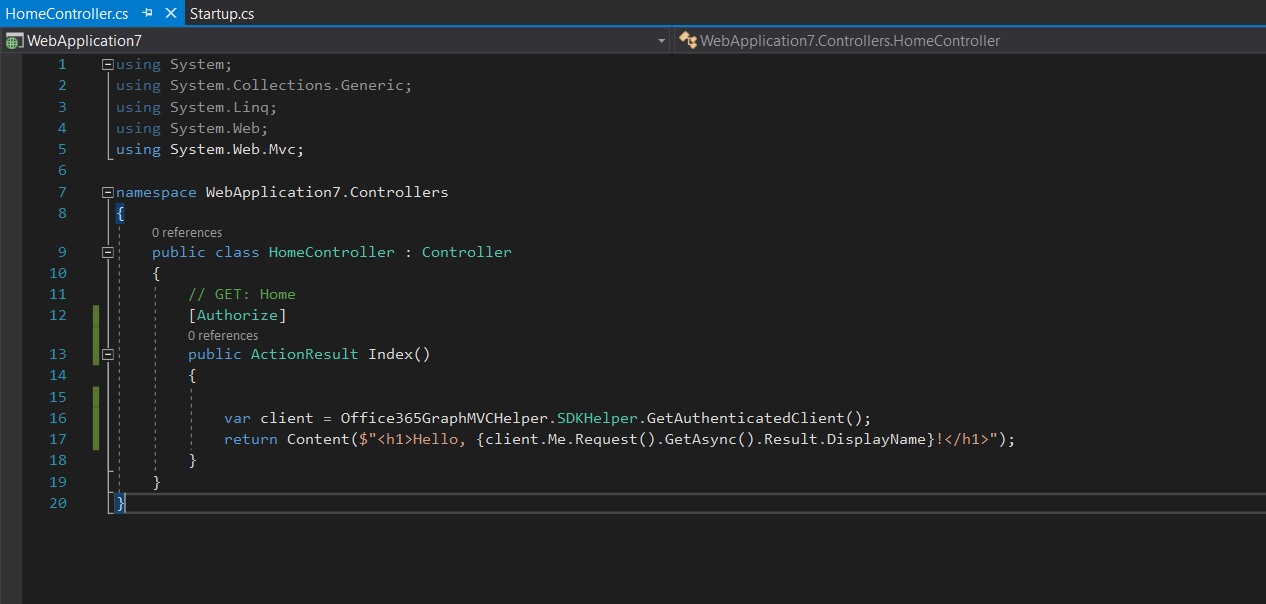
接下来就可以实现业务模块了,我们可以添加一个默认的Controller,在Index这个Action里面,我用两行代码做了实现:读取当前用户的信息,并且输出到浏览器。
请不要告诉你不知道什么叫Controller,咱这篇文章讲的是MVC哦
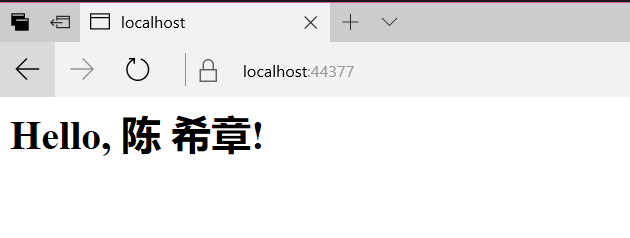
运行起来看看效果吧。在要求你输入用户名和密码,以及授权确认后,你将看到如下的界面。
当然,这只是一个演示,但只要打开了这扇大门,接下来你要做的就是尽情地调用Microsoft Graph所提供的功能了,详情请参考 https://github.com/microsoftgraph/msgraph-sdk-dotnet 。
总结
这一篇文章讲解了Visual Studio 2017 Preview最新推出的直接将Microsoft Graph集成到应用程序的开发体验,并且演示了如何借助我封装好的一个组件,进一步将后续编码简化到最少。我后续还会看看怎么把中国版的功能整合进来。
已经实现对中国版Office 365的支持
2017年5月31日,重构代码实现了对中国版Office 365的支持,并且将Office365GraphMVCHelper这个工具包升级到了2.0版本。
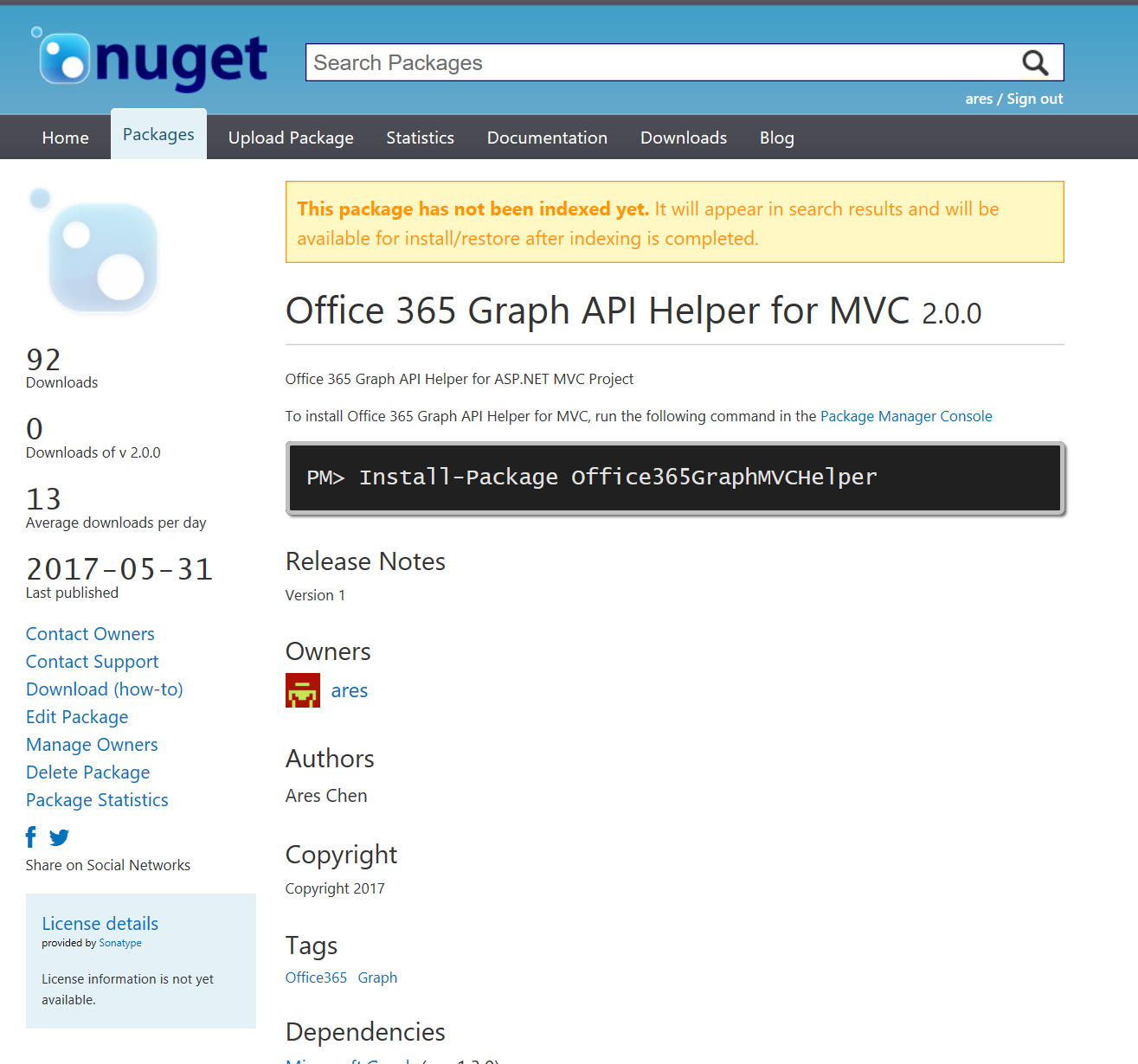
由于Visual Studio 2017 Preview提供的工具,不能直接添加中国版的Office 365作为Connected Service,所以,你需要手工地在中国版Office 365中注册应用程序,并且在web.config文件中添加如下的信息
<add key="ida:ClientId" value="1142d051-c271-4044-b1ac-522c8029e3b7" />

<add key="ida:ClientSecret" value="Ei4JeIsuKzPVfnkgAmWSFfE9p5YKs0yhm41dcZo/ink=" />

<add key="ida:TenantId" value="12c0cdab-3c40-4e86-80b9-3e6f98d2d344" />

<add key="ida:Domain" value="modtsp.partner.onmschina.cn" />

<add key="ida:AADInstance" value="https://login.chinacloudapi.cn/" />

<add key="ida:ResourceId" value="https://microsoftgraph.chinacloudapi.cn" />
请注意,最后一行跟国际版不一样。国际版可以省略。
这样完成设置后,其他的代码都是和国际版一样的,尽情享受吧
Microsoft Graph Web应用程序极致开发体验的更多相关文章
- 使用异步存储提升 Web 应用程序的离线体验
localForage 是一个 JavaScript 库,通过使用简单的.类似 localStorage 风格的 API 实现异步存储,帮助你提升 Web 应用程序的离线经验(通过 IndexedDB ...
- Web应用程序的开发步骤
Web应用程序的开发步骤 如今已进入了web2.0高速发展的互联网时代,各种互联网的Web应用程序如雨后春笋般出现.那么作为一名Web开发人员,怎样去开发一款优秀的Web应用程序呢?这个问题没有一个简 ...
- Microsoft Graph 桌面应用程序
作者:陈希章 发表于 2017年3月22日 桌面应用程序,在我这篇文章的语境中,我是特指在Windows桌面上面直接运行的.NET应用程序,包括Console Application,WPF Appl ...
- ADF_Starting系列3_使用ADF开发富Web应用程序之开发User Interface
内容中包含 base64string 图片造成字符过多,拒绝显示
- win10 uwp 使用 Microsoft.Graph 发送邮件
在 2018 年 10 月 13 号参加了 张队长 的 Office 365 训练营 学习如何开发 Office 365 插件和 OAuth 2.0 开发,于是我就使用 UWP 尝试使用 Micros ...
- 使用 jQuery UI 和 jQuery 插件构建更好的 Web 应用程序
简介: 对于那些使用 JavaScript 和 jQuery 库从桌面应用程序转向 Web 应用程序的开发人员来说,他们还不习惯去考虑应用程序基本的外观,因为这些以前都是由操作系统来处理的.了解 jQ ...
- Microsoft Graph 概述
这个系列文章 已经进行到了实质的阶段,继上一篇介绍了如何搭建Office 365开发环境之后,我会通过这篇文章给大家介绍一个非常重要的概念:Microsoft Graph.它之所以重要,首先是因为它是 ...
- 跨平台应用集成(在ASP.NET Core MVC 应用程序中集成 Microsoft Graph)
作者:陈希章 发表于 2017年6月25日 谈一谈.NET 的跨平台 终于要写到这一篇了.跨平台的支持可以说是 Office 365 平台在设计伊始就考虑的目标.我在前面的文章已经提到过了,Micro ...
- 如何使用 Azure Active Directory 认证和 Microsoft Graph 构建 Blazor Web 应用
如何使用 Azure Active Directory 认证和 Microsoft Graph 构建 Blazor Web 应用 英文原文:https://developer.microsoft.co ...
随机推荐
- Unity 游戏框架搭建 (二十) 更安全的对象池
上篇文章介绍了,只需通过实现IObjectFactory接口和继承Pool类,就可以很方便地实现一个SimpleObjectPool.SimpleObjectPool可以满足大部分的对象池的需求.而笔 ...
- jquery实现抽奖小游戏
在很多网站或游戏活动中我们都会看到有关抽奖的活动或界面: 下面我将给大家介绍下如何通过javascript来实现这样的一个抽奖功能,主要从下面三个步骤入手(文中着重介绍第三部分有关功能的实现): 1. ...
- Java字符编码
今天在往oracle数据库里插入数据时发现,往一个20字节的字段里插入8个汉字加上一个括号,并没有提示字段超长.猜想数据库应该并没有用万国码(utf-8). 查询数据库编码sql:select * f ...
- 面向亿万级用户的QQ一般做什么?——兴趣部落的 Web 同构直出分享
欢迎大家前往腾讯云社区,获取更多腾讯海量技术实践干货哦~ 作者:李强,腾讯web开发工程师商业转载请联系腾讯WeTest获得授权,非商业转载请注明出处.原文链接:http://wetest.qq.co ...
- 《天书夜读:从汇编语言到windows内核编程》七 内核字符串与内存
1)驱动中的字符串使用如下结构: typedef struct _UNICODE_STRING{ USHORT Length; //字符串的长度(字节数) USHORT MaximumLength; ...
- Windows定时器学习
定时器是一个在特定时间或者规则间隔被激发的内核对象.结合定时器的异步程序调用可以允许回调函数在任何定时器被激发的时候执行. 通过调用CreateWaitableTimer()可以创建一个定时器,此函数 ...
- ButterKnife的使用以及不能自动生成代码问题的解决
ButterKnife的使用以及不能自动生成代码问题的解决 转载请注明出处:http://www.cnblogs.com/zhengjunfei/p/5910497.html 最近换了个工作刚入职,又 ...
- java面向对象整理
1.局部变量与全局变量的区别 区别一:定义的位置不同 定义在类中的变量是成员变量 定义在方法中或者{}语句里面的变量是局部变量定义 区别二:在内存中的位置不同 成员变量存储在对内存的对象中 局部变量存 ...
- Kaggle初入门
今天成功的进驻kaggle社区了! 所以以后就要跟kaggle上面的各位一起学习啦! 今天十分成功的在tensorflow的环境里面装了一堆库--什么seaborn啊pandas啊都一次过 然后--并 ...
- 外部地址访问xampp
默认情况下xampp只能访问本地服务器的地址.即localhost如果需要在外部机器访问XAMPP,则需要修改配置:找到xampp的文件夹,找到apache文件夹中的conf->extra-&g ...