
css左侧固定宽度,右侧自适应的几种实现方法
左侧固定,右侧自适应或者右侧固定在,左侧自适应是一样的。这种布局很常见,而且面试过程中也经常会问到,这里我总结的方法一共有5种。要实现这种布局,也算比较简单。我们先给出html结构:
<div id="wrap">

  <div id="sidebar" style="height:240px;">固定宽度区</div>

  <div id="content" style="height:340px;">自适应区</div>

</div>

<div id="footer">后面的一个DIV,以确保前面的定位不会导致后面的变形</div>
代码中的#wrap的div,是用来包裹我们要定位的这两个区的;他后面还有个#footer,用来测试在前面的定位搞定后会不会导致后面的div错位——如果错位了,那证明我们的定位方法必须改进。
下面列举几个常见的方法:
1.固定宽度区浮动,自适应区不设宽度而设置 margin
我们拿右边定宽左边自适应来做示范,CSS代码如下:
        #wrap {

            overflow: hidden;

            *zoom: 1;

        }

        #content,

        #sidebar {

            background-color: #eee;

        }

        #sidebar {

            float: left;

            width: 300px;

        }

        #content {

            margin-left: 310px;

        }

        #footer {

            background-color: #f00;

            color: #fff;

            margin-top: 1em

        }
其中,sidebar让他浮动,并设置了一个宽度;而content没有设置宽度。
大家要注意html中必须使用div标签,不要妄图使用什么p标签来达到目的。因为div有个默认属性,即如果不设置宽度,那他会自动填满他的父标签的宽度。这里的content就是例子。
当然我们不能让他填满了,填满了他就不能和sidebar保持同一行了。我们给他设置一个margin。由于sidebar在右边,所以我们设置content的margin-right值,值比sidebar的宽度大一点点——以便区分他们的范围。例子中是310.
假设content的默认宽度是100%,那么他设置了margin后,他的宽度就变成了100%-310,此时content发现自己的宽度可以与sidebar挤在同一行了,于是他就上来了。
而宽度100%是相对于他的父标签来的,如果我们改变了他父标签的宽度,那content的宽度也就会变——比如我们把浏览器窗口缩小,那wrap的宽度就会变小,而content的宽度也就变小——但,他的实际宽度100%-310始终是不会变的。
这个方法看起来很完美,只要我们记得清除浮动(这里我用了最简单的方法),那footer也不会错位。而且无论content和sidebar谁更长,都不会对布局造成影响.
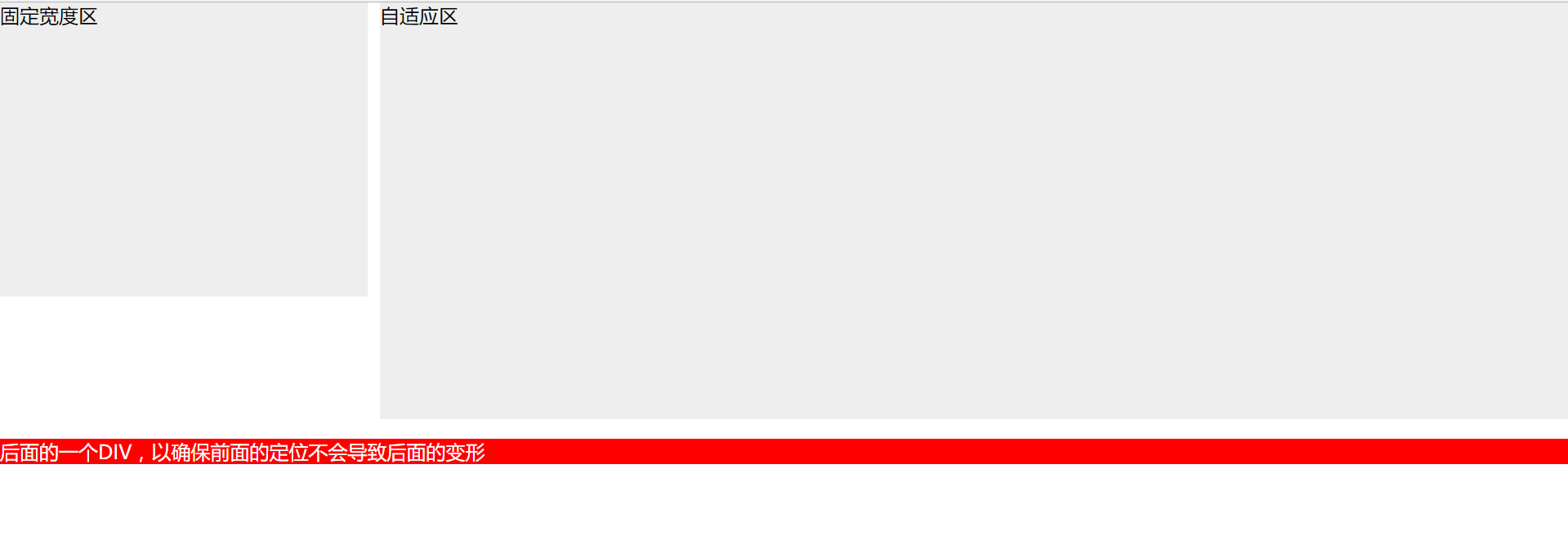
但实际上这个方法有个很老火的限制——html中sidebar必须在content之前!
但我需要sidebar在content之后!因为我的content里面才是网页的主要内容,我不想主要内容反而排在次要内容后面。
但如果sidebar在content之后,那上面的一切都会化为泡影。
可能有的人不理解,说你干嘛非要sidebar在后面呢?这个问题说来话长,反正问题就是——content必须在sidebar之前,但content宽度要自适应,怎么办?
下面有两个办法,不过我们先把html结构改成我们想要的样子:
<div id="wrap">

  <div id="content" style="height:340px;">自适应区,在前面</div>

  <div id="sidebar" style="height:240px;">固定宽度区</div>

</div>
2.固定宽度区使用绝对定位,自适应区照例设置margin
我们把sidebar扔掉,只对content设置margin,那么我们会发现content的宽度就已经变成自适应了——于是content对sidebar说,我的宽度,与你无关。
content很容易就搞定了,此时来看看sidebar,他迫不得已抛弃了float。我们来看看sidebar的特点:在右边,宽度300,他的定位对content不影响——很明显,一个绝对主义分子诞生了。
于是我们的css如下:
        #wrap {

            *zoom: 1;

            position: relative;

        }

        #sidebar {

            width: 300px;

            position: absolute;

            left: 0;

            top: 0;

        }

        #content {

            margin-left: 310px;

        }
这段css中要注意给wrap加上了相对定位,以免sidebar太绝对了跑到整个网页的右上角而不是wrap的右上角。
好像完成了?在没有看footer的表现时,我很欣慰。我们来把sidebar加长——增长100px!不要一年,只要一条内裤!哦,,,只要一句代码。
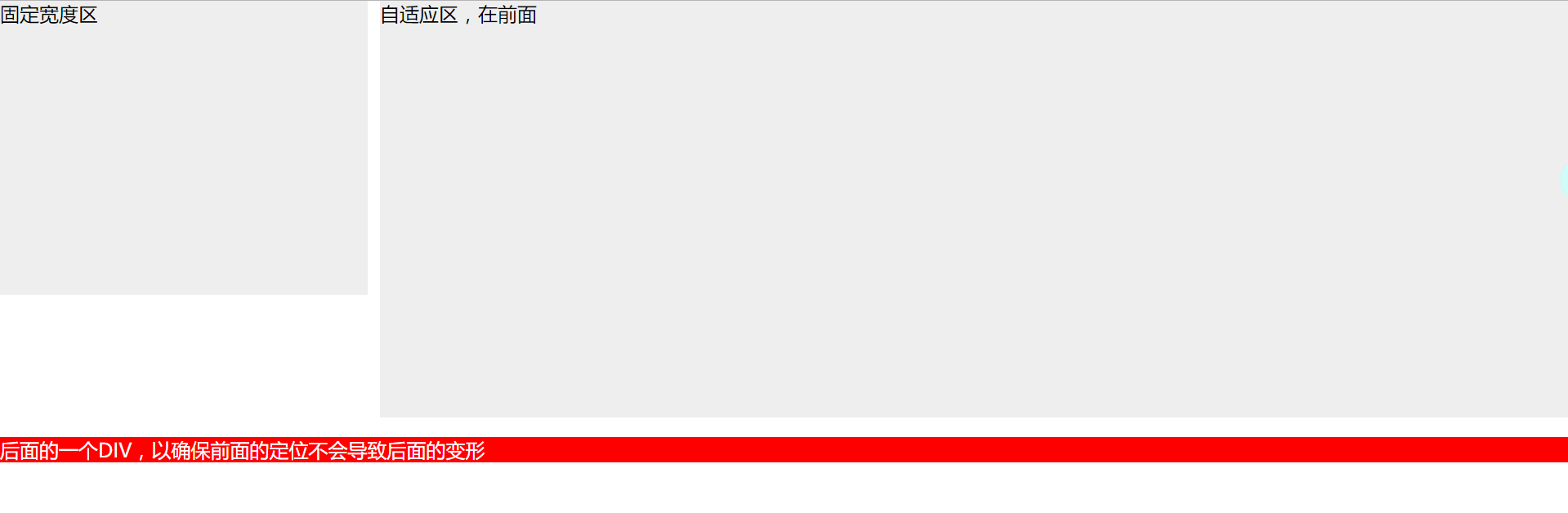
3.float与margin齐上阵
经过前面的教训,我们重新确立了这个自适应宽度布局必须要达成的条件:
sidebar宽度固定,content宽度自适应
content要在sidebar之前
后面的元素要能正常定位,不能受影响
由于绝对定位会让其他元素无视他的存在,所以绝对定位的方式必须抛弃。
如果content和sidebar一样,都用float,那content的自适应宽度就没戏了;如果不给content加float,那sidebar又会跑到下一行去。
所以,最终我决定:float与margin都用。
我打算把content的宽度设为100%,然后设置float:left,最后把他向左移动310,以便于sidebar能挤上来。
但这么一来content里面的内容也会跟着左移310,导致被遮住了,所以我们要把他重新挤出来。为了好挤,我用了一个额外的div包裹住内容,所以html结构变成了这种样子:
    <div id="wrap">

        <div id="sidebar" style="height:240px;">sidebar固定宽度区</div>

        <div id="content" style="height:140px;">

            <div id="contentb">

                content自适应区,在前面

            </div>

        </div>

    </div>
css则变成这样:
        #sidebar {

            width: 300px;

            float: left;

        }

        #content {

            margin-right: -310px;

            float: right;

            width: 100%;

        }

        #contentb {

            margin-right: 310px;

        }
这样一改,真正的“content”就变成了contentb,他的宽度跟以前的content一样,是100%-310.
大家可能注意到了代码中的两个margin-left,一个-310px一个310px,最后结合起来相当于什么都没干,着实蛋疼。但他确实解决了content与sidebar的顺序问题。
这个方法的缺点就是:太怪异,以及额外多了一层div。
4.标准浏览器的方法
当然,以不折腾人为标准的w3c标准早就为我们提供了制作这种自适应宽度的标准方法。那就简单了:把wrap设为display:table并指定宽度100%,然后把content+sidebar设为display:table-cell;然后只给sidebar指定一个宽度,那么content的宽度就变成自适应了。
代码很少,而且不会有额外标签。不过这是IE7都无效的方法。
html结构:
  <div id="wrap">

        <div id="sidebar" style="height:240px;">固定宽度区</div>

        <div id="space"></div>

        <div id="content" style="height:340px;">自适应区,在前面</div>

    </div>
css代码如下:
        #wrap {

            display: table;

            width: 100%;

        }

        #sidebar {

            width: 100px;

            display: table-cell;

            margin-right: 10px;

            background-color: #eee;

        }

        #space {

            width: 10px;

            display: table-cell;

        }

        #content {

            display: table-cell;

            background-color: #eee;

        }
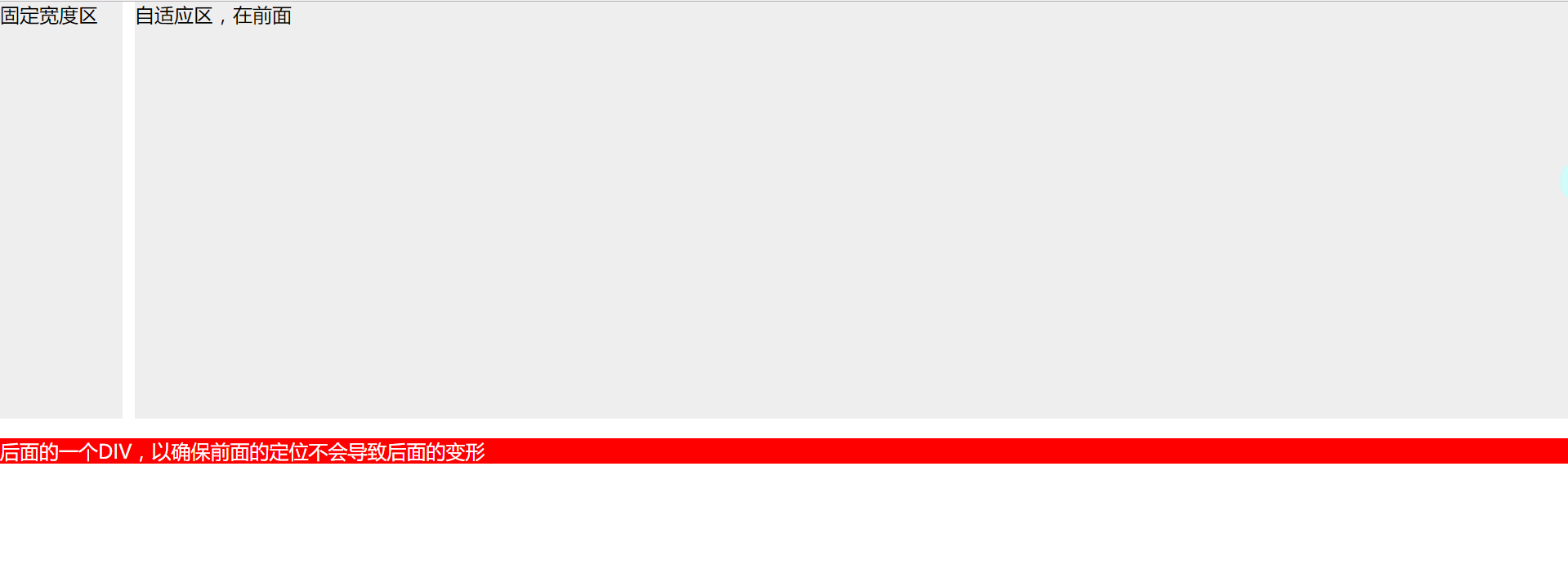
5.使用css3的calc计算元素宽度+浮动
calc()从字面我们可以把他理解为一个函数function。其实calc是英文单词calculate(计算)的缩写,是css3的一个新增的功能,用来指定元素的长度。比如说,你可以使用calc()给元素的border、margin、pading、font-size和width等属性设置动态值。为何说是动态值呢?因为我们使用的表达式来得到的值。不过calc()最大的好处就是用在流体布局上,可以通过calc()计算得到元素的宽度。(原文: http://www.w3cplus.com/css3/how-to-use-css3-calc-function.html © w3cplus.com)。下面是html:
    <div id="wrap">

        <div id="sidebar" style="height:240px;">固定宽度区</div>

        <div id="content" style="height:340px;">自适应区,在前面</div>

    </div>
css代码如下:
        #wrap {

            width: 100%;

        }

        #wrap::after {

            content: "";

            width: 0;

            height: 0;

            display: block;

            clear: both;

        }

        #sidebar {

            float: left;

            width: 300px;

            background: #eee;

        }

        #content {

            float: left;

            width: calc(100% - 300px);

            background: rgb(13, 196, 68);

        }
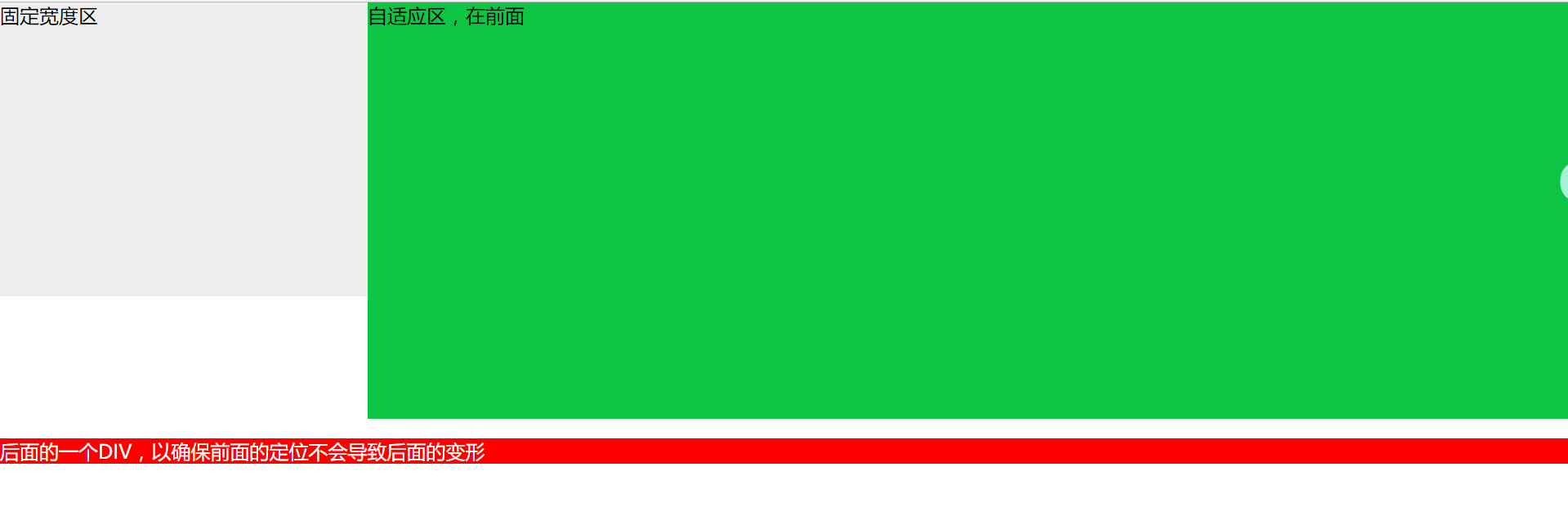
前四种方法转载自老生长谈:css实现右侧固定宽度,左侧宽度自适应。这里主要是将各种方法进行汇总。我目前了解到的方法主要是这些,如果大家还有其他方法的请留言分享
css左侧固定宽度,右侧自适应的几种实现方法的更多相关文章
- css左侧固定宽度右侧自适应
左侧固定宽,右侧自适应屏幕宽: 左右两列,等高布局: 左右两列要求有最小高度,例如:200px;(当内容超出200时,会自动以等高的方式增高) 要求不用JS或CSS行为实现: 仔细分析试题要求,要达到 ...
- 七种CSS左侧固定,右侧自适应两栏布局
一 两栏布局基本HTML和CSS 首先创建基本的HTML布局和最基本的样式. 基本的样式是,两个盒子相距20px, 左侧盒子宽120px,右侧盒子宽度自适应 <div class="w ...
- CSS左侧固定右侧自适应
方法一: float + margin.left{ float: left; width: 100px; }.right {margin-left:100px; } /*清除浮动*/ .contain ...
- Css三栏布局自适应实现几种方法
Css三栏布局自适应实现几种方法 自适应实现方法我们可以从三个方法来做,一个是绝对定位 ,自身浮动法 和margin负值法了,下面我们一起来看看这三个例子吧,希望例子能帮助到各位同学. 绝对定位法三栏 ...
- css中左侧固定,右侧自适应
谈谈我开始出来工作时候的一道面试题吧 当初我记得在太平洋网络面试的时候,面试官给我出了这么一道题: 有一个外层的div 中间有左右两个div 要求左侧的div 1.只告诉你宽度; 2.只告 ...
- html布局,左侧固定右侧自适应
前几天看到我们的UI稿,要实现左侧固定树结构,右侧自适应.想着自己写过几次但是每次都会忘记,在这里做个笔记. 第一种方法: <!DOCTYPE html> <html lang=&q ...
- CSS 实现左侧固定,右侧自适应两栏布局的方法
"左边固定,右边自适应的两栏布局",其中有老生常谈的float方法,BFC方法,也有CSS3的flex布局与grid布局.并非所有的布局都会在开发中使用,但是其中也会涉及一些知识点 ...
- css布局中左侧固定右侧自适应
float 单一层浮动法左侧固定成100px; 则核心代码 左侧:width:100px;float:left; 右侧 width:auto;margin-left:100px;绝大浏览器是没有任何问 ...
- HTML和CSS实现左侧固定宽度右侧内容可滚动
在做移动端页面的时候,经常会碰到一个div中分左右两个div,左侧div固定宽度或百分比,右侧div中内容左右溢出,需要左右滑动才可以浏览到全部内容,为此写了一个demo. 处理这个问题的核心关键点是 ...
随机推荐
- AJAX多级下拉联动【JSON】
前言 前面我们已经使用过了XML作为数据载体在AJAX中与服务器进行交互.当时候我们的案例是二级联动,使用Servlet进行控制 这次我们使用JSON作为数据载体在AJAX与服务器交互,使用三级联动, ...
- temp-内外网同时上的例子
@echo off rem //不少公司的网管试图解决双网卡问题,下面我就给大家详细的讲解一下双网卡同时使用的方法,这样即可保障内网的安全,又能解决电脑访问外网的问题,一举两得.希望大家喜欢.rem ...
- vmware三种网络格式
网络地址转换(NAT) 这种访问模式指的是虚拟机不占用主机所在局域网的ip,通过使用主机的NAT功能访问局域网和互联网,意味着虚拟机可以访问局域网中的其他电脑,但是其他电脑不知道虚拟机的存在. 使用这 ...
- Python 接口测试(五)
五:使用python进行组织编写接口测试用例 接口测试其实就是几个步骤. 拿到接口的url地址 查看接口是用什么方式发送 添加请求头,请求体 发送查看返回结果,校验返回结果是否正确 明白了接口测试的测 ...
- Poj 1032 Parliament
Parliament Time Limit: 1000MS Memory Limit: 10000K Total Submissions: 19103 Accepted: 8101 Descr ...
- Python迭代器,生成器--精华中的精华
1. 迭代器 迭代器是访问集合元素的一种方式.迭代器对象从集合的第一个元素开始访问,直到所有的元素被访问完结束.迭代器只能往前不会后退,不过这也没什么,因为人们很少在迭代途中往后退.另外,迭代器的一大 ...
- Linux入门之常用命令(6)Bash命令重定向 管线命令
命令重定向 将目前所得数据转移到其他地方 > 将输出结果导入文件 如 ls -l / >test (1)若test文件不存在则创建 (2)若test文件存在 清空后写入 > ...
- SpringMVC框架(一)
SpringMVC最核心:DispatcherServlet SpringMVC环境搭建: 结构: 过程: 1.导包 2.声明SpringMVC核心Servlet:org.springframewor ...
- Saturday SQL Server 2016 初体验
最近在开发一个有关数据库的项目,我想用SQLite,但是SQLite的设计器不是特别友好,然后据说VS有一个集成的SQLite设计器,但是我用的VS2017亲测并没有,用户体验不佳,所以安装一个SQL ...
- RobotFramework自动化测试框架-移动手机自动化测试Click A Point关键字的使用
Click A Point关键字用来模拟点击APP界面上的一个点,该关键字接收两个三个参数[ x=0 | y=0 | duration=100 ],x和y代表的是点的坐标位置,duration代表的是 ...