
kvm安装window系统及使用NFS动态迁移
验证是否开启虚拟化
# grep -E 'svm|vmx' /proc/cpuinfo


- vmx is for Intel processors

- svm is for AMD processors
查看是否加载kvm内核
lsmod  |grep kvm


kvm_intel             188740  0

kvm                   637289  1 kvm_intel

irqbypass              13503  1 kvm
selinux及防火墙状态
setenforce 0
sed -i '/^SELINUX/s/enforcing/disabled/' /etc/selinux/config

systemctl disable iptables  --now

systemctl disable firewalld --now
安装kvm工具包
yum install -y epel-release
yum install -y qemu-kvm qemu-kvm-tools libvirt libvirt-client libvirt-python virt-manager virt-install libguestfs-tools  acpid nfs-utils iptables-service

systemctl enable libvirtd acpid --now
安装window系统
下载virtio(提供磁盘驱动)
Index of /groups/virt/virtio-win/direct-downloads/archive-virtio/virtio-win-0.1.190-1
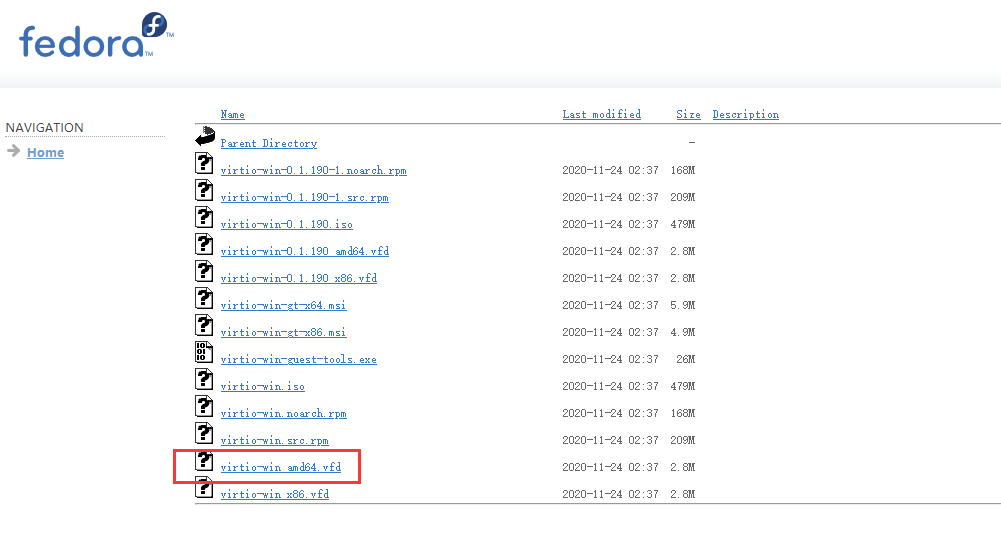
创建桥接网络br1(默认nat)
在网卡配置中添加
BRIDGE=br1
cat >/etc/sysconfig/network-scripts/ifcfg-ens34 <<EOF

TYPE=Ethernet

BOOTPROTO=static

NAME="ens34"

DEVICE="ens34"

ONBOOT="yes"

BRIDGE=br1


EOF
新建
ifcfg-br1
cat >/etc/sysconfig/network-scripts/ifcfg-br1 <<EOF

TYPE=Bridge

BOOTPROTO=static

NAME=br1

DEVICE=br1

ONBOOT=yes

IPADDR=192.168.206.128

PREFIX=24


EOF
systemctl restart network
修改内核参数
echo 'net.ipv4.ip_forward = 1'  >> /etc/sysctl.conf

sysctl -p /etc/sysctl.conf
nfs配置
yum -y install nfs-utils rpcbind

mkdir /data/kvmdata -p

cat >>/etc/exports <<EOF

/data/kvmdata *(rw,no_root_squash)

EOF

#配置生效

exportfs -r


systemctl start rpcbind

systemctl start nfs-server
systemctl enable nfs-server
showmount -e 查看本机共享的路径

virt-manager
virt-manager需要有X服务,可以使用mobaXterm或xmanager
(图形显示: https://www.cnblogs.com/mmio/p/14954433.html)
yum install -y xorg-x11-xauth xorg-x11-fonts-* xorg-x11-font-utils xorg-x11-fonts-Type1 mesa-libGLES-devel.x86_64 mesa-dri-drivers mesa-libGLU*.i686 mesa-libGLU*.x86_64 dbus-x11
创建window虚拟机
win10
#创建磁盘文件(可以单独创建,也可以virt-install安装时在--disk path中指定size=200,format=qcow2)
qemu-img create -f qcow2 /var/lib/libvirt/images/win2019.qcow2 200G
#安装

virt-install --virt-type kvm --name win2019 --ram 2072 --vcpus=2 --os-type=windows \
--cdrom=/home/cn_windows_10_enterprise_ltsc_2019_x64_dvd_9c09ff24.iso \
--disk path=/var/lib/libvirt/images/win2019.qcow2,format=qcow2,bus=virtio \
--disk path=/home/virtio-win-0.1.190_amd64.vfd,device=floppy \
--network bridge=br1,model=virtio \
--graphics vnc,listen=0.0.0.0 --noautoconsole

#启动
virsh start win2019
win_server2008
virt-install --virt-type kvm --name win2008 --ram 1572 --vcpus=2 --os-type=windows \
--cdrom=/home/cn_windows_server_2008_r2_standard_enterprise_datacenter_web_x64_dvd_x15-50360.iso \
--disk path=/data/kvm-images/win2008.qcow2,size=100,format=qcow2,bus=virtio \
--disk path=/home/virtio-win-0.1.173_amd64.vfd,device=floppy \
--network network=default,model=virtio \
--graphics vnc,listen=0.0.0.0 --noautoconsole
打开virt-manager
进行选中虚拟机,点击open。进行安装操作
virt-manager
磁盘选择界面
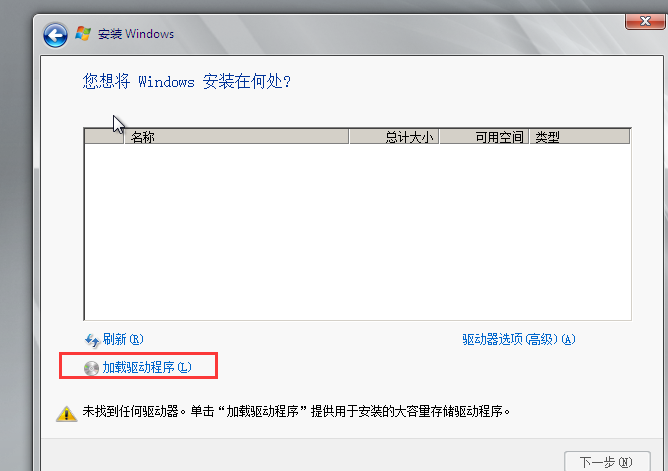
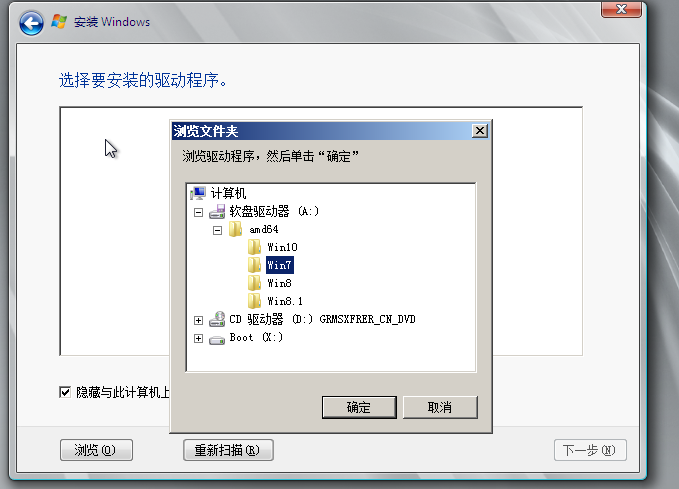
选择软盘-win7
分别加载驱动
若驱动不对,更换virtio版本尝试。
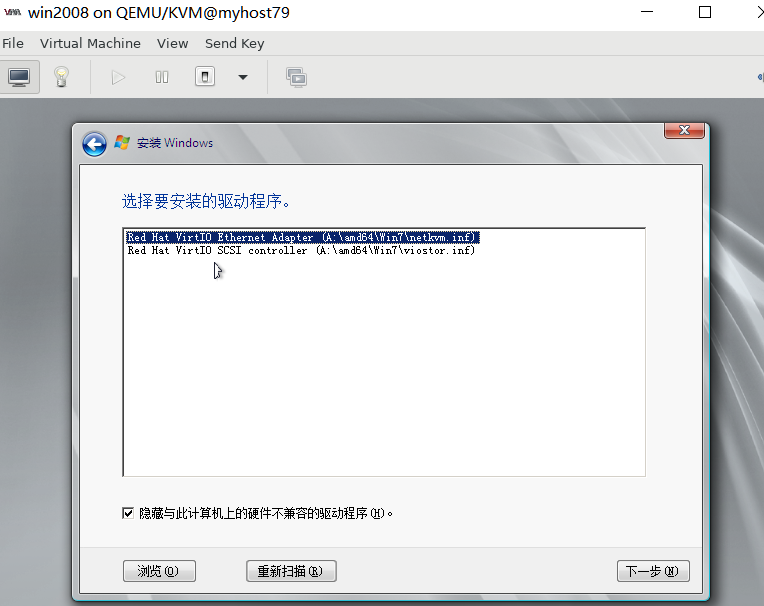
磁盘正常显示
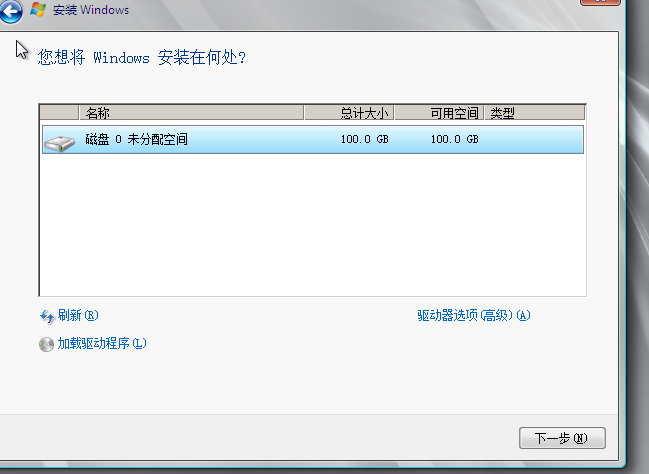
安装完成后手动启动
virsh start win2008
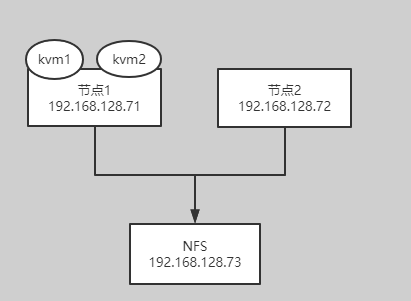
主机迁移
静态迁移需要磁盘文件、配置文件copy,等待时间过长。
动态迁移需要迁移主机的网卡配置相同。
示意图
已有文件迁移
mv /var/lib/libvirt/images/* /opt/
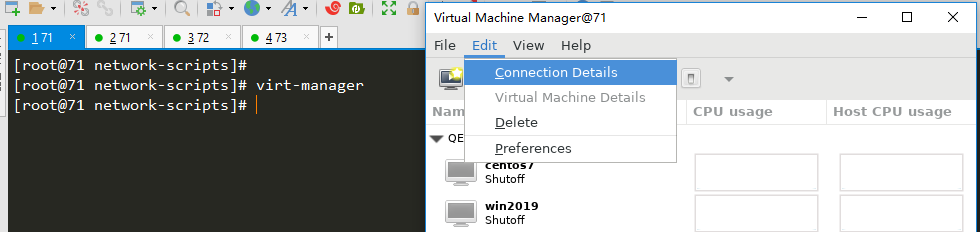
添加存储池
virt-manager
Edit---Connection Details ---Storage 最下面“+”
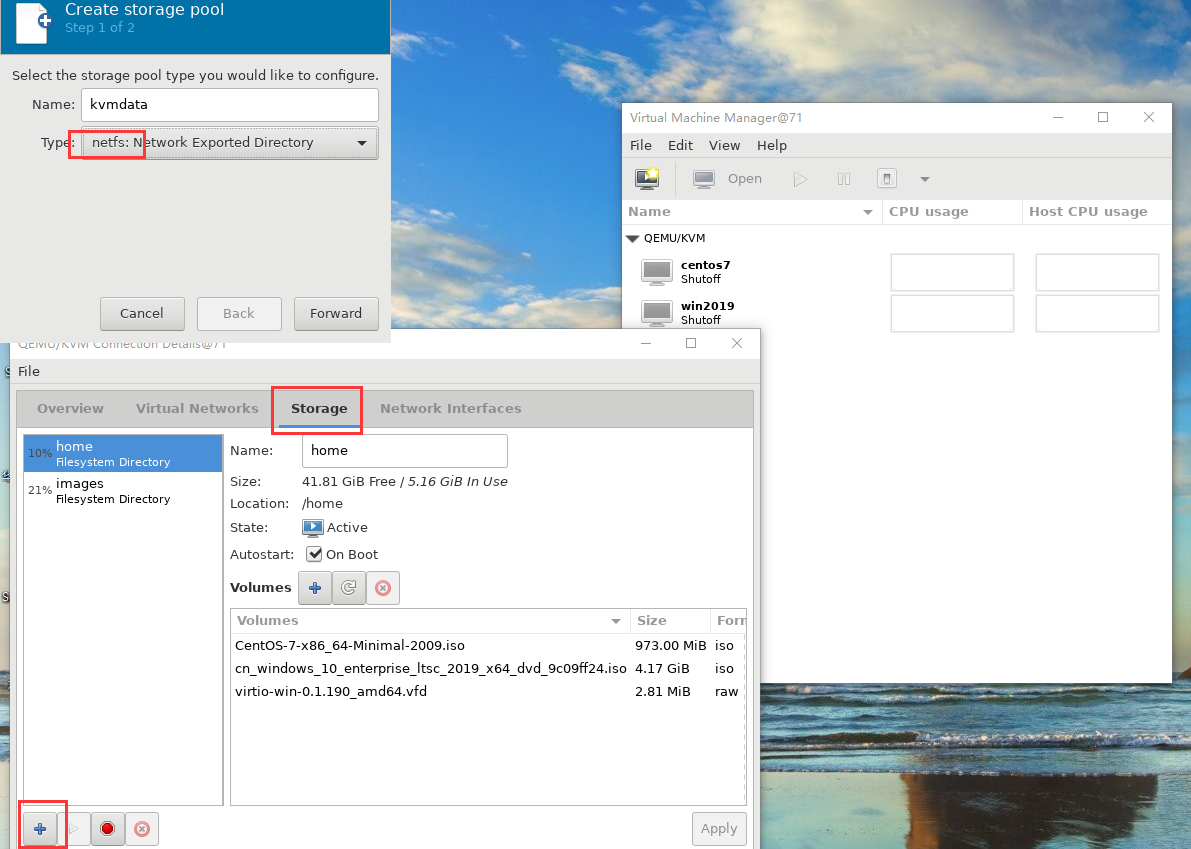
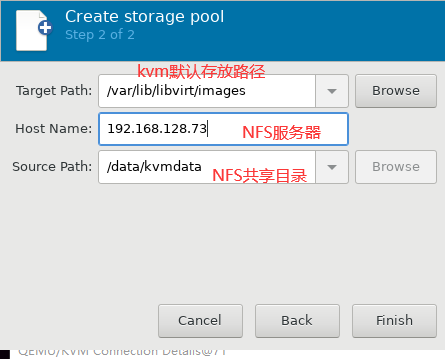
添加nfs共享目录
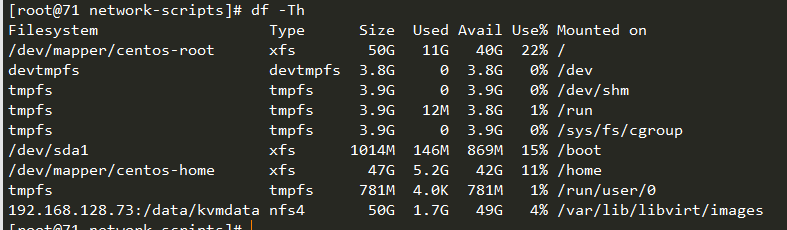
验证挂载
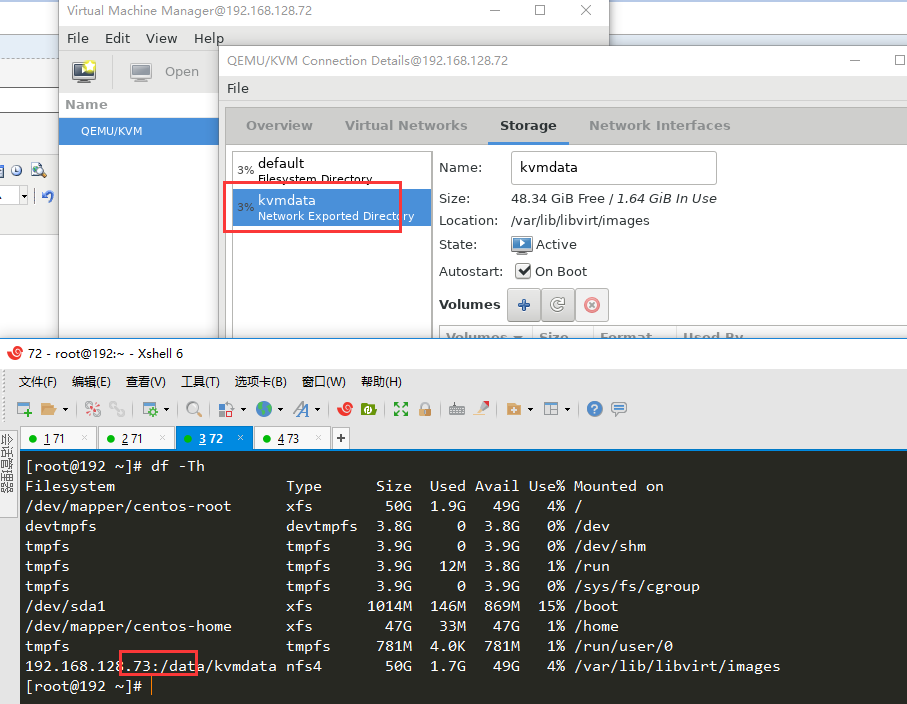
待迁移节点操作
同样的操作,在第二个节点挂载/data/kvmdata
将kvm文件移回到nfs共享目录
mv /opt/*.qcow2 /var/lib/libvirt/images
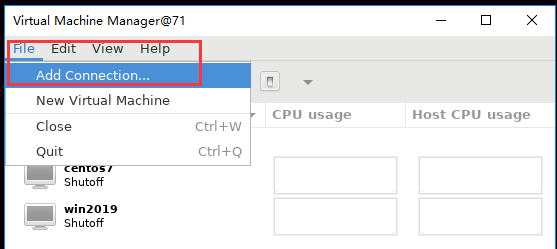
添加迁移主机的ssh连接
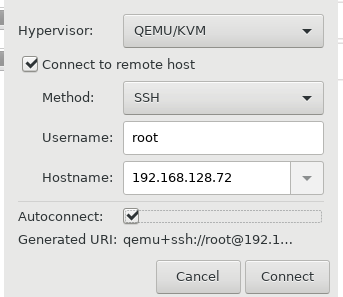
提示异常
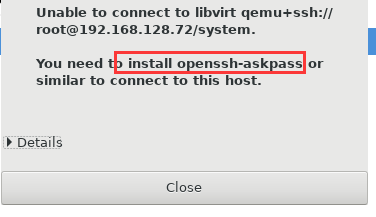
按照提示安装openssh-askpass
yum install -y openssh-askpass
之后重新连接,确认后输入密码
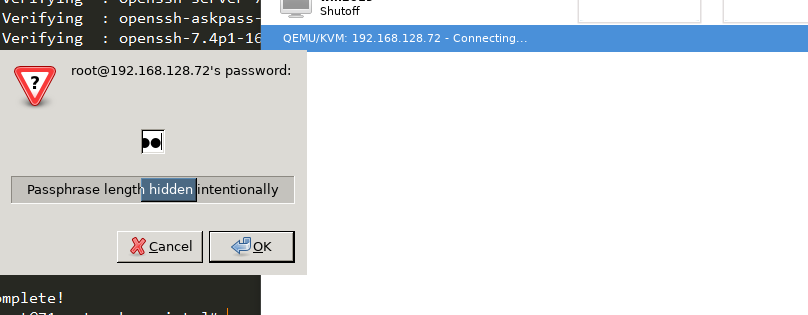
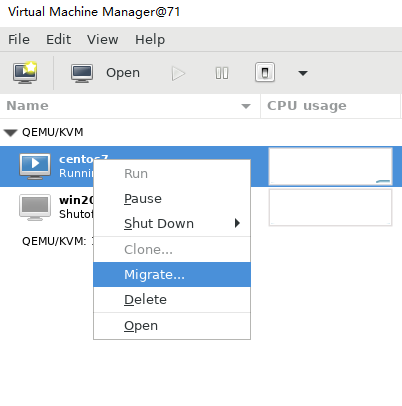
迁移时kvm需要处理run状态。
默认使用qemu用户启动,若权限有问题,可修改为root。配置文件 /etc/libvirt/qemu.conf
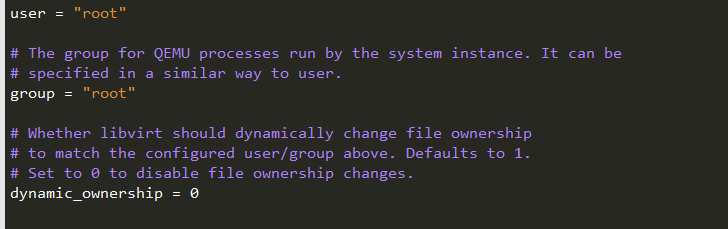
重启libvirtd
systemctl restart libvirtd
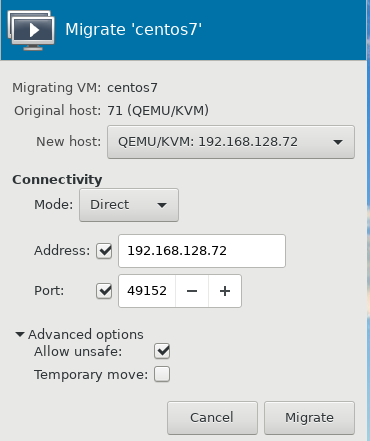
勾选“Allow unsafe"
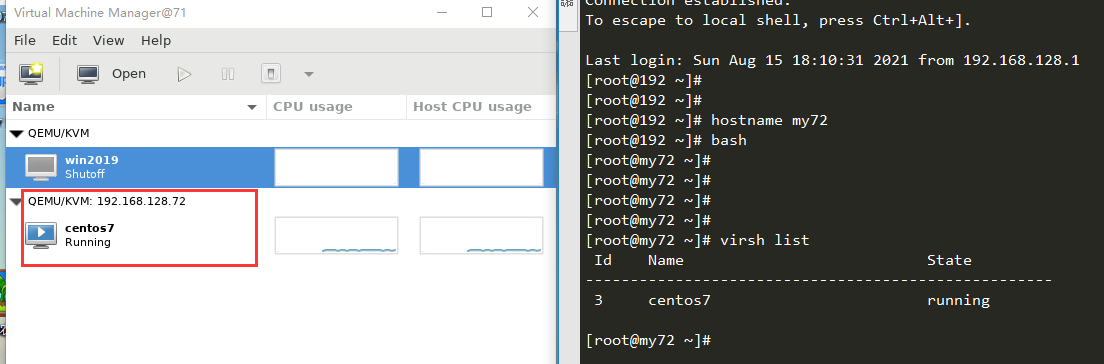
迁移成功
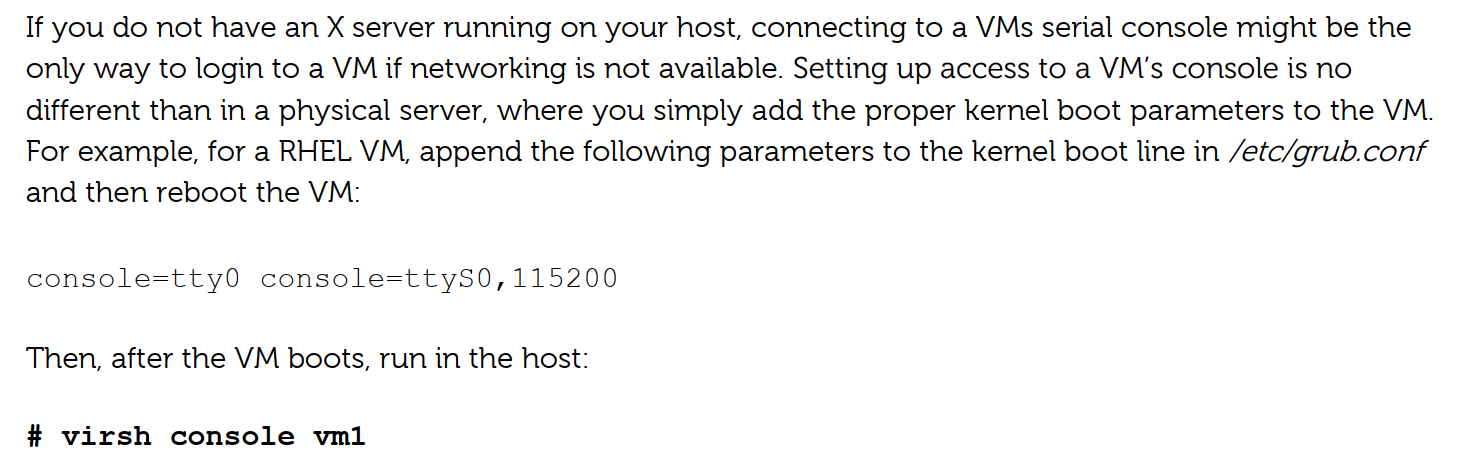
附一:摘录没有X server时
附二:磁盘文件存放自定义目录
mkdir -p  /data/kvm-images

#创建默认nat网络,容量为10G的qcow2格式磁盘

virt-install --virt-type kvm --name centos7 --ram 1024 --vcpus 2 --cdrom=/home/CentOS-7-x86_64-Minimal-2009.iso --disk path=/data/kvm-images/centos7.qcow2,size=10,format=qcow2 --network network=default --graphics vnc,listen=0.0.0.0 --noautoconsole --autostart
#查看存储池状态
virsh pool-list --all
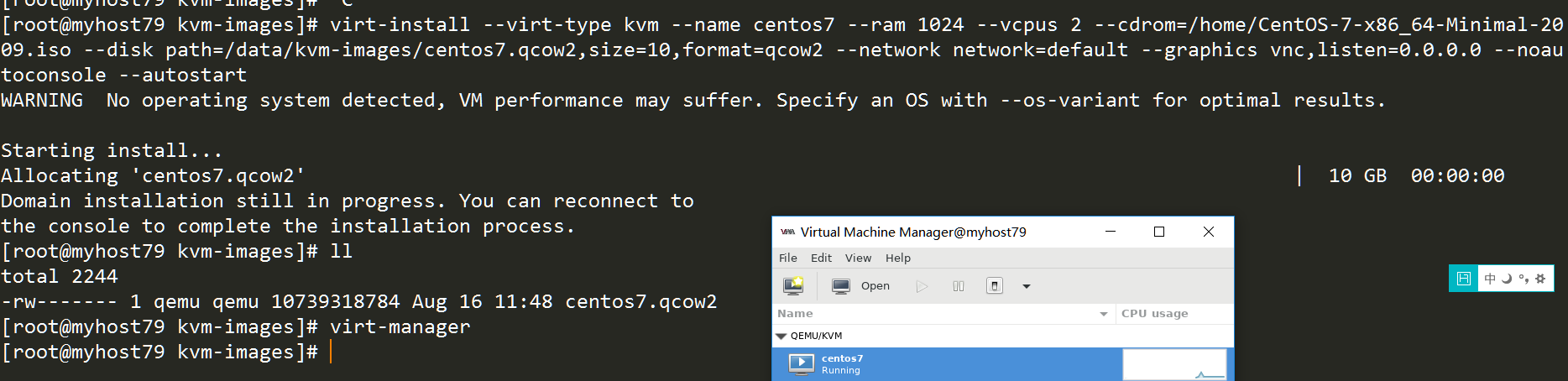
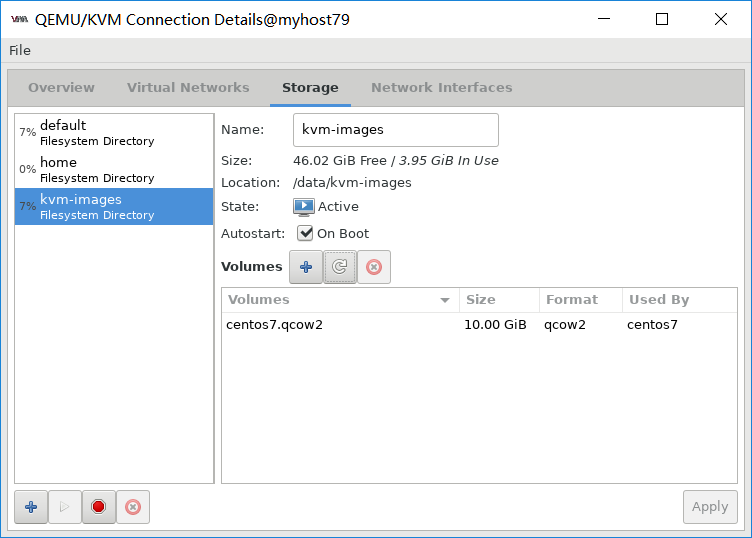
附三:freerdp连接windows
yum install freerdp -y
使用时指定ip、用户名和密码即可。其中各参数定义如下:
/v:<server>[:port]     Server hostname

/port:<number>         Server port

/u:[<domain>\]<user> or <user>[@<domain>]  Username

/p:<password>          Password

/f                     Fullscreen mode

+fonts (default:off)    Enable smooth fonts (ClearType)

+aero (default:off)     Enable desktop composition

+window-drag (default:off)  Enable full window drag

+menu-anims (default:off)   Enable menu animations

+clipboard (default:off)    Redirect clipboard

/sound:[sys][dev][format][rate][channel][latency][quality]  Audio output (sound)

/audio-mode             Audio output mode    0 - redirect;1 - leave on server (or laptop); 2 - disable audio

/network:[modem|broadband|broadband-low|broadband-high|wan|lan|auto]  Network connection type
xfreerdp /v:192.168.122.221 /u:test /p:Test123 /f +fonts +window-drag +clipboard /audio-mode:0 /sound
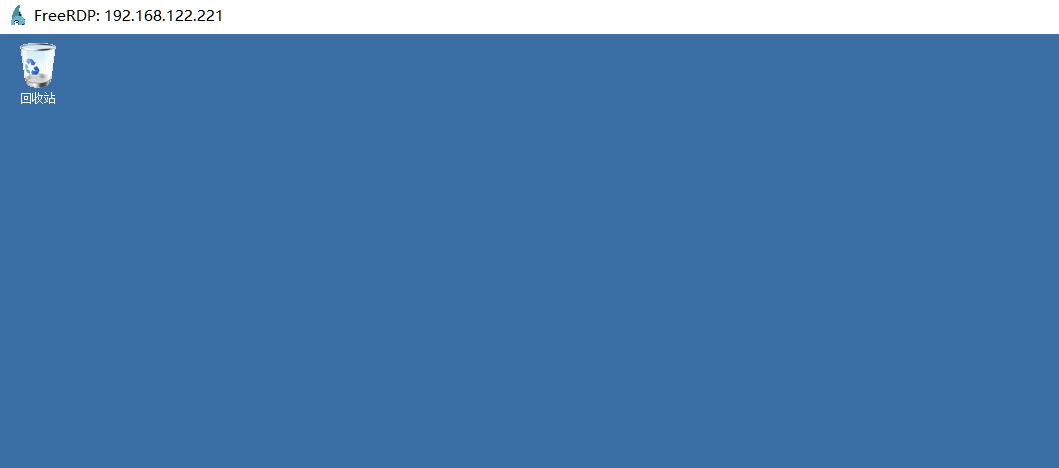
附四:RDP协议(使用windows 远程桌面连接kvm中的windows)
实际情况可能没有那么多的ip地址从而使用桥接。在使用nat方式时,通过在安装kvm主机上添加iptabes NAT表转发策略的方式,可实现同网一子网下使用rdp协议访问kvm中windows远程桌面的目的。
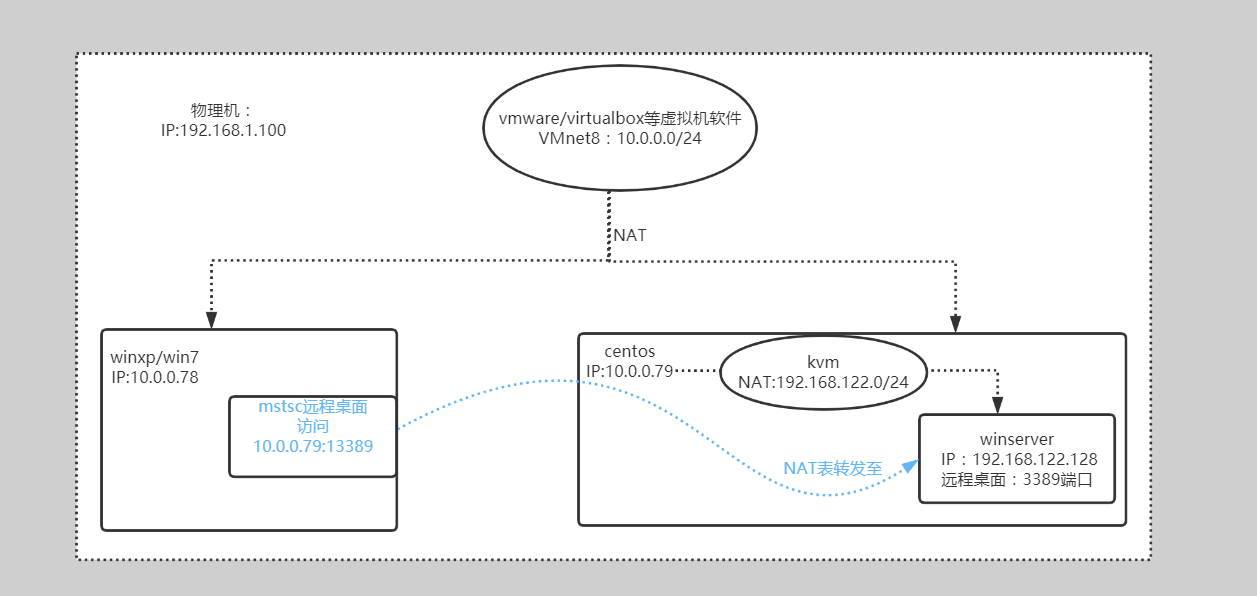
iptables -t nat -A PREROUTING -p tcp --dport 13389 -j DNAT --to-destination 192.168.122.128:3389
在远程桌面窗口中使用: 10.0.0.79:13389即可连接到kvm中的windows
kvm安装window系统及使用NFS动态迁移的更多相关文章
- 烂泥:kvm安装windows系统蓝屏
本文由秀依林枫提供友情赞助,首发于烂泥行天下. 最近一直在学习有关KVM的知识,实验一直是在虚拟机VM中进行的.今天刚好公司有一台空闲的服务器,直接拿来安装centos.kvm等等,然后相关的配置. ...
- 使用虚拟化KVM安装RHEL7系统
使用虚拟化KVM安装RHEL7系统 作者:Eric 微信:loveoracle11g 检查真实物理机是否支持虚拟化功能 [root@server ~]# grep vmx /proc/cpuinfo ...
- U盘安装window系统
U盘安装window系统: 1. 制作系统启动U盘,推荐使用老毛桃. 2. 电脑上插入U盘,启动系统,选择U盘启动. 3. 进入老毛桃选择界面,选择生成PE系统.推荐win8,之前在一个戴尔电脑上使用 ...
- 使用KVM安装windows10系统出现内存直接占满的情况解决
情况说明: 在使用kvm安装windows10系统的时候,采用的win10系统不是原版系统,而是经过进一步封装的系统,使用大白菜PE先格式化磁盘,然后再安装的系统,在系统安装好重启的时候,卡在安装界面 ...
- Linode KVM安装Windows系统的设置方法
以前我们用老的Linode VPS主机的时候是采用的XEN架构的,如今我们新注册账户,以及新开的机器是KVM架构.根据后台的设置,我们看到好多网友有在LINODE中安装WINDOWS系统,理论上是可以 ...
- 安装window系统
安装服务器系统,进入windowpe后将iso中sources,bootmgr,和boot拷贝到C盘,执行bootsect.exe /nt60 c:,调试froad13的consle win8 改 ...
- CentOS 7 安装配置KVM 通过KVM安装CentOS系统
搭建环境 : CentOS 7 [root@KVM ~]# systemctl stop firewalld [root@KVM ~]# systemctl disable firewalld [ro ...
- kvm安装windows系统
1.创建虚拟机镜像文件并指定大小(10G) [root@centos01 ~]# qemu-img create -f raw /opt/windows20031.raw 10G Formatting ...
- MySQL 绿色版安装Window 系统
为了便捷安装现在网上提供了许多的绿色版本MySQL安装包,下载后解压即可使用,但是MySQL 下载直接运行还是有一点小问题,需要把MYSQL 注册成为系统服务: 1.下载mysql绿色版本 例如:my ...
随机推荐
- Ubuntu下安装Python3(与旧Python2版本共存)
官网下载Python3的源码 进行配置,在源码目录运行如下命令. ./configure --prefix=/usr/local/python3 --enable-shared 进行编译,在源码目录运 ...
- HTTP系列之:HTTP缓存
目录 简介 HTTP中的缓存种类 HTTP中缓存响应的状态 HTTP中的缓存控制 缓存刷新 revving 缓存校验 Vary响应 总结 简介 为了提高网站的访问速度和效率,我们需要设计各种各样的缓存 ...
- vue 打开新窗口进行打印
父文件 let { href } = this.$router.resolve({ path: ' 自己配置本地路由,不需要动态路由 ', query: 个人建议传一整个对象 }) window.op ...
- vue七种实现组建通信的方法
目录 组件通信 1.props 父组件--->子组件通信 2.$emit 子组件--->父组件传递 $emit与props结合 兄弟组件传值 3.bus(事件总线) 兄弟组件通信 4.$p ...
- Eclipse开发Java的简单配置
目录 Eclipse配置Java开发环境 1.配置JDK 2.切换项目的JDK版本 3.配置maven 4.配置lombok Eclipse配置Java开发环境 时隔N年重新使用Eclipse,对一些 ...
- 清除router路由后面的参数
清除router参数: 1.this.$router.push({ query: {}}) 2.var path = this.$route.path; //获取路由路径 this.$route ...
- python模块--calendar
方法 返回值类型 说明 .calendar(theyear, w=2, l=1, c=6, m=3) str 返回指定年份的年历, w: 每个日期的宽度, l: 每一行的纵向宽度, c: 月与月之间的 ...
- wpf 多表头
WPF多表头技术探索总结 方案一:Grid+TextBlock嵌套DataGrid方式. 该方案是现在项目中已使用的方案.实现起来比较简单,但不具有通用性,不同数据DataGrid需要指定不同的Tex ...
- 机器学习——softmax回归
softmax回归 前面介绍了线性回归模型适用于输出为连续值的情景.在另一类情景中,模型输出可以是一个像图像类别这样的离散值.对于这样的离散值预测问题,我们可以使用诸如 softmax 回归在内的分类 ...
- easyx实现小球移动
easyx是一个针对VC++编译器的图形化插件.使用它,可以使得在C++中编写图形程序. 小球移动代码: #include"stdafx.h" #include<graphi ...