
2.1PyCharm 的初始设置
PyCharm 的初始设置(知道)
目标
- 恢复 PyCharm 的初始设置
- 第一次启动 PyCharm
- 新建一个 Python 项目
- 设置 PyCharm 的字体显示
- PyCharm 的升级以及其他
PyCharm 的官方网站地址是:https://www.jetbrains.com/pycharm/
01. 恢复 PyCharm 的初始设置
PyCharm 的 配置信息 是保存在 用户家目录下 的 .PyCharmxxxx.x 目录下的,xxxx.x 表示当前使用的 PyCharm 的版本号
如果要恢复 PyCharm 的初始设置,可以按照以下步骤进行:
- 1. 关闭正在运行的
PyCharm - 2. 在终端中执行以下终端命令,删除
PyCharm的配置信息目录:
bash $ rm -r ~/.PyCharm2016.3
- 3. 重新启动
PyCharm
02. 第一次启动 PyCharm
- 导入配置信息
- 选择许可协议
- 配置初始界面
2.1 导入配置信息
- 在第一次启动
PyCharm时,会首先提示用户是否导入 之前的配置信息 - 如果是第一次使用,直接点击 OK 按钮
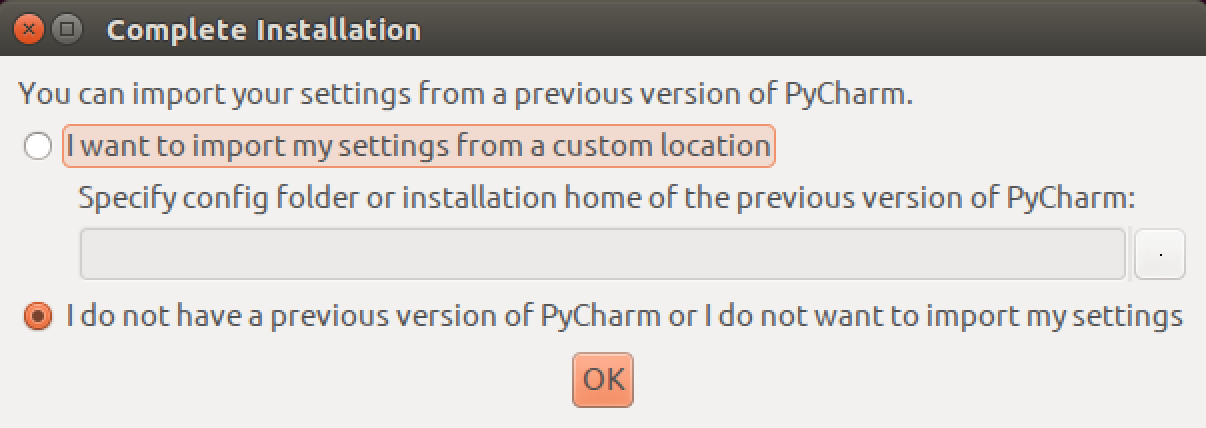
2.2 选择许可协议
- PyCharm 是一个付费软件,购买费用为 199$ / 年 或者 19.90$ / 月
- 不过 PyCharm 提供了对 学生和教师免费使用的版本
- 下载地址是:https://www.jetbrains.com/pycharm-edu/download/#section=linux
- 商业版本会提示输入注册信息,或者选择免费评估

2.3 PyCharm 的配置初始界面
- 在初始配置界面,可以通过
Editor colors and fonts选择 编辑器的配色方案
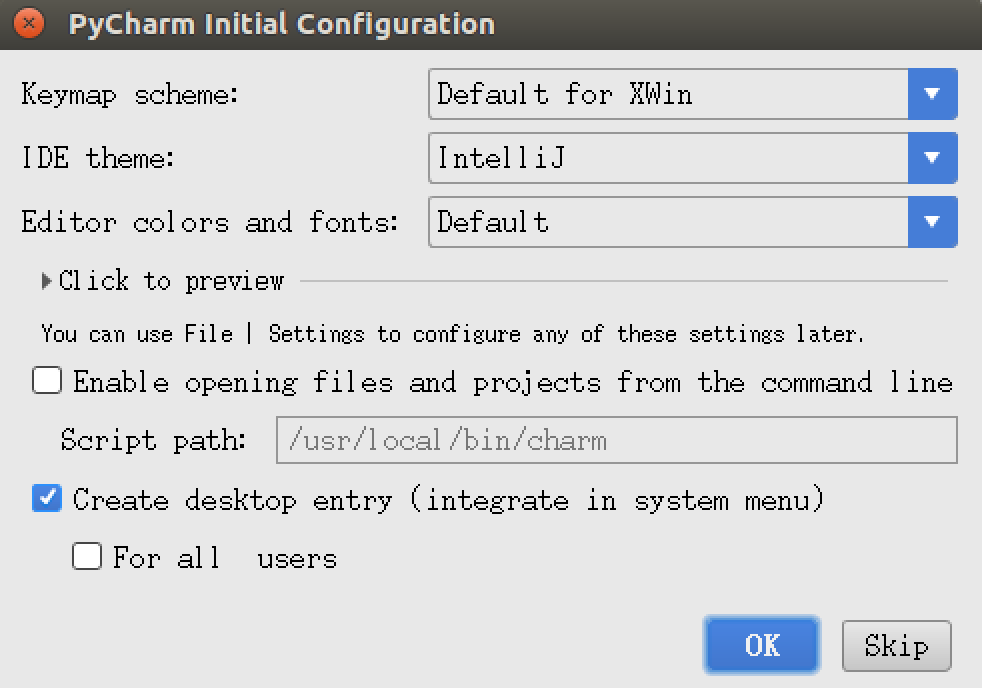
2.4 欢迎界面
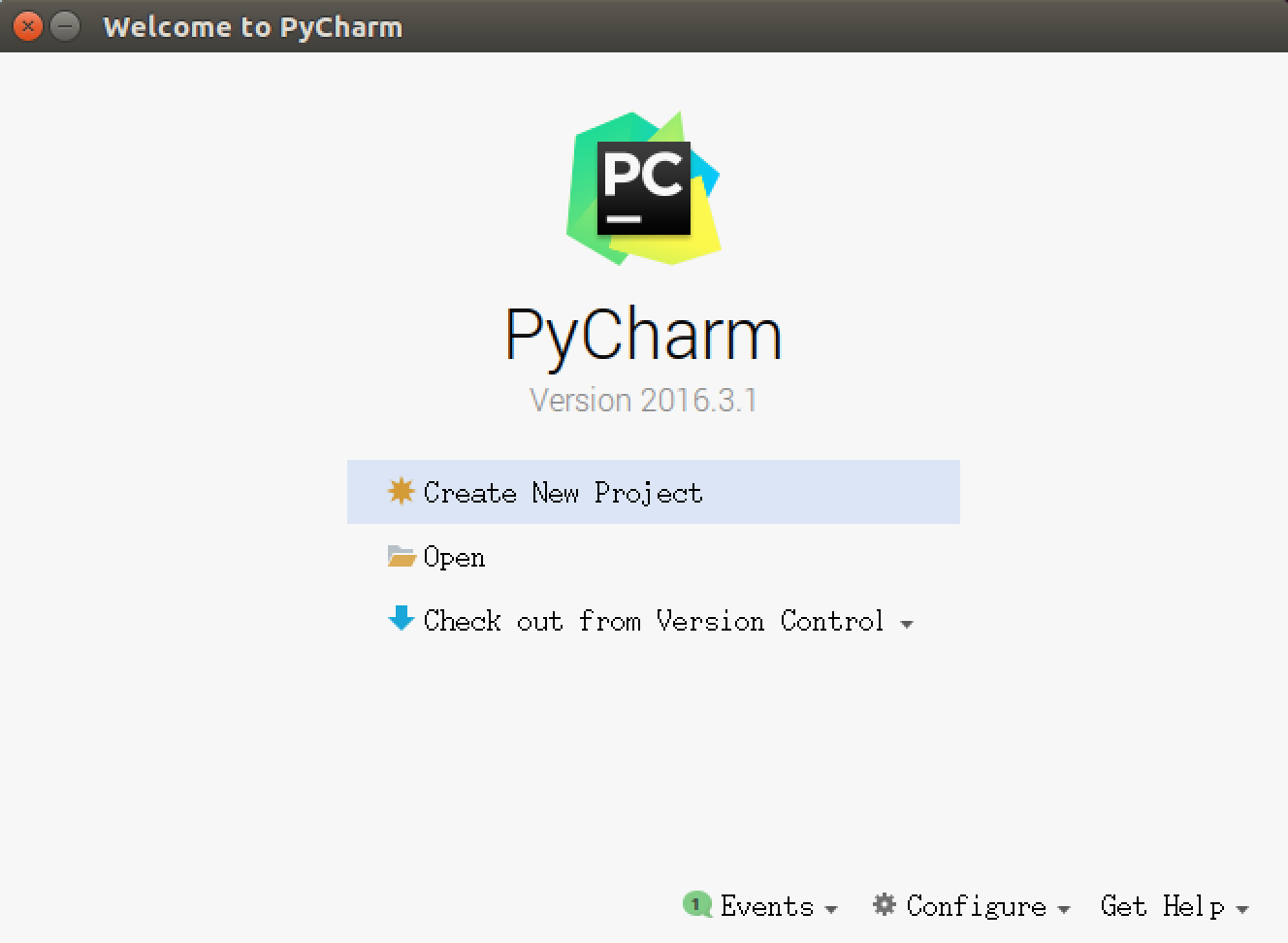
- 所有基础配置工作结束之后,就可以看到
PyCharm的 欢迎界面了,通过 欢迎界面 就可以开始开发 Python 项目了
03. 新建/打开一个 Python 项目
3.1 项目简介
- 开发 项目 就是开发一个 专门解决一个复杂业务功能的软件
- 通常每 一个项目 就具有一个 独立专属的目录,用于保存 所有和项目相关的文件
- 一个项目通常会包含 很多源文件
3.2 打开 Python 项目
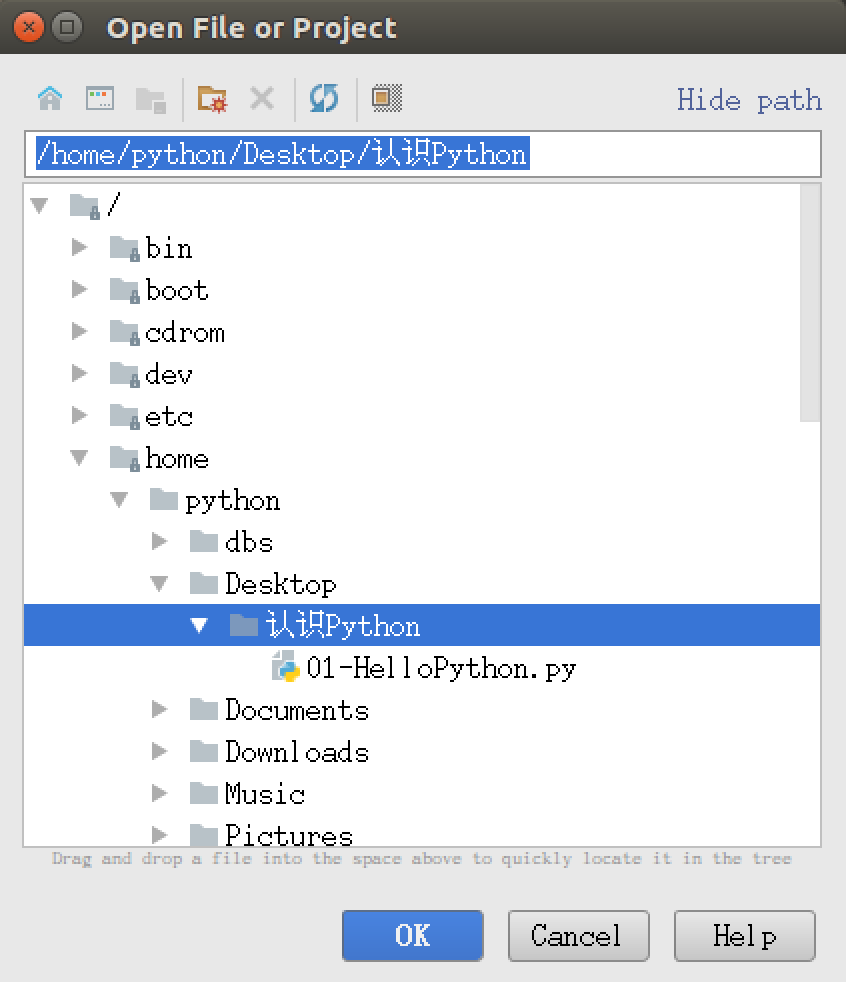
- 直接点击 Open 按钮,然后浏览到之前保存 Python 文件的目录,既可以打开项目
- 打开之后,会在目录下新建一个
.idea的目录,用于保存 项目相关的信息,例如:解释器版本、项目包含的文件等等 - 第一次打开项目,需要耐心等待
PyCharm对项目进行初始设置
设置项目使用的解释器版本
- 打开的目录如果不是由
PyCharm建立的项目目录,有的时候 使用的解释器版本是Python 2.x的,需要单独设置解释器的版本 - 通过 File / Settings... 可以打开设置窗口,如下图所示:
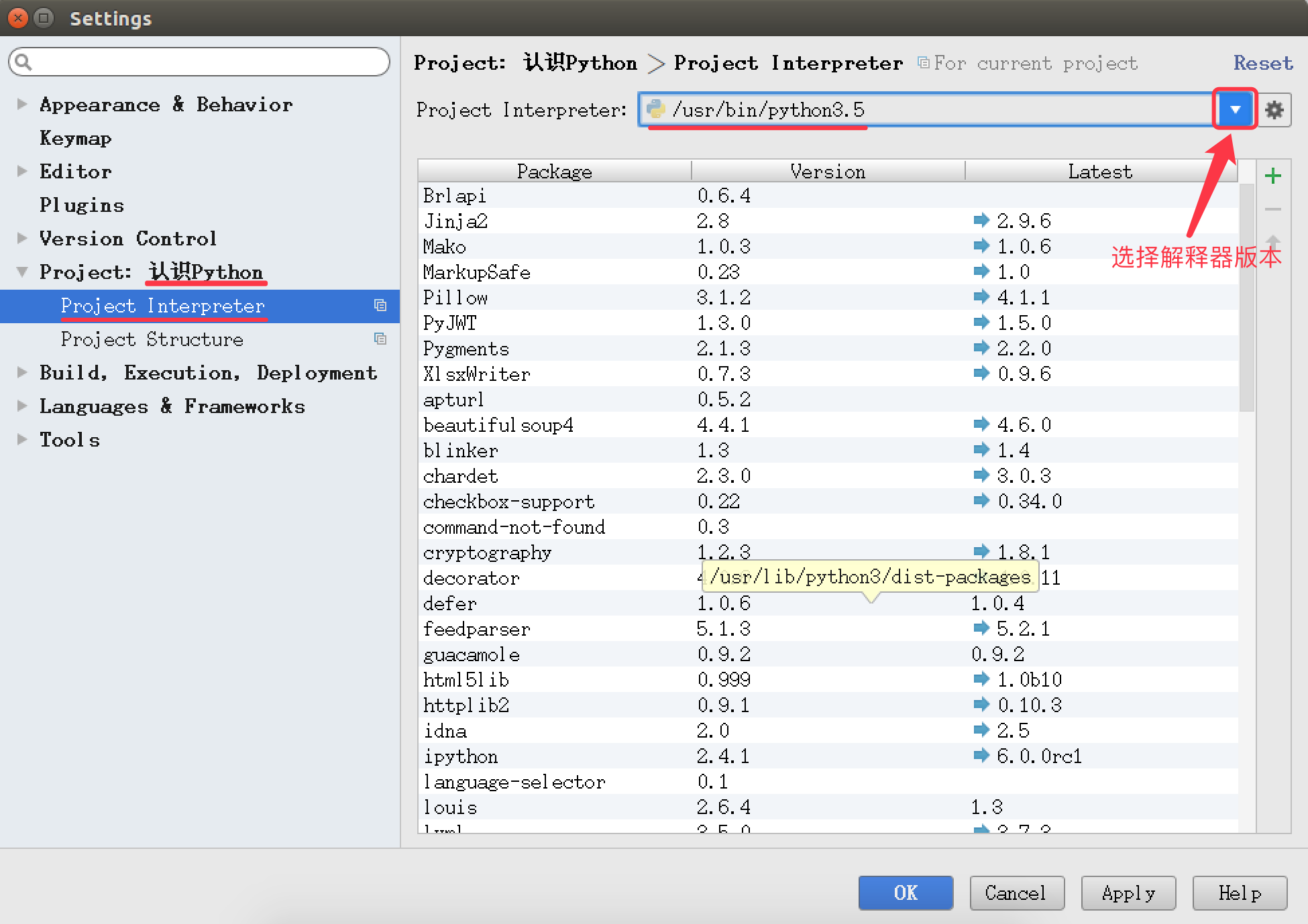
3.3 新建项目
1) 命名规则
- 以后 项目名 前面都以 数字编号,随着知识点递增,编号递增
- 例如:01Python 基础、02分支、03_循环...
每个项目下的 文件名 都以
hm_xx_知识点方式来命名- 其中 xx 是演练文件的序号
注意
- 1. 命名文件名时建议只使用 小写字母、数字 和 下划线
- 2. 文件名不能以数字开始
通过 欢迎界面 或者菜单 File / New Project 可以新建项目
2) 演练步骤
- 新建
01_Python基础项目,使用 Python 3.x 解释器 - 在项目下新建
hm_01_hello.pyPython 文件 - 编写
print("Hello Python")代码
04. 设置 PyCharm 的字体显示
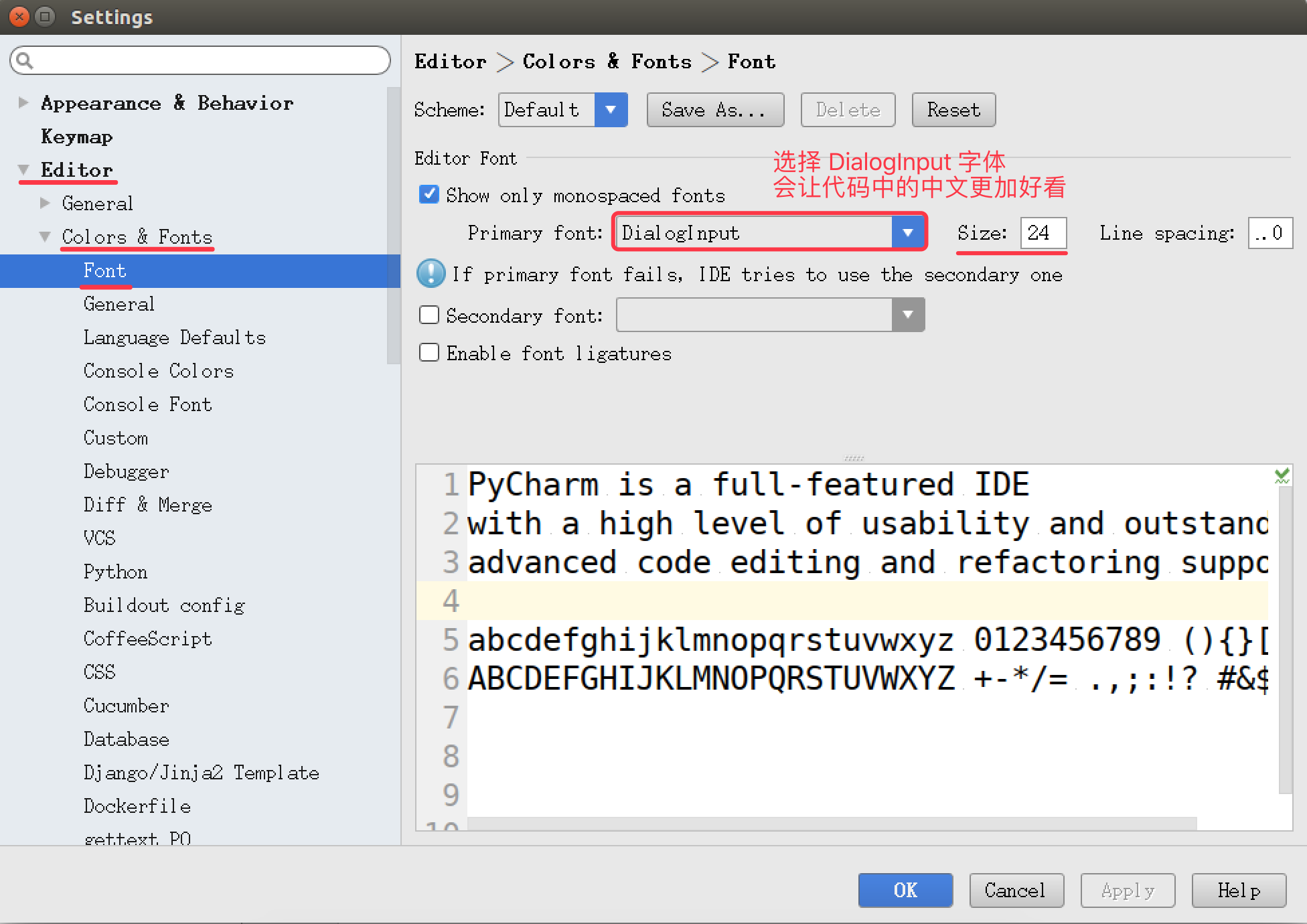
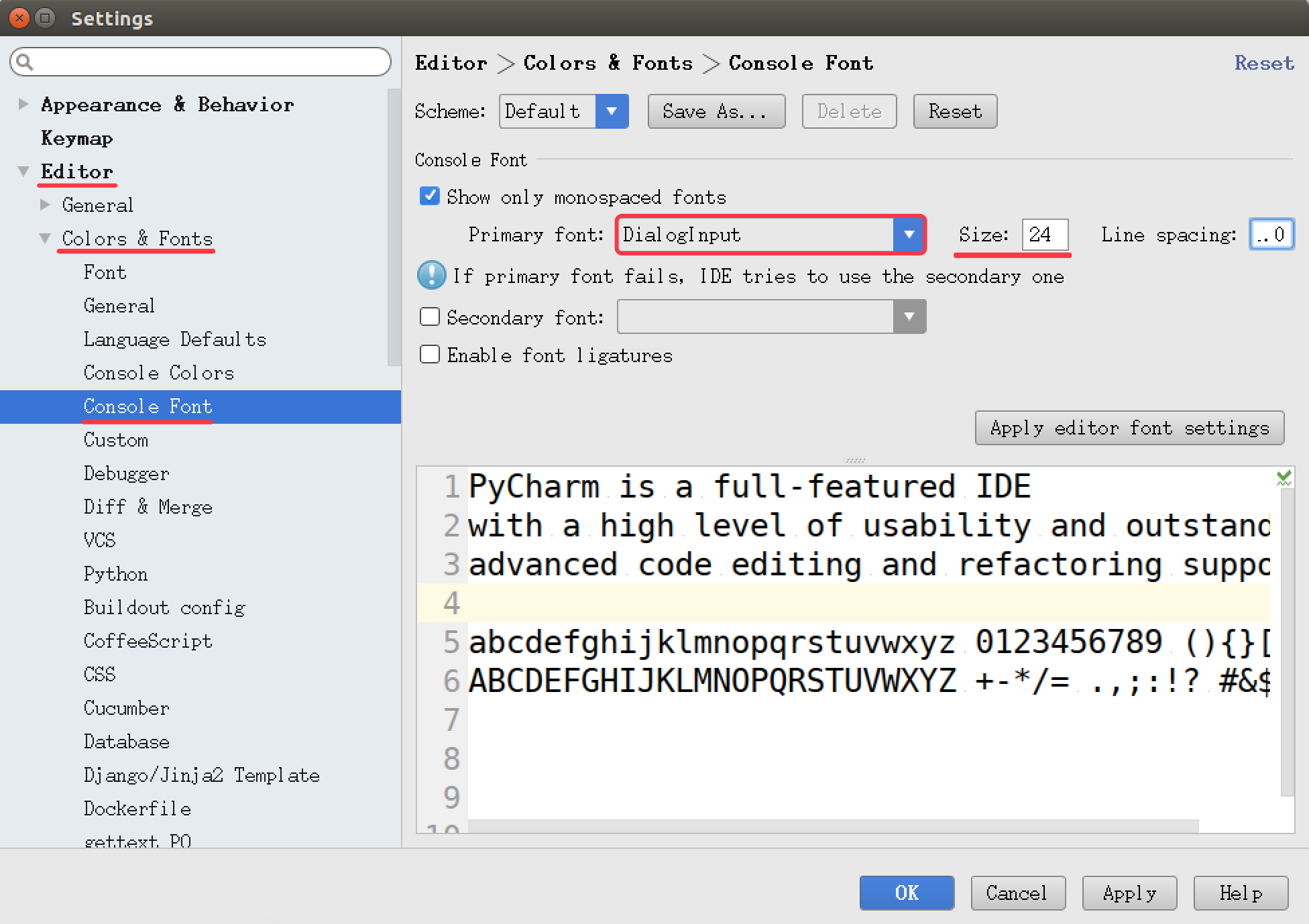
05. PyCharm 的升级以及其他
PyCharm 提供了对 学生和教师免费使用的版本
- 教育版下载地址:https://www.jetbrains.com/pycharm-edu/download/#section=linux
- 专业版下载地址:https://www.jetbrains.com/pycharm/download/#section=linux
5.1 安装和启动步骤
- 1. 执行以下终端命令,解压缩下载后的安装包
bash $ tar -zxvf pycharm-professional-2017.1.3.tar.gz
- 2. 将解压缩后的目录移动到
/opt目录下,可以方便其他用户使用
/opt目录用户存放给主机额外安装的软件
bash $ sudo mv pycharm-2017.1.3/ /opt/
- 3. 切换工作目录
bash $ cd /opt/pycharm-2017.1.3/bin
- 4. 启动
PyCharm
bash $ ./pycharm.sh
5.2 设置专业版启动图标
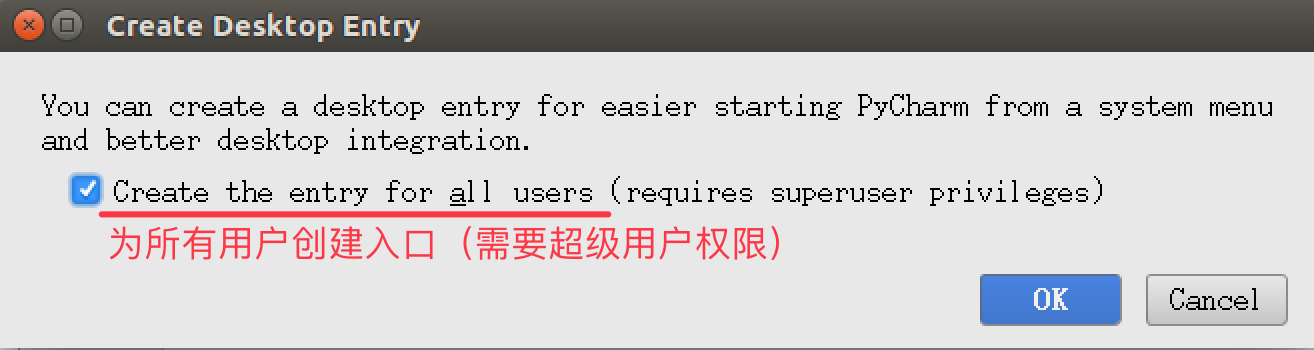
- 在专业版中,选择菜单 Tools / Create Desktop Entry... 可以设置任务栏启动图标
- 注意:设置图标时,需要勾选
Create the entry for all users
- 注意:设置图标时,需要勾选
5.3 卸载之前版本的 PyCharm
1) 程序安装
- 程序文件目录
- 将安装包解压缩,并且移动到
/opt目录下 - 所有的相关文件都保存在解压缩的目录中
- 配置文件目录
- 启动
PyCharm后,会在用户家目录下建立一个.PyCharmxxx的隐藏目录 - 保存
PyCharm相关的配置信息
- 快捷方式文件
/usr/share/applications/jetbrains-pycharm.desktop
在
ubuntu中,应用程序启动的快捷方式通常都保存在/usr/share/applications目录下
2) 程序卸载
要卸载
PyCharm只需要做以下两步工作:- 删除解压缩目录
bash $ sudo rm -r /opt/pycharm-2016.3.1/
- 2. 删除家目录下用于保存配置信息的隐藏目录
bash $ rm -r ~/.PyCharm2016.3/
如果不再使用 PyCharm 还需要将
/usr/share/applications/下的jetbrains-pycharm.desktop删掉
5.4 教育版安装演练
```bash
1. 解压缩下载后的安装包
$ tar -zxvf pycharm-edu-3.5.1.tar.gz
2. 将解压缩后的目录移动到 /opt 目录下,可以方便其他用户使用
$ sudo mv pycharm-edu-3.5.1/ /opt/
3. 启动 PyCharm
/opt/pycharm-edu-3.5.1/bin/pycharm.sh ```
后续课程都使用专业版本演练
设置启动图标
- 1. 编辑快捷方式文件
bash $ sudo gedit /usr/share/applications/jetbrains-pycharm.desktop
- 3. 按照以下内容修改文件内容,需要注意指定正确的
pycharm目录
[Desktop Entry] Version=1.0 Type=Application Name=PyCharm Icon=/opt/pycharm-edu-3.5.1/bin/pycharm.png Exec="/opt/pycharm-edu-3.5.1/bin/pycharm.sh" %f Comment=The Drive to Develop Categories=Development;IDE; Terminal=false StartupWMClass=jetbrains-pycharm
2.1PyCharm 的初始设置的更多相关文章
- 2DToolkit官方文档中文版打地鼠教程(一):初始设置
这是2DToolkit官方文档中 Whack a Mole 打地鼠教程的译文,为了减少文中过多重复操作的翻译,以及一些无必要的句子,这里我假设你有Unity的基础知识(例如了解如何新建Sprite等) ...
- [转载]移动终端浏览器初始设置apple-mobile-web-app-capable
这两句话的确很有用,有了它,手机访问的时候像样了. 原文地址:移动终端浏览器初始设置apple-mobile-web-app-capable作者:素水凌心 移动终端浏览器默认设置视口的宽度和初始规模. ...
- python笔记:#003#PyCharm 的初始设置
PyCharm 的初始设置(知道) 目标 恢复 PyCharm 的初始设置 第一次启动 PyCharm 新建一个 Python 项目 设置 PyCharm 的字体显示 PyCharm 的升级以及其他 ...
- ArcGis恢复初始设置(默认设置、出厂设置)的方法
警告:下面的操作涉及更改操作系统的重要组成部分.必要时,请咨询计算机系统专业人士. 重命名 ESRI 文件夹即对 ArcGIS 恢复出厂设置,因此必须重新安装当前安装的所有第三方工具.自定义脚本和自定 ...
- 安装oracle11g client 【INS-30131】执行安装程序验证所需的初始设置失败的解决方法
今天在服务器(操作系统windows server 2008R2)上安装Oracle11g 客户端,弹出“执行安装程序验证所需的初始设置失败”,如上图.网上找了一些方法,简单整理如下,仅供参考. 问题 ...
- 安装oracle11g INS-30131执行安装程序验证所需的初始设置失败的解决方法
安装oracle11g [INS-30131] 执行安装程序验证所需的初始设置失败. 解决方法 第一步:控制面板>所有控制面板项>管理工具>服务>SERVER 启动 TCP/I ...
- CenOS下安装 Git,Git的初始设置,添加文件,提交文件
一.配置DNS 1,配置DNSvi /etc/resolv.conf加入: 代码如下: nameserver 192.168.0.1 nameserver 8.8.8.8 nameserver 8.8 ...
- windows版本SourceTree免登陆初始设置
xi 新版本的sourceTree安装之后需要使用账户登陆授权以后才可以使用,之前的旧版本可以不能登录直接使用. sourceTree免登陆跳过初始设置方法 1.安装完sourceTree以后先运行一 ...
- outlook还原初始设置
找到outlook的安装地址: C:\Program Files\Microsoft Office\Office15 进入命令行界面 WIN+R ->cmd cd C:\Program File ...
随机推荐
- OAuth2 Token 一定要放在请求头中吗?
Token 一定要放在请求头中吗? 答案肯定是否定的,本文将从源码的角度来分享一下 spring security oauth2 的解析过程,及其扩展点的应用场景. Token 解析过程说明 当我们使 ...
- Oracle-buffer cache过小导致SQL执行时间长
一.问题:客户反馈在生产库和测试库执行相同SQL,测试库执行比生产库慢一倍 问题摆在这里,需要进行分析? 啥??? 版本11.2.0.4,都是单实例,主机系统硬件配置差不多. 二.对比SQL的执行效率 ...
- 这一篇文章帮你搞定Java(含Java全套资源)
当下想学习Java开发的人越来越多,对于很多零基础的人来说,没有相关的视频教程及相关的学习线路,学起来是一件很费劲的事情,还有很多人从网上及其它渠道购买视频,这些视频资料的价格对于刚毕业的大学生来说也 ...
- Innodb中的快照读和当前读
一.前言 上篇文章记录了对MVCC的相关理解,其中有提到快照读.其实在MVCC并发控制中,读操作可以分为两类:快照读(snapshot read)和当前读(current read) 二.什么是快 ...
- spring boot 通过feign调用api接口
目的:远程调用服务器api,直接上步骤: 1,添加maven依赖,这是必须的: <dependency> <groupId>org.springframework.cloud& ...
- PAT 乙级 -- 1008 -- 数组元素循环右移问题
题目简述 一个数组A中存有N(N>0)个整数,在不允许使用另外数组的前提下,将每个整数循环向右移M(M>=0)个位置,即将A中的数据由(A0 A1--AN-1)变换为(AN-M -- AN ...
- AppScan扫描器的用法
目录 AppScan 软件功能 建立一次基础的扫描 AppScan AppScan是一款非常好用且功能强大的Web 应用安全测试工具,曾以 Watchfire AppScan 的名称享誉业界,AppS ...
- Windows核心编程 第五章 作业(下)
5.4 查询作业统计信息 前面已经介绍了如何使用 Q u e r y I n f o r m a t i o n J o b O b j e c t函数来获取对作业的当前限制信息.也可以使用它来获取关 ...
- aspnetcore 应用 接入Keycloak快速上手指南
登录及身份认证是现代web应用最基本的功能之一,对于企业内部的系统,多个系统往往希望有一套SSO服务对企业用户的登录及身份认证进行统一的管理,提升用户同时使用多个系统的体验,Keycloak正是为此种 ...
- CSS&HTML标签
内容索引: 1. HTML标签:表单标签 2. CSS HTML标签:表单标签 * 表单: * 概念:用于采集用户输入的数据的.用于和服务器进行交互. * form:用于定义表单的.可以定义一个范围, ...