
JDK和环境配置,eclipse安装与使用
本博客部分参照https://blog.csdn.net/PGY0000/article/details/79256720 (记住要尊重别人的劳动产品)
原博客给的链接和后面的安装过程有点不一样,不能直接仿照。(我下面给出的百度云链接可以直接下载,比较方便了!)
前言
Java还是来了,翻出桌子上堆满灰尘的java课本,心理有点小惭愧。
不过,弄了一天终于把这玩意儿搞好了,实在是太菜了,下面就把遇到的问题一次性的讲清楚吧!
希望这篇博客可以帮到大家!!!
JDK和环境配置
JDK的安装和环境配置是一起的,下面将需要下载的JDK直接放这了,有需要的自取。
链接:https://pan.baidu.com/s/1zcHpaUzhnzlqk1MZFhxKJQ 提取码:nhsv
从下载好的jdk选择管理员运行,然后进入安装界面。
在安装的过程中可以直接点击下一步,可以考虑把安装的路径改一下,比如说我的安装路径是:D:\Program Files\Java\jdk-12.0.1(这个要记一下,后面配置环境变量有用)
安装好了后就需要配置环境变量了。
——————————————————————————————————————————————————————————————————————
配置变量:
此电脑->电脑属性->高级系统设置->环境变量
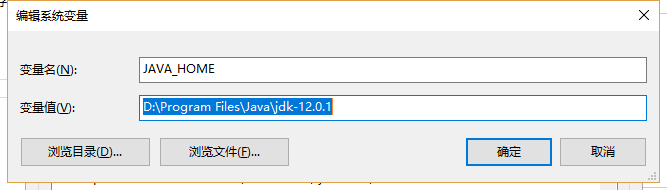
首先需要加的是JAVA_HOME
新建->输入变量名以及变量值,单击确认。
变量名为JAVA_HOME,变量值为jdk的安装路径,我这里是 D:\Program Files\Java\jdk-12.0.1 (上面要大家记住的)
然后需要在系统变量一栏中,单击Path变量->编辑->编辑文本->变量值输入
%JAVA_HOME%\bin;%JAVA_HOME%\jre\bin;
PS:如果Path的变量值末尾没有;号,先输入;号,再输入上面的代码,原变量值不可以更改!!!
最后就是再添加一个
新建 ->输入变量名CLASSPATH和变量值。
变量值填写 .;%JAVA_HOME%\lib;%JAVA_HOME%\lib\tools.jar(注意最前面有一点)
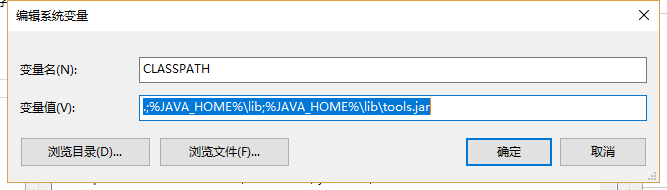
配置好后,需要点击“确定”,怒能直接关闭窗口!!!
——————————————————————————————————————————————————————————————————————
怎么判断是否配置成功呢?
在Windows下面打开terminal,输入"java -version"
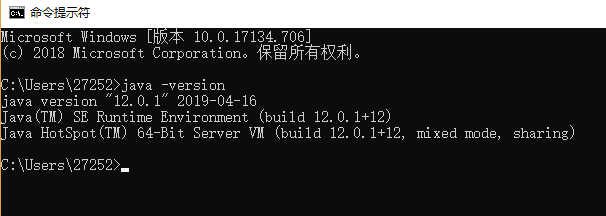
出现上面的结果就是配置成功了。
也可以自己在桌面上用文本编辑器写一个java程序,例如:hello.txt,
然后写入以下代码:
public class hello{

    public static void main(String[] args){

        System.out.println("Hello Java");

    }

}
然后改一下后缀名,将".txt"改成".java",在终端上依次输入以下指令:cd Desktop -> javac hello.java ->java hello
就可以得到输出结果:

这样写代码的话肯定比较麻烦,下面就说一下eclipse的安装吧!
eclipse安装与使用
福利来了,直接给出安装包吧:
链接:https://pan.baidu.com/s/1v5--6gw9kC9NtFJ88AkUbA

提取码:yqng
直接按照指示,下一步就行了。
——————————————————————————————————————————————————————————————————————
使用教程1.0:
(1) 这里的是默认的存放你写的代码的地方。可以更改,建议不要更改。

(2)进去之后,先点击Project,把下面下面那个Build Automatically前面的√去掉。(这一步一定要做,不然后面可能会出现BUild error类似的错误)
弄完之后,再把窗口关掉,自动保存更改后的设置。
(3)接下来可以新建了, File->New->Java Project,然后再Project name里面输入名字,例如:“Hello”,后面直接点击相应的创建就行。
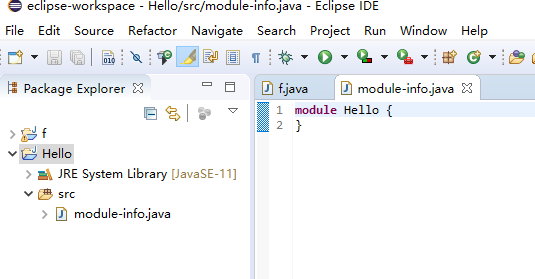
然后会出现上面的界面,然后再src右键然后先选择New->Package,再输入刚才的名字“Hello”,然后在刚才new的PAckage处右键再New->Class,再输入“Hello”。就可以写代码了。


——————————————————————————————————————————————————————————————————————
可能会出现的错误:
1.如果出现"Error occurred during initialization of boot layer",就将你左边工作区的这个module-info.java文件删掉就行。
2.如果出现"Errors running builder Java"的错误,可能是你的工作区出了问题,就是刚开始说到的用来存放代码的地方。可以将你开始默认创建的文件夹删掉,重新来过。
——————————————————————————————————————————————————————————————————————
目前为止就这么多吧,等遇到新的问题再回来补!
好了,希望这个可以帮到大家,然后就晚安吧!不要猝死!!!
(记得看完后记得点一下推荐哦)
JDK和环境配置,eclipse安装与使用的更多相关文章
- win7+64位+Java学习基本软件安装+环境配置+eclipse(IDE)
一.下载安装JDK 1.安装包下载地址:http://www.oracle.com/technetwork/java/javase/downloads/jdk9-downloads-3848520.h ...
- 视频+图文教程 | Java之安装JDK与环境配置
演示所用软件JDK 8与Eclipse(Java开发工具)软件下载链接: 链接:https://pan.baidu.com/s/1Vg9ulrQH8WlGRAE89Y02UA提取码:swwl 视频介绍 ...
- Linux系统下安装jdk及环境配置(两种方法)
https://blog.csdn.net/qq_42815754/article/details/82968464 这里介绍两种linux环境下jdk的安装以及环境配置方法在windows系统安装j ...
- ubuntu环境配置eclipse+opencv
blockquote { direction: ltr; color: rgb(0, 0, 0) } blockquote.western { font-family: "Liberatio ...
- ubuntu 开发环境配置及安装 nodejs
ubuntu 开发环境配置及安装 nodejs 1 安装nodejs $ sudo apt-get install build-essential $ sudo apt-get install gcc ...
- ogre3d环境配置 SDK安装配置及简单事例教程
ogre3d环境配置 SDK安装配置及简单事例教程 http://www.cr173.com/html/22594_1.html ogre3d环境配置 SDK安装配置及简单事例教程 http://ww ...
- Window下JDK、Tomcat、eclipse安装与配置
今天项目组开会,由于.Net平台的限制无法满足现有业务需求,项目计划从.Net平台转Java平台,采用Java+Spark+Hadoop,之前关于Java和Hadoop的书也买的有只是平时看的少,最近 ...
- [转]CentOS6.3安装JDK和环境配置
转自:http://www.linuxidc.com/Linux/2012-09/70780.htm 1.CentOS默认情况下,会安装OpenOffice之类的软件,这些软件需要Java的支持,默认 ...
- Redis学习(1)--环境配置,安装JDK,MySQL,tomcat
Linux上安装jdk,mysql,tomcat安装 rpm命令: 相当于Windows的安装/卸载程序.可以进行程序的安装,更新,卸载,查看. 本地程序安装:rpm -ivh 程序名 本地程序查看: ...
随机推荐
- webSocket实现多人聊天功能
webSocket实现多人在线聊天 主要思路如下: 1.使用vue构建简单的聊天室界面 2.基于nodeJs 的webSocket开启一个socket后台服务,前端使用H5的webSocket来创建一 ...
- 🔥 LeetCode 热题 HOT 100(1-10)
1. 两数之和 思路一:暴力遍历所有组合 class Solution { public int[] twoSum(int[] nums, int target) { for (int i = 0; ...
- JavaScript高级程序设计(第4版)-第一章学习
第一章 什么是Javascript 一.历史 JavaScript的名字怎么来的 首先,我们从javascript的历史开始了解,在以前的时候网页要验证某个必填字段是否填写,或者是判断输入的值的正确与 ...
- NCB | 定量蛋白质组学揭示细胞外泌体通用标志物Syntenin-1
外泌体 (exosomes) 是由哺乳动物细胞通过"内吞-融合-外排"等机制,主动向胞外释放的纳米级 (直径40~60 nm) 双层囊泡小体,携带蛋白质.核酸.脂质等多种生物活性分 ...
- appium自动化测试(2)-工具(monitor、uiautomatorviewer)
获取应用信息: from appium import webdriver desired_caps ={} desired_caps['platformName']='Android'# 哪种移动平台 ...
- XSS闯关挑战(1-15)
第一关 关键代码: 这一关两处的输出都没做任何防护,直接将用户的输入拼接到输出里面. payload: 第二关 使用上一关的payload显示如下 闭合一下标签就好了. 第三关 htmlspecial ...
- 并发编程——线程中sleep(),yield(),join(),wait(),notify(),notifyAll()区别
前言 今天简单的讲一讲线程中sleep(),join(),yield(),wait(),notify(),notifyAll()这些方法的使用以及区别. 不过在讲这些方法之前,需要简单的介绍一下锁池和 ...
- Centos配置网络和主机映射
目录 虚拟机网络的三种配置方式 配置虚拟机IP 主机映射问题 配置虚拟机的主机名 虚拟机远程登录 虚拟机网络的三种配置方式 桥接模式:当前虚拟机与主机在同一个局域网下,同一个局域网下的所有电脑都可以访 ...
- Java集合框架和数组的排序(转载)
Java集合框架(*Collection)*和数组的排序 根据约定,在使用java编程的时候应尽可能的使用现有的类库,当然你也可以自己编写一个排序的方法,或者框架,但是有几个人能写得比JDK里的还 ...
- Docker部署ELK之部署logstash7.6.0(4)
前言: logstash 和filebeat都具有日志收集功能,filebeat更轻量,占用资源更少,但logstash 具有filter功能,能过滤分析日志.一般结构都是filebeat采集日志,然 ...