
docker容器网络bridge
我们知道docker利用linux内核特性namespace实现了网络的隔离,让每个容器都处于自己的小世界里面,当这个小世界需要与外界(宿主机或其他容器)通信的时候docker的网络就发挥作用了,这篇小作文我们一起来学习一下docker容器网络基础,这里我们会着重学习bridge模式的工作原理。
docker提供了三个开箱即用的网络模式(驱动)bridge、host 和 none
我们通过ls看一下相关信息:
[root@bogon /]# docker network ls

NETWORK ID     NAME      DRIVER    SCOPE

f33b32dd8351   bridge    bridge    local

2c102587be2f   host      host      local

04a61e996030   none      null      local
一、host与none模式
在host模式下,容器共享主机的网络命名空间,直接将其暴露给外界。同时主机名与宿主机一致。
[root@bogon proc]# docker run -it --name busybox_host --net host busybox

/ # ip addr

1: lo: <LOOPBACK,UP,LOWER_UP> mtu 65536 qdisc noqueue qlen 1000

    link/loopback 00:00:00:00:00:00 brd 00:00:00:00:00:00

    inet 127.0.0.1/8 scope host lo

       valid_lft forever preferred_lft forever

    inet6 ::1/128 scope host

       valid_lft forever preferred_lft forever

2: ens192: <BROADCAST,MULTICAST,UP,LOWER_UP> mtu 1500 qdisc mq qlen 1000

    link/ether 00:0c:29:45:89:e6 brd ff:ff:ff:ff:ff:ff

    inet 192.168.1.123/24 brd 192.168.1.255 scope global noprefixroute ens192

       valid_lft forever preferred_lft forever

    inet6 fe80::806e:979a:d38f:a85b/64 scope link noprefixroute

       valid_lft forever preferred_lft forever

/ # hostname

localhost
host模式主要用于对网络性能要求高、追求传输效率的服务,但是需要注意的是会占用主机的端口,多个容器工作可能需要处理冲突。
none模式下,不配置网络,并且无法访问外部网络以及其他容器,对于不需要网络访问的容器很有用,比如批处理应用,密码管理等等。
[root@bogon proc]# docker run -it --name busybox_none --net none busybox

/ # ip addr

1: lo: <LOOPBACK,UP,LOWER_UP> mtu 65536 qdisc noqueue qlen 1000

    link/loopback 00:00:00:00:00:00 brd 00:00:00:00:00:00

    inet 127.0.0.1/8 scope host lo

       valid_lft forever preferred_lft forever
二、bridge模式及其工作原理
1.默认和自定义bridge网络
bridge是docker默认网络模式,docker安装后会选择一个私有网段作为bridge的子网,从下面config中可以看到我们的16位掩码的子网是172.17.0.0/16,这样在我们创建容器时默认会将容器网络加入到这个子网中。
[root@bogon proc]# docker inspect bridge

[

    {

        "Name": "bridge",

        "Id": "f33b32dd835100abc5c94855d3676b082ef6f0ebea10847425fbe6187d263823",

        "Created": "2021-08-09T21:41:49.031849089-04:00",

        "Scope": "local",

        "Driver": "bridge",

        "EnableIPv6": false,

        "IPAM": {

            "Driver": "default",

            "Options": null,

            "Config": [

                {

                    "Subnet": "172.17.0.0/16",

                    "Gateway": "172.17.0.1"

                }

            ]

        },

        "Internal": false,

        "Attachable": false,

        "Ingress": false,

        "ConfigFrom": {

            "Network": ""

        },

        "ConfigOnly": false,

        "Containers": {},

        "Options": {

            "com.docker.network.bridge.default_bridge": "true",

            "com.docker.network.bridge.enable_icc": "true",

            "com.docker.network.bridge.enable_ip_masquerade": "true",

            "com.docker.network.bridge.host_binding_ipv4": "0.0.0.0",

            "com.docker.network.bridge.name": "docker0",

            "com.docker.network.driver.mtu": "1500"

        },

        "Labels": {}

    }

]
上面Containers字段中并为包含容器,现在我们创建一个busybox工具箱容器,通过inspect分别查看bridge和容器信息,显然172.17.0.1在子网172.17.0.0/16下。
[root@bogon proc]# docker run -d -t --name busybox busybox

[root@bogon proc]# docker inspect bridge

...

        "Containers": {

            "b6f1e0103c1b44f76cd31fb75a3d9537f3292e5390e4441db2376e7e13d31ed2": {

                "Name": "busybox",

                "EndpointID": "caac0bd4feedd0ac483fa44155c46e6c07d72e1d6281ca43599d5e72018f8066",

                "MacAddress": "02:42:ac:11:00:02",

                "IPv4Address": "172.17.0.2/16",

                "IPv6Address": ""

            }

...

[root@bogon proc]# docker inspect b6f

...

          "Networks": {

                "bridge": {

                    "IPAMConfig": null,

                    "Links": null,

                    "Aliases": null,

                    "NetworkID": "f33b32dd835100abc5c94855d3676b082ef6f0ebea10847425fbe6187d263823",

                    "EndpointID": "caac0bd4feedd0ac483fa44155c46e6c07d72e1d6281ca43599d5e72018f8066",

                    "Gateway": "172.17.0.1",

                    "IPAddress": "172.17.0.2",

                    "IPPrefixLen": 16,

                    "IPv6Gateway": "",

                    "GlobalIPv6Address": "",

                    "GlobalIPv6PrefixLen": 0,

                    "MacAddress": "02:42:ac:11:00:02",

                    "DriverOpts": null

                }

            }

...
从上面我们可以看到使用默认bridge模式非常简单,当然在生产中我们一般会手动创建一个bridge,然后将容器加入到这个网络,以防不必要的容器被加入到生产子网中。
[root@bogon proc]# docker network create --driver bridge --subnet 172.0.0.0/24 --gateway 172.0.0.1 newbridge

1b1bc5ffe581472c098418ddaafc38fbdc101ef55d840d4be55b882242bca552

[root@bogon proc]# docker network ls

NETWORK ID     NAME        DRIVER    SCOPE

f33b32dd8351   bridge      bridge    local

2c102587be2f   host        host      local

1b1bc5ffe581   newbridge   bridge    local

04a61e996030   none        null      local
--dirver、--subnet、--gateway分别指定我们的驱动、子网和网关
我们已经创建好了一个新的bridge网络,这样我们在创建容器的时候使用--net参数就可以加入到这个网络。
[root@bogon proc]# docker run -d -t --net newbridge --name busybox_newbridge busybox
以上我们大概了解了创建一个bridge网络和使用,但是我们不了解其工作原理,这不太棒。
2.bridge网络工作原理
我们从下面这张图展开bridge网络工作原理
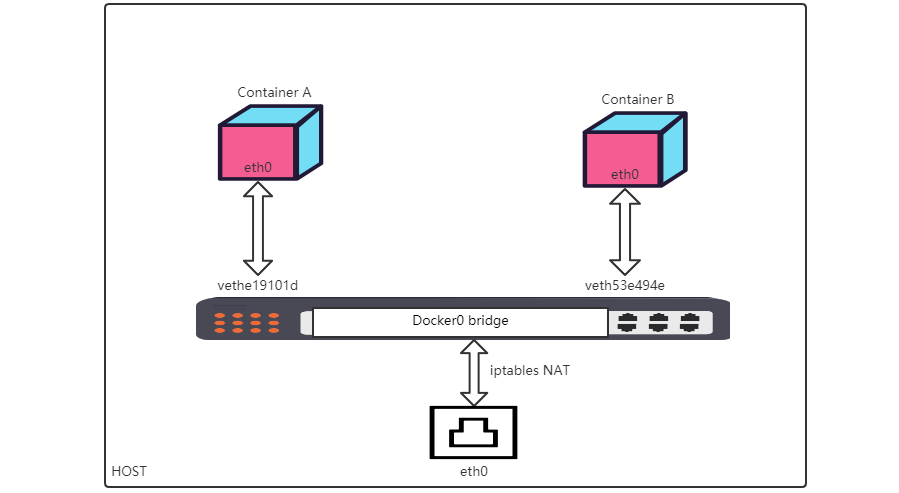
我们安装Docker后守护进程将创建一个linux虚拟以太网桥docker0,它会在连接到其上的所有接口之间转发数据包,默认情况下主机上的所有容器都连接到这个内部桥接器,它会将一个接口(虚拟设备对veth pair)作为容器的eth0接口和主机命名空间中的另一个接口。这样容器就获得了私有 IP 地址分配。同时为了防止本地网络上的 ARP 冲突,Docker 守护进程从分配的 IP 地址上生成一个随机 MAC 地址。这样一来容器就和网桥连接起来了,然后通过iptables NAT规则和主机上eth0网卡交换数据。
veth pair我们可以理解为一条虚拟网络电缆,其两端都有一个虚拟网络接口设备。
接下来我们从实际中来看一看。使用brctl show来查看linux网桥和接口。
[root@bogon proc]# brctl show

bridge name	     bridge id		     STP enabled	   interfaces

br-1b1bc5ffe581	8000.024297a8cc80	     no		       vethe19101d

docker0		    8000.02426da67767	     no		       veth53e494e
可以看到我们默认的docker0和手动创建的newbridge对应的br-1b这两个网桥上分别接了vethe19101d和veth53e494e,为了方便下面咋们只关注docker0网桥。
同样我们也可以通过ip addr来查看接口信息,veth53e494e所属的网桥正是docker0
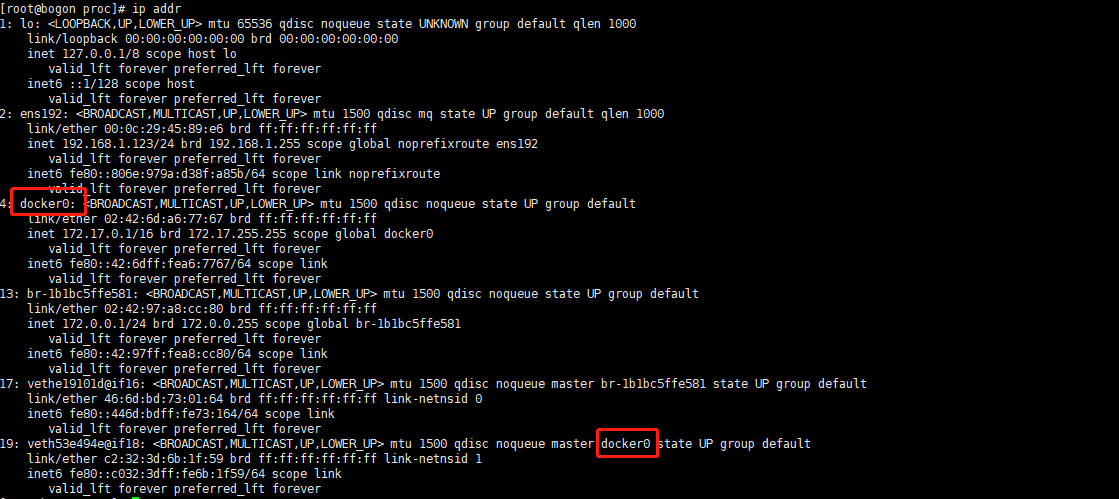
我们进入busybox容器看看,同样的存在接口eth0@if19
/ # ip addr

1: lo: <LOOPBACK,UP,LOWER_UP> mtu 65536 qdisc noqueue qlen 1000

    link/loopback 00:00:00:00:00:00 brd 00:00:00:00:00:00

    inet 127.0.0.1/8 scope host lo

       valid_lft forever preferred_lft forever

18: eth0@if19: <BROADCAST,MULTICAST,UP,LOWER_UP,M-DOWN> mtu 1500 qdisc noqueue

    link/ether 02:42:ac:11:00:02 brd ff:ff:ff:ff:ff:ff

    inet 172.17.0.2/16 brd 172.17.255.255 scope global eth0

       valid_lft forever preferred_lft forever
如此一来我们的虚拟设备对veth pair就成了,网桥与容器的通信水到渠成。最后容器怎么通过网桥与外界通信呢?
我们来查看iptables nat规则:
[root@bogon proc]# iptables -t nat -vnL

...

Chain POSTROUTING (policy ACCEPT 184 packets, 14201 bytes)

 pkts bytes target     prot opt in     out     source               destination

    0     0 MASQUERADE  all  --  *      !docker0  172.17.0.0/16        0.0.0.0/0

    0     0 MASQUERADE  all  --  *      !br-1b1bc5ffe581  172.0.0.0/24         0.0.0.0/0

...
POSTROUTING链会将所有来自172.17.0.0/16、172.0.0.0/24的流量伪装为宿主机网卡发出。即容器的流量通过NAT后服务端并没有感知,只知道是源自宿主机网卡的流量,相当于SNAT。
我们在看看DNAT,这里我们启动一个端口映射容器
[root@bogon proc]# docker run -d -p 8888:80 httpd
此时通过tcp/8888端口的流量已经被转发到了172.17.0.3:80,这也是为什么在使用docker是需要开启net.ipv4.ip_forward转发。
Chain DOCKER (2 references)

 pkts bytes target     prot opt in     out     source               destination

    0     0 RETURN     all  --  docker0 *       0.0.0.0/0            0.0.0.0/0

    0     0 RETURN     all  --  br-1b1bc5ffe581 *       0.0.0.0/0            0.0.0.0/0

    0     0 DNAT       tcp  --  !docker0 *       0.0.0.0/0            0.0.0.0/0            tcp dpt:8888 to:172.17.0.3:80
bridge网络模式大致到这里。容器的实现有太多linux细节,博大精深,关于网络部分水更深,本文只是冰山一角,有兴趣的同志可以通过搜索引擎遨游知识海洋。欢迎关注查看后面关于容器网络驱动Overlay、macvlan的小作文。
我是顶级饮水机管理员,博客iqsing.github.io
您可以随意转载、修改、发布本文章,无需经过本人同意。
NEXT
- docker容器网络Overlay
- docker容器网络macvlan
docker容器网络bridge的更多相关文章
- Docker容器网络篇
Docker容器网络篇 作者:尹正杰 版权声明:原创作品,谢绝转载!否则将追究法律责任. 一.Docker的网络模型概述 如上图所示,Docker有四种网络模型: 封闭式网络(Closed conta ...
- 【转】理解Docker容器网络之Linux Network Namespace
原文:理解Docker容器网络之Linux Network Namespace 由于2016年年中调换工作的原因,对容器网络的研究中断过一段时间.随着当前项目对Kubernetes应用的深入,我感觉之 ...
- Docker容器网络-基础篇
开源Linux 一个执着于技术的公众号 Docker的技术依赖于Linux内核的虚拟化技术的发展,Docker使用到的网络技术有Network Namespace.Veth设备对.Iptables/N ...
- Docker容器网络配置
Docker容器网络配置 1.Linux内核实现名称空间的创建 1.1 ip netns命令 可以借助ip netns命令来完成对 Network Namespace 的各种操作.ip netns命令 ...
- 两台主机间docker容器网络互通
服务器1: 网络172.30.0.0/16 服务器2: 网络172.31.0.0/16 服务器1和服务器2上的docker容器网络之间是无法互通的,如果需要互通,需要做以下配置: 服务器1上执行: i ...
- docker容器网络
1.我们在使用docker run创建Docker容器时,可以用--net选项指定容器的网络模式,Docker有以下4种网络模式: · host模式,使用--net=host指定 · containe ...
- docker 容器网络基础
======================== docker缺省自带的网络 ======================== host 网络, This enables a container to ...
- 5、Docker容器网络
使用Linux进行IP层网络管理的指 http://linux-ip.net/html/ # yum install iproute http://linux-ip.net/html/tool ...
- 12、Docker的网络--bridge
单机网络 Bridge Network Host Network None Network 多机网络 Overlay Network 12.1 网络命名空间 启动一个容器 docker run - ...
随机推荐
- Docker与k8s的恩怨情仇(三)—后浪Docker来势汹汹
转载请注明出处:葡萄城官网,葡萄城为开发者提供专业的开发工具.解决方案和服务,赋能开发者. 上一节我们为大家介绍了Cloud Foundry等最初的PaaS平台如何解决容器问题,本文将为大家展示Doc ...
- git schnnel failed to receive handshake, SSLTLS connection failed
git schnnel failed to receive handshake, SSLTLS connection failed 报错,查看原因为git安装时ssl选择的不是openssl.重新安装 ...
- MySQL之where条件数据筛选
语法: -- select * from 表名 where 条件; 测试数据: -- 建表语句 create table `student` ( `sid` int(11) primary key a ...
- layui--入门(helloWorld)
具体可参考官方文档:https://www.layui.com/doc/ 由于引入layui 需要用到node.js 安装过程可参考: https://www.cnblogs.com/liuchenx ...
- MySql:CentOS7安装mysql后无法启动服务报错,(需要更新yum源)
首先:需要更新你的yum源,保证yum源最新. 1.安装: yum install -y mariadb-server 2.启动maria DB服务: systemctl start mariadb. ...
- java swagger ui 添加header请求头参数
我用到的swagger 主要有三款产品,swagger editor,swagger ui 和swagger codegen. swagger editor:主要是一个本地客户端,用来自己添加api, ...
- Java实验项目三——面向对象定义职工类和日期类
Program:按照如下要求设计类: (1)设计一个日期类,用于记录年.月.日,并提供对日期处理的常用方法. (2)设计一个职工类,该职工类至少具有下面的属性:职工号,姓名,性别,生日,工作部门,参加 ...
- 华为高级研究员谢凌曦:下一代AI将走向何方?盘古大模型探路之旅
摘要:为了更深入理解千亿参数的盘古大模型,华为云社区采访到了华为云EI盘古团队高级研究员谢凌曦.谢博士以非常通俗的方式为我们娓娓道来了盘古大模型研发的"前世今生",以及它背后的艰难 ...
- linux驱动之LED驱动
通过之前的学习,了解到linux驱动编写的流程是:先通过注册函数注册我们编写的入口函数,然后在入口函数中获取设备号->注册字符设备->自动创建设备节点->获取设备树信息,最后通过销毁 ...
- Linux | 搜索命令
grep grep 命令用于在文本中执行关键词搜索,并显示匹配的结果,格式:grep[选项][文本] grep命令的参数及其作用 参数 作用 -b 将可执行文件当作文本文件对待 -c 公显示找到的行数 ...