
Vim文本编辑器详细用法
1 Vi、Vim文本编辑器
1.Vi、Vim
Vi是Visual interface的简称。
Vim是Vi的增强版,即Vi Improved。在后面的实例中将介绍Vim的使用。
为什么学vi?
1)所有的Unix Like 系统都会内建 vi 文本编辑器,其他的文本编辑器则不一定会存在;
2)很多个别软件的编辑接口都会主动呼叫 vi (例如未来会谈到的 crontab, visudo, edquota 等指令);
3)vim 具有程序编辑的能力,可以主动的以字体颜色辨别语法癿正确性,方便程序设计;
4)因为程序简单,编辑速度相当快速。
系统自带教程:vimtutor
vim [options] [filelist]
常用选项:
+[num]
+/{pat}
1、工作模式、命令模式、输入模式和末行模式
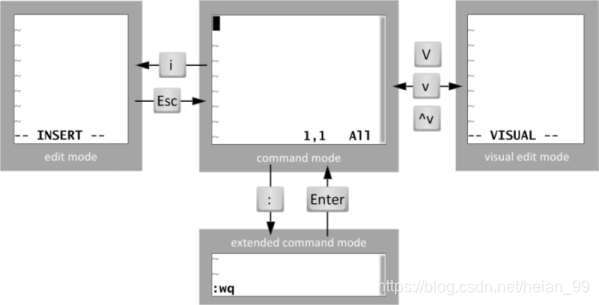
Vim拥有5种编辑模式:命令模式、输入模式、末行模式、可视化模式、查询模式。
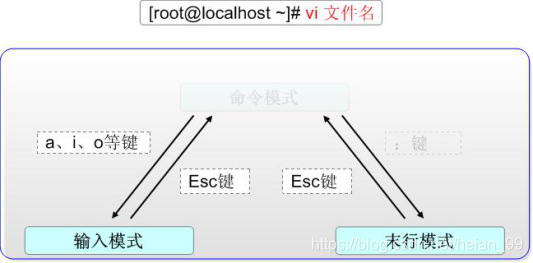
1).命令模式(其它模式→ESC)
2).输入模式(命令模式→a、i、o、A、I、O)
3).末行模式(命令模式→:)
4).可视化模式(命令模式→v)
5).查询模式(命令模式→?、/)
2、模式之间切换
命令模式:
输入模式:
新增 (append)
a :从光标所在位置後面开始新增资料,光标後的资料随新增资料向後移动。
A: 从光标所在列最後面的地方开始新增资料。
插入 (insert)
i: 从光标所在位置前面开始插入资料,光标後的资料随新增资料向後移动。
I :从光标所在列的第一个非空白字元前面开始插入资料。
开始 (open)
o :在光标所在列下新增一列并进入输入模式。
O: 在光标所在列上方新增一列并进入输入模式
末行模式:


3、打开文件
vim /path/to/somefile
vim +# :打开文件,并定位于第#行
vim +:打开文件,定位至最后一行
vim +/PATTERN : 打开文件,定位至第一次被PATTERN匹配到的行的行首
默认处于编辑模式
4、关闭文件
1、末行模式关闭文件
:q 退出
:wq 保存并退出
:q! 不保存并退出
:w 保存
:w! 强行保存
:wq --> :x
2、编辑模式下退出
ZZ: 保存并退出
4、移动光标(编辑模式)
1、逐字符移动:
h: 左
l: 右
j: 下
k: 上
#h: 移动#个字符;
2、以单词为单位移动
w: 移至下一个单词的词首
e: 跳至当前或下一个单词的词尾
b: 跳至当前或前一个单词的词首
#w:
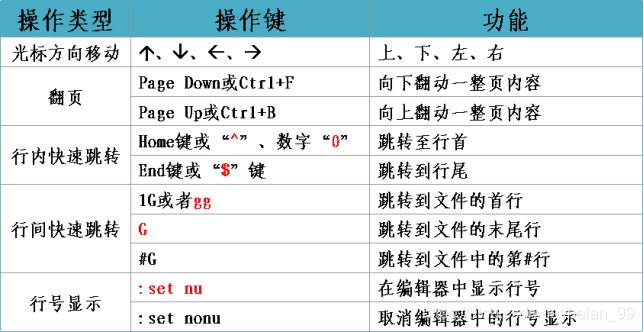
3、行内跳转:
0: 绝对行首
^: 行首的第一个非空白字符
$: 绝对行尾
home
end
4、行间跳转
#G:跳转至第#行;
G:最后一行
1G:跳转到第1行首===gg
末行模式下,直接给出行号即可
:5 直接定位到第5行首
5、翻屏
Ctrl+f: 向下翻一屏
Ctrl+b: 向上翻一屏
Ctrl+d: 向下翻半屏
Ctrl+u: 向上翻半屏
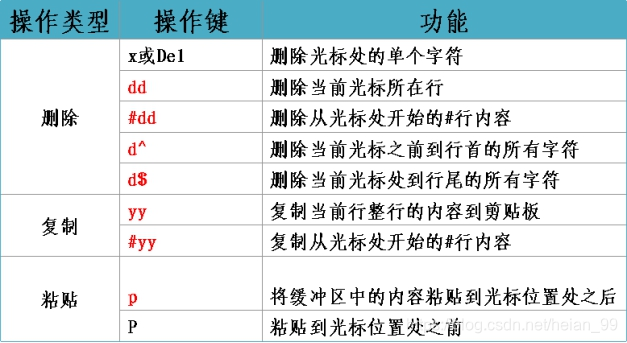
6、删除单个字符
x: 删除光标所在处的单个字符
#x: 删除光标所在处及向后的共#个字符
7、删除命令: d
d命令跟跳转命令组合使用;
#dw, #de, #db
dd: 删除当前光标所在行
#dd: 删除包括当前光标所在行在内的#行;
末行模式下:
StartADD,EndADDd
.: 表示当前行
$: 最后一行
+#: 向下的#行
8、粘贴命令 p
p: 如果删除或复制为整行内容,则粘贴至光标所在行的下方,如果复制或删除的内容为非整行,则粘贴至光标所在字符的后面;
P: 如果删除或复制为整行内容,则粘贴至光标所在行的上方,如果复制或删除的内容为非整行,则粘贴至光标所在字符的前面;
9、复制命令 y
用法同d命令
yy 复制1行
5yy 复制5行
10、修改:先删除内容,再转换为输入模式
c: 用法同d命令
11、替换:r
R: 替换模式
12、撤消编辑操作 u
u:撤消前一次的编辑操作
连续u命令可撤消此前的n次编辑操作
#u: 直接撤消最近#次编辑操作
撤消最近一次撤消操作:Ctrl+r
13、可视化模式
v: 按字符选取
该模式下通过光标移动选择文本,选取后按 y 可以把文本提取到缓冲区(即复制),c 可以剪切。之后可以使用p在光标后粘贴,P粘贴在光标前
V:按矩形选取
V是行选取模式,以行为单位进行选取。Ctrl+v是块选取模式,可以选取一块矩形区域中的文本。
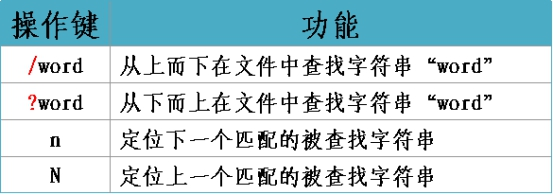
14、查找
/PATTERN
?PATTERN
n
N
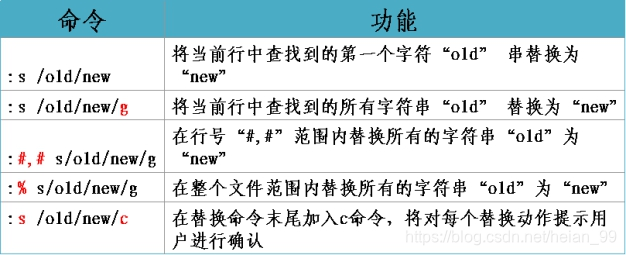
15、查找并替换
	在末行模式下使用s命令

	ADDR1,ADDR2s@PATTERN@string@gi

	1,$

	%:表示全文

	:s/root/admin/  替换光标所在行第一个root为admin

	:s/root/admin/g 替换光标所在行所有root为admin

	:1,5 s/root/admin/g 替换第1-5行所有root为admin

	:1,$ s/admin/root/g 替换所有行的admin为root ==== 1,$ 等价于%
16、使用vim编辑多个文件
vim FILE1 FILE2 FILE3
:next 切换至下一个文件
:prev 切换至前一个文件
:last 切换至最后一个文件
:first 切换至第一个文件
退出
:qa 全部退出
17、分屏显示一个文件
Ctrl+w, s: 水平拆分窗口
Ctrl+w, v: 垂直拆分窗口
在窗口间切换光标:
Ctrl+w, ARROW(表示上下左右箭头)
:qa 关闭所有窗口
18、分窗口编辑多个文件
vim -o : 水平分割显示
vim -O : 垂直分割显示
19、将当前文件中部分内容另存为另外一个文件
末行模式下使用w命令
:w
:ADDR1,ADDR2w /path/to/somewhere
20、将另外一个文件的内容填充在当前文件中
:r /path/to/somefile
21、跟shell交互
:! COMMAND
22、高级话题
1、显示或取消显示行号
:set number
:set nu
:set nonu
2、显示忽略或区分字符大小写
:set ignorecase
:set ic
:set noic
3、设定自动缩进
:set autoindent
:set ai
:set noai
4、查找到的文本高亮显示或取消
:set hlsearch
:set nohlsearch
5、语法高亮
:syntax on
:syntax off
23、配置文件
/etc/vimrc

~/.vimrc

set hlsearch            "高亮度反白

set backspace=2     "可随时用退格键删除

set autoindent        "自动缩排

set tabstop=4			"缩进

set softtabstop=4   softtabstop是“逢4空格进1制表符”,前提是你tabstop=4

set shiftwidth=4      自动缩进空格长度

set mouse=a				"使用鼠标

set selection=exclusive

set selectmode=mouse,key

set ruler               "可显示最后一行的状态

set showmode            "左下角那一行的状态

set nu                  "可以在每一行的最前面显示行号啦!

set bg=dark             "显示不同的底色色调

syntax on               "进行语法检验,颜色显示
Vim文本编辑器详细用法的更多相关文章
- vim文本编辑器的用法
vi是一个命令行界面的文本编辑器: vim是vi的改进版: vim不仅有文本编辑:还有文本处理.代码编辑等功能: 1.VIM简介 vim 命令可启动vim编辑器: 一般 vim 文件路径 来使用: ...
- 11 vim文本编辑器
和sed相比,sed为字处理器(行编辑器),将文本逐行放入到模式空间(也就是内存)中进行处理,并显示在屏幕上.而vim.vi以及nano都是全屏文本编辑器,而vim则是vi的加强版本,相对于vi,vi ...
- (6.2)vim文本编辑器
vi / vim是Unix / Linux上最常用的文本编辑器而且功能非常强大. vim文本编辑器只有命令,没有菜单.
- Linux系统 vi/vim文本编辑器
Linux系统 vi/vim文本编辑器 (一)Vim/Vi简介 (二)Vim/Vi工作模式 (三)Vim/Vi基本使用 (四)Vim/Vi应用技巧 (一)Vim/Vi简介 Vim/Vi是一个功能强大的 ...
- Vim 文本编辑器的基本使用
Vim文本编辑器是Linux/Unix系统下最常用的工具之一,通过该工具可以很方便的建立.修改.编辑文档或者程序文件,其作用类似与windows系统下的记事本或者notepad++,因此熟练掌握该工具 ...
- Linux命令行下的vim文本编辑器
Linux命令行下的vim文本编辑器 下面这个网站的地址讲解的非成分清楚!!!! http://blog.csdn.net/niushuai666/article/details/7275406 学习 ...
- linux100day(day3)--常用文本处理命令和vim文本编辑器
今天,来介绍几个常用文本处理命令和vim文本编辑器 day3--常用文本处理命令和vim文本编辑器 col,用于过滤控制字符,-b过滤掉所有控制字符,这个命令并不常用,但可以使用man 命令名| co ...
- linux/linux学习笔记-vim文本编辑器(mooc)
vim文本编辑器 vim与vi的区别:( vim=vi +IMproved) VIM是一个Unix以及类unix文本编辑器 特点:功能强大,高度可定制 vim编辑器的三种模式:一般模式.编辑模式和命令 ...
- Linux学习笔记(九)Vim文本编辑器的使用
Vim文本编辑器的使用 Vim的工作模式 1.命令模式 2.输入模式 3.编辑模式 进入Vim 1.使用Vim打开文件 2.直接进入指定位置 Vim基本命令 1.插入命令 2.光标移动命令 3.使用V ...
随机推荐
- 卷积,reLu,池化的意义
1.卷积 提取局部特征 2.Relu 留下相关特征,去掉不相关特征,卷积之后的正值越大,说明与卷积核相关性越强,负值越大,不相关性越大. 3.池化 池化的目的: (1)留下最相关的特征,或者说留下最明 ...
- springsecurity的http.permitall与web.ignoring的区别
permitAll配置实例 @EnableWebSecurity public class SecurityConfig extends WebSecurityConfigurerAdapter { ...
- springboot2.1+redis多数据源的配置
springboot系列学习笔记全部文章请移步值博主专栏**: spring boot 2.X/spring cloud Greenwich. 由于是一系列文章,所以后面的文章可能会使用到前面文 ...
- AtCoder Grand Contest 037题解
传送门 \(A\) 直接把每个字母作为一个字符串,如果某个串和它前面的相同,那么就把这个字母和它后面那个字母接起来.然而我并不会证明这个贪心的正确性 //quming #include<bits ...
- 7.16 NOIP模拟测试4 礼物+通讯+奇袭
T1 礼物 题目大意:n个物品,每次有pi的概率买到,可以重复买,也可以什么都没买到,但算一次购买,问把所有东西都买到的期望次数.对于10%的数据,N = 1;对于30%的数据,N ≤ 5;对于100 ...
- [LeetCode] 508. Most Frequent Subtree Sum 出现频率最高的子树和
Given the root of a tree, you are asked to find the most frequent subtree sum. The subtree sum of a ...
- js中的require、define、export、import【转】
原文链接:https://www.cnblogs.com/libin-1/p/7127481.html 为什么有模块概念 理想情况下,开发者只需要实现核心的业务逻辑,其他都可以加载别人已经写好的模块. ...
- C# socket ipv6初体验
Server: serverSocket = new Socket(AddressFamily.InterNetworkV6, SocketType.Stream, ProtocolType.Tcp) ...
- .NET Core EF框架使用SQL server 2008数据库分页问题:Incorrect syntax near 'OFFSET'. Invalid usage of the option NEXT in the FETCH statement
一. 问题 最近.Net Core程序部署到服务器,采用EF6.本地数据库是SQL server 2016,服务器数据库安装的是SQL server 2008 R2,在用到分页查询时报错如下: { & ...
- 【转】python 调用super()初始化报错“TypeError: super() takes at least 1 argument”
一.实验环境 1.Windows7x64_SP1 2.Anaconda2.5.0 + python2.7(anaconda集成,不需单独安装) 二.实验步骤 2.1 在python中有如下代码: cl ...