
jmeter + ant + jenkins 自动化集成环境搭建
所需工具
一、jmeter 工具下载 https://jmeter.apache.org/ 配置环境JDK等及各种插件
二、Ant安装(http://ant.apache.org/) 安装Ant是为了后续在Jenkins中封装、构建、执行需要用到
三、Jenkins安装 https://jenkins.io/(部署在tomcat)
一、jmeter安装略
二、Ant安装
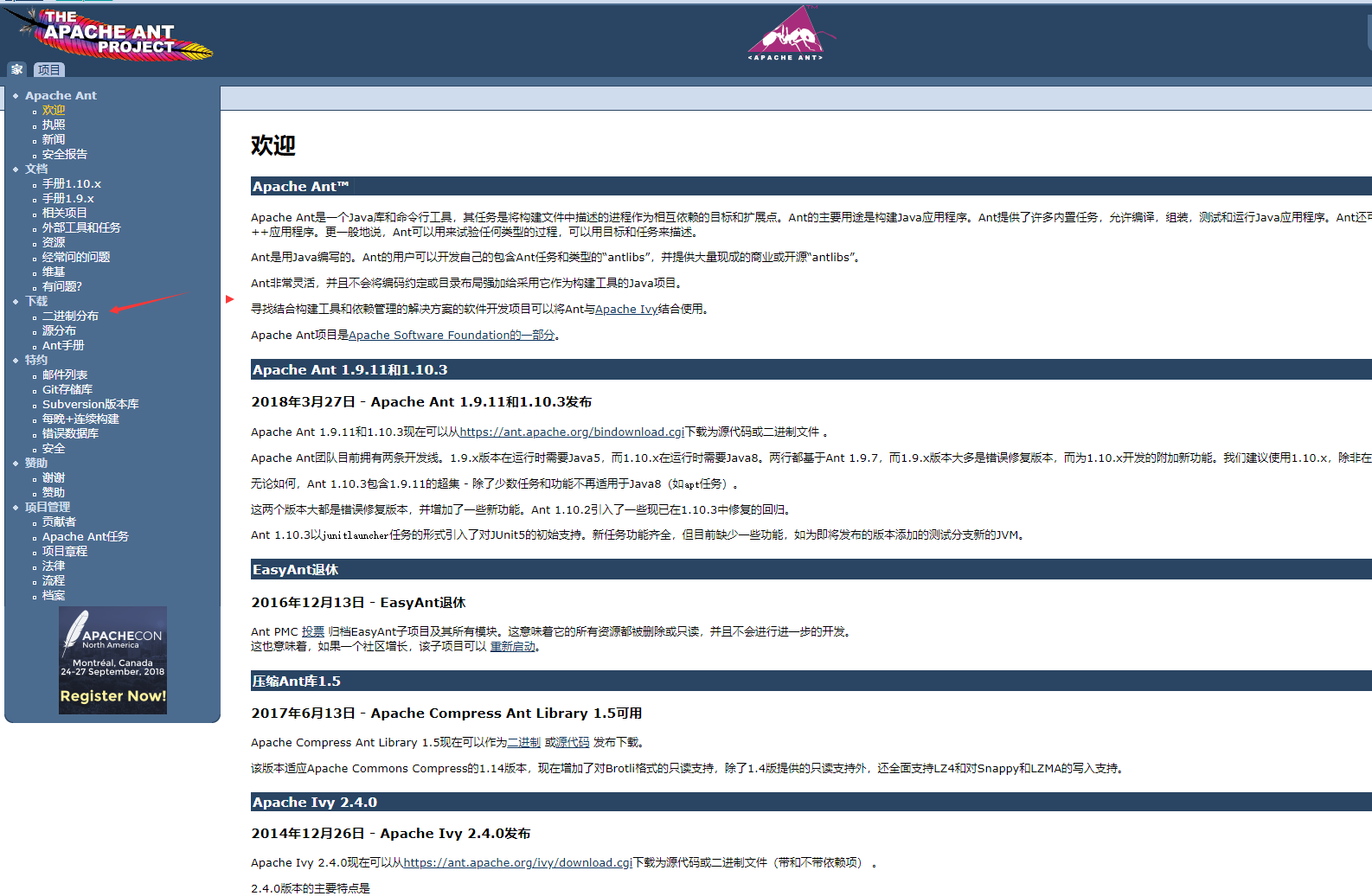
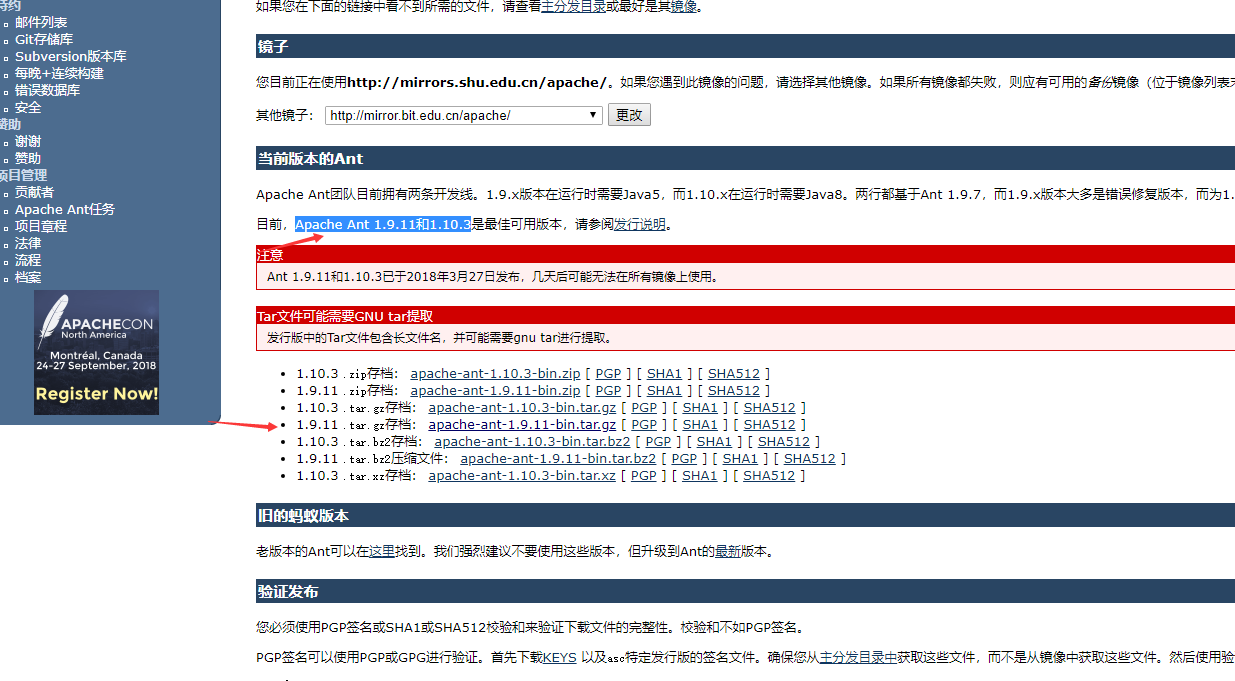
选择 二进制分布 下载
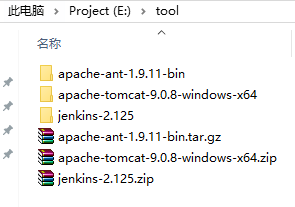
1、下载 apache-ant-1.9.11-bin.tar.gz 目录位置随意 我是放在tomcat 同级目录下
2、配置环境变量
window中设置ant环境变量:
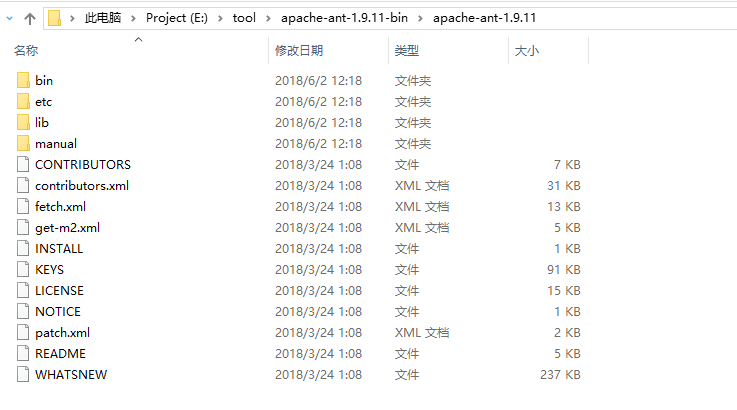
ANT_HOME E:\tool\apache-ant-1.9.11-bin\apache-ant-1.9.11
path E:\tool\apache-ant-1.9.11-bin\apache-ant-1.9.11\bin
classpath E:\tool\apache-ant-1.9.11-bin\apache-ant-1.9.11\lib
path不识别%ANT_HOME%
换成解压目录路径 E:/apache-ant-1.7.1/bin
输入ant就不会存在不是内部命令的问题。

3、验证ant
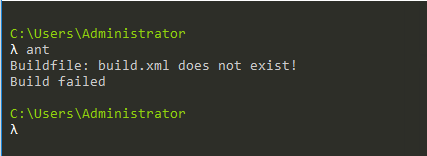
输入 ant
显示如下 即安装成功
也可以查看版本号
输入 ant -version

4、ant使用
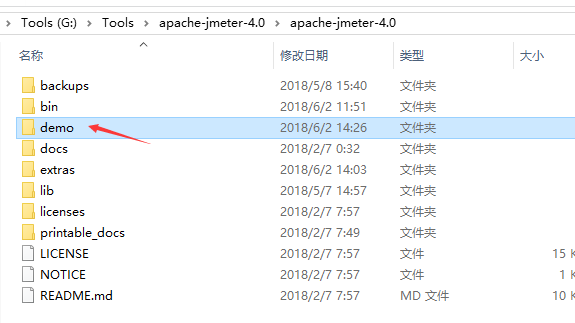
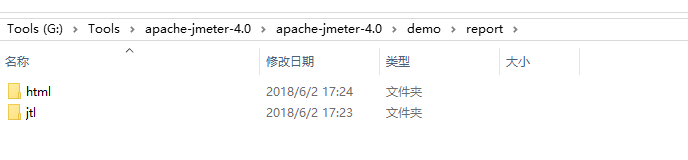

 1 <?xml version="1.0" encoding="UTF-8"?>

 2

 3 <project name="ant-jmeter-test" default="run" basedir=".">

 4     <tstamp>

 5         <format property="time" pattern="yyyyMMddhhmm" />

 6     </tstamp>

 7     <!-- 需要改成自己本地的 Jmeter 目录-->

 8     <property name="jmeter.home" value="G:\Tools\apache-jmeter-4.0\apache-jmeter-4.0" />

 9     <!-- jmeter生成jtl格式的结果报告的路径-->

10     <property name="jmeter.result.jtl.dir" value="G:\Tools\apache-jmeter-4.0\apache-jmeter-4.0\demo\report\jtl" />

11     <!-- jmeter生成html格式的结果报告的路径-->

12     <property name="jmeter.result.html.dir" value="G:\Tools\apache-jmeter-4.0\apache-jmeter-4.0\demo\report\html" />

13     <!-- 生成的报告的前缀-->

14     <property name="ReportName" value="TestReport" />

15     <property name="jmeter.result.jtlName" value="${jmeter.result.jtl.dir}/${ReportName}${time}.jtl" />

16     <property name="jmeter.result.htmlName" value="${jmeter.result.html.dir}/${ReportName}${time}.html" />

17

18     <target name="run">

19         <antcall target="test" />

20         <antcall target="report" />

21     </target>

22

23     <target name="test">

24         <taskdef name="jmeter" classname="org.programmerplanet.ant.taskdefs.jmeter.JMeterTask" />

25         <jmeter jmeterhome="${jmeter.home}" resultlog="${jmeter.result.jtlName}">

26              <!-- 声明要运行的脚本。"*.jmx"指包含此目录下的所有jmeter脚本-->

27             <testplans dir="G:\Tools\apache-jmeter-4.0\apache-jmeter-4.0\demo" includes="*.jmx" />

28             <property name="jmeter.save.saveservice.output_format" value="xml"/>

29         </jmeter>

30     </target>

31

32     <path id="xslt.classpath">

33         <fileset dir="${jmeter.home}/lib" includes="xalan*.jar"/>

34         <fileset dir="${jmeter.home}/lib" includes="serializer*.jar"/>

35     </path>

36

37     <target name="report">

38         <tstamp><format property="report.datestamp" pattern="yyyy/MM/dd HH:mm"/></tstamp>

39         <xslt

40               classpathref="xslt.classpath"

41               force="true"

42               in="${jmeter.result.jtlName}"

43               out="${jmeter.result.htmlName}"

44               style="${jmeter.home}/extras/jmeter-results-report_21.xsl">

45               <!-- 这里有个坑,网上的教程里面 不要copy了就不当回事, 需要在\apache-jmeter-4.0\extras 目录下找到对应的执行文件 -->

46               <param name="dateReport" expression="${report.datestamp}"/>

47         </xslt>

48                 <!-- 因为上面生成报告的时候,不会将相关的图片也一起拷贝至目标目录,所以,需要手动拷贝 -->

49         <copy todir="${jmeter.result.html.dir}">

50             <fileset dir="${jmeter.home}/extras">

51                 <include name="collapse.png" />

52                 <include name="expand.png" />

53             </fileset>

54         </copy>

55     </target>

56 </project>
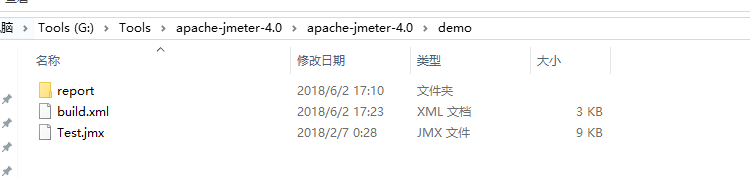
2、将jmeter测试脚本放入demo目录下,当然放入其他位置也可以,build.xml中需要配置jmeter脚本存放路径的对应位置。
2、ant构建运行Jmeter,并且生成jtl、Html报告
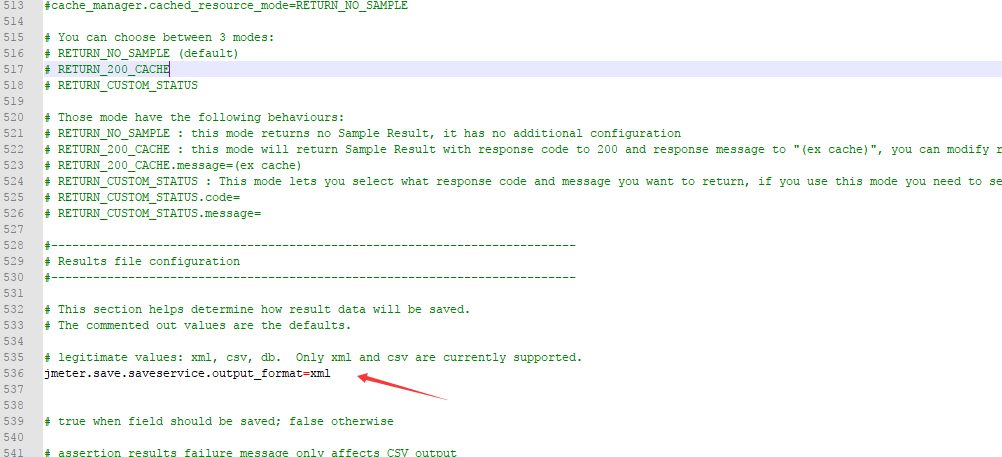
- jmeter默认保存的是.csv格式的文件,所以我们先要设置一下bin/jmeter.properties文件内容,修改jmeter.properties文件 jmeter.save.saveservice.output_format=xml;
- 也可以在NON-GUI模式执行的时候 命令执行保存为xml :G:\Tools\apache-jmeter-4.0\apache-jmeter-4.0\bin\jmeter.bat -n -r -t test.jmx -l test.xml -e -o test
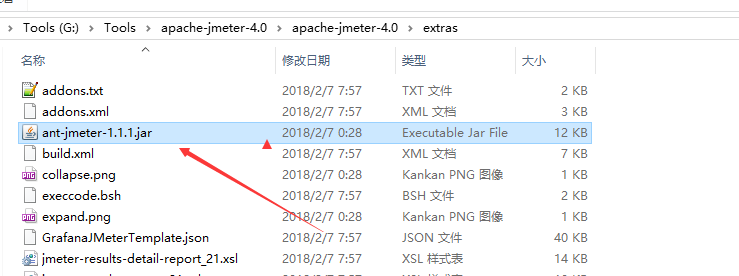
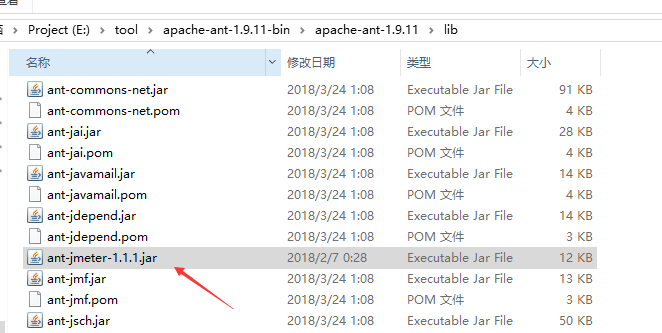
- 将G:\Tools\apache-jmeter-4.0\apache-jmeter-4.0\extras\ant-jmeter-1.1.1.jar拷贝到E:\tool\apache-ant-1.9.11-bin\apache-ant-1.9.11\lib目录下;
- 拷贝到
- 在\apache-jmeter-4.0\apache-jmeter-4.0\extras目录下打开CMD,运行"ant.bat -file build.xml -Dtest=Test" (2019-09-26更新:直接执行ant即可。无须执行这么长了). 查看\apache-jmeter-4.0\extras目录下是否出现Test.jtl、Test.html文件,若有,则构建成功会显示 BUILD SUCCESSFUL。PS:Test.jmx是默认存在的Sample脚本文件。
- 此处构建会存在失败的情况,直接将上面新建的build.xml复制到此目录,再运行ant即构建成功。
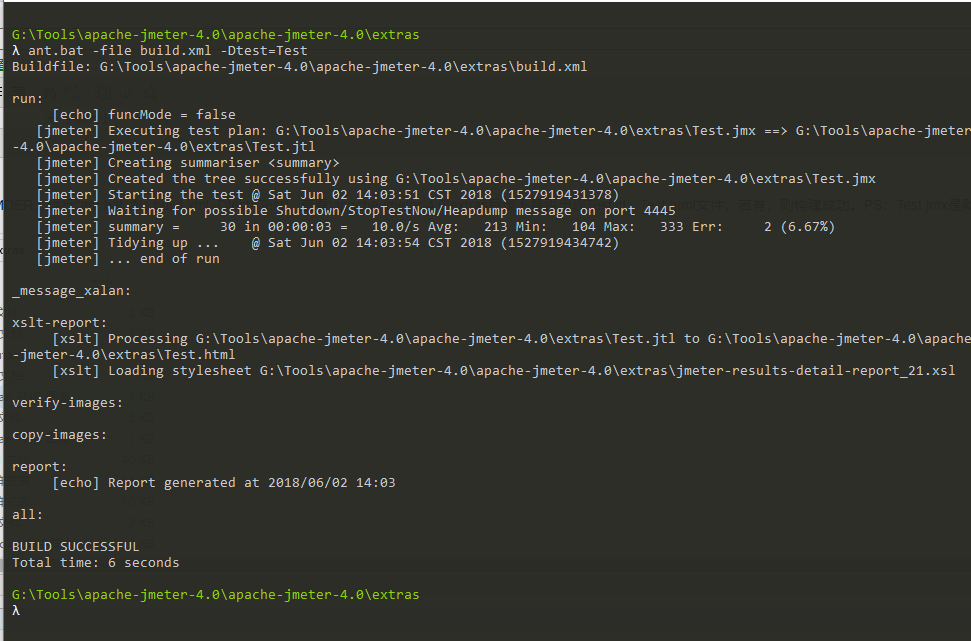
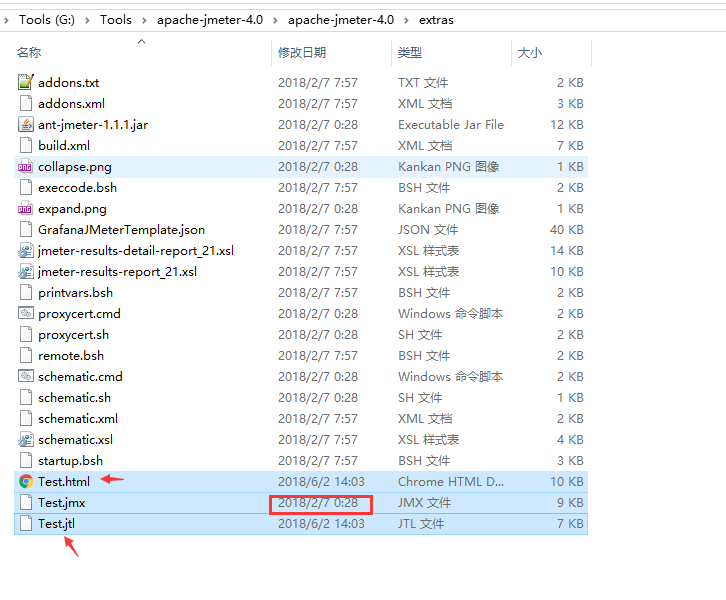
- 验证配置,执行构建测试 将之前jmeter的脚本保存, 并将build.xml配置文件放在与测试脚本相同的目录下
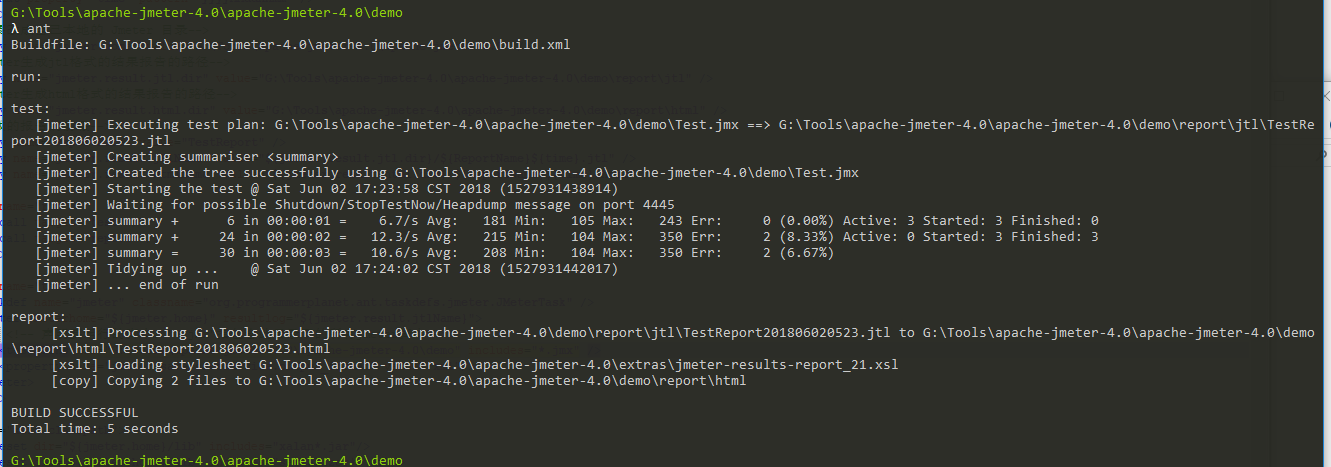
打开cmder 执行ant run
执行成功
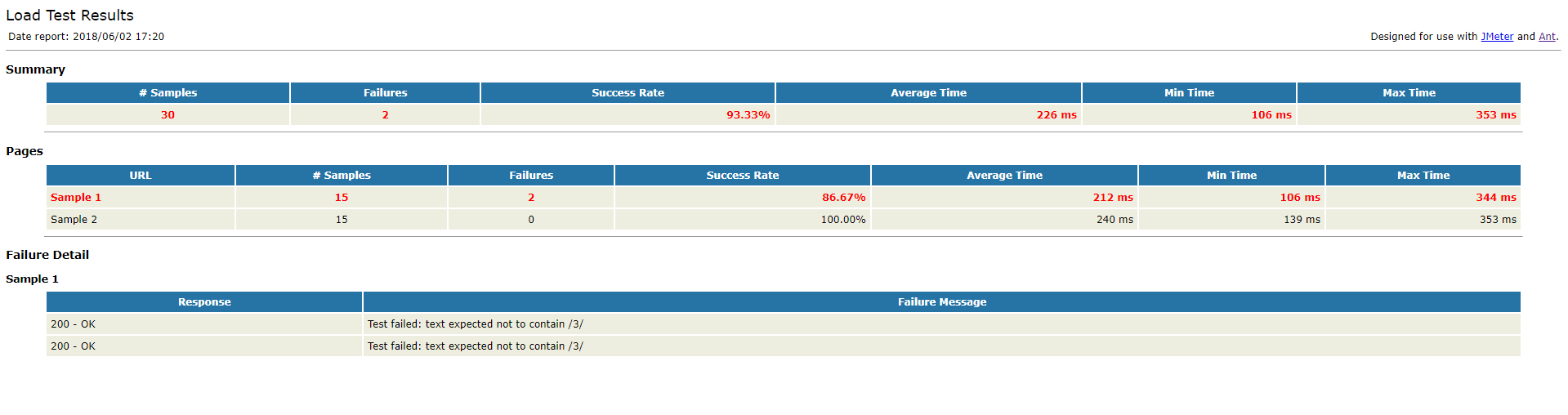 三、Jenkins 部署
- Jenkins 是基于 Java 开发的一种持续集成工具,所以,Jenkins 需要 Java 环境,所以请自行安装好jdk
1、安装 tomcat
tomcat 是真对 Java 的一个开源中间件服务器(容器),基于 Java Web 的项目需要借助 tomcat 才能
运行起来。
tomcat 官方网站:http://tomcat.apache.org/安装成功之后,
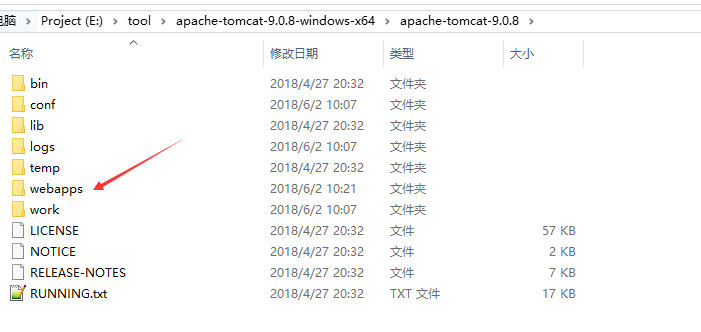
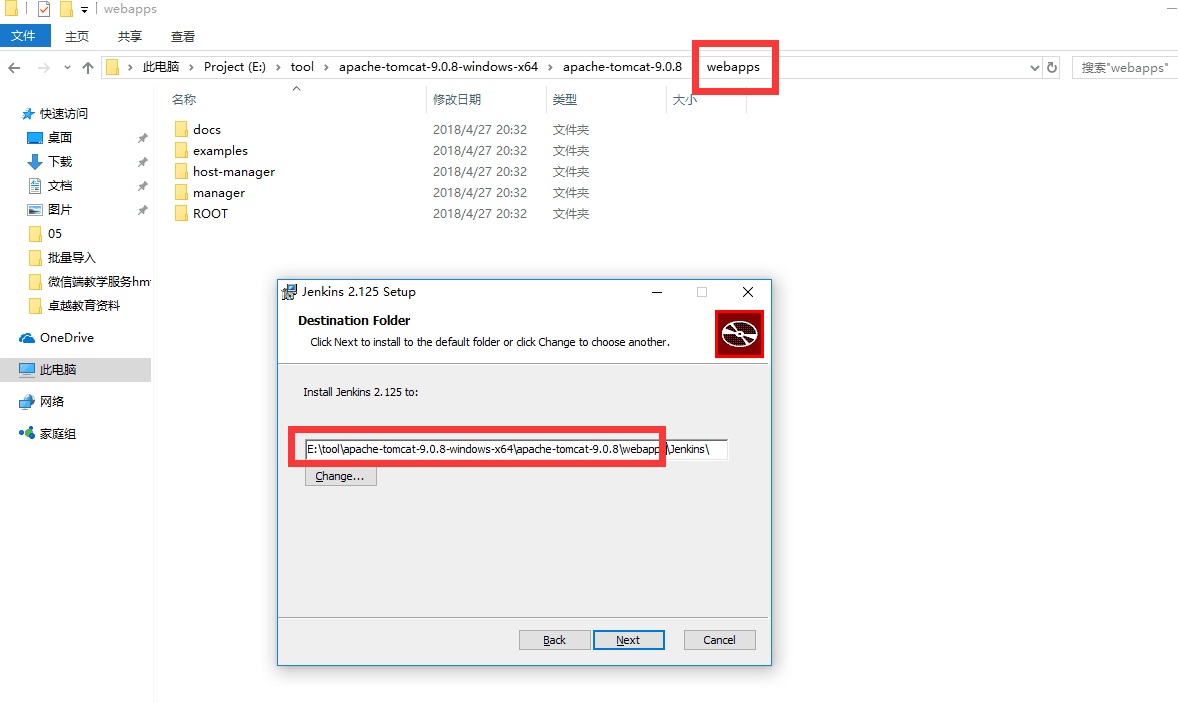
PS:通常将需要运行有应用放到 webapps/目录下
进入 bin/目录下,双击 startup.bat 来启动 tomcat 服务器
访问 http://localhost:8080
安装成功
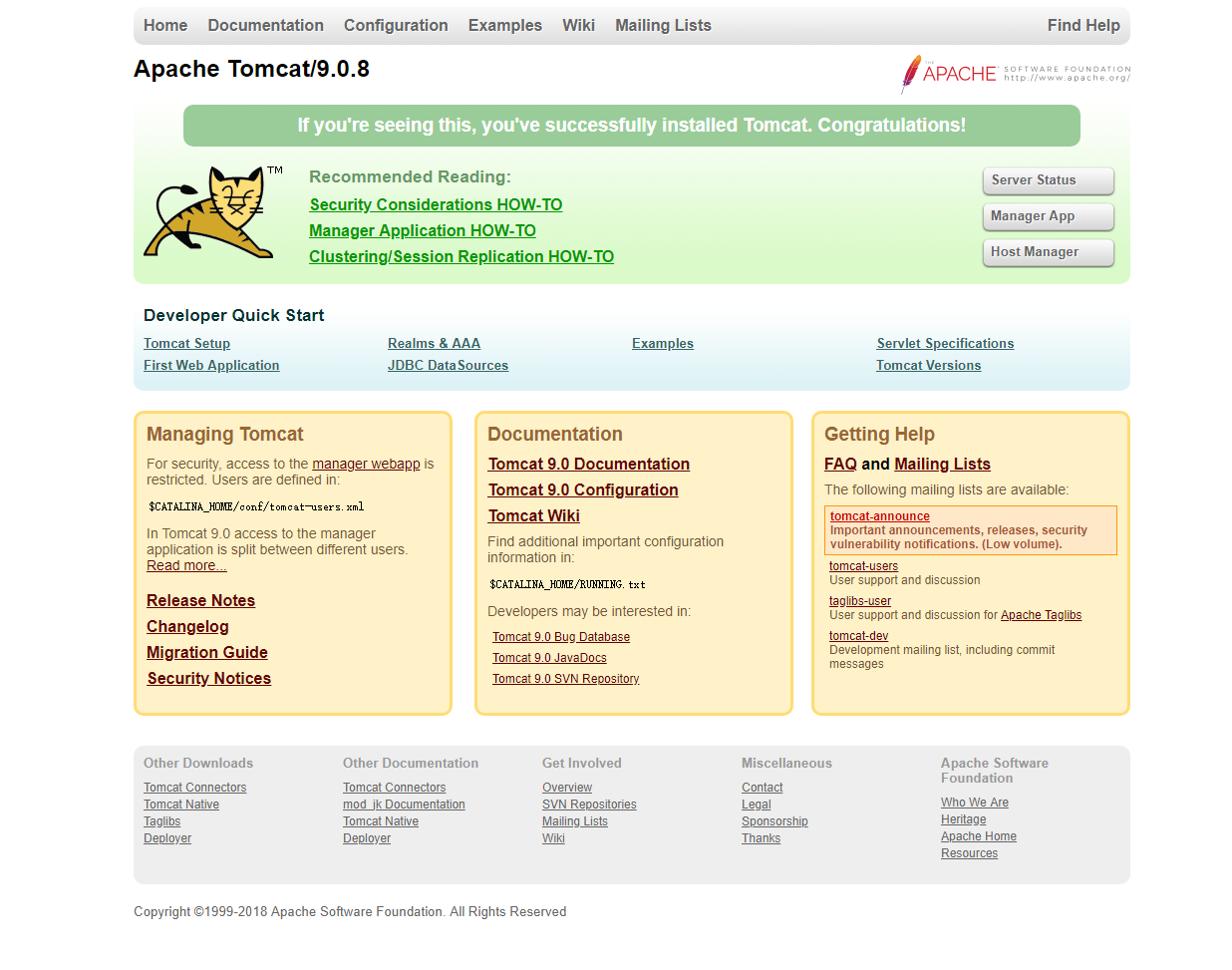
安装 Jenkins
Jenkins 官方网站:http://jenkins-ci.org/
找到对应系统所对应的 Jenkins 版本,下载安装

双击安装,步骤这里就不一一截图了.安装的时候 如下图,目录放到tomcat的webapps中
运行 Jenkins
进行 tomcat 的 bin/目录下启动 startup.bat ,通过浏览器访问:http://localhost:8080/
ps:请勿在启动tomcat未关闭时启动Jenkins,否则会导致端口冲突如果想要满足同时看到tomcat界面与jenkins界面
可执行下面操作
改变端口执行:java -jar jenkins.war --httpPort=$HTTP_PORT, 例如java -jar jenkins.war --httpPort=6060 也可在可在..\Jenkins\jenkins.xml中修改默认端口启动成功;后打开浏览器,输入http:/localhost:6060,即可看到jenkins的页面
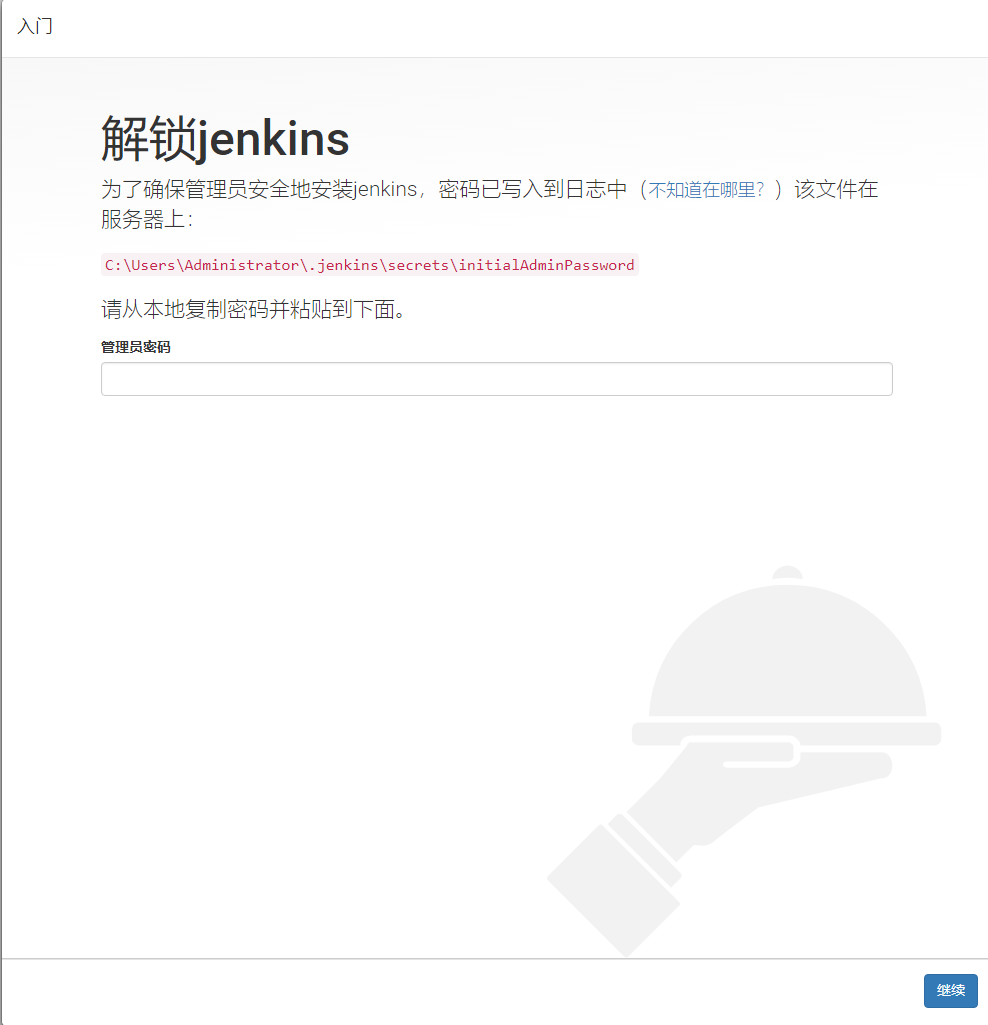
首次进入Jenkins 需要做一些配置
第一步、 不多做解释了,中文大家都懂,点击“继续”进入下一步
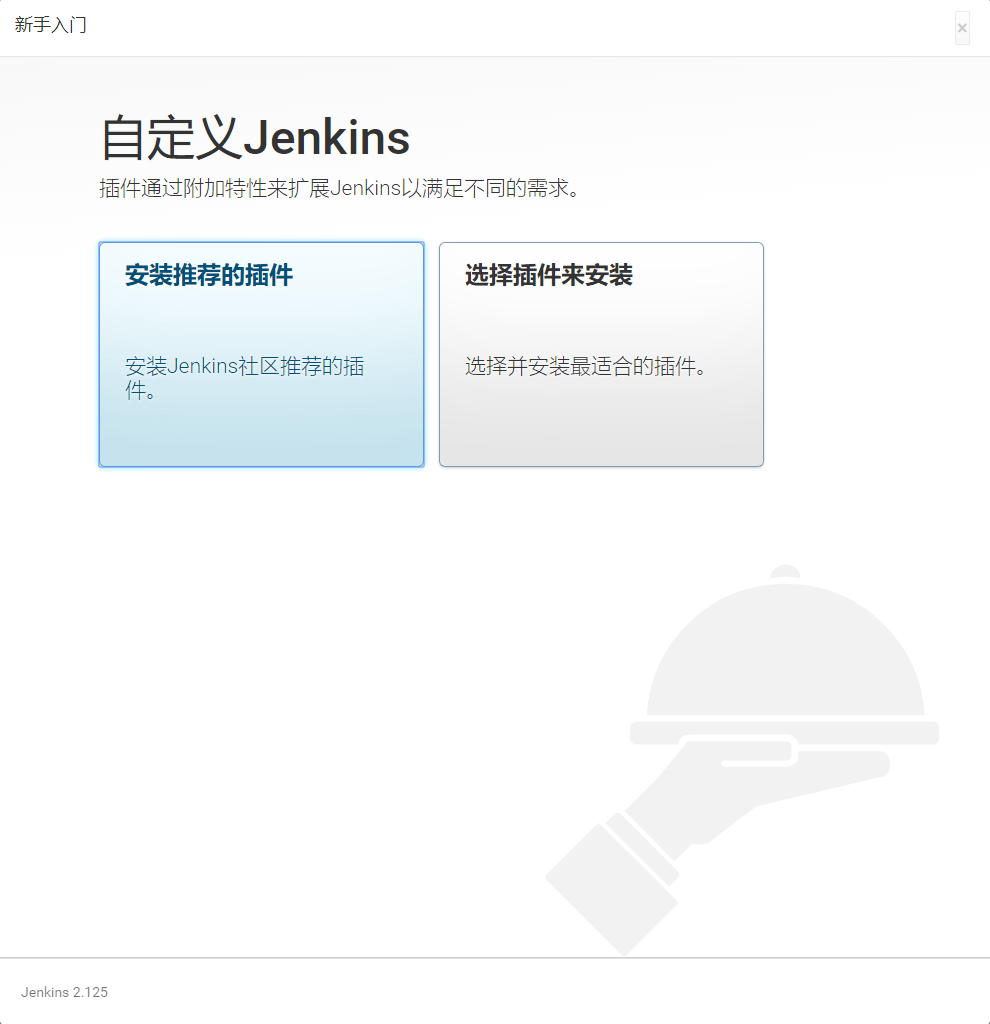
第二步、选择安装所需插件,刚开始玩可以选择左侧的推荐插件
安装插件ing.........
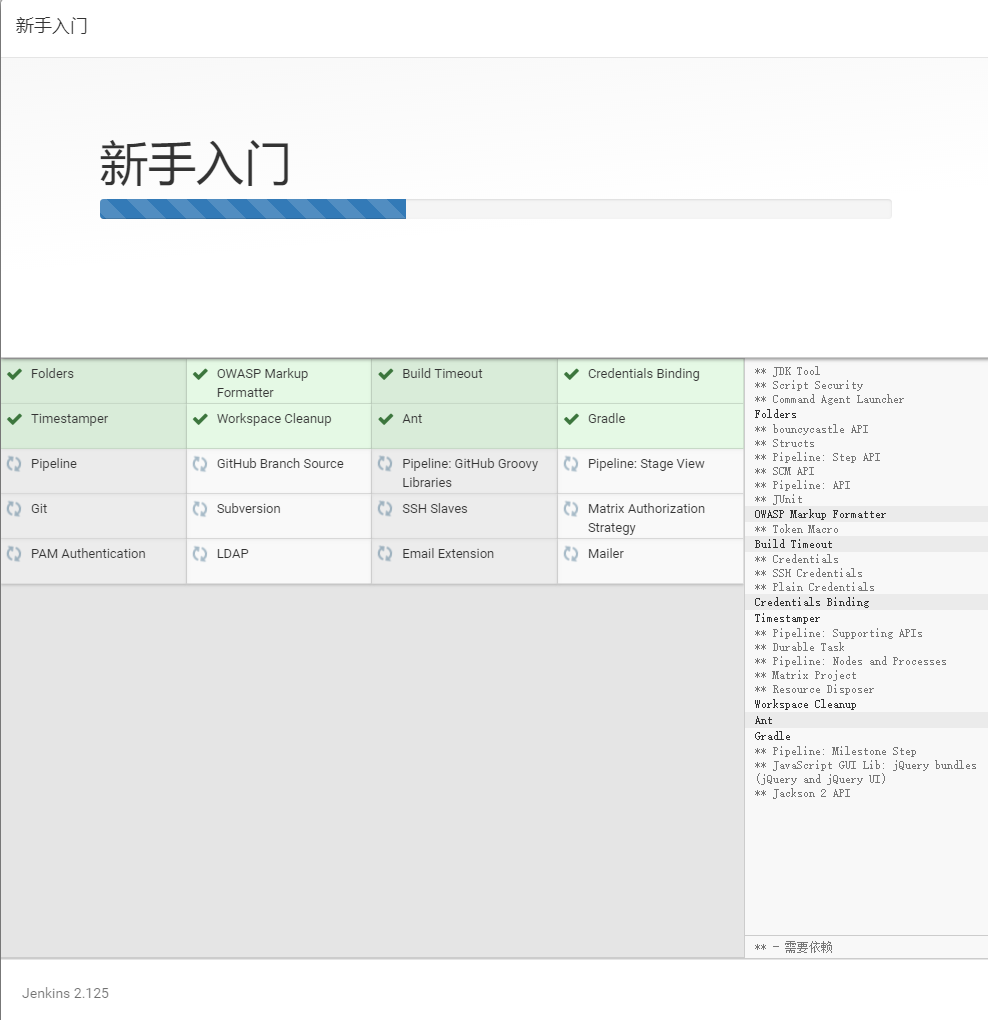
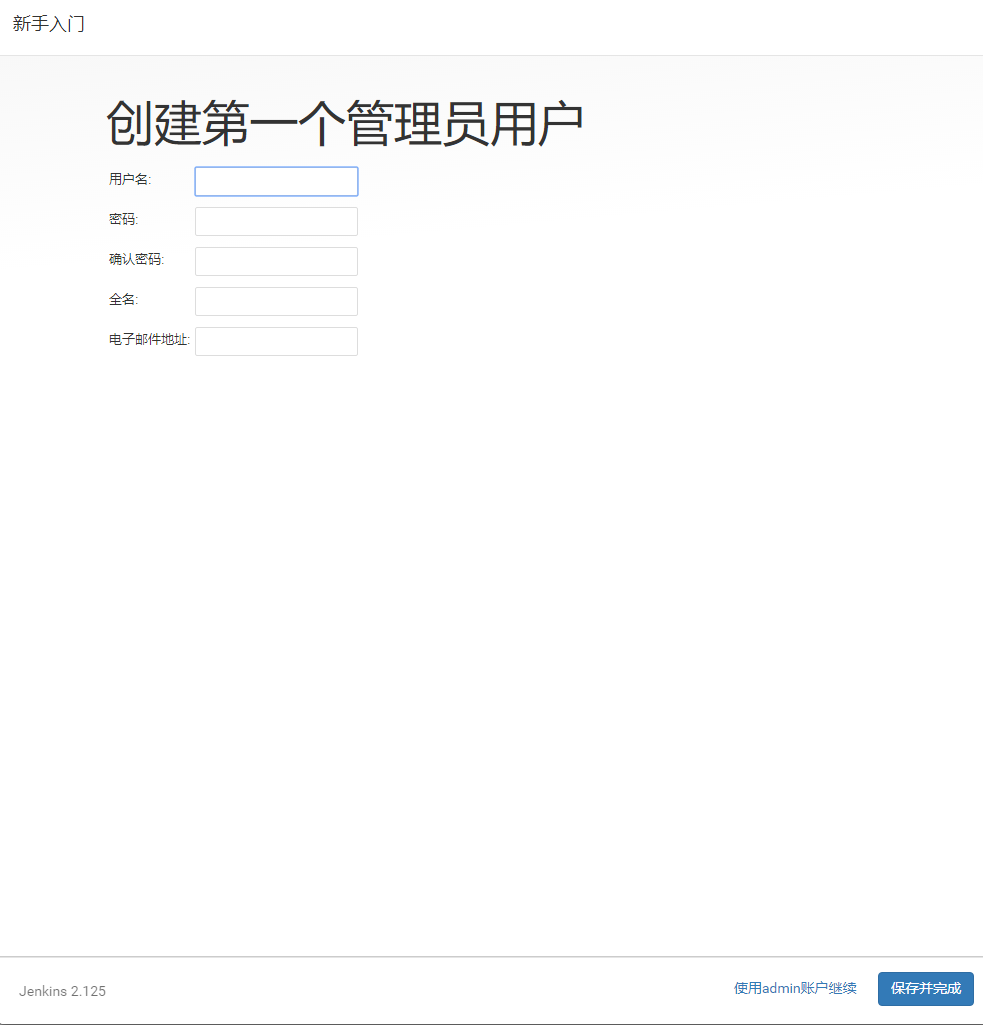
第三步、安装完成后创建用户
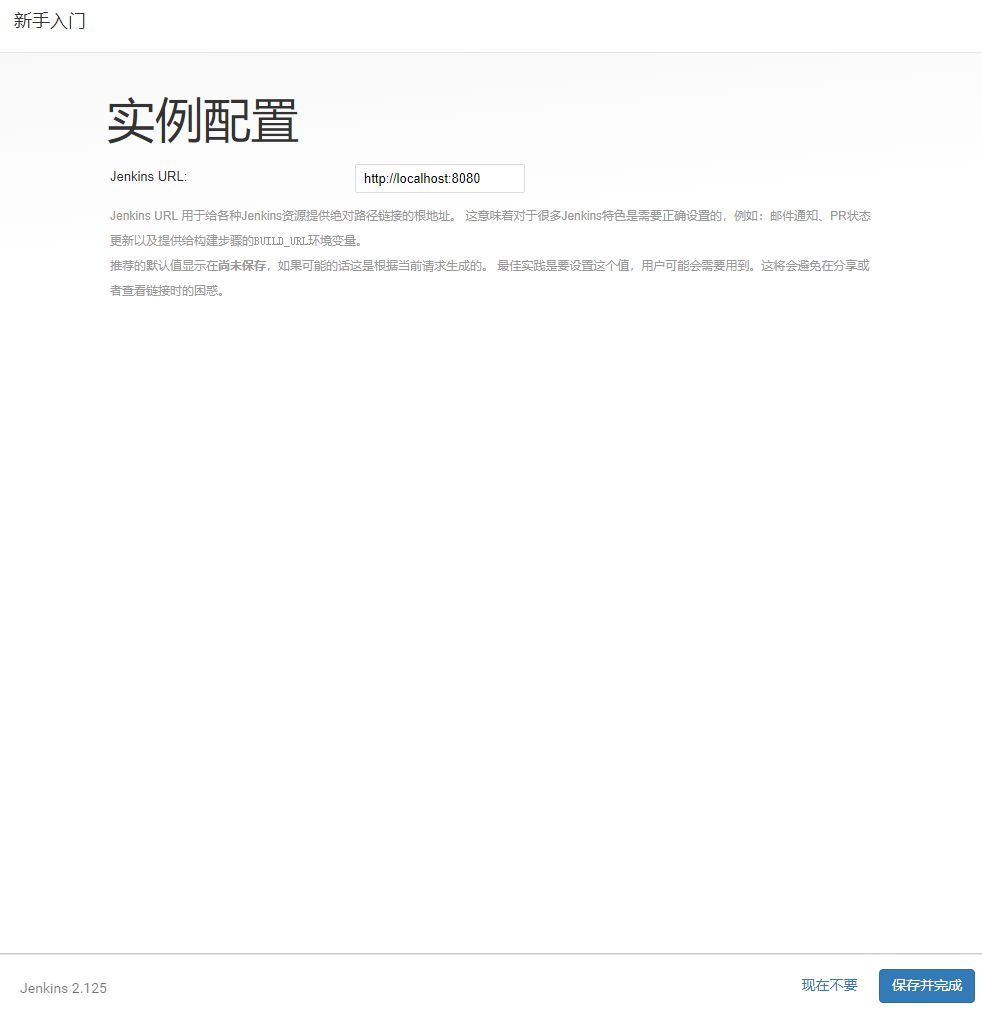
各项设置成功之后 即可看到Jenkins的页面.下面就可以创建任务了
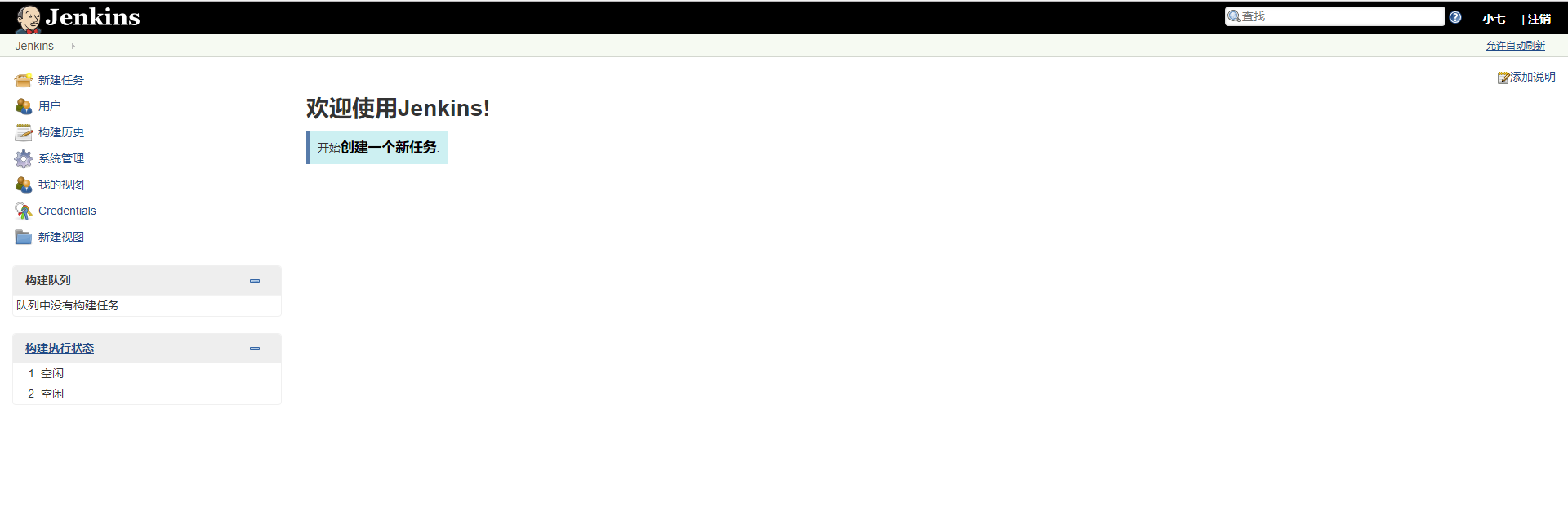
PS:插件功能可以用来后续拓展功能使用,目前的环境搭建可以不需要安装插件
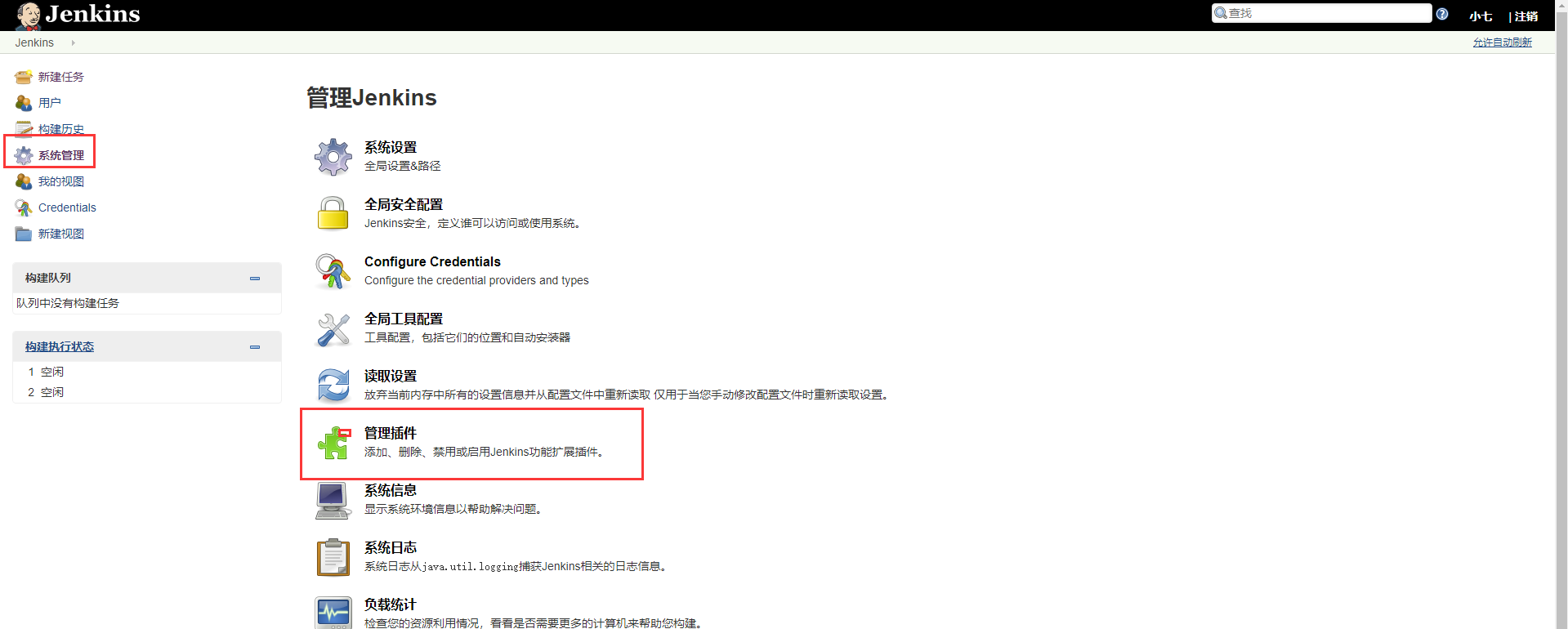
1. jenkin 相关插件介绍与配置
提前下载好插件:
系统管理- 管理插件- 可选插件
下载所需的插件,例如:Performance plugin、HTML Publisher plugin、Ant Plugin 等
1) 配置中 添加 Jmeter插件:Performance plugin、HTML Publisher plugin
功能:用来展示jmeter执行结果
2) 配置中 添加 Ant插件:Ant Plugin
功能:用来执行Ant
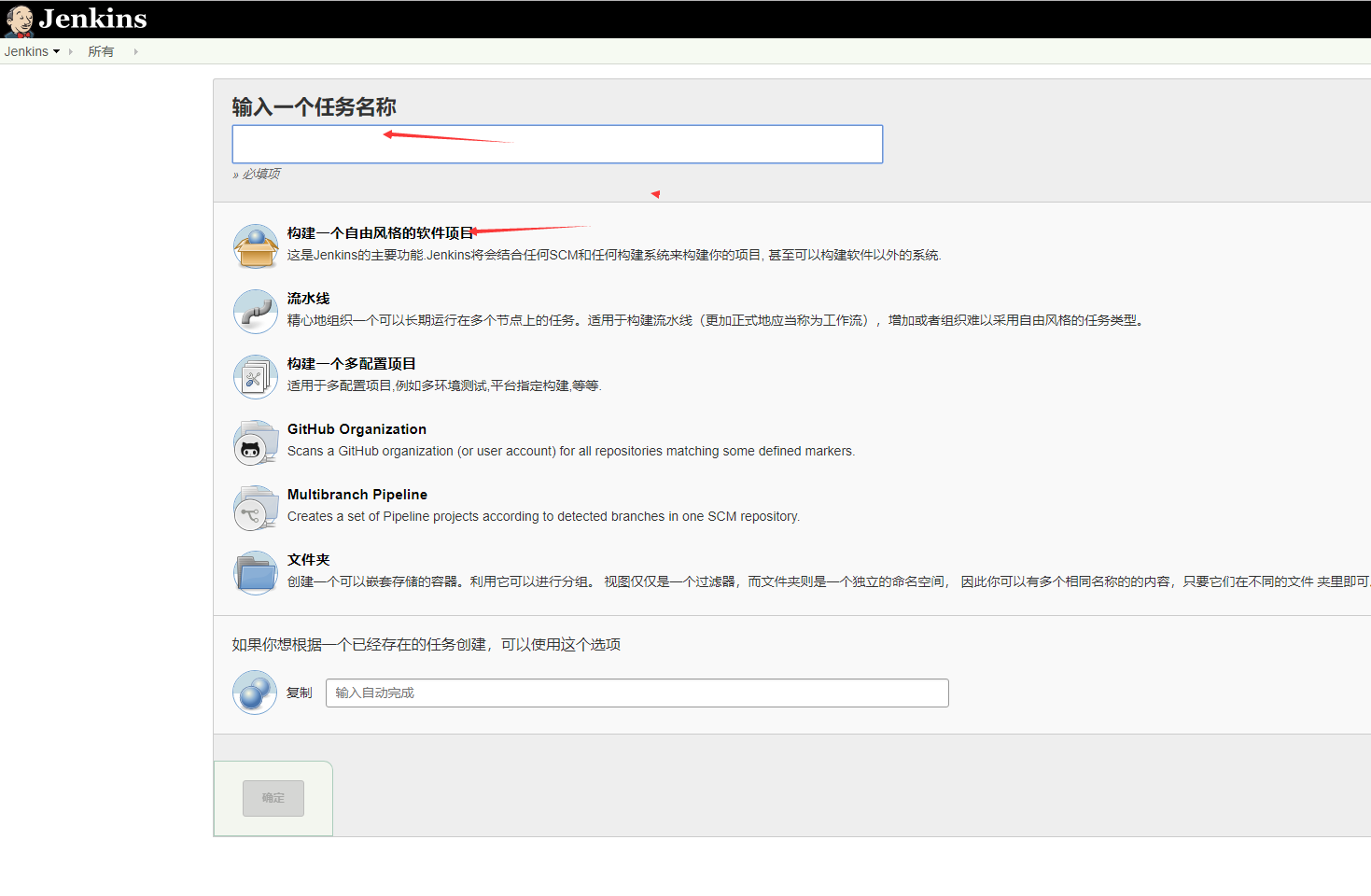
2、新建一个任务,构建一个自由风格的软甲项目
1)
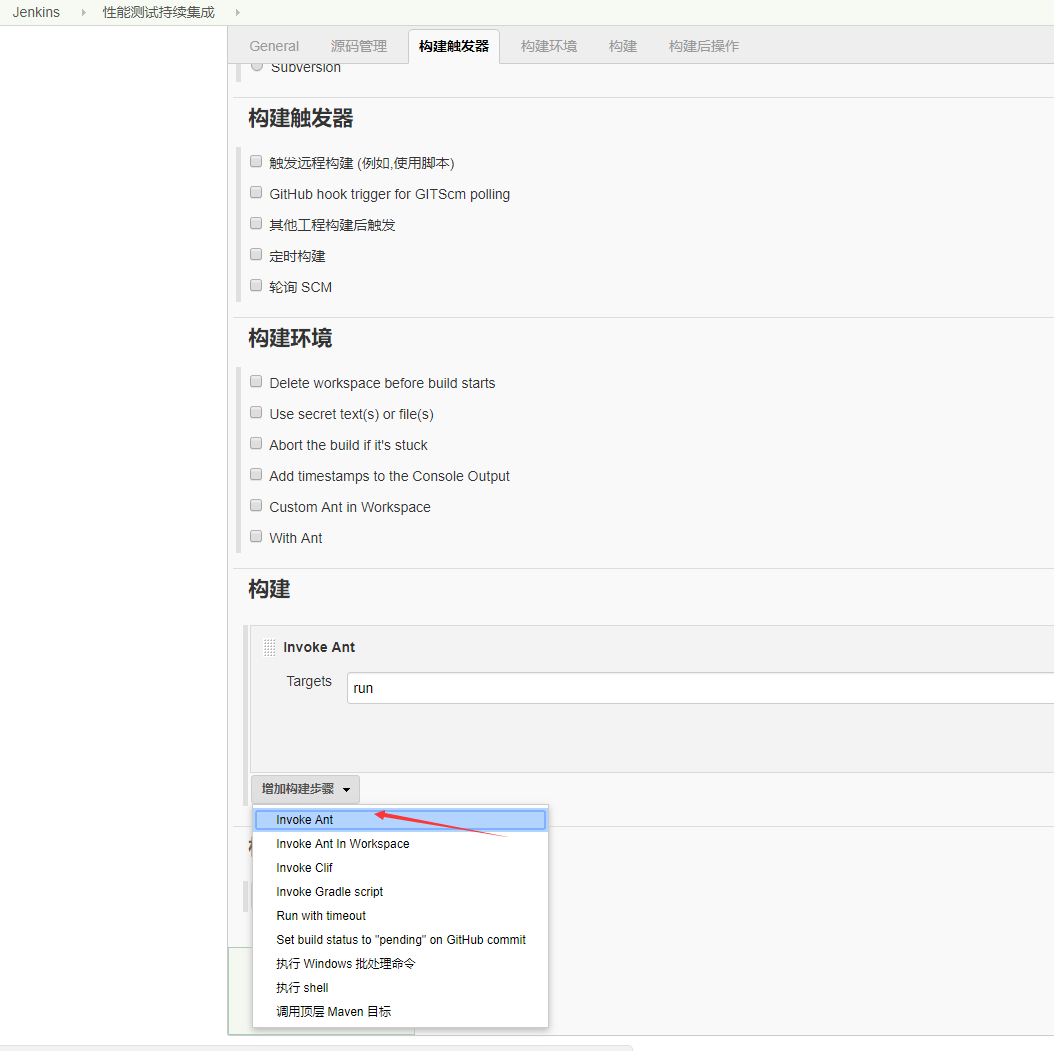
2)选择构建触发器---增加构建步骤---INVOKE ANT
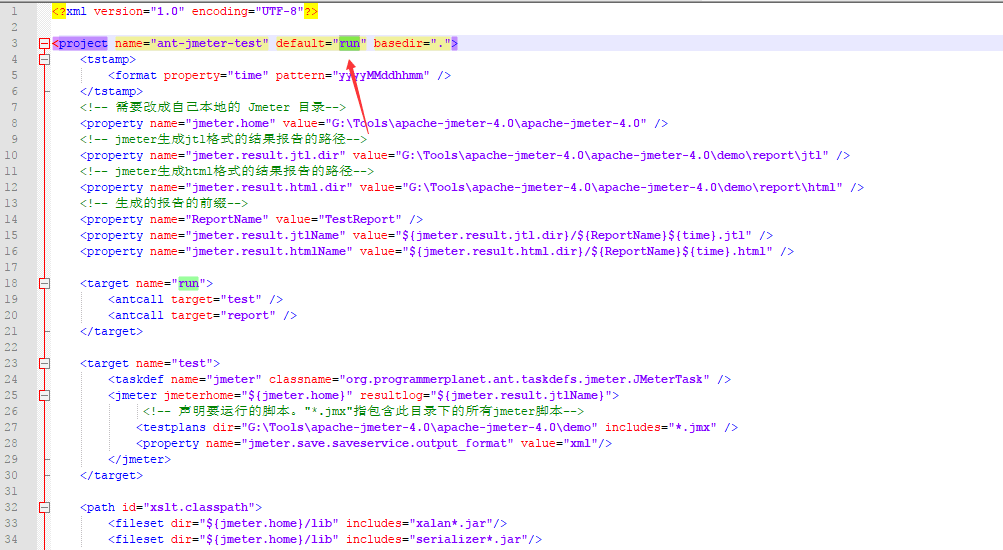
Targets 应该填什么?查看build.xml文件 查看 default="run" 这个参数。根据ant的build.xml中的default= ()来填
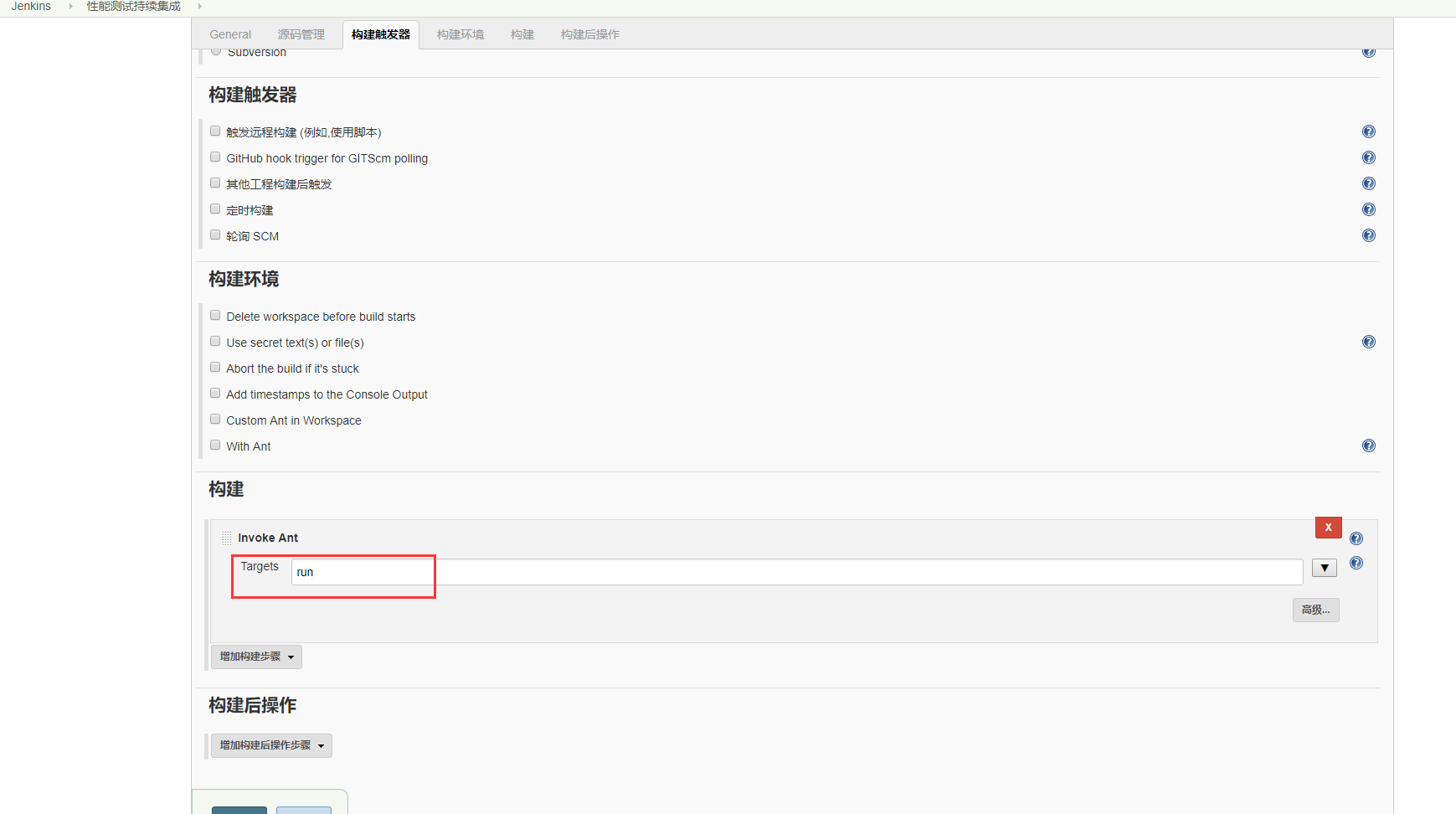
3)选择高级
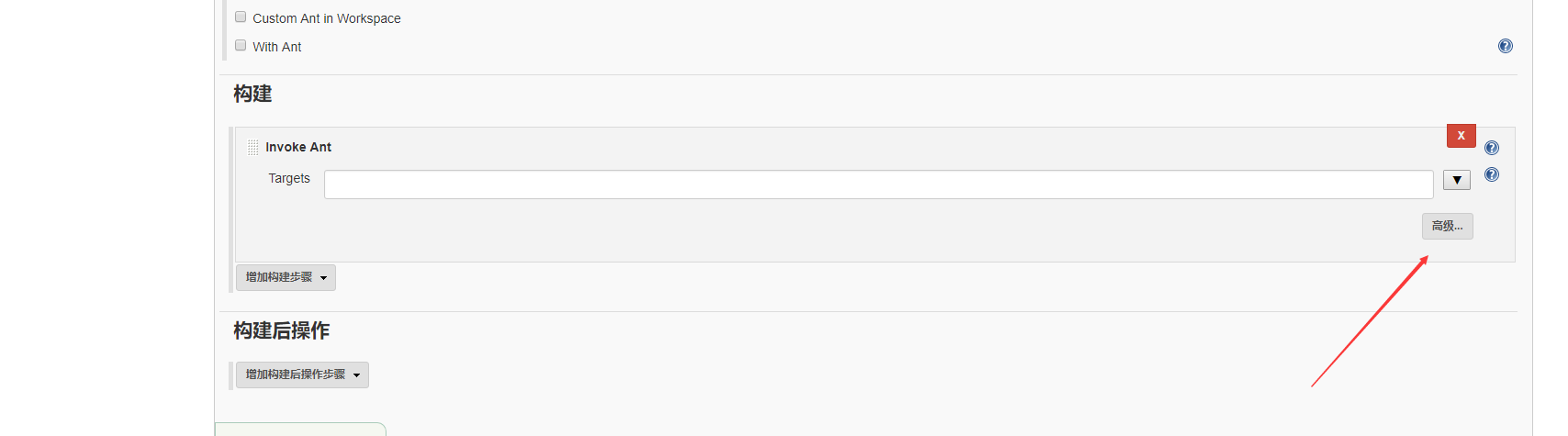
4) Build File :此处输入的是build.xml文件的位置
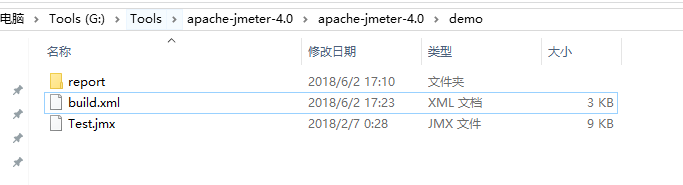
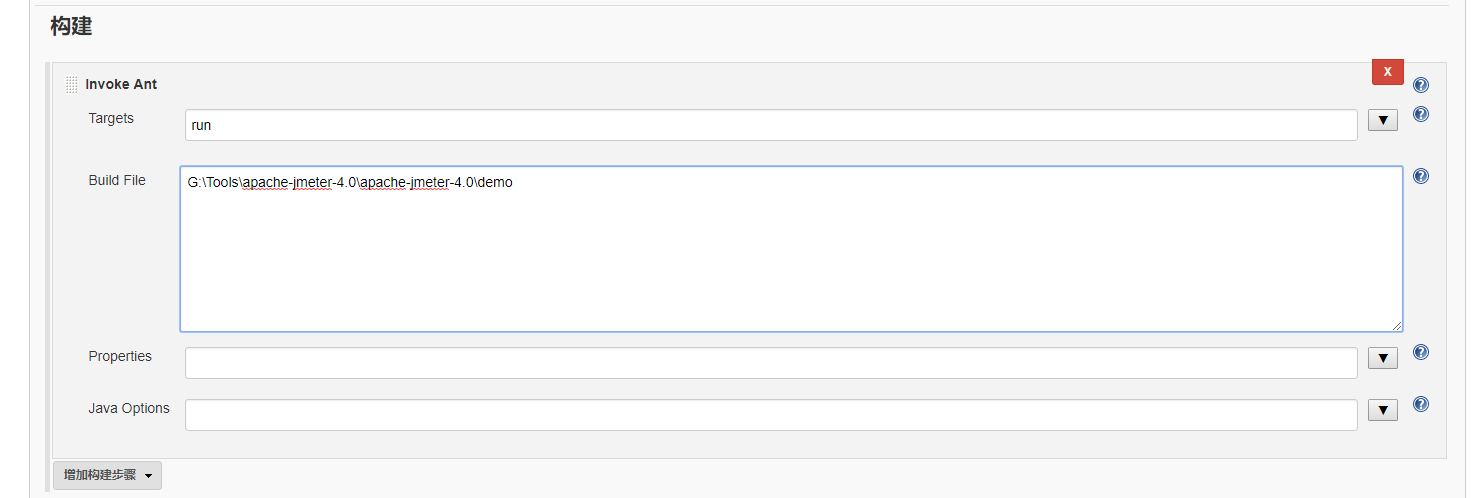
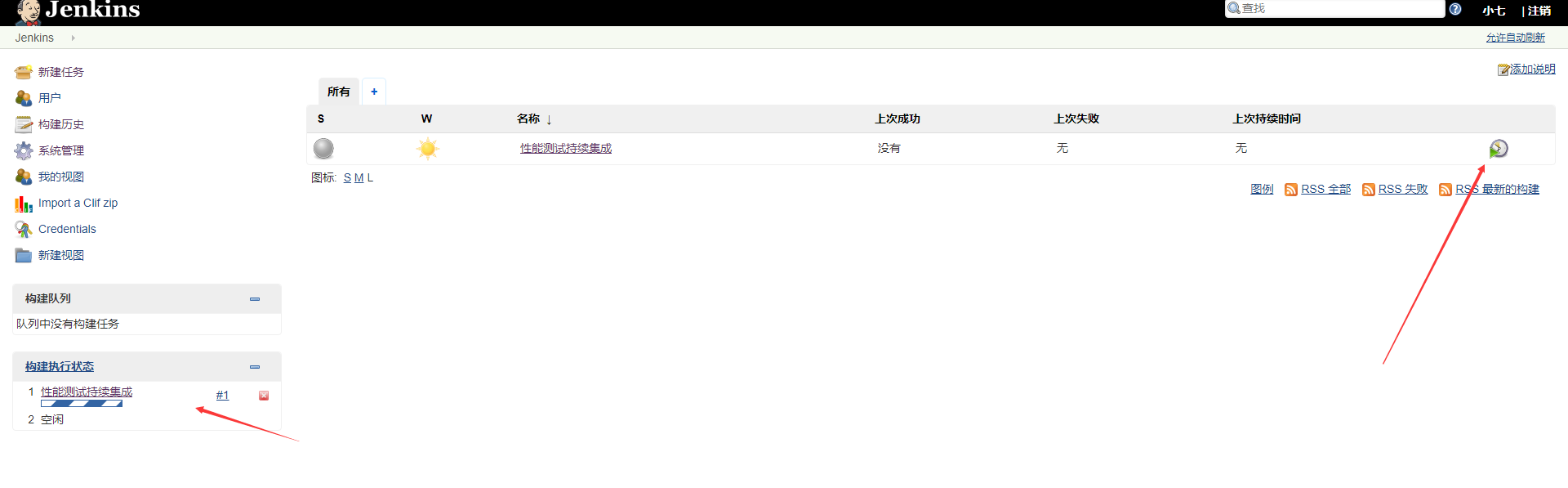
3、配置之后保存,回到工作台 点击右侧的执行按钮 ,左侧会出现 执行状态
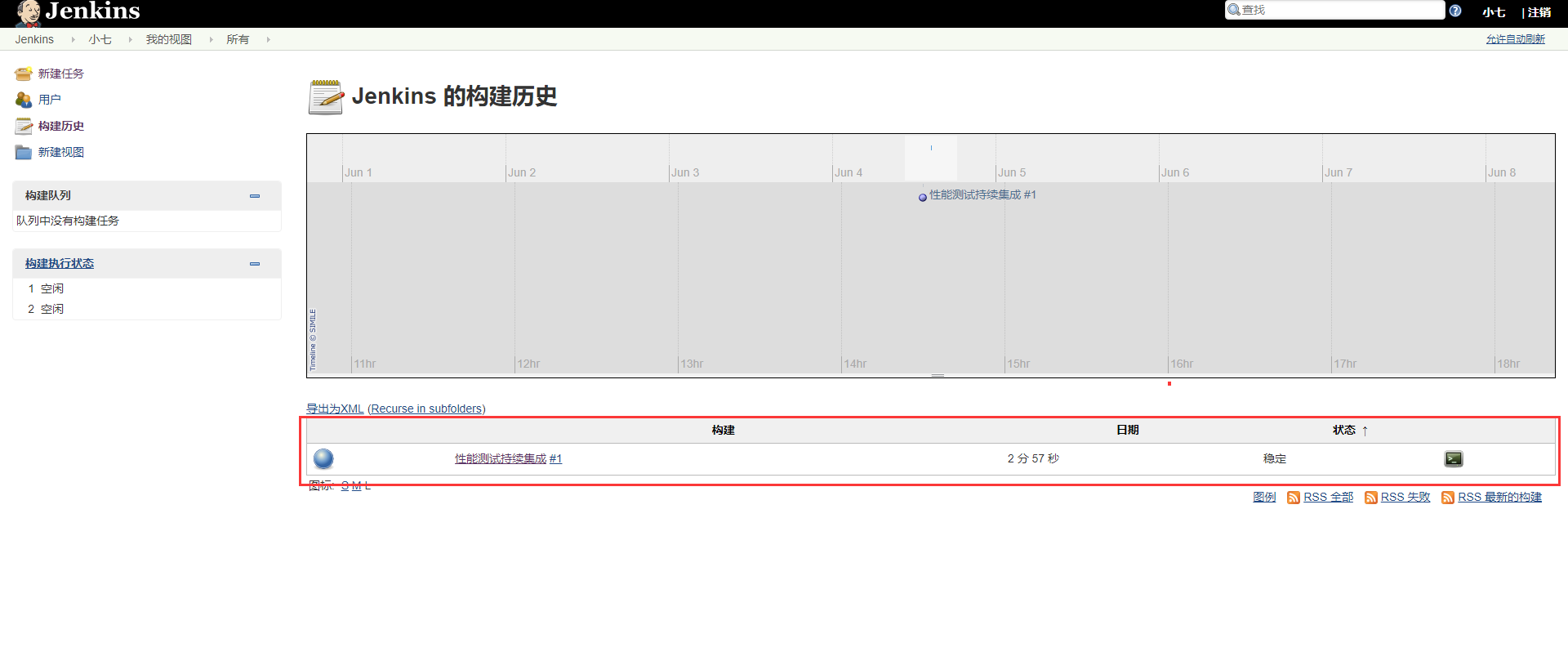
构建历史中科院查看构建过的任务
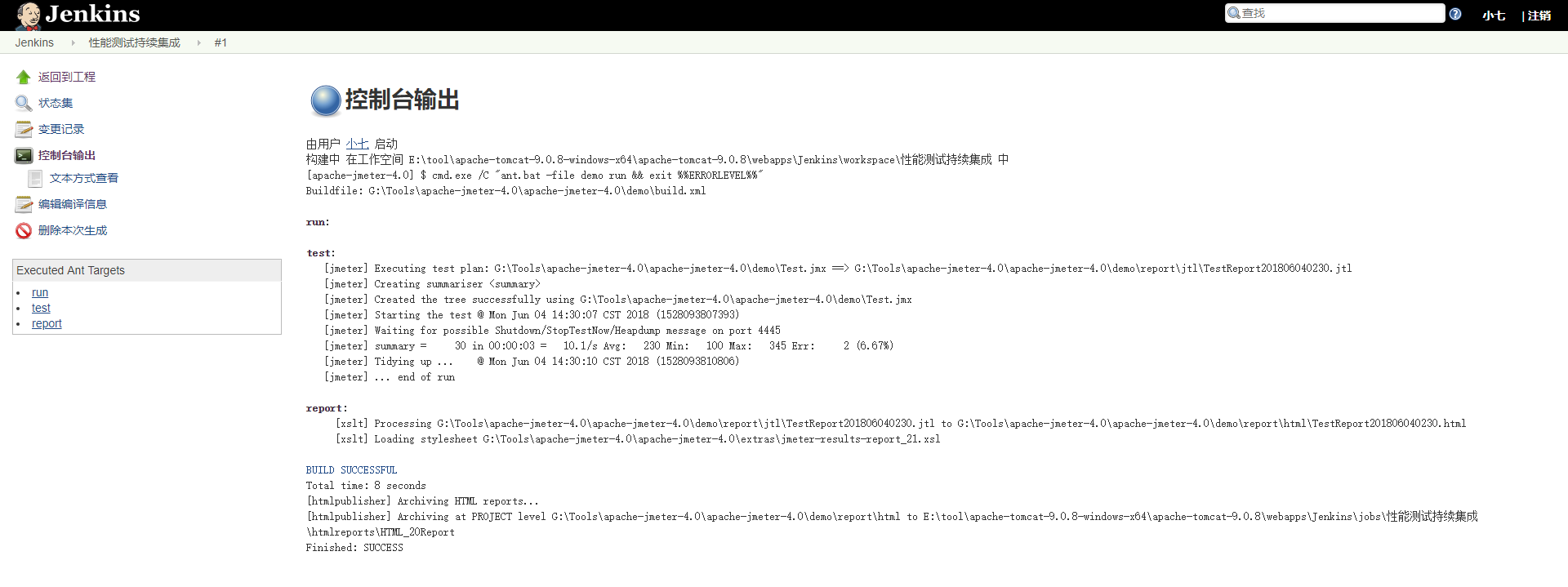
控制台输出中查看执行的日志信息
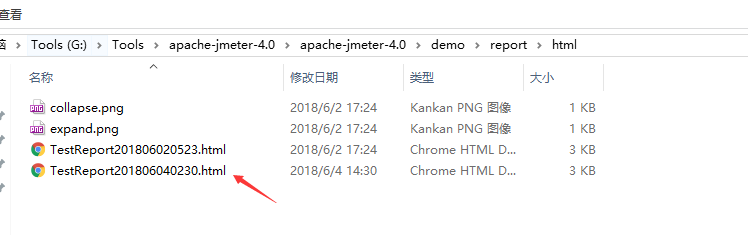
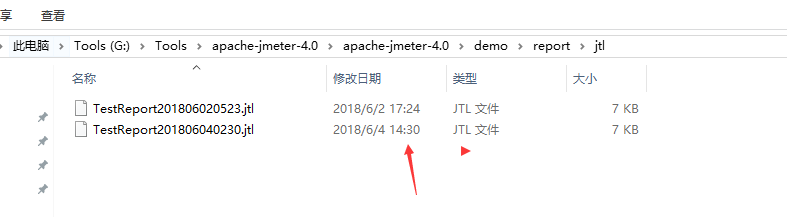
在本地输出的状态报告中可以查看到新生成报告
4、集成环境已经搭建完成,也可以设置一个定时任务 执行自动化集成
构建触发器:选择此项目构建的触发条件,例如本项目的是为了实现接口的定时监控,于是选择Build periodically(定期构建)。注意:关于定期构建参数的说明:"* * * * *",总共有5个参数,分别代表分(0~59)、时(0~23)、天(1~31)、月(1~12)、周(0~7,0和7表示星期天);

jmeter + ant + jenkins 自动化集成环境搭建的更多相关文章
- jmeter+ant+jenkins接口自动环境搭建
ant 下载地址:http://archive.apache.org/dist/ant/binaries/ 下载:apache-ant-1.9.7-bin.zip 解压到系统盘下:D:\apache- ...
- Jmeter+Ant+Jenkins持续集成方案改进
关于Jmeter+Ant+Jenkins如何搭建持续集成环境,网上资料一大把,就不多说了,本文主要谈一下期间的问题及扩展该持续集成方案. 其实核心的流程不复杂,Jenkins管理构建项目,Ant配置脚 ...
- 【此处有干货~】jmeter+ant+jenkins持续集成配置及过程中问题解决思路
本人是一枚工作近三年的小测试,大学正好专业为软件测试,在工作中用到最多的是功能测试.接口测试.压力测试.偶尔会涉及到性能测试......(小白,很多观念技术跟大佬差距太大,勿喷) 在接口测试过程当中, ...
- Jenkins + Jmeter +Ant自动化集成环境搭建(一)
所需工具 一.jmeter 工具下载 https://jmeter.apache.org/ 配置环境JDK等及各种插件可以看小七之前的教程 二.Ant安装(http://ant.apache.org ...
- JMeter+ant+jenkins自动化持续集成
一.ant安装配置 1.官网下载地址:http://ant.apache.org/bindownload.cgi 对应的操作系统选择对应的版本下载,本文以windows为列,下载后解压到本地 2.设置 ...
- Jmeter+ant+jenkins接口自动化测试 平台搭建(一)
平台简介 一个完整的接口自动化测试平台需要支持接口的自动执行,自动生成测试报告,以及持续集成.Jmeter 支持接口的测试,Ant 支持自动构建,而 Jenkins 支持持续集成,所以三者组合在一起可 ...
- Jmeter+Jenkins+Ant自动化集成环境搭建
搭建环境: JDK:jdk1.8.0_92 Ant:apache-ant-1.9.7 Jmeter: apache-jmeter-3.0 Jenkins:jenkins-2.19.3 具体环境配置 1 ...
- Jenkins+Jmeter+Ant自动化集成环境搭建
1.搭建环境,安装以下工具 JDK:jdk1.7.0_79 Ant:apache-ant-1.9.7 Jmeter: apache-jmeter-3.0 Jenkins: jenkins-1.651. ...
- Jenkins + jmeter + ant + git 自动化集成
背景: 目前测试组项目多,手头任务紧,且回归测试任务量较大,经过组内讨论采用相对快速高效的方式(自动化接口测试类型),在迭代任务中把主要精力集中在新需求测试:而回归测试时,主要采用自动化测试,提高测 ...
随机推荐
- 【视频开发】【CUDA开发】ffmpeg nvenc编码
花时间研究了一些ffmpeg的nvenc,本来想我已经有了cuvid,然后又搞出来了nvenc,应该可以做个全套的英伟达的转码了,没想到ffmpeg官网下载的动态库没有cuvid,windows上编译 ...
- FPGA的配置方式
FPGA的配置方式 FPGA的配置方式有以下几种,JTAG,AS,PS,AP,FPP等几种. JTAG模式.JTAG模式下将.sof文件下载到FPGA内部的RAM内部进行运行,掉电程序丢失,主要用于前 ...
- GAN代码实战
batch normalization 1.BN算法,一般用在全连接或卷积神经网络中.可以增强整个神经网络的识别准确率以及增强模型训练过程中的收敛能力2.对于两套权重参数,例如(w1:0.01,w2: ...
- [转帖]Linux中的find(-atime、-ctime、-mtime)指令分析
Linux中的find(-atime.-ctime.-mtime)指令分析 https://www.cnblogs.com/zhangjinjin01/p/5505970.html https://w ...
- 《学渣的电子技术自学笔记》——二极管的工作频率与PN结结面积的关系
<学渣的电子技术自学笔记>--二极管的工作频率与PN结结面积的关系 书本原文 :按结构分,二极管有点接触型.面接触型和平面型三类.点接触型二极管(一般为锗管)的PN结结面积很小(结电容小) ...
- 【转载】Windows安装Redis并添加本地自启动服务
概况 在windows本地搭建redis缓存,添加到本地计算机的服务中,保证每次开机自动启动服务. 第一步:下载redis(我的是计算机win10,64位) https://github.com/Mi ...
- oracle数据库 部分函数的用法
select * from tab; //获取当前用户的数据库的所有表名 select sys_guid(),UserName from TESTLIKUI; //获取guid select sys_ ...
- Matlab函数装饰器
info.m function result_func= info(msg) function res_func =wrap(func) function varargout = inner_wrap ...
- CSS是什么
css是层叠样式表(英文全称:Cascading Style Sheets)是一种用来表现HTML(标准通用标记语言的一个应用)或XML(标准通用标记语言的一个子集)等文件样式的计算机语言. CSS不 ...
- windows下git创建本地分支并建立对应远程分支
在对应项目目录下打开命令提示符 git branch -a 查看所有本地和远程分支 git checkout -b [newBranch] 建立本地分支newBranch git p ...