
Git和Github的介绍、简单操作、冲突(上)
目的:
1.git与github简介
2.Git与SVN区别
3.Github 的简单使用
4.下载安装Git-20-64-bit.exe
5.Git常用命令
6.Git冲突
Git与Github简介
Git简介:Git是一个开源的[分布式][版本控制系统],用于敏捷高效地处理任何或小或大的项目
版本控制器:
CVS/SVN/Git
SVN:
客户端/服务器
GIT:
客户端/代码托管网站(例如:github)
注意1:类似的代码托管网站还有:github/码云/阿里云Code源码管理
注意2:类似的技术GitLab,但它与GitHub又有一定的区别
GitLab和GitHub一样属于第三方基于Git开发的作品,免费且开源。与Github类似,可以注册用户,任意提交你的代码,添加SSHKey等等。
不同的是,GitLab是可以部署到自己的服务器上,数据库等一切信息都掌握在自己手上,适合团队内部协作开发,
你总不可能把团队内部的智慧总放在别人的服务器上吧?简单来说可把GitLab看作个人版的GitHub。
Github简介:
GitHub是一个开源的代码托管平台,使用GitHub可以查看别人的项目、可以建立静态网页、可以管理插件、可以在线编译、可以托管代码等等。
Git与SVN区别
1、去中心化
GIT是分布式的,SVN不是:这是GIT和其它非分布式的版本控制系统,例如SVN,CVS等,最核心的区别。
2、git仓库的任何一个拷贝都可以独立作为一个服务器来使用
3、在Git中文件有四种状态:
未跟踪(untrack):表示文件为新增加的
已修改(modified):表示修改了文件,但还没保存到git仓库中。
已暂存(staged):表示对一个已修改文件的当前版本做了标记,使之包含在下次提交的快照中
已提交(committed):表示文件已保存在git仓库中。
4、其它
GIT没有一个全局的版本号,而SVN有:目前为止这是跟SVN相比GIT缺少的最大的一个特征。
GIT的内容完整性要优于SVN:GIT的内容存储使用的是SHA-1哈希算法。这能确保代码内容的完整性,确保在遇到磁盘故障和网络问题时降低对版本库的破坏
5、直接记录快照,而非差异
GIT把内容按元数据方式存储,而SVN是按文件:所有的资源控制系统都是把文件的元信息隐藏在一个类似.svn,.cvs等的文件夹里。
直接记录快照,而非差异
6、直接记录快照,而非差异
GIT分支和SVN的分支不同,分支在SVN中一点不特别,就是版本库中的另外的一个目录。

Github 的简单使用
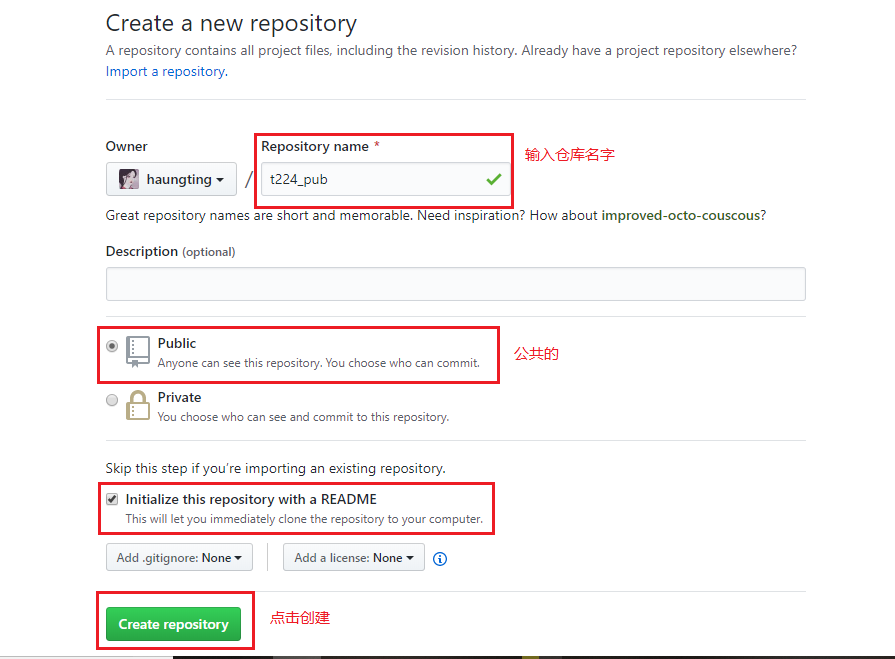
创建公库test224_pub
这里谷歌浏览器可以自动翻译成中文

创建私有仓库text224
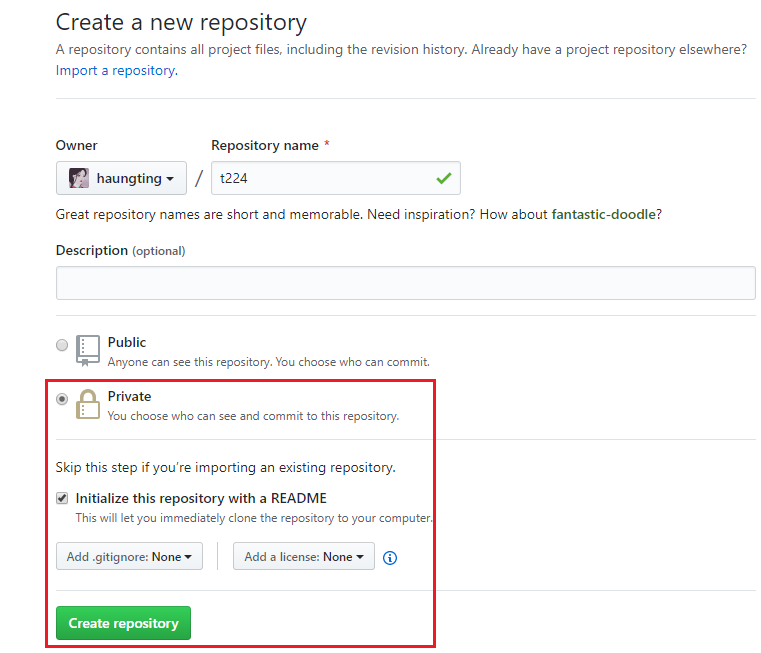
成功:

创建文件夹
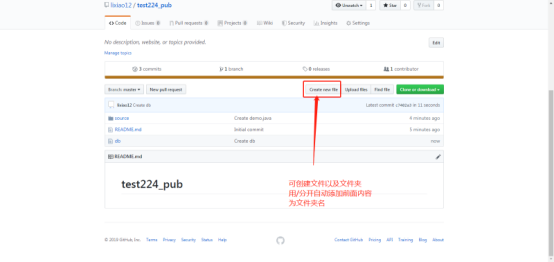
创建成功

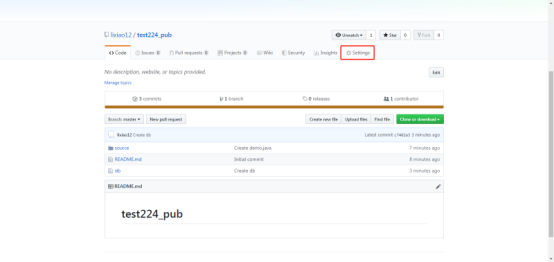
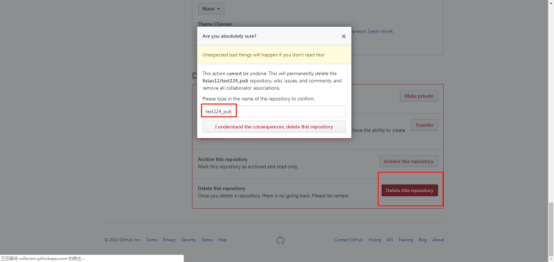
删除仓库
下载安装Git-20-64-bit.exe
下载地址:
这里有博主下载好的安装包:
链接: https://pan.baidu.com/s/1vbEbN1X7oHYbOM29nO-r0A 提取码: jkbr
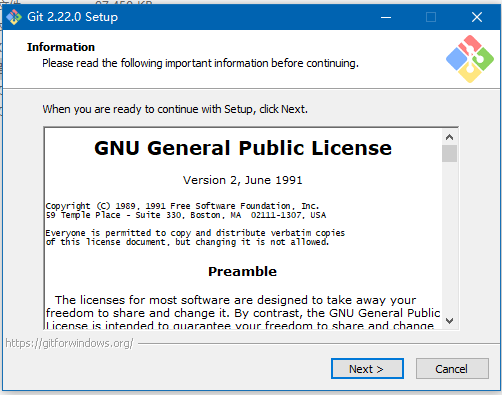
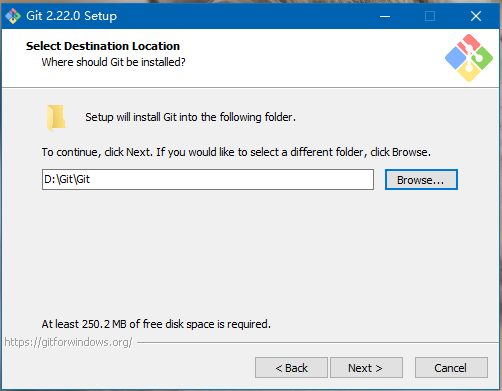
点击Next>选择要安装的文件夹目录
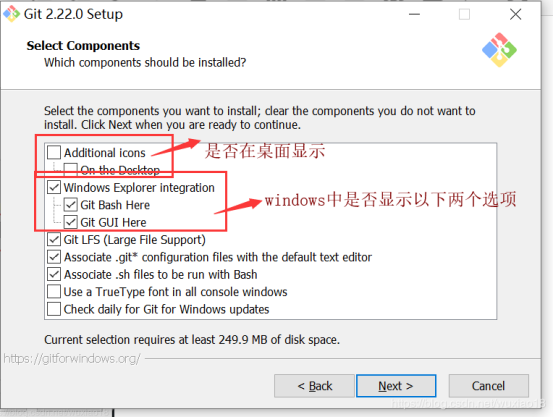
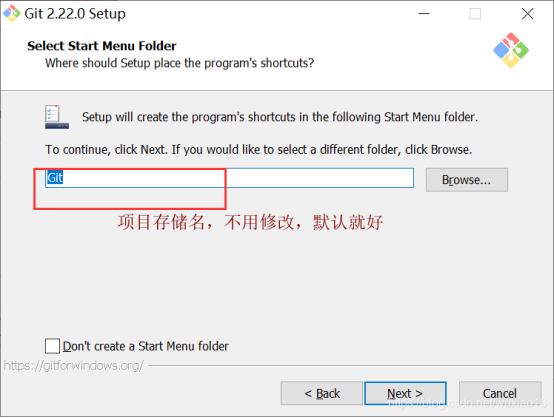
创建开始菜单目录名称,默认git,不需要修改
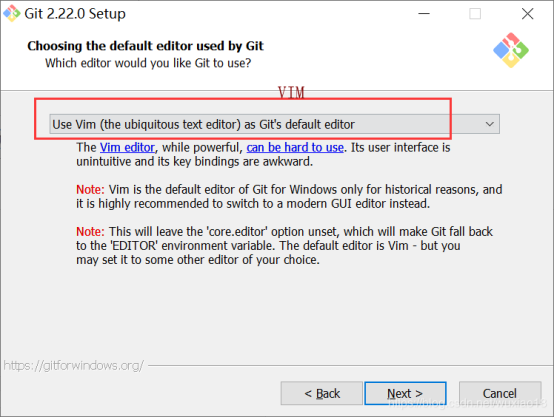
选择git使用的编辑器
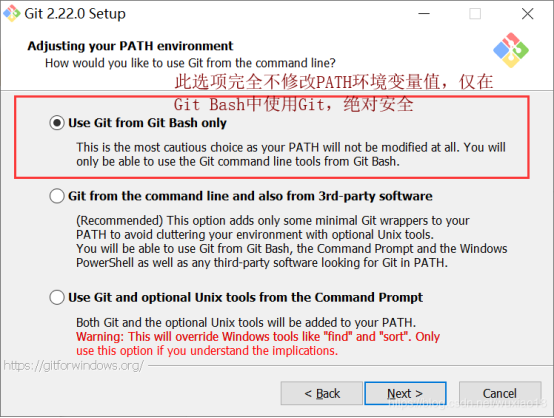
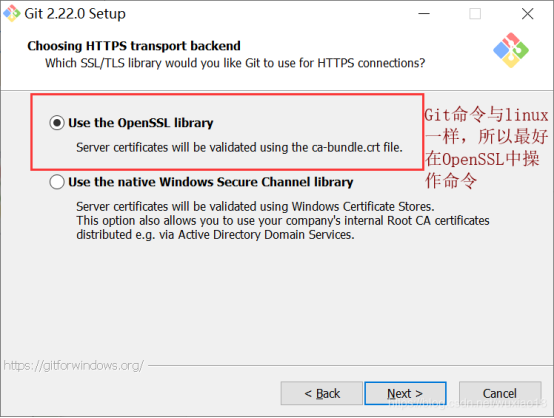
行末换行符转换,使用默认值
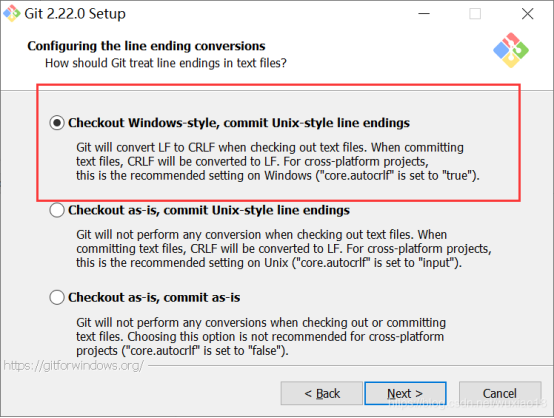
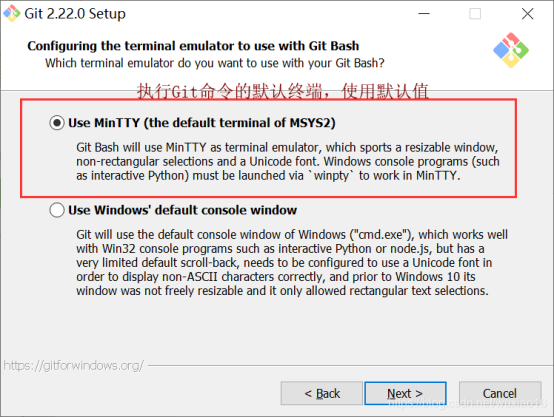
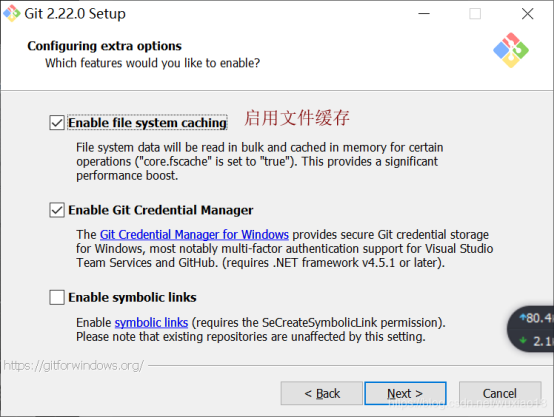
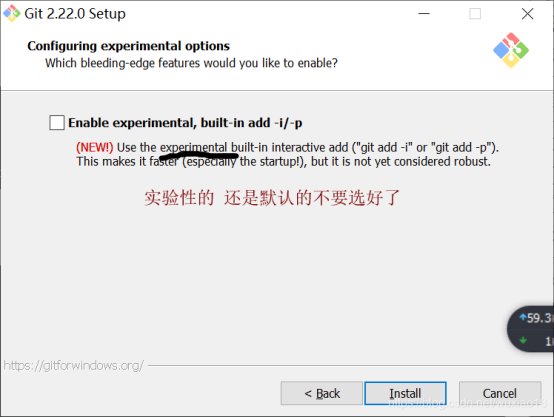
安装

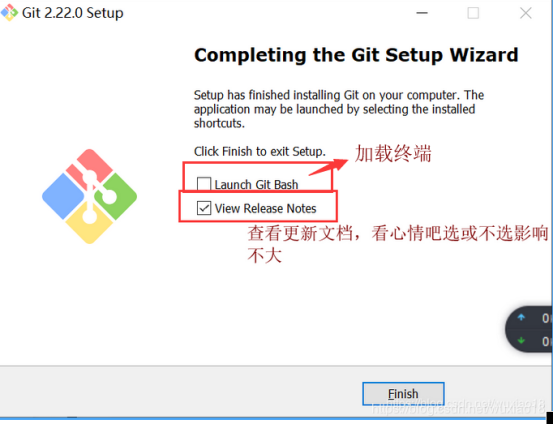
检测安装成功,任意窗口或桌面都可以右键,出现下面两个选项即可

Git常用命令
点击Git bash here打开命令窗口
查看git的配置列表
git config --list
设置用户名/邮箱/密码
git config --global user.name "username" --双引号中的自己
git config --global user.email "email"
git config --global user.password "password"
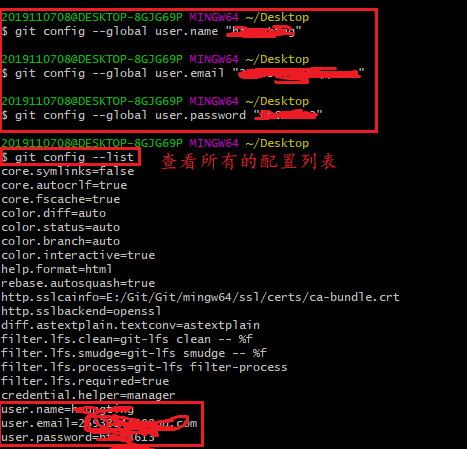
Git命令使用场景
git文件状态与工作区域
git的文件状态是其git核心内容,了解后对后续的操作有莫大的帮助,不同的文件状态又存储在不同的工作区域中。
1.文件状态
未跟踪(untrack):表示文件为新增加的
已修改(modified):表示修改了文件,但还没保存到git仓库中。
已暂存(staged):表示对一个已修改文件的当前版本做了标记,使之包含在下次提交的快照中
已提交(committed):表示文件已保存在git仓库中。
2.工作区域
2.1本地计算机
Working Directory(工作目录):即正在编辑的文件状态。文件状态为未跟踪(untrack)和已修改(modified)在此区域内。
Staging Area(暂存区):保存了下次将提交的文件列表信息。文件状态为已暂存(staged)在此区域内。
Repository(本地仓库):提交到本地仓库的文件。
2.2远程计算机
Repository(远程仓库):已提交到远程计算机内的文件。

常用命令
git clone :将远程仓库clone到本地计算机。
git status :展示工作区及暂存区域中不同状态的文件。
git add :将内容从工作目录添加到暂存区。
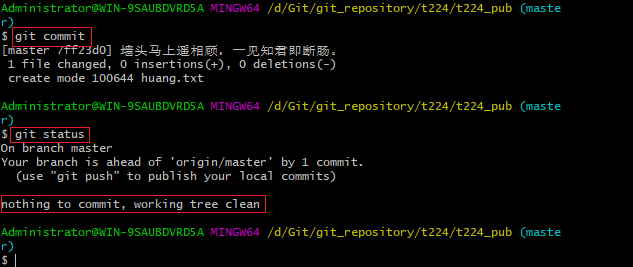
git commit :所有通过 git add 暂存的文件提交到本地仓库。
git push :将本地仓库的记录提交到远程仓库。
git reset HEAD <file> :从暂存区移除指定文件。
git checkout -- <file> :从本地仓库恢复指定文件。
git pull :拉取远程仓库的数据。
git init
实践操作:使用git提交文件至远程仓库
1.取得项目的Git仓库(从github现有仓库克隆)url改为自己的仓库地址;
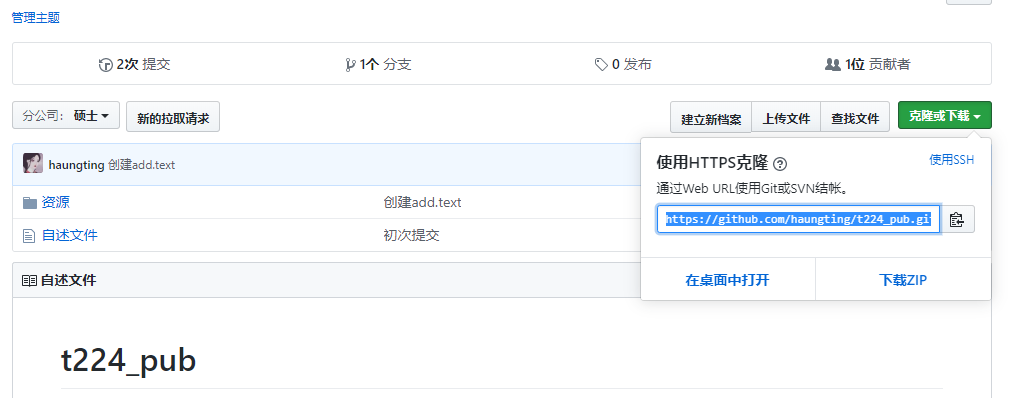
git clone https://github.com/haungting/t224_pub.git --克隆一个仓库
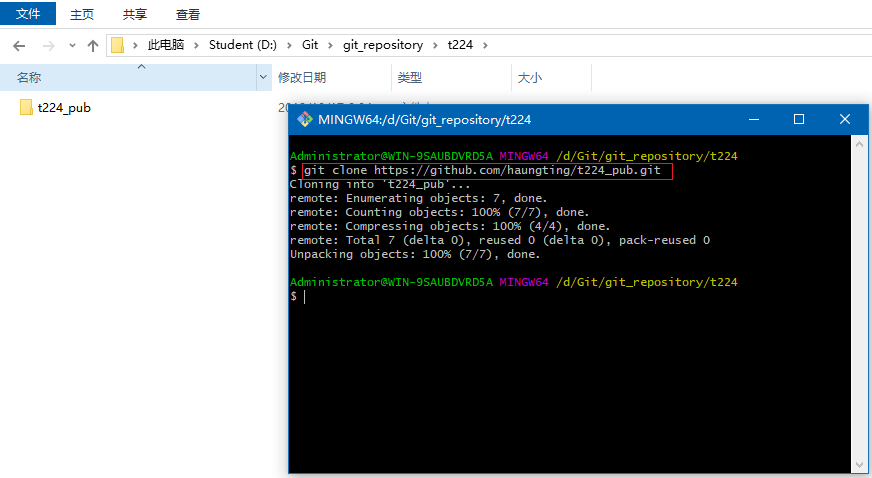
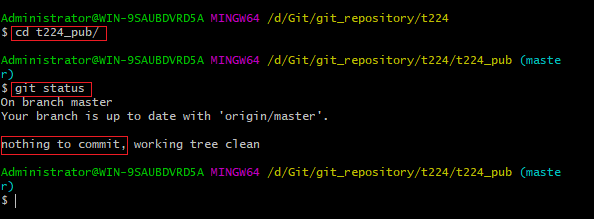
查看初始状态
cd进入仓库,运行 git status
进入下载项目目录,用ls -ah命令如果命令窜显示.git目录,就表示已经克隆成功,并且该目录已经是git可以管理的仓库了
添加一个文件
添加一个huang.txt文件t
注意:如果文件上方有个 "Untracked files",表示这个文件“未跟踪”
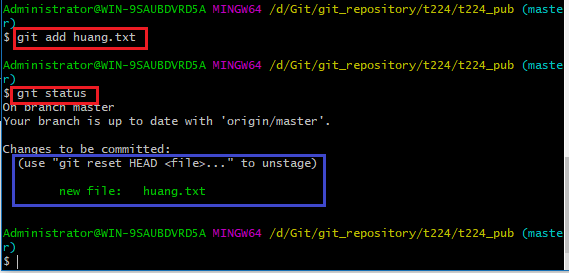
新创建的文件添加到“暂存区”
git add huang.txt --把新创建的add.txt提交到“暂存区”
然后运行 git status
注1:文件上方有说明使用 git reset HEAD <file> 可从暂存区移除指定文件。
“暂存区”的内容提交到“本地仓库”
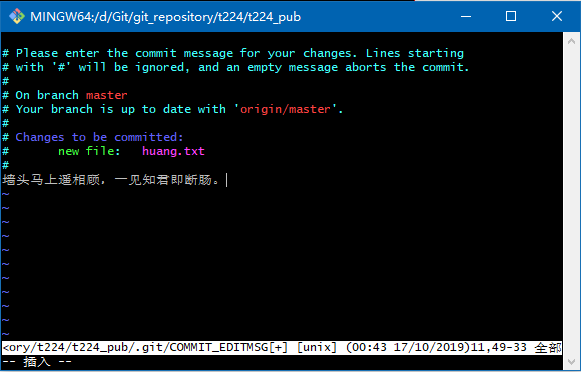
执行 git commit,将“暂存区”的内容提交到“本地仓库”,执行后运行 git status
要输入“提交说明”的话就需要
1.按键盘字母 i 进入insert模式
2.修改最上面那行黄色合并信息,可以不修改
3.按键盘左上角"Esc"
4.输入":wq",注意是冒号+wq,按回车键即可
“本地仓库”的内容提交到“远程仓库”
执行 git push,将“本地仓库”的内容提交到“远程仓库”,执行后运行 git status
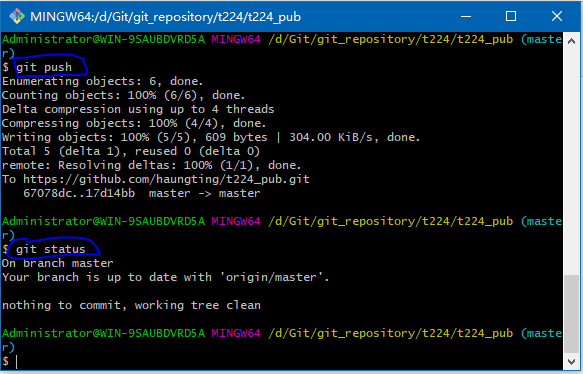
远程仓库也有了

Git冲突
冲突的意思也就是:
比如小黄和小王同时修改了同一个文件而小黄已经push到github上,小王也要提交至远程仓库,导致发生冲突
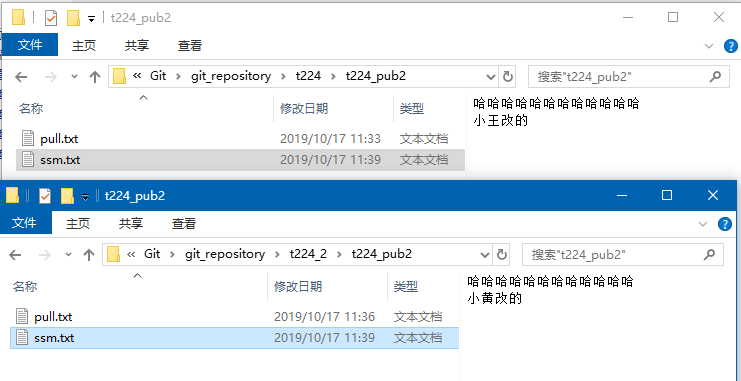
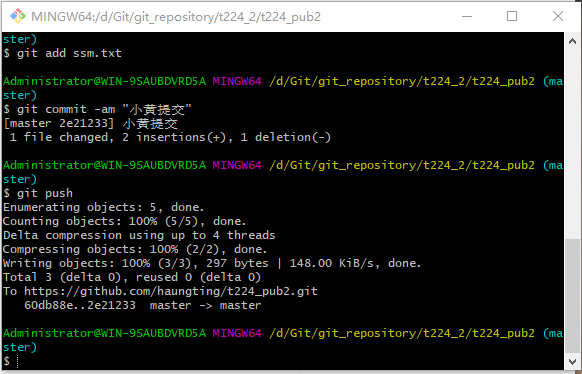
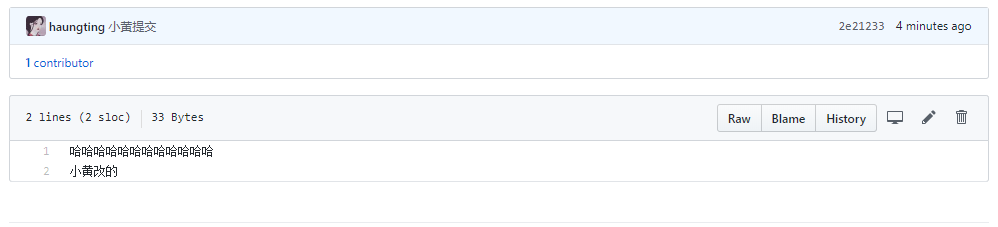
首先小黄提交了并且成功了
现在小王也要提交结果导致冲突
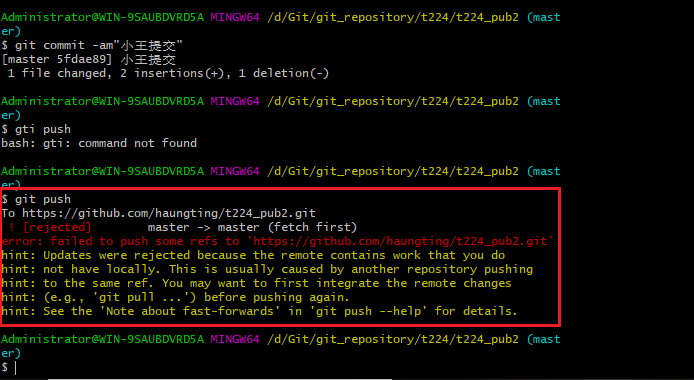
从远程仓库pull代码至本地,再修改冲突代码 git pull
注意:git status查看仓库状态,会显示红色的错误提示消息“ both modified: 冲突.txt”

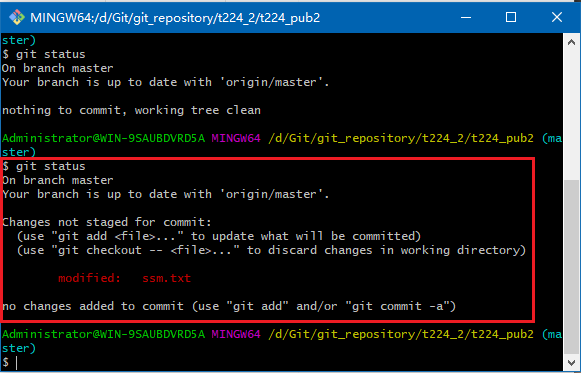
打开 冲突.txt,手动修改冲突部分的代码

哈哈哈哈哈哈哈哈哈哈哈哈

小王改的

小黄改的
注意:<<<<<<< HEAD >>>>>>>之间的即为冲突的代码,手动修改即可

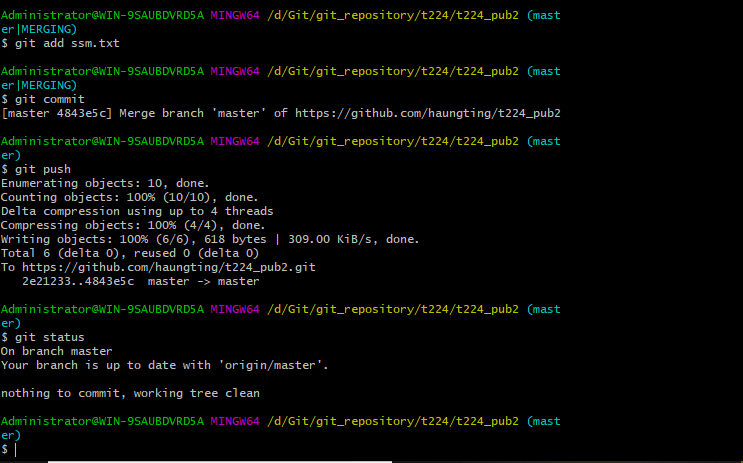
依次add/commit/push代码至远程仓库
commit执行完成,重新查看仓库状态git status,红色的错误提示消息“ both modified: 冲突.txt”
如果没有就成功啦

谢谢观看!
Git和Github的介绍、简单操作、冲突(上)的更多相关文章
- Visual Studio C# 利用git和github协同开发时产生冲突的解决办
Visual Studio C# 利用git和Github协同开发时产生冲突的解决办法 前言:在前两天的助教作业中,发现了自己没有办法解决在用vs开发C#的窗体项目的过程中产生的冲突问题,在查阅了资料 ...
- 使用mac电脑,对Github客户端的简单操作1----开源项目
工作之余自己也会一写一些小的程序项目,由于一直没时间“折腾”开源,之前写博客都是直接粘代码片段,今天看别人写技术博客大都会放出项目Github地址,突然感觉自己有点点out and low,作为一个励 ...
- 使用git在github远程仓库中操作
在github上创建一个仓库,这一步参考廖雪峰老师的git教程,以及其他的一些准备工作略,我只记录几个重要的命令. 从其他github地址克隆项目 $ git clone git@github.com ...
- git 克隆项目 与 分支简单操作
git clone http://abcde.com/myproject/abc.git 克隆远程项目到本地githome文件夹git branch -a 查看所有分支 包括远程和本地 *号开头表示当 ...
- WPF对于xml的简单操作(上)
private void button1_Click(object sender, RoutedEventArgs e) { XmlTextWriter writer = new XmlTextWri ...
- WebStorm和sublime上使用git连接github(转)
WebStorm使用git连接github的方法: 用webstorm上传代码时,首先要先下载git,网址一搜就可以搜到,安装git,并且把ssh配置到github上.然后开始配置webstorm,打 ...
- 适合小白的大白话讲解--->Git与Github的区别
本文由 伯乐在线 - 听风 翻译,艾凌风 校稿.未经许可,禁止转载!英文出处:Red Radger.欢迎加入翻译组. 本文旨在使用通俗易懂的文字,讲解版本控制背后的理论,以便你能对程序员们如何工作有个 ...
- git以及github的初级入门(一)
本身学习git的操作是没什么兴趣的,毕竟原本是win平台学的java开发,git下那么多复制的命令行操作确实比较让人头疼,直到昨天我打开计算机的时候,我放置项目的E盘,以及F盘,G盘盘符都不见了!!我 ...
- 初学Git和Github
一开始看到老师的作业,出于好奇打开看了一下教程链接,一脸懵逼.What is this???然后慢慢了解,自己百度琢磨这个陌生的git,Git是一款免费.开源的分布式版本控制系统.Github是一个代 ...
随机推荐
- Android.mk文件LOCAL_MODULE_TAGS 说明
在移植wireless_tools驱动的时候发现居然没去编译咱的代码,奇怪,后来发现只有LOCAL_MODULE_TAGS 选项这个最有可疑,后来发现有这个说法 LOCAL_MODULE_TAGS : ...
- [Java/File]读取日文CSV文件不乱码
try { StringBuilder sb=new StringBuilder(); sb.append("\nContent in File:'"+filePathname+& ...
- https://suchprogramming.com/epoll-in-3-easy-steps/
https://suchprogramming.com/epoll-in-3-easy-steps/ https://www.quora.com/What-are-the-key-difference ...
- 【MySQL】Mac通过brew安装的MySQL重启方法
问题 在 Mac 上通过 brew install mysql 安装的的MySQL使用基本MySQL命令重启会失败: mysql.server stop mysql.server start mysq ...
- Android studio 运行打包 Ionic 项目
1.创建项目 ionic start myapp tabs 2.cd 到项目文件夹中 3.ionic cordova platfrom add android 执行这个命令后建议修改一下应用包名称,参 ...
- 八、postman的cookie支持
postman中可以直接添加cookie,查看响应中的cookie https://postman-echo.com/cookies/set?foo1=bar1&foo2=bar2 var r ...
- Delphi 操作SQL 插入一万条数据 三种方式速度测试
unit Unit1; interface uses Windows, Messages, SysUtils, Variants, Classes, Graphics, Controls, Forms ...
- 0.9.0.RELEASE版本的spring cloud alibaba sentinel+feign降级处理实例
既然用到了feign,那么主要是针对服务消费方的降级处理.我们基于0.9.0.RELEASE版本的spring cloud alibaba nacos+feign实例添油加醋,把sentinel功能加 ...
- DELPHI (VCL及FMX[Firemonkey])启动时的欢迎窗口实现代码
VCL里面的的实现 program ZhouFamily; uses Vcl.Forms, Winapi.Windows, FrmZhouFamilyMainU in 'FrmZhouFamilyMa ...
- centos7上安装mysql8(上)
1.删除系统现存的mysql rpm -pa | grep mysql 2.卸载mysql组件 yum remove mysql-xxx-xxx- 3.删除mysql的配置文件,卸载不会自动删除配置文 ...