
Jmeter接口测试自动化(jmeter+ant+jenkins持续集成)
Jmeter是压力测试、接口测试工具,Ant是基于Java的构建工具,具有跨平台的作用,jenkins是持续集成工具。将这三者结合起来可以搭建一套webservice接口测试的持续构建环境。
1、安装JDK,配置java环境变量
1 通过Xftp将下载下来的jdk上传到指定虚拟机上传到/usr目录下
2 通过Xshell连接到虚拟机,执行如下命令,解压文件:
$ tar zxvf jdk-8u121-linux-x64.tar.gz
3 使用Vi编辑器,设置环境变量
$ sudo vi /etc/profile
在文件最后,添加如下内容:
#Java Env

export JAVA_HOME=/usr/jdk1.8.0_121

export CLASSPATH=.:$JAVA_HOME/lib/dt.jar:$JAVA_HOME/lib/tools.jar

export PATH=$PATH:$JAVA_HOME/bin
4 退出vi编辑器,使环境变量设置立即生效
$ source /etc/profile
5 查看JDK版本
$ java -version

java version "1.8.0_121"

Java(TM) SE Runtime Environment (build 1.8.0_121-b13)

Java HotSpot(TM) 64-Bit Server VM (build 25.121-b13, mixed mode)
2、安装Jmeter,这里用到的版本是2.12(安装过程略过)
然后给它赋予权限chmod 777 jmeter.sh
检验jmeter是否可以运行:jmeter -v
3、安装 ANT
3.1 下载安装
下载地址 http://ant.apache.org/bindownload.cgi,下载后解压到指定位置即可,
比如:D:/program files/apache-ant-1.9.0
3.2 配置环境变量

3.3 安装验证
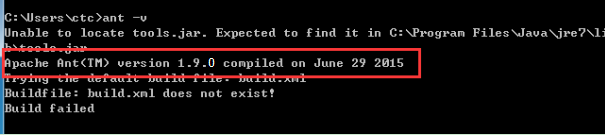
验证安装结果,命令行输入ant -v ,出现版本信息则安装成功
4、ANT中配置Jmeter
4.1、配置库文件
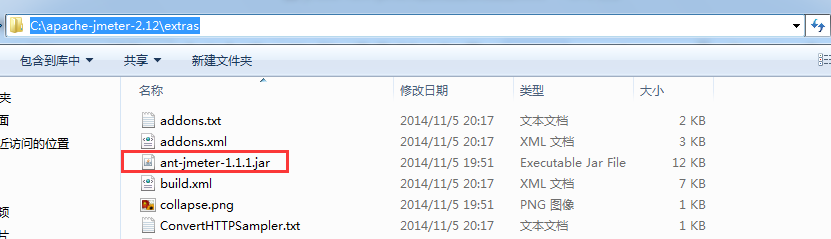
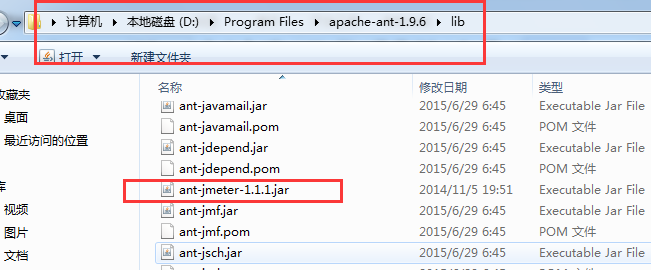
将jmeter extras目录下的ant-jmeter-1.1.1.jar 文件拷贝到ant安装目录下的lib文件夹中
copy from:
paste to:
4.2 配置ANT与Jmeter的配置文件
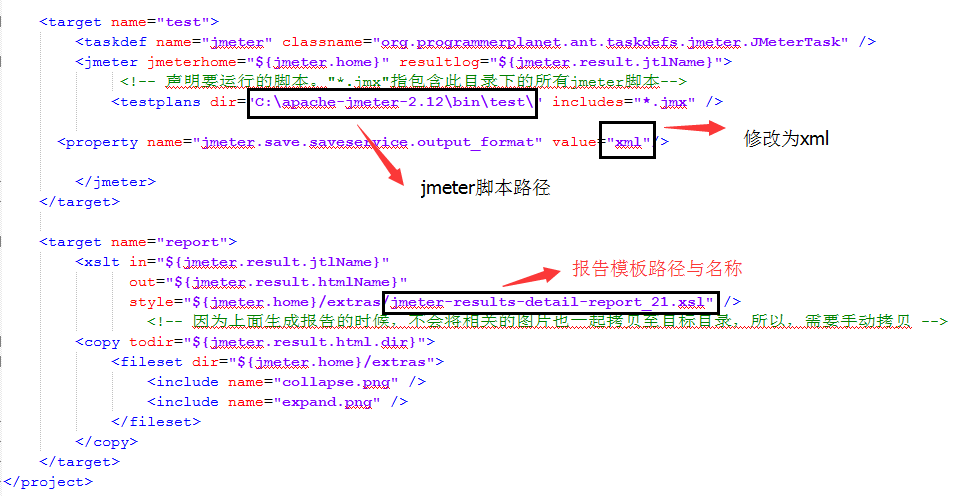
4.2.1 配置ant 编译文件 build.xml
拷贝下面的内容与新建的txt文件中,并将此文件改名为:build.xml
<?xml version="1.0" encoding="UTF-8"?>

<project name="ant-jmeter-test" default="run" basedir=".">

    <tstamp>

        <format property="time" pattern="yyyyMMddhhmm" />

    </tstamp>

    <!-- 需要改成自己本地的 Jmeter 目录-->

    <property name="jmeter.home" value="C:\apache-jmeter-2.12" />

    <!-- jmeter生成jtl格式的结果报告的路径-->

    <property name="jmeter.result.jtl.dir" value="C:\apache-jmeter-2.12\bin\test\smoke_report\jtl" />

    <!-- jmeter生成html格式的结果报告的路径-->

    <property name="jmeter.result.html.dir" value="C:\apache-jmeter-2.12\bin\test\smoke_report\html" />

    <!-- 生成的报告的前缀-->

    <property name="ReportName" value="TestReport" />

    <property name="jmeter.result.jtlName" value="${jmeter.result.jtl.dir}/${ReportName}${time}.jtl" />

    <property name="jmeter.result.htmlName" value="${jmeter.result.html.dir}/${ReportName}.html" />

    <target name="run">

        <antcall target="test" />

        <antcall target="report" />

    </target>

    <target name="test">

        <taskdef name="jmeter" classname="org.programmerplanet.ant.taskdefs.jmeter.JMeterTask" />

        <jmeter jmeterhome="${jmeter.home}" resultlog="${jmeter.result.jtlName}">

             <!-- 声明要运行的脚本。"*.jmx"指包含此目录下的所有jmeter脚本-->

            <testplans dir="C:\apache-jmeter-2.12\bin\test\冒烟测试" includes="*.jmx" />

             <property name="jmeter.save.saveservice.output_format" value="xml"/>

        </jmeter>

    </target>

     <path id="xslt.classpath">

        <fileset dir="${jmeter.home}/lib" includes="xalan*.jar"/>

        <fileset dir="${jmeter.home}/lib" includes="serializer*.jar"/>

     </path>

    <target name="report">

        <tstamp> <format property="report.datestamp" pattern="yyyy/MM/dd HH:mm" /></tstamp>

        <xslt

              classpathref="xslt.classpath"

              force="true"

              in="${jmeter.result.jtlName}"

              out="${jmeter.result.htmlName}"

              style="${jmeter.home}/extras/jmeter-results-detail-report_21.xsl" />

        <!-- 因为上面生成报告的时候,不会将相关的图片也一起拷贝至目标目录,所以,需要手动拷贝 -->

        <copy todir="${jmeter.result.html.dir}">

            <fileset dir="${jmeter.home}/extras">

                <include name="collapse.png" />

                <include name="expand.png" />

            </fileset>

        </copy>

    </target>

</project>

4.2.2 配置jmeter.properties
配置jmeter报告输出格式为xml在jmeter根目录下jmeter.properties文件中修改jmeter.save.saveservice.output_format=csv 为
jmeter.save.saveservice.output_format=xml,并去掉前面的注释符号#

4.3 验证配置,执行构建测试
4.3.1 准备测试脚本数据
build配置文件放在与测试脚本同目录
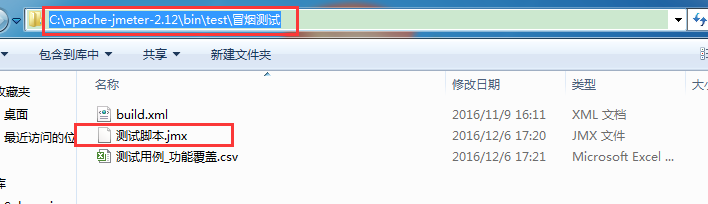
4.3.2 执行测试
命令行cd到build.xml文件所在目录,输入ant run ,执行测试
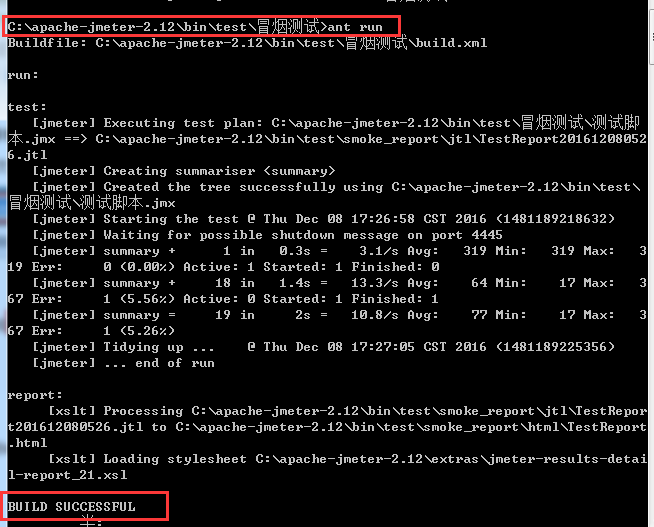
看到build successful 则说明构建测试成功
4.3.3 报告输出路径下查看测试结果报告
按build.xml文件中设置的测试报告地址找到html版测试报告
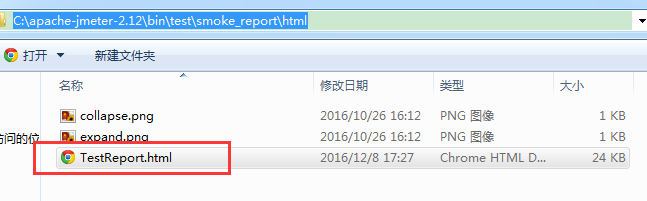
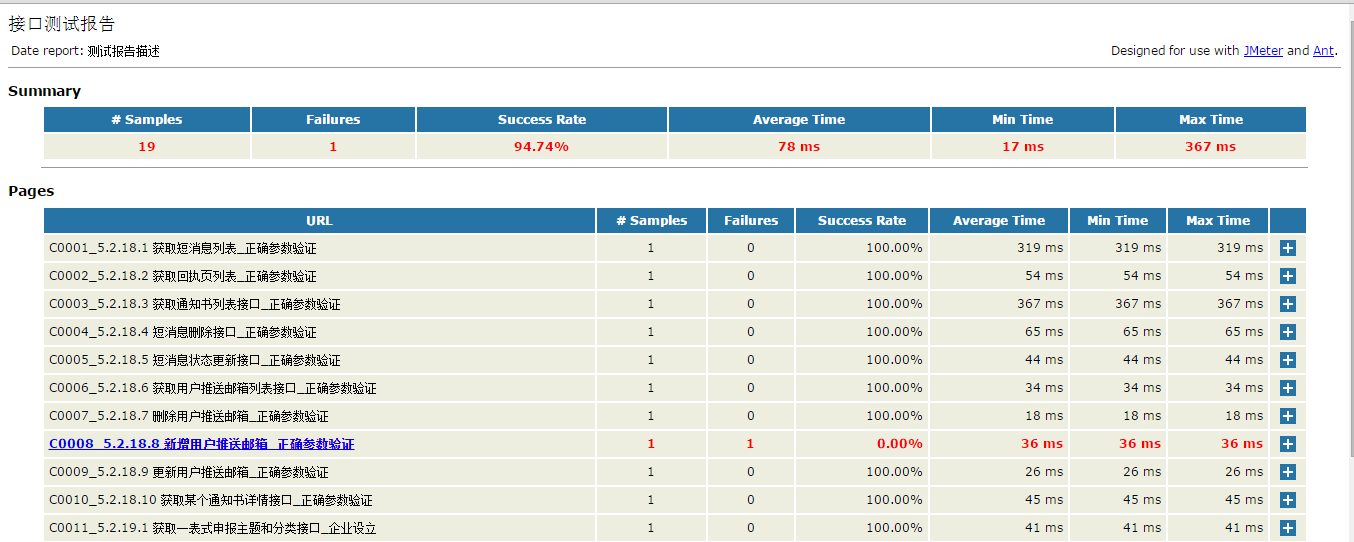
打开看看:测试结果展现了用例数、成功率、用例执行时间等结果参数
4.4、 测试报告优化
参考:http://shanhe.me/2011/06/07/new-xsl-stylesheet-for-jmeter-command-line-results-report
用jmeter自带的测试报告得到的测试报告信息并不是很全,这里参考网上的方法,做一个优化
4.4.1、下载优化模板 jmeter-results-shanhe-me.xsl,拷贝到jmeter的extras目录中,
如C:\apache-jmeter-2.12\extras
4.4.2、设置测试输出报告要输出的内容
同样在jmeter.properties中,设置需要输出的内容为true,并去掉前面的注释符号#,这里全部设置成true

#
jmeter.save.saveservice.data_type=true
jmeter.save.saveservice.label=true
jmeter.save.saveservice.response_code=true
# response_data is not currently supported for CSV output
jmeter.save.saveservice.response_data=true
# Save ResponseData for failed samples
jmeter.save.saveservice.response_data.on_error=true
jmeter.save.saveservice.response_message=true
jmeter.save.saveservice.successful=true
jmeter.save.saveservice.thread_name=true
jmeter.save.saveservice.time=true
jmeter.save.saveservice.subresults=true
jmeter.save.saveservice.assertions=true
jmeter.save.saveservice.latency=true
jmeter.save.saveservice.connect_time=true
jmeter.save.saveservice.samplerData=true
jmeter.save.saveservice.responseHeaders=true
jmeter.save.saveservice.requestHeaders=true
jmeter.save.saveservice.encoding=true
jmeter.save.saveservice.bytes=true
jmeter.save.saveservice.url=true
jmeter.save.saveservice.filename=true
jmeter.save.saveservice.hostname=true
jmeter.save.saveservice.thread_counts=true
jmeter.save.saveservice.sample_count=true
jmeter.save.saveservice.idle_time=true
4.4.3 设置build文件的报告模板为优化后的模板jmeter-results-shanhe-me.xsl
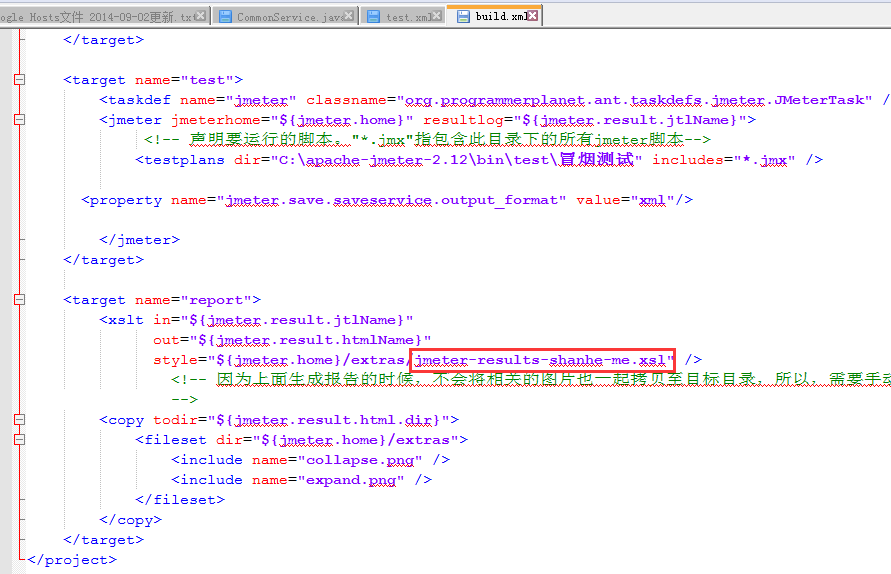
4.4.4、按前面的方式再次用ant构建测试,查看优化后的测试报告

5、配置jenkins
5.1 、jinkins.war的下载与安装,下载后放到d盘根目录
5.2 、配置环境变量,设置JENKINS_HOME

5.3 、解压并启动jenkins
命令行输入java -jar jenkins.war,浏览器中输入url:jenkins所在主机IP 端口:8080 ,打开jenkins,
配置用户名、密码及插件,这里需要配置invoke ant插件、HTML测试报告展示的插件
5.4、新建并配置一个JOB
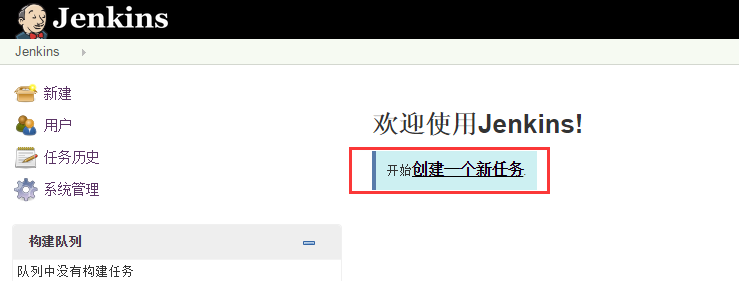
设置项目名称:

配置构建:

配置构建:invoke ant
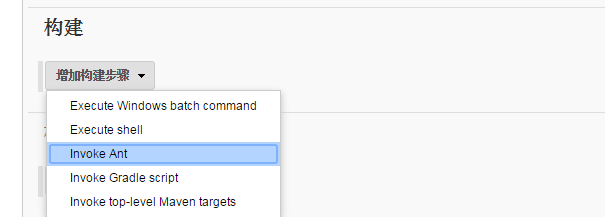
配置build文件路径:

配置测试报告插件,workflow-step-api-14.hpi和htmlpublisher-1.6.hpi
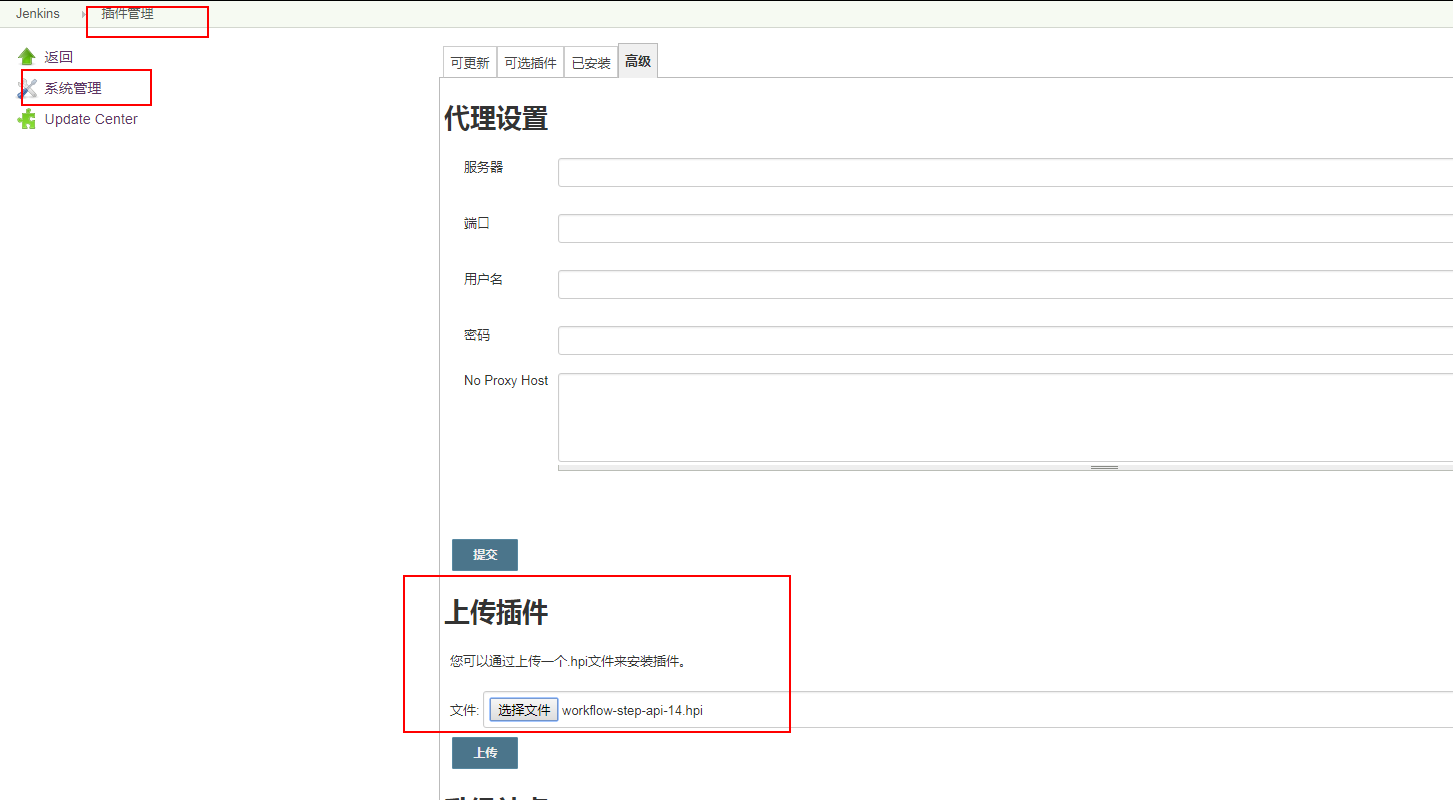
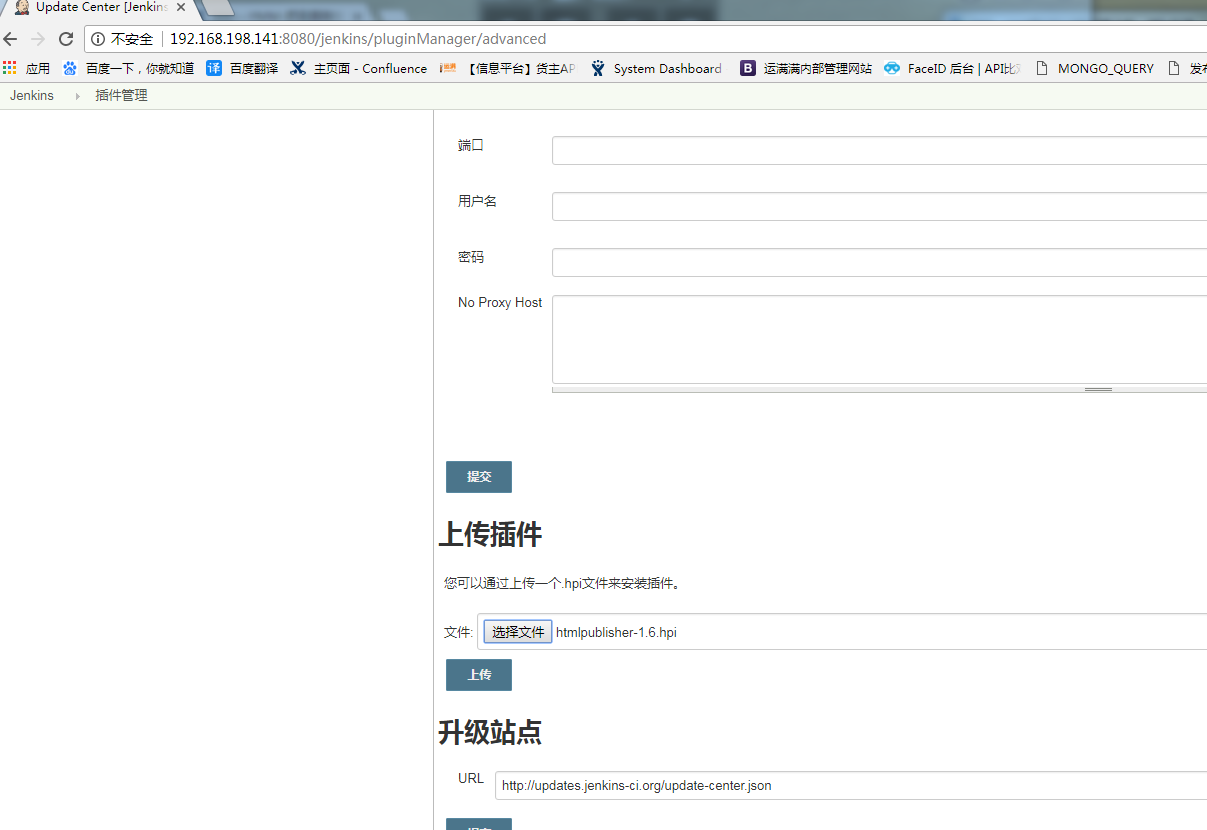
用于打开测试结果报告
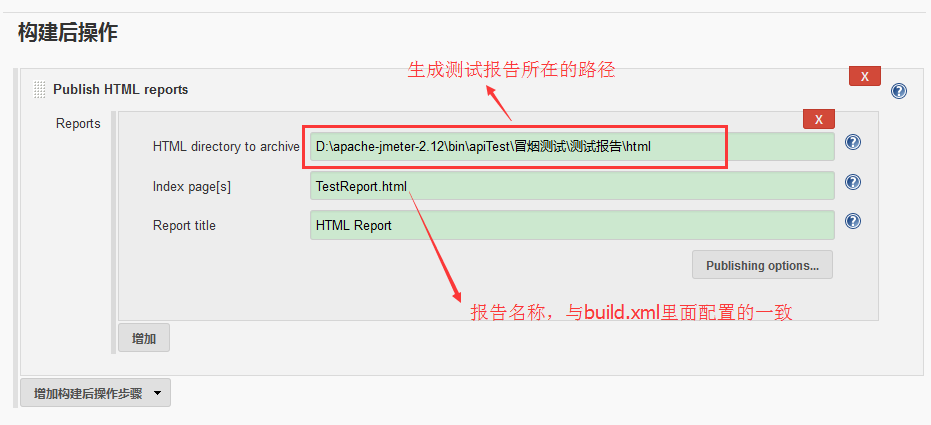
基本配置完成
5.5、JOB主页,点击立即构建,执行测试,构建完成即可通过HTML_Report来查看测试结果
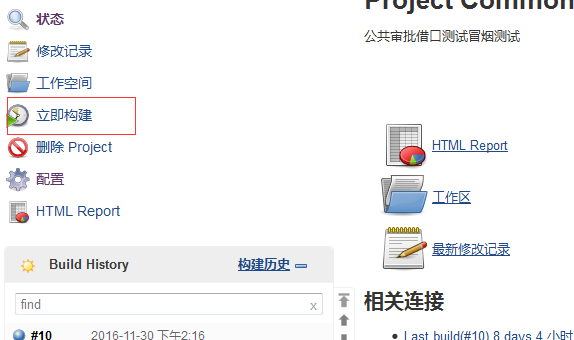
继续构建基本完成,另外还 可以配置邮件插件来发送测试报告,设置构建时间来定时自动执行测试
http://blog.csdn.net/qi_lin7/article/details/52045713
Jmeter接口测试自动化(jmeter+ant+jenkins持续集成)的更多相关文章
- 【此处有干货~】jmeter+ant+jenkins持续集成配置及过程中问题解决思路
本人是一枚工作近三年的小测试,大学正好专业为软件测试,在工作中用到最多的是功能测试.接口测试.压力测试.偶尔会涉及到性能测试......(小白,很多观念技术跟大佬差距太大,勿喷) 在接口测试过程当中, ...
- Jmeter+Ant+Jenkins持续集成方案改进
关于Jmeter+Ant+Jenkins如何搭建持续集成环境,网上资料一大把,就不多说了,本文主要谈一下期间的问题及扩展该持续集成方案. 其实核心的流程不复杂,Jenkins管理构建项目,Ant配置脚 ...
- jmeter+ant+jenkins持续集成
邮件.报告插件和jenkins的war包下载地址:链接:https://pan.baidu.com/s/1gZJ53x50bxVyEsQFjdCkog 密码:1jtz 1.下载ant 网盘地址:链接 ...
- Jmeter系列(41)- Jmeter + Ant +Jenkins 持续集成
如果你想从头学习Jmeter,可以看看这个系列的文章哦 https://www.cnblogs.com/poloyy/category/1746599.html Window 环境准备 安装 ant: ...
- testng+ant+jenkins持续集成UI自动化
一.环境搭建 1. 安装testNG插件到eclipse. -) 选择菜单 Help /Software updates / Find and Install. -) 点击add button然后在l ...
- Robot Framework接口自动化案例分享⑦——Jenkins持续集成
一.RobotFramework插件安装 1.Jenkins首页->系统管理->插件管理->可选插件-> 2.搜索robot,点击直接安装 二.任务参数配置 1.新建任务 Je ...
- 自动化打包 Jenkins 持续集成 Git Gradle MD
Markdown版本笔记 我的GitHub首页 我的博客 我的微信 我的邮箱 MyAndroidBlogs baiqiantao baiqiantao bqt20094 baiqiantao@sina ...
- Python接口测试实战5(上) - Git及Jenkins持续集成
如有任何学习问题,可以添加作者微信:lockingfree 课程目录 Python接口测试实战1(上)- 接口测试理论 Python接口测试实战1(下)- 接口测试工具的使用 Python接口测试实战 ...
- Linux-GitLab+Jenkins持续集成+自动化部署
GitLab+Jenkins持续集成+自动化部署 什么是持续集成? (1)Continuous integration (CI) 持续集成是一种软件开发实践,即团队开发成员经常集成他们的工作,通常每个 ...
随机推荐
- Oracle两表关联,只取B表的第一条记录
背景: A表.B表两表关联,关联出来的结果里B表有不止一条,需求是只要B表结果中的某一条(按某字段排序) 首先想到了直接写个带排序的子查询去匹配外围的值,从这个结果集中只要第一条,但是经过验证发现, ...
- wordpress如何调用特定页面模板
我们在制作page页面时经常会调用特定的页面模板,比如专题页,其实我们只要做一个这样的模板就可以了,很简单,定义一下,代码如下,Template Name: service就是具体的页面模板名,这个在 ...
- linux 查看某个目录下文件的数量
今日思语:时间是个庸医,却自称能包治百病~ 在linux环境下,经常需要查看某个文件目录下的文件数有多少,除了进入当前目录下查看,还可以使用命令: ls -l | grep "^-" ...
- if语句的嵌套:从键盘输入3个实数,利用条件表达式求其最大者。
#include<stdio.h>void main(){ float a,b,c,max; scanf("%f%f%f",&a,&b,&c); ...
- 使用for循环签到嵌套制作直角三角形
注意代码的运行顺序: for(i = 0 ; i<9 ; i++){ for(j = 0 ; j<i-1 ; j++){ document.write("*")//** ...
- 利用window.open如何绕过浏览器拦截机制
在浏览器的安全机制里,非用户触发的window.open方法是会被拦截的,例如: var btn = $('#btn'); btn.click(function () { // 算做用户触发,所以不会 ...
- Python之NumPy(axis=0/1/2...)的透彻理解
https://blog.csdn.net/sky_kkk/article/details/79725646 numpy中axis取值的说明首先对numpy中axis取值进行说明:一维数组时axis= ...
- 第12组 Beta冲刺(1/5)
Header 队名:To Be Done 组长博客 作业博客 团队项目进行情况 燃尽图(组内共享) 展示Git当日代码/文档签入记录(组内共享) 注: 由于GitHub的免费范围内对多人开发存在较多限 ...
- 【自学Spring Boot】什么是Spring Boot
为啥要有Spring Boot? 以前大学刚开始学java web的时候,需要搭建起web框架,当时使用的是SSH(struts+spring+hibernate),那就开始搭建吧,初学者哪里知道整套 ...
- Devops(三):Docker常用命令
列出镜像列表(docker images) [root@master docker]# docker images REPOSITORY TAG IMAGE ID CREATED SIZE hello ...