
linux 系统扩容 VMware Centos---VMware ESXi
用到的命令
df fdisk pvcreate pvdisplay vgdisplay vgextend lvdisplay lvextend resize2fs
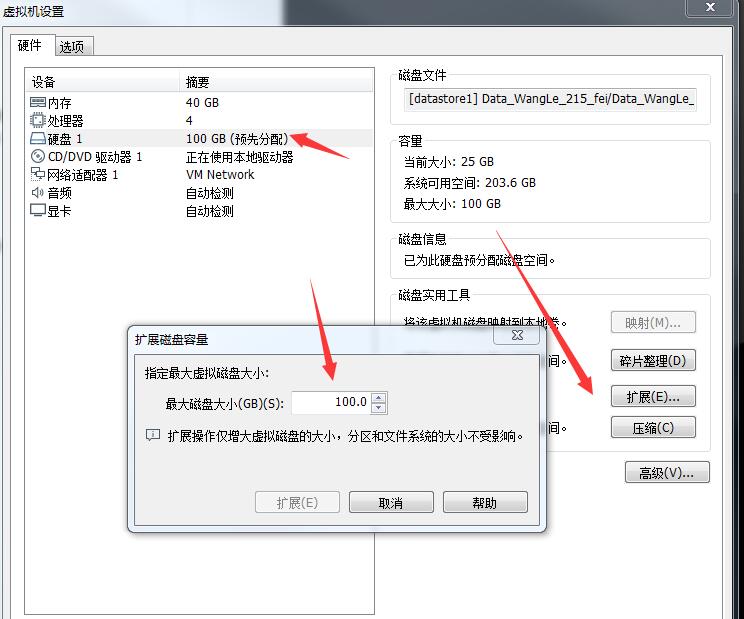
01) 使用了一段时间虚拟机后发现磁盘不够用了,需要扩容。在客户端操作扩容出现磁盘已成功扩展。
您必须从客户机操作系统内部对磁盘重新进行分区和扩展文件系统。 然后进centos7系统进行操作
02) 使用 df -h 查看磁盘空间大小
### 挂载跟目录节点的 /dev/mapper/centos-root 只有23容量

[root@localhost ~]# df -h

Filesystem               Size  Used Avail Use% Mounted on

/dev/mapper/centos-root   23G   23G   20K 100% /

devtmpfs                  20G     0   20G   0% /dev

tmpfs                     20G  4.0K   20G   1% /dev/shm

tmpfs                     20G  8.5M   20G   1% /run

tmpfs                     20G     0   20G   0% /sys/fs/cgroup

/dev/sda1                497M  120M  378M  25% /boot

[root@localhost ~]#
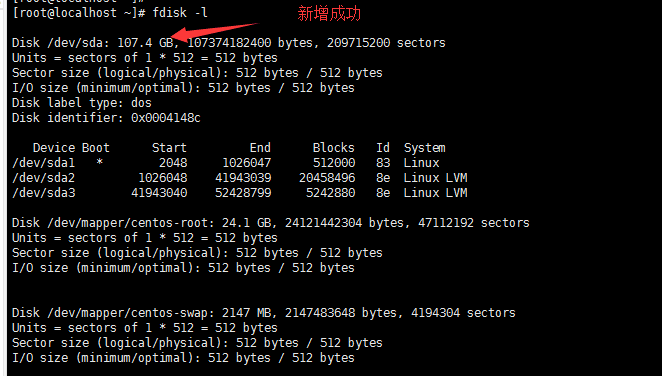
03) 使用 fdisk -l 命令查看磁盘信息
 ### 第一行 Disk /dev/sda: 107.4 GB 与实际 df -好现实内容不符,说明增加磁盘成功

 [root@localhost ~]# fdisk -l

 Disk /dev/sda: 107.4 GB,  bytes,  sectors  ---与上面(df -h)不符,说明新增成功

 Units = sectors of  *  =  bytes

 Sector size (logical/physical):  bytes /  bytes

 I/O size (minimum/optimal):  bytes /  bytes

 Disk label type: dos

 Disk identifier: 0x0004148c

    Device Boot      Start         End      Blocks   Id  System

 /dev/sda1   *                        Linux

 /dev/sda2                    8e  Linux LVM

 /dev/sda3                    8e  Linux LVM

 Disk /dev/mapper/centos-root: 24.1 GB,  bytes,  sectors

 Units = sectors of  *  =  bytes

 Sector size (logical/physical):  bytes /  bytes

 I/O size (minimum/optimal):  bytes /  bytes

 Disk /dev/mapper/centos-swap:  MB,  bytes,  sectors

 Units = sectors of  *  =  bytes

 Sector size (logical/physical):  bytes /  bytes

 I/O size (minimum/optimal):  bytes /  bytes

 [root@localhost ~]#
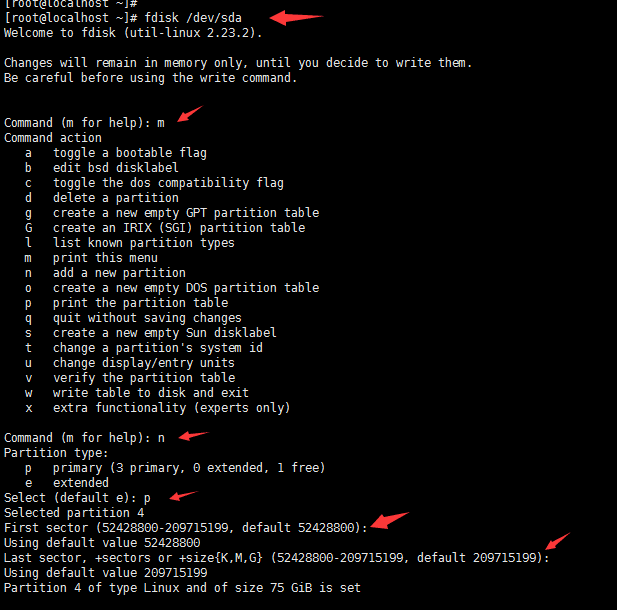
04) 使用 fdisk /dev/sda 创建新的分区
 ### 注意:不同操作系统的磁盘命名方式不同,有些是/dev/vda。

 ### 具体使用方式参考第三步中fdisk -l首行显示Disk。

 ### 如笔者在该系统中首行显示为Disk /dev/sda: 107.4 GB,  bytes ,故使用命令fdisk /dev/sda)

 [root@localhost ~]# fdisk /dev/sda

 Welcome to fdisk (util-linux 2.23.).

 Changes will remain in memory only, until you decide to write them.

 Be careful before using the write command.

 Command (m for help): m   ---------#帮助命令

 Command action

    a   toggle a bootable flag

    b   edit bsd disklabel

    c   toggle the dos compatibility flag

    d   delete a partition

    g   create a new empty GPT partition table

    G   create an IRIX (SGI) partition table

    l   list known partition types

    m   print this menu

    n   add a new partition

    o   create a new empty DOS partition table

    p   print the partition table

    q   quit without saving changes

    s   create a new empty Sun disklabel

    t   change a partition's system id

    u   change display/entry units

    v   verify the partition table

    w   write table to disk and exit

    x   extra functionality (experts only)

 Command (m for help): n  -----------#创建新分区

 Partition type:

    p   primary ( primary,  extended,  free)

    e   extended

 Select (default e): p      -------#选择主分区

 Selected partition

 First sector (-, default ):   ---#回车使用默认

 Using default value

 Last sector, +sectors or +size{K,M,G} (-, default ): ---#回车使用默认

 Using default value

 Partition  of type Linux and of size  GiB is set

 Command (m for help): t   --------------#修改分区类型

 Partition number (-, default ):   ----------#回车使用默认值

 Hex code (type L to list all codes): 8e    -----#说明: 8e 是lvm磁盘类型

 Changed type of partition 'Linux' to 'Linux LVM'

 Command (m for help): p  ------#打印分区表

 Disk /dev/sda: 107.4 GB,  bytes,  sectors

 Units = sectors of  *  =  bytes

 Sector size (logical/physical):  bytes /  bytes

 I/O size (minimum/optimal):  bytes /  bytes

 Disk label type: dos

 Disk identifier: 0x0004148c

    Device Boot      Start         End      Blocks   Id  System

 /dev/sda1   *                        Linux

 /dev/sda2                    8e  Linux LVM

 /dev/sda3                    8e  Linux LVM

 /dev/sda4                  8e  Linux LVM

 Command (m for help): w   -------#保存退出

 The partition table has been altered!

 Calling ioctl() to re-read partition table.

 WARNING: Re-reading the partition table failed with error : Device or resource busy.

 The kernel still uses the old table. The new table will be used at

 the next reboot or after you run partprobe() or kpartx()  ---#这里提示重启系统

 Syncing disks

05) 重启系统
[root@localhost ~]# reboot
06) 查看磁盘情况
 ### 核对刚才所做的分区操作是否保存成功

 [root@localhost ~]# fdisk -l

 Disk /dev/sda: 107.4 GB,  bytes,  sectors

 Units = sectors of  *  =  bytes

 Sector size (logical/physical):  bytes /  bytes

 I/O size (minimum/optimal):  bytes /  bytes

 Disk label type: dos

 Disk identifier: 0x0004148c

    Device Boot      Start         End      Blocks   Id  System

 /dev/sda1   *                        Linux

 /dev/sda2                    8e  Linux LVM

 /dev/sda3                    8e  Linux LVM

 /dev/sda4                  8e  Linux LVM   ----#这里多出一块,说明保存成功

 Disk /dev/mapper/centos-root: 24.1 GB,  bytes,  sectors

 Units = sectors of  *  =  bytes

 Sector size (logical/physical):  bytes /  bytes

 I/O size (minimum/optimal):  bytes /  bytes

 Disk /dev/mapper/centos-swap:  MB,  bytes,  sectors

 Units = sectors of  *  =  bytes

 Sector size (logical/physical):  bytes /  bytes

 I/O size (minimum/optimal):  bytes /  bytes

 [root@localhost ~]#
07) 查看当前分区类型( 这里的类型会影响最后一步调整文件系统大小命令 xfs_growfs 还是 resize2fs )
[root@localhost ~]# df -T /dev/sda1

Filesystem     Type 1K-blocks   Used Available Use% Mounted on

/dev/sda1      xfs            % /boot

[root@localhost ~]#
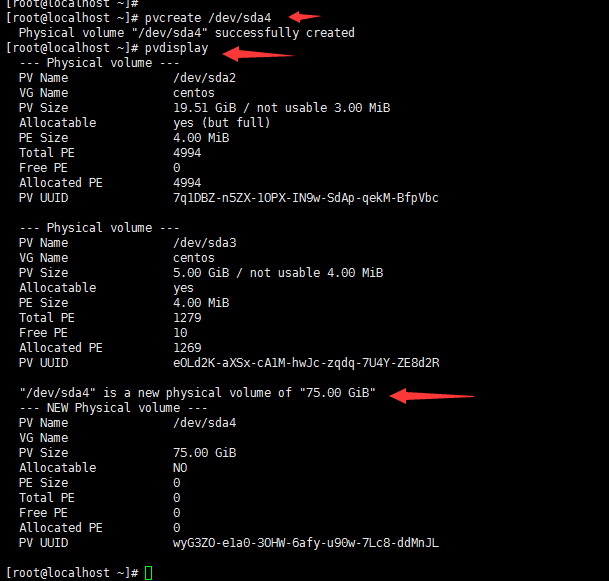
08) 使用 pvcreate /dev/sda4 创建物理卷
 ###  /dev/sda4  这里的4是上面刚才新增的分区

 [root@localhost ~]# pvcreate /dev/sda4

   Physical volume "/dev/sda4" successfully created

 [root@localhost ~]#

09) 使用pvdisplay 查看新建的物理卷大小
 [root@localhost ~]# pvdisplay

   --- Physical volume ---

   PV Name               /dev/sda2

   VG Name               centos

   PV Size               19.51 GiB / not usable 3.00 MiB

   Allocatable           yes (but full)

   PE Size               4.00 MiB

   Total PE

   Free PE

   Allocated PE

   PV UUID               7q1DBZ-n5ZX-1OPX-IN9w-SdAp-qekM-BfpVbc

   --- Physical volume ---

   PV Name               /dev/sda3

   VG Name               centos

   PV Size               5.00 GiB / not usable 4.00 MiB

   Allocatable           yes

   PE Size               4.00 MiB

   Total PE

   Free PE

   Allocated PE

   PV UUID               eOLd2K-aXSx-cA1M-hwJc-zqdq-7U4Y-ZE8d2R

   "/dev/sda4" is a new physical volume of "75.00 GiB"  ----------#可以看到新增的75G

   --- NEW Physical volume ---

   PV Name               /dev/sda4

   VG Name

   PV Size               75.00 GiB

   Allocatable           NO

   PE Size

   Total PE

   Free PE                                   --------#现在这里看到的是0,在 lvextend 的时候还要重新查看

   Allocated PE

   PV UUID               wyG3ZO-e1a0-3OHW-6afy-u90w-7Lc8-ddMnJL

 [root@localhost ~]#
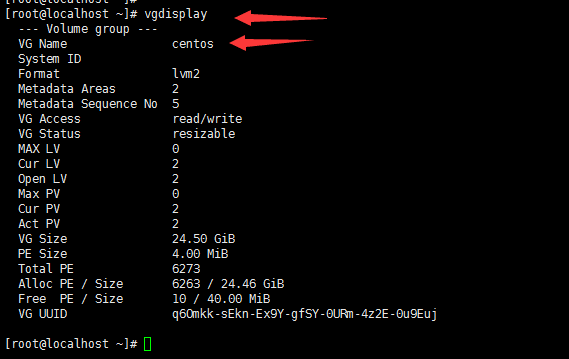
10) 使用 vgdisplay 查看 vg 状态
 [root@localhost ~]# vgdisplay

   --- Volume group ---

   VG Name               centos    --------------#这个名字在下面会用到

   System ID

   Format                lvm2

   Metadata Areas

   Metadata Sequence No

   VG Access             read/write

   VG Status             resizable

   MAX LV

   Cur LV

   Open LV

   Max PV

   Cur PV

   Act PV

   VG Size               24.50 GiB

   PE Size               4.00 MiB

   Total PE

   Alloc PE / Size        / 24.46 GiB

   Free  PE / Size        / 40.00 MiB

   VG UUID               q6Omkk-sEkn-Ex9Y-gfSY-0URm-4z2E-0u9Euj

 [root@localhost ~]#
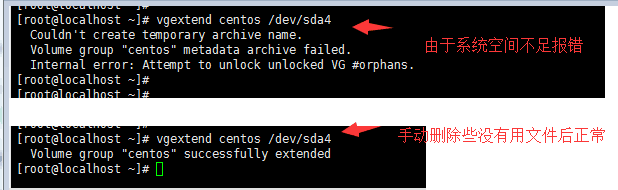
11) 使用 vgextend centos /dev/sda4 将添加新的物理卷加载到 centos 卷组
 ### centos 是我的服务器vg名称,可以通过vgdisplay查看vg状态得到名称

 ### /dev/sda4 是我刚刚新增的物理卷

 [root@localhost ~]# vgextend centos /dev/sda4

   Volume group "centos" successfully extended

 [root@localhost ~]#

 ###---------- 注意这里可以由于系统空间不足出现报错 ------------

 ###---------- 手动去删除些没有用的文件 ------------

 ### 报错内容

 ### [root@localhost ~]# vgextend centos /dev/sda4

 ###  Couldn't create temporary archive name.

 ###  Volume group "centos" metadata archive failed.

 ###  Internal error: Attempt to unlock unlocked VG #orphans.

 ### [root@localhost ~]#

 ###

 [root@localhost ~]# vgextend centos /dev/sda4

   Couldn't create temporary archive name.

   Volume group "centos" metadata archive failed.

   Internal error: Attempt to unlock unlocked VG #orphans.

 [root@localhost ~]#
12) 使用 lvdisplay 查看 lv 状态
 [root@localhost ~]# lvdisplay

   --- Logical volume ---

   LV Path                /dev/centos/swap

   LV Name                swap

   VG Name                centos

   LV UUID                d39rhF-bGNs-fWPE-ItwX-FNQe-QJ4h-taAm94

   LV Write Access        read/write

   LV Creation host, time localhost, -- :: -

   LV Status              available

   # open

   LV Size                2.00 GiB

   Current LE

   Segments

   Allocation             inherit

   Read ahead sectors     auto

   - currently set to

   Block device           :

   --- Logical volume ---

   LV Path                /dev/centos/root

   LV Name                root

   VG Name                centos

   LV UUID                rvepaR-xSYs-hPOy-vPWA-Oiuh-A0Je-j29Gk1

   LV Write Access        read/write

   LV Creation host, time localhost, -- :: -

   LV Status              available

   # open

   LV Size                22.46 GiB

   Current LE

   Segments

   Allocation             inherit

   Read ahead sectors     auto

   - currently set to

   Block device           :

 [root@localhost ~]#
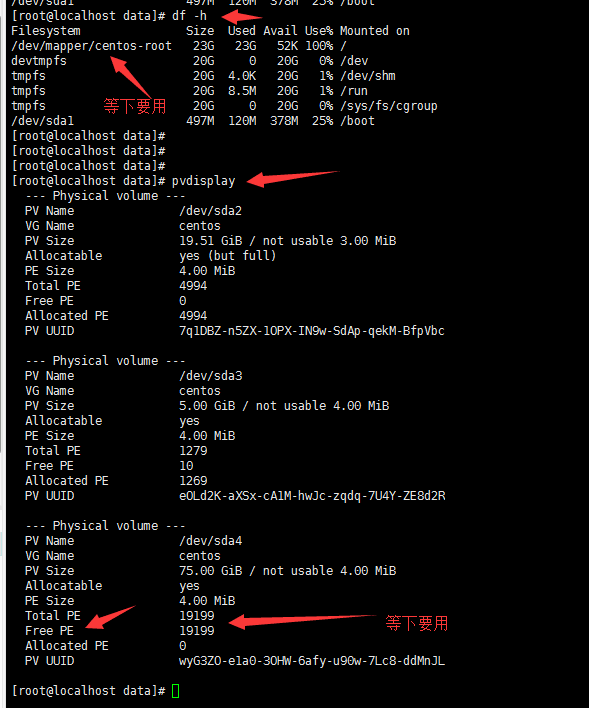
13) 使用 lvextend 增加容量
 ## 使用 df -h 可以看到 /dev/mapper/centos-root 的名字

  ## 使用 pvdisplay 再次查看 free 的PE数量

  [root@localhost data]# df -h

 Filesystem               Size  Used Avail Use% Mounted on

 /dev/mapper/centos-root   23G   23G   52K % /     -------# /dev/mapper/centos-root 这个名字要用

 devtmpfs                  20G        20G   % /dev

 tmpfs                     20G  .0K   20G   % /dev/shm

 tmpfs                     20G  8.5M   20G   % /run

 tmpfs                     20G        20G   % /sys/fs/cgroup

 /dev/sda1                497M  120M  378M  % /boot

 [root@localhost data]#

 [root@localhost data]# pvdisplay

   --- Physical volume ---

   PV Name               /dev/sda2

   VG Name               centos

   PV Size               19.51 GiB / not usable 3.00 MiB

   Allocatable           yes (but full)

   PE Size               4.00 MiB

   Total PE

   Free PE

   Allocated PE

   PV UUID               7q1DBZ-n5ZX-1OPX-IN9w-SdAp-qekM-BfpVbc

   --- Physical volume ---

   PV Name               /dev/sda3

   VG Name               centos

   PV Size               5.00 GiB / not usable 4.00 MiB

   Allocatable           yes

   PE Size               4.00 MiB

   Total PE

   Free PE

   Allocated PE

   PV UUID               eOLd2K-aXSx-cA1M-hwJc-zqdq-7U4Y-ZE8d2R

   --- Physical volume ---

   PV Name               /dev/sda4

   VG Name               centos

   PV Size               75.00 GiB / not usable 4.00 MiB

   Allocatable           yes

   PE Size               4.00 MiB

   Total PE

   Free PE                        --------#这个大小要用

   Allocated PE

   PV UUID               wyG3ZO-e1a0-3OHW-6afy-u90w-7Lc8-ddMnJL

 [root@localhost data]#

 ###---------- 注意这里可以由于系统空间不足出现报错 ------------

 ###---------- 手动去删除些没有用的文件 ------------

 ### 报错内容

 ### [root@localhost ~]# lvextend -l + /dev/mapper/centos-root

 ###  Couldn't create temporary archive name.

 ###  Volume group "centos" metadata archive failed.

 ### [root@localhost ~]#

 ###

 [root@localhost ~]# lvextend -l + /dev/mapper/centos-root

 Size of logical volume centos/root changed from 22.46 GiB ( extents) to 97.46 GiB ( extents).

   Logical volume root successfully resized

 [root@localhost ~]#

14-01) 查看当前分区类型(在下一步会用到)
 ### 我的是 xfs 类型(centos7系统)

 [root@localhost ~]# df -T /dev/sda1

 Filesystem     Type 1K-blocks   Used Available Use% Mounted on

 /dev/sda1      xfs            % /boot

 [root@localhost ~]#

 ###-----------或者使用

 [root@localhost ~]# cat /etc/fstab | grep centos-root

 /dev/mapper/centos-root /                       xfs     defaults

 [root@localhost ~]#
14-02) 使用 xfs_growfs (centos7)重新调整文件系统大小
 ### centos7中用 xfs_growfs

 [root@localhost ~]# xfs_growfs /dev/mapper/centos-root

 meta-data=/dev/mapper/centos-root isize=    agcount=, agsize= blks

          =                       sectsz=   attr=, projid32bit=

          =                       crc=        finobt=

 data     =                       bsize=   blocks=, imaxpct=

          =                       sunit=      swidth= blks

 naming   =version               bsize=   ascii-ci= ftype=

 log      =internal               bsize=   blocks=, version=

          =                       sectsz=   sunit= blks, lazy-count=

 realtime =none                   extsz=   blocks=, rtextents=

 data blocks changed from  to

 [root@localhost ~]#

 ### centos6中用 resize2fs

 [root@localhost ~]# resize2fs /dev/mapper/centos-root

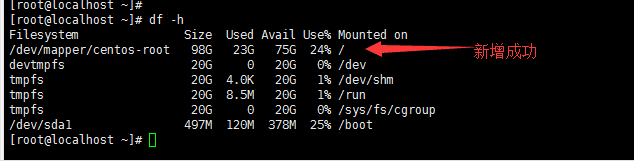
15) 最后一步检查磁盘空间,确认是否新增成功
 root@localhost ~]# df -h

 Filesystem               Size  Used Avail Use% Mounted on

 /dev/mapper/centos-root   98G   23G   75G  % /               ----#新增成功

 devtmpfs                  20G        20G   % /dev

 tmpfs                     20G  .0K   20G   % /dev/shm

 tmpfs                     20G  8.5M   20G   % /run

 tmpfs                     20G        20G   % /sys/fs/cgroup

 /dev/sda1                497M  120M  378M  % /boot

 [root@localhost ~]#
其他参考文章:
linux 系统扩容 VMware Centos---VMware ESXi的更多相关文章
- 虚拟机VMware安装及Linux系统基础配置(CentOS 7)
PS: 我是 VMware 14 安装 CentOS 7 来配置Linux虚拟机,想要安装 Ubuntu 18.04 的可以自行其他搜或者参考博客:https://blog.csdn.net/gith ...
- 在vmware fusion上安装linux系统然后再安装vmware tools出现问题
/usr/lib/vmware-tools] In which directory do you want to install the documentation files? [/usr/shar ...
- [linux]vmware中linux虚拟机扩容 标签: vmware虚拟机linux 2016-09-05 08:03 315人阅读 评
扩容原因 现阶段,虚拟机的标配都是1G内存和20G硬盘,大部分时候是够用的,但是也会出现虚拟机里面东西放多了硬盘不够用的情况,这种情况下,除了清理垃圾,另外就只能给虚拟机扩容了.因为window扩容相 ...
- Linux系统扩容根目录磁盘空间的操作方法
问题描述 系统的服务无法正常运行,查看磁盘空间,发现根目录已经满了 解决过程 1.添加磁盘空间 2.使用fdisk -l命令查看磁盘信息 3.新建磁盘分区 4.使用fdisk /dev/sda3, 创 ...
- Linux系统扩容根目录磁盘空间
作者:非法小恋 一.使用背景 Linux根目录磁盘空间不够用了,当修改了虚拟机模版增加磁盘大小或者插入了一块新硬盘,但是发现系统里的大小还是没改变. 产生的原因是没有给磁盘格式化,没有增加分区. 二. ...
- 如何为ubuntu等Linux系统扩容(LVM)
第一步:磁盘分区 fdisk /dev/sdb root@ubuntu:/home/ubuntu# fdisk /dev/sdb Welcome to fdisk (util-linux 2.27.1 ...
- Linux系统中(CentOS 7)的用户和权限管理
目录 用户和组 用户信息文件 用户密码信息 相关命令 用户管理 组管理 密码管理 权限管理 文件的详细信息 文件权限 相关命令 用户和组 用户信息文件 /etc/passwd (1 2 3 4 5 6 ...
- VMWare上Linux系统下载安装教程
原文链接:http://www.studyshare.cn/blog-front//software/details/1162/0 一.下载 linux镜像文件下载,此处只提供CentOS 6.8版本 ...
- 在4K屏下以超过VMWare默认的最高分辨率运行Linux系统
前言 4K 屏,有其优点也有其弊端.优点就是分辨率高,字体和图标看起来如丝一般顺滑:缺点就是字体和图标小,费眼睛.解决这个缺点的方法也很简单粗暴,就是将系统的显示比例放大.在高分屏不很普及的时候,无论 ...
随机推荐
- 用Xpath选择器解析网页(lxml)
在<爬虫基础以及一个简单的实例>一文中,我们使用了正则表达式来解析爬取的网页.但是正则表达式有些繁琐,使用起来不是那么方便.这次我们试一下用Xpath选择器来解析网页. 首先,什么是XPa ...
- 58、Spark Streaming: DStream的output操作以及foreachRDD详解
一.output操作 1.output操作 DStream中的所有计算,都是由output操作触发的,比如print().如果没有任何output操作,那么,压根儿就不会执行定义的计算逻辑. 此外,即 ...
- Doors Breaking and Repairing
题目链接:Doors Breaking and Repairing 题目大意:有n个门,先手攻击力为x(摧毁),后手恢复力为y(恢复),输入每个门的初始“生命值”,当把门的生命值攻为0时,就无法恢复了 ...
- Mathmatica中的Sum命令
在Mathematica中,Sum不能直接用于计算列表的和.如图1所示. 图1:利用Sum函数直接计算列表的和出错. 可以采用如下格式的语句:Sum[Part[x0, i], {i, 1, 4}];
- 最大子段和(洛谷 P1115)
题目描述 给出一段序列,选出其中连续且非空的一段使得这段和最大. 输入格式 第一行是一个正整数NNN,表示了序列的长度. 第二行包含NNN个绝对值不大于100001000010000的整数AiA_iA ...
- 理解Web路由(浅谈前后端路由与前后端渲染)
1.什么是路由? 在Web开发过程中,经常会遇到『路由』的概念.那么,到底什么是路由?简单来说,路由就是URL到函数的映射. 路由的概念最开始是由后端提出来的,在以前用模板引擎开发页面的时候,是使用路 ...
- Confd+Consul 动态生成配置文件
一.Consul安装和配置 1.consul是什么? consul是HashiCorp公司推出的一款工具,主要用于实现分布式系统的服务发现与配置,它提供了以下几个关键特性: 服务发现:Consul客户 ...
- golang 文件传输小demo(转载)
转载地址:https://www.cnblogs.com/qq702368956/p/10195497.html 获取文件信息需要用到os. Stat接口,发送文件前开启接收者(服务端),启动客户端先 ...
- Sharding-Jdbc 自定义分库分表-复合分片算法自定义实现
Sharding-JDBC中的分片策略有两个维度,分别是: 数据源分片策略(DatabaseShardingStrategy) 表分片策略(TableShardingStrategy) 其中,数据源分 ...
- date命令时间戳和时间之间的转换
这里是在mac下的操作,主要就是用date这个命令,更多的用法用man命令查看 字符串格式时间 TO 时间戳我们知道date 命令可以直接把当前时间转化为时间戳 # date +%s143678152 ...