
Winform 基础二 最小化 最大化 关闭 点击任务栏隐藏显示 点击鼠标左键移动窗体
一 最大化
二 最小化
三 关闭
四 点击任务栏隐藏显示
五 点击鼠标左键移动窗体
六 阴影效果鼠标左键移动窗口
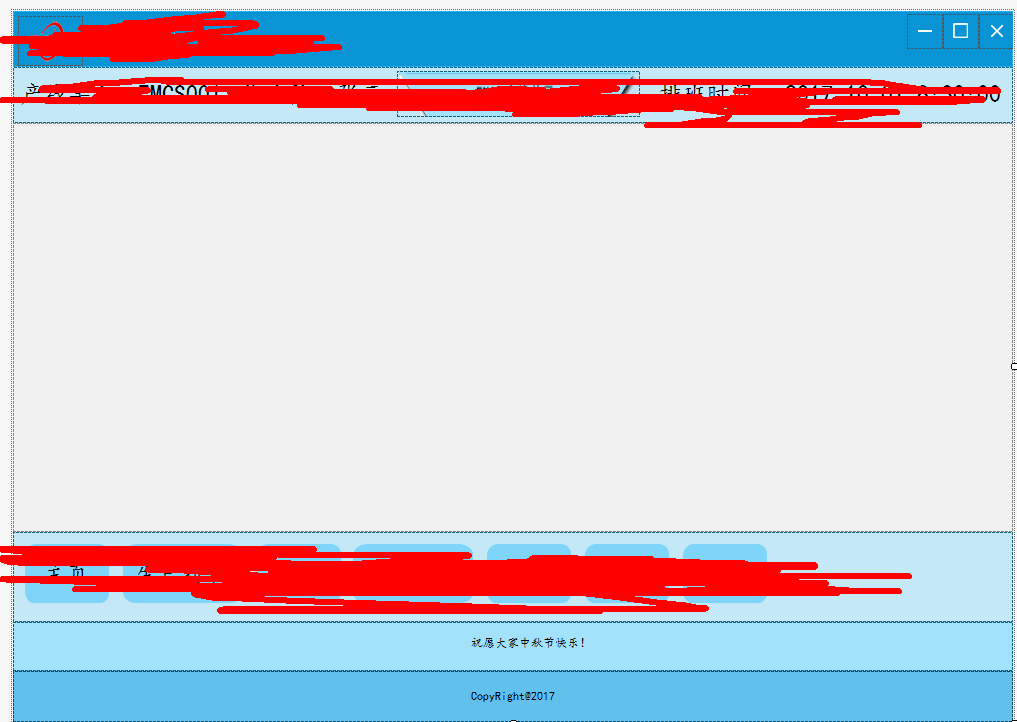
  #region UI设置  最大化、最小化、关闭、鼠标移动窗口、点击任务栏切换窗口

            this.pnlMin.MouseHover += new EventHandler(pnlMin_MouseMove);//最小化按钮的鼠标经过样式改变事件

            this.pnlMin.MouseLeave += new EventHandler(pnlMin_MouseLeave);//最小化按钮的鼠标离开样式改变事件

            this.pnlMin.Click += new EventHandler(pnlMin_Click);//最小化按钮单击事件

            this.pnlMax.MouseHover += new EventHandler(pnlMax_MouseMove);//最小化按钮的鼠标经过样式改变事件

            this.pnlMax.MouseLeave += new EventHandler(pnlMax_MouseLeave);//最小化按钮的鼠标离开样式改变事件

            this.pnlMax.Click += new EventHandler(pnlMax_Click);//最小化按钮单击事件

            this.pnlClose.MouseHover += new EventHandler(pnlClose_MouseMove);//鼠标经过关闭按钮时的样式改变

            this.pnlClose.MouseLeave += new EventHandler(pnlClose_MouseLeave);//鼠标离开关闭按钮事件

            this.pnlClose.Click += new EventHandler(pnlClose_Click);//关闭按钮的单击事件

            this.pnlHead1.MouseDown += new MouseEventHandler(sysSet_MouseDown);  //鼠标移动窗体位置

            this.pnlHead1.MouseMove += new MouseEventHandler(sysSet_MouseMove);//鼠标移动窗体位置

            this.pnlHead1.MouseUp += new MouseEventHandler(sysSet_MouseUp);//鼠标移动窗体位置

            #endregion
  #region UI设置  最大化、最小化、关闭、鼠标移动窗口、点击任务栏切换窗口

        #region 单击任务栏,最小化

        protected override CreateParams CreateParams //点击任务栏实现最小化与还原

        {

            get

            {

                const int WS_MINIMIZEBOX = 0x00020000;

                CreateParams cp = base.CreateParams;

                cp.Style = cp.Style | WS_MINIMIZEBOX;   // 允许最小化操作

                return cp;

            }

        }

        #endregion

        #region 最小化按钮

        //最小化按钮的鼠标经过改变样式事件

        private void pnlMin_MouseMove(object sender, EventArgs e)

        {

            tip.SetToolTip(this.pnlMin, "最小化");

            this.pnlMin.BackColor = Color.FromArgb(, , , );

        }

        //最小化按钮的鼠标离开改变样式事件

        private void pnlMin_MouseLeave(object sender, EventArgs e)

        {

            this.pnlMin.BackColor = Color.Transparent;

        }

        //最小化按钮的单击事件

        private void pnlMin_Click(object sender, EventArgs e)

        {

            if (WindowState != FormWindowState.Minimized)

            {

                WindowState = FormWindowState.Minimized;

            }

        }

        #endregion

        #region 最大化

        private void pnlMax_MouseMove(object sender, EventArgs e)

        {

            tip.SetToolTip(this.pnlMax, "最大化");

            if (WindowState == FormWindowState.Maximized)

            {

                tip.SetToolTip(this.pnlMax, "恢复");

            }

            this.pnlMax.BackColor = Color.FromArgb(, , , );

        }

        //最小化按钮的鼠标离开改变样式事件

        private void pnlMax_MouseLeave(object sender, EventArgs e)

        {

            this.pnlMax.BackColor = Color.Transparent;

        }

        //最小化按钮的单击事件

        private void pnlMax_Click(object sender, EventArgs e)

        {

            int h = Screen.PrimaryScreen.WorkingArea.Height;

            int w = Screen.PrimaryScreen.WorkingArea.Width;

            if (WindowState == FormWindowState.Normal)

            {

                //this.MaximumSize = new Size(w, h);//设置窗体最大化为满屏

                this.MaximumSize = new Size(Screen.PrimaryScreen.WorkingArea.Width, Screen.PrimaryScreen.WorkingArea.Height);

                this.pnlMax.BackgroundImage = global::Cnwin.Apps.Properties.Resources.max;

                //this.tbCnt.Dock = DockStyle.Right;

                //this.pnlCnt.Height = h - 10;

                //this.pnlCnt.Width = w - 2;

                //this.sptCnt.Width = 260;

                this.pnlMax.Invalidate();

                WindowState = FormWindowState.Maximized;

                //PnlRslt.Left = (w / 2);

                //sptCnt.SplitterDistance = 80;

                //dgvRslt.Width = w - 100;

            }

            else

            {

                this.FormBorderStyle = FormBorderStyle.None;

                this.pnlMax.BackgroundImage = global::Cnwin.Apps.Properties.Resources.max16;

                //this.pnlCnt.Height = 629;

                //this.pnlCnt.Width = 964;

                this.MaximumSize = new Size(, );

                this.pnlMax.Invalidate();

                WindowState = FormWindowState.Normal;

                this.Height = ;

                //PnlRslt.Left = 420;

                //sptCnt.SplitterDistance = 80;

                //dgvRslt.Width = 840;

                //dgvRslt.Height = 452;

                //pnlPage.Top = 508;

            }

            //int width = 0; int clmSum = this.dgvRslt.Columns.Count;

            ////对于DataGridView的每一个列都调整

            //for (int i = 0; i < clmSum; i++)

            //{

            //    //将每一列都调整为自动适应模式

            //    this.dgvRslt.AutoResizeColumn(i, DataGridViewAutoSizeColumnMode.AllCells);

            //    //记录整个DataGridView的宽度

            //    width += this.dgvRslt.Columns[i].Width;

            //}

            ////判断调整后的宽度与原来设定的宽度的关系,如果是调整后的宽度大于原来设定的宽度,

            ////则将DataGridView的列自动调整模式设置为显示的列即可,

            ////如果是小于原来设定的宽度,将模式改为填充。

            //if (width > this.dgvRslt.Size.Width)

            //{

            //    this.dgvRslt.AutoSizeColumnsMode = DataGridViewAutoSizeColumnsMode.DisplayedCells;

            //}

            //else

            //{

            //    //this.dgvRslt.AutoSizeColumnsMode = DataGridViewAutoSizeColumnsMode.Fill;

            //}

            ////this.MaximizedBounds = Screen.PrimaryScreen.WorkingArea;

        }

        #endregion

        #region 关闭按钮

        //鼠标经过关闭按钮时触发样式改变

        private void pnlClose_MouseMove(object sender, EventArgs e)

        {

            tip.SetToolTip(this.pnlClose, "关闭");

            this.pnlClose.BackColor = Color.Red;

        }

        //鼠标离开关闭按钮触发样式改变

        private void pnlClose_MouseLeave(object sender, EventArgs e)

        {

            this.pnlClose.BackColor = Color.Transparent;

        }

        protected void pnlClose_Click(object sender, EventArgs e)

        {

            FrmMonitor lg = new FrmMonitor();

            lg.Dispose();

            Application.Exit();

        }

        #endregion

        #region 鼠标移动窗体移动

        //窗体拖动

        bool isMouseDown = false;

        Point cwpt = new Point(); //当前窗体位置

        Point cmpt = new Point(); //当前鼠标的按下位置

        private void sysSet_MouseDown(object sender, MouseEventArgs e)

        {

            if (e.Button == MouseButtons.Left)

            {

                isMouseDown = true;

                cwpt = this.Location;

                cmpt = System.Windows.Forms.Control.MousePosition;

            }

        }

        private void sysSet_MouseUp(object sender, MouseEventArgs e)

        {

            isMouseDown = false;

        }

        private void sysSet_MouseMove(object sender, MouseEventArgs e)

        {

            int rangeX = , rangeY = ; //计算当前鼠标光标的位移,让窗体进行相同大小的位移

            if (isMouseDown)

            {

                Point pt = System.Windows.Forms.Control.MousePosition;

                rangeX = cmpt.X - pt.X;

                rangeY = cmpt.Y - pt.Y;

                this.Location = new Point(cwpt.X - rangeX, cwpt.Y - rangeY);

            }

        }

        #endregion

        #endregion
六 阴影效果鼠标左键移动窗口
1)引用API
 //窗体阴影API

        private const int CS_DropSHADOW = 0x20000;//窗体边框阴影

        private const int WM_MOVING = 0x0216;//窗体移动限制不超过屏幕

        private const int GCL_STYLE = (-);

        [DllImport("user32.dll", CharSet = CharSet.Auto)]

        public static extern int SetClassLong(IntPtr hwnd, int nIndex, int dwNewLong);

        [DllImport("user32.dll", CharSet = CharSet.Auto)]

        public static extern int GetClassLong(IntPtr hwnd, int nIndex);

        [DllImport("user32.dll")]

        public static extern bool ReleaseCapture();

        [DllImport("user32.dll")]

        public static extern bool SendMessage(IntPtr hwnd, int wMsg, int wParam, int lParam);

        [DllImport("user32.dll", EntryPoint = "GetWindowLong", CharSet = CharSet.Auto)]

        public static extern int GetWindowLong(HandleRef hWnd, int nIndex);

        [DllImport("user32.dll", EntryPoint = "SetWindowLong", CharSet = CharSet.Auto)]

        public static extern IntPtr SetWindowLong(HandleRef hWnd, int nIndex, int dwNewLong);

        private const int WM_SYSCOMMAND = 0x0112;//点击窗口左上角那个图标时的系统信息

        private const int SC_MOVE = 0xF010;//移动信息

        private const int HTCAPTION = 0x0002;//表示鼠标在窗口标题栏时的系统信息

        private const int WM_NCHITTEST = 0x84;//鼠标在窗体客户区(除了标题栏和边框以外的部分)时发送的消息

        private const int HTCLIENT = 0x1;//表示鼠标在窗口客户区的系统消息

        private const int SC_MAXIMIZE = 0xF030;//最大化信息

        private const int SC_MINIMIZE = 0xF020;//最小化信息
2)定义鼠标事件
 //窗体拖动

        bool isMouseDown = false;

        //Point cwpt = new Point(); //当前窗体位置

        //Point cmpt = new Point(); //当前鼠标的按下位置

        private void sysSet_MouseDown(object sender, MouseEventArgs e)

        {

            if (e.Button == MouseButtons.Left)

            {

                isMouseDown = true;

                //cwpt = this.Location;

                //cmpt = System.Windows.Forms.Control.MousePosition;

            }

        }

        private void sysSet_MouseUp(object sender, MouseEventArgs e)

        {

            //if (WindowState == FormWindowState.Normal)

            //{

            //    this.Location = cwpt;

            //    this.pnlMax.BackgroundImage = global::Cnwin.Apps.Properties.Resources.max12;

            //}

            //else

            //{

            //    this.pnlMax.BackgroundImage = global::Cnwin.Apps.Properties.Resources.min16w;

            //}

            isMouseDown = false;

        }

        private void sysSet_MouseMove(object sender, MouseEventArgs e)

        {

            //int rangeX = 0, rangeY = 0; //计算当前鼠标光标的位移,让窗体进行相同大小的位移

            //if (isMouseDown)

            //{

            //    Point pt = System.Windows.Forms.Control.MousePosition;

            //    rangeX = cmpt.X - pt.X;

            //    rangeY = cmpt.Y - pt.Y;

            //    this.Location = new Point(cwpt.X - rangeX, cwpt.Y - rangeY);

            //}

            //常量

            int WM_SYSCOMMAND = 0x0112;

            //窗体移动

            int SC_MOVE = 0xF010;

            int HTCAPTION = 0x0002;

            ReleaseCapture();

            SendMessage(this.Handle, WM_SYSCOMMAND, SC_MOVE + HTCAPTION, );

            if (WindowState == FormWindowState.Normal && isMouseDown)

            {

                this.pnlMax.BackgroundImage = global::Cnwin.Apps.Properties.Resources.max16;

            }

            else if (isMouseDown)

            {

                this.pnlMax.BackgroundImage = global::Cnwin.Apps.Properties.Resources.max12;

            }

        }
Winform 基础二 最小化 最大化 关闭 点击任务栏隐藏显示 点击鼠标左键移动窗体的更多相关文章
- delphi -----(去掉窗口最大化,最小化、关闭),主窗口,和子窗口之间的设置
一.去掉窗口最大化,最小化.关闭 borderIcons:biSystemMenu:false borderStyle:bsSizeable 二.主子窗口 主main: //调用子窗体procedur ...
- JS实现漂亮的窗口拖拽效果(可改变大小、最大化、最小化、关闭)
转自<JS实现漂亮的窗口拖拽效果(可改变大小.最大化.最小化.关闭)>:http://www.jb51.net/article/73157.htm 这篇文章主要介绍了JS实现漂亮的窗口 ...
- iPhone手机解锁效果&&自定义滚动条&&拖拽--Clone&&窗口拖拽(改变大小/最小化/最大化/还原/关闭)
<!DOCTYPE html PUBLIC "-//W3C//DTD XHTML 1.0 Transitional//EN" "http://www.w3.org/ ...
- Delphi模拟最小化恢复关闭按纽
https://yq.aliyun.com/wenji/96083 本文讲的是Delphi模拟最小化恢复关闭按纽, 我们做多文档应用程序开发时,如果在主From中指定mainMenu时,在主菜单上右角 ...
- C# 隐藏最大化、最小化和关闭三个按钮
在Windows的窗体编程中,基本上每一个窗体都是一个最小化.最大化和关闭按钮的. 一.禁用最大化和最小化 对于最大化和最小化按钮,在C#窗体开发时,各一个属性来启用或禁用这两个按钮. this.Ma ...
- Delphi 自定义窗体(最大化、最小化、关闭、窗体的移动)
Uses ShellAPI; 1.//最小化procedure TForm1.btn1Click(Sender: TObject);var I, J, X, Y: Word;begin //第一种 ...
- QWidget 自带的最大化,最小化,关闭按键的设置
使用函数 setWindowFlags 参数: CustomizeWindowHint 去掉窗口所有自带按钮 Qt::CustomizeWindowHint | Qt::WindowCloseButt ...
- MFC的最大化,最小化,关闭
最大化.最小化和关闭按钮是窗口中最主要的元素.首先要说明,说他们是按钮其实是不准确的,按钮是一种窗口,而这三个组件根本就不是窗口,而是一个窗口常见的组成部分.出于习惯的原因,这里还是称呼他们为按钮. ...
- QDialog 添加最大化、最小化按钮和关闭按钮,并且要正常显示
在使用QDialog时,默认情况下只有“这是什么”和“关闭”按钮(不知道为什么QT要这么做),但是我们习惯有最大化和最小化按钮.本文介绍如何在该模式下如何设置. 新建一个QDialog工程,然后打开D ...
随机推荐
- Placement of class definition and prototype
When I create a function, I can put the code for it after main if I put the prototype above main. Fo ...
- Confluence设置MySQL数据库报错:必须使用'READ-COMMITTED'作为默认隔离级别。
解决方案: mysql -u root -p123456 SET GLOBAL tx_isolation='READ-COMMITTED'; mysql数据库创建 1.设置mysql隔离级别 SET ...
- 列表与for循环
一.list列表 1.概述 变量:使用变量存储数据,但是,有一个缺点:一个变量每次只能存储一个数据 #需求:存储5个人的年龄,求他们的平均年龄 age1 = 29 age2 = 36 age3 = 3 ...
- JavaScript--水平幻灯片
// 列表布局,图片左浮动,外侧容器设置overflow:hidden; // 组合使用构造函数模式(对象不共享的数据)和原型模式(对象共享的数据) <!DOCTYPE html> < ...
- 多语言网站利器 rel="alternate" hreflang="x"
下面是我在浏览网站时无意看到的,然后就搜了一下,感觉内容不错但我还没有测试,就转载过来做个备注,有时间了在翻过来看看 rel="alternate" hreflang=" ...
- js-MediumGrade-base.js
// 1.JavaScript 中的类型包括 Number(数字) String(字符串) Boolean(布尔) Symbol(符号)(第六版新增) Object(对象) Function(函数) ...
- canvas实现验证码
在通常的登录界面我们都可以看到验证码,验证码的作用是检测是不是人在操作,防止机器等非人操作,防止数据库被轻而易举的攻破. 验证码一般用PHP和java等后端语言编写. 但是在前端,用canva或者SV ...
- 【代码笔记】Web--使用Chrome来查看网页源代码
一,用Chrome打开百度页面,如图所示. 二,鼠标右键--->显示网页源代码--->如图所示. 三,鼠标右键--->检查---->如图所示.此时可以通过Device来看不同设 ...
- JavaScript大杂烩13 - 总结ECMAScript 5新功能
虽说这个标准已经出来很久了,所有的主流浏览器的最新版本也都支持了这些特性,但是很多的教程中并没有包含这个部分,这一节我们专门来总结一下这个标准中的新功能. Object的新方法 在最新的JavaScr ...
- macos 下安装brew
1.终端执行 /usr/bin/ruby -e "$(curl -fsSL https://raw.githubusercontent.com/Homebrew/install/master ...