
iOS手势解锁、指纹解锁--Swift代码
一、手势密码
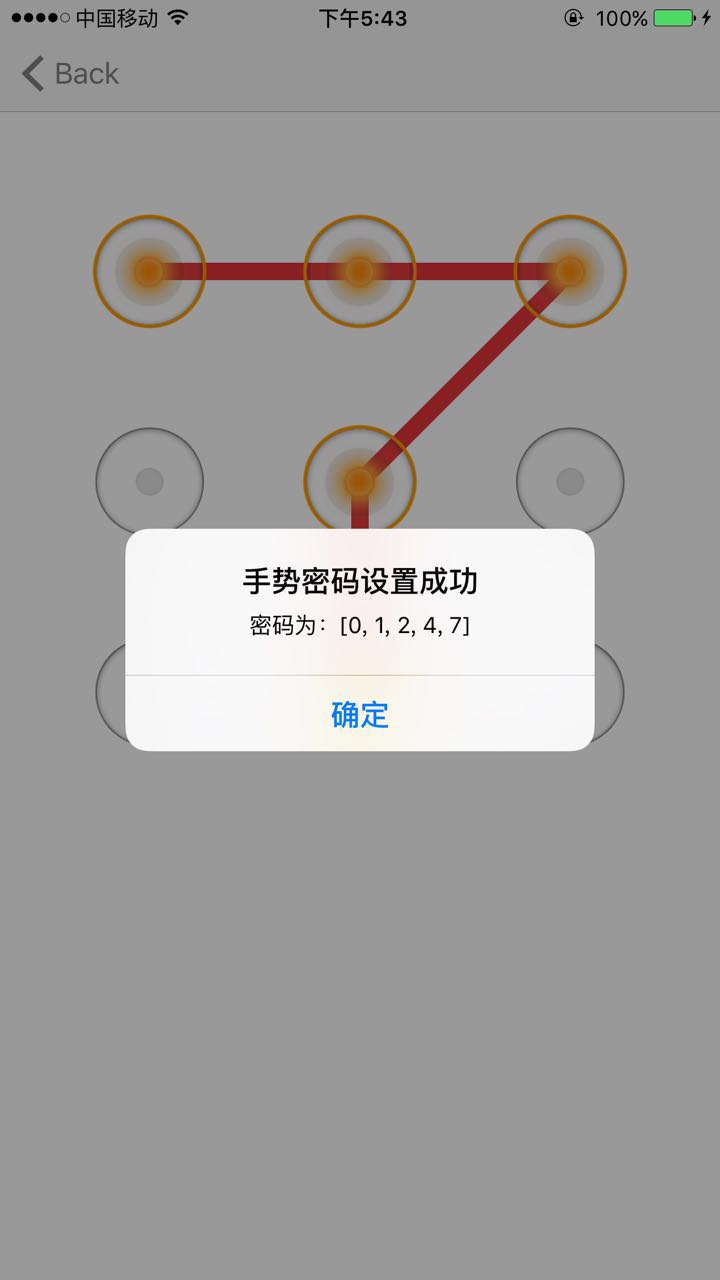
1、
1.1、用UIButton组成手势的节点。
1.2、当手指接触屏幕时,调用重写的 touchesBegan:withEvent方法(在touchesBegan里调用setNeedsDisplay,这样就会自动调用drawRect方法)。
1.3、当手指在屏幕上滑动时,调用重写的touchesMoved:withEvent方法。
这两个方法执行的操作是一样的:通过locationInView获取 触摸的坐标,然后用 CGRectContainsPoint 判断手指是否经过UIButton,如果经过按钮,就更换按钮的图片,同时 保存划过按钮的tag。
1.4、默认情况下 跳跃连线 第1个和第3个节点,中间的第2个节点 会被忽略,所以要单独进行处理。根据1和3节点 的2个UIButton的坐标 计算出第1个和第3个节点 中间的坐标,判断该坐标是否存在UIButton,如果存在就加入设置选中,并加入选中数组。
到这里 就已经实现了 手指滑过 节点的时候 节点被选中的效果:
    // MARK: - Override

    // 当手指接触屏幕时,就会调用touchesBegan:withEvent方法;

    override func touchesBegan(touches: Set<UITouch>, withEvent event: UIEvent?) {

        print("执行touchesBegan")

        selectBtnTagArray.removeAll()

        touchesChange(touches)

    }

    //当手指在屏幕上移动时,调用touchesMoved:withEvent方法;

    override func touchesMoved(touches: Set<UITouch>, withEvent event: UIEvent?) {

        touchesChange(touches)

    }

    //当触摸被取消(比如触摸过程中被来电打断),就会调用touchesCancelled:withEvent方法。

    override func touchesCancelled(touches: Set<UITouch>?, withEvent event: UIEvent?) {

    }

    //当手指离开屏幕时,就会调用touchesEnded:withEvent方法;

    override func touchesEnded(touches: Set<UITouch>, withEvent event: UIEvent?) {

        print("执行touchesEnded")

        var alertTitle =  "请设置正确的手势"

        var alertMessage = "手势密码不能少于4个"

        var isSuccess = false

        if selectBtnTagArray.count >=  {

            alertTitle =  "手势密码设置成功"

            isSuccess = true

            alertMessage = "密码为:\(selectBtnTagArray)"

        }

        gestureLockDelegate!.gestureLockSuccess(isSuccess, title: alertTitle, message: alertMessage)

        gesturePoint = CGPointZero;

        self.setNeedsDisplay()

    }

    // MARK: - PrivateMethod

    private func initButtons() {

        for i in ... {

            //第几行

            let row = i /

            let loc = i %

            //两个button的间距

            let btnSpace = (screenWidth - *btnWH)/

            let btnX = btnSpace + (btnWH + btnSpace) * CGFloat(loc)

            let btnY =  + btnSpace + (btnWH + btnSpace) * CGFloat(row)

            let gestureNodeBtn = UIButton(frame:CGRectMake(btnX, btnY, btnWH, btnWH))

            gestureNodeBtn.tag = i

            gestureNodeBtn.userInteractionEnabled = false   //不响应用户的交互。一定要加上这句

            gestureNodeBtn.setImage(UIImage(named: btnImgNormal), forState: .Normal)

            self.addSubview(gestureNodeBtn)

            btnArray.append(gestureNodeBtn)

        }

    }

    private func touchesChange(touches: Set<UITouch>) {

        //获取 触摸对象 ,触摸对象的位置坐标来实现

        gesturePoint = touches.first!.locationInView(self)

        for btn in btnArray {

            //判断 手指的坐标 是否在 button的坐标里

            if !selectBtnTagArray.contains(btn.tag) && CGRectContainsPoint(btn.frame, gesturePoint) {

                //处理跳跃连线

                var lineCenterPoint:CGPoint = CGPoint()

                if selectBtnTagArray.count >  {

                    lineCenterPoint = centerPoint(btn.frame.origin, endPoint: btnArray[selectBtnTagArray.last!].frame.origin)

                }

                //保存中间跳跃 过的节点

                for btn in btnArray {

                    if  !selectBtnTagArray.contains(btn.tag) && CGRectContainsPoint(btn.frame, lineCenterPoint)  {

                        btn.setImage(UIImage(named: btnImgSelected), forState: .Normal)

                        selectBtnTagArray.append(btn.tag)

                    }

                }

                //保存划过的按钮的tag

                selectBtnTagArray.append(btn.tag)

                btn.setImage(UIImage(named: btnImgSelected), forState: .Normal)

            }

        }

        //setNeedsDisplay会自动调用drawRect方法 进行画线

        self.setNeedsDisplay()

    }

    //计算2个节点中心的坐标

    private func centerPoint(startPoint: CGPoint, endPoint:CGPoint) -> CGPoint {

        let rightPoint = startPoint.x > endPoint.x ? startPoint.x : endPoint.x

        let leftPoint = startPoint.x < endPoint.x ? startPoint.x : endPoint.x

        let topPoint = startPoint.y > endPoint.y ? startPoint.y : endPoint.y

        let bottomPoint = startPoint.y < endPoint.y ? startPoint.y : endPoint.y

        //x坐标: leftPoint +(rightPoint-leftPoint)/2 = (rightPoint+leftPoint)/2

        return CGPointMake((rightPoint + leftPoint)/ + btnWH/, (topPoint + bottomPoint)/ + btnWH/);

    }

    func recoverNodeStatus() {

        selectBtnTagArray.removeAll()

        for btn in btnArray {

            btn.setImage(UIImage(named: btnImgNormal), forState: .Normal)

        }

        self.setNeedsDisplay()

    }
2、画线:在drawRect方法中进行画线。
    override func drawRect(rect: CGRect) {

        print("执行drawRect")

        let context = UIGraphicsGetCurrentContext() //获取画笔上下文

        var i =

        for tag in selectBtnTagArray {

            if ( == i) {

                //开始画线,设置直线的起点坐标

                CGContextMoveToPoint(context, btnArray[tag].center.x, btnArray[tag].center.y)

            } else {

                //画直线,设置直线的终点坐标

                CGContextAddLineToPoint(context, btnArray[tag].center.x,btnArray[tag].center.y)

            }

            i = i+

        }

        //如果有选中的节点,就取 跟着 手指的滑动 画线

        if (selectBtnTagArray.count > ) {

            // 移除最后一条多余的线,

            if gesturePoint != CGPointZero {

                CGContextAddLineToPoint(context, gesturePoint.x, gesturePoint.y)

            }

        }

        CGContextSetLineWidth(context, )      //设置画笔宽度

        CGContextSetLineJoin(context, .Round)   //两个线相交点 平滑处理

        CGContextSetLineCap(context, .Round)    //设置线条两端的样式为圆角

        CGContextSetRGBStrokeColor(context, /255.0, /255.0, /255.0, )

        CGContextStrokePath(context)            // //对线条进行渲染

    }
二、指纹验证
iPhone 的Home键 上的金属环 能感应手指,通知Touch ID 读取指纹,Touch ID 传感器 可以拍摄 皮肤 皮下层指纹。
每次使用指纹,Touch ID 会持续的添加新的指纹特性,进一步提高准确、安全性。
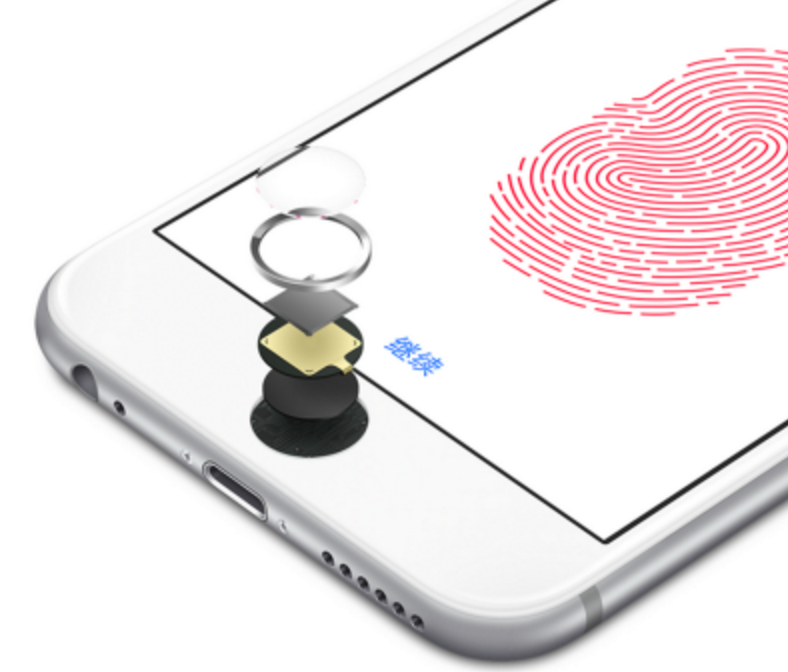
Touch ID 不会储存指纹的图像。它只存储指纹的数学表达式。设备中的芯片还包含称为“Secure Enclave”的高级安全架构,专门用于保护密码和指纹数据。指纹数据通过 Secure Enclave 的专用密钥得到加密和保护。iOS 和其他 app 绝不会访问您的指纹数据,指纹数据绝不会存储到 Apple 服务器、 iCloud 或其他地方。
1、 import LocalAuthentication
2、用 LAContext 类的 canEvaluatePolicy 方法 判断设备是否支持指纹,然后用 evaluatePolicy 方法 来进行指纹验证。
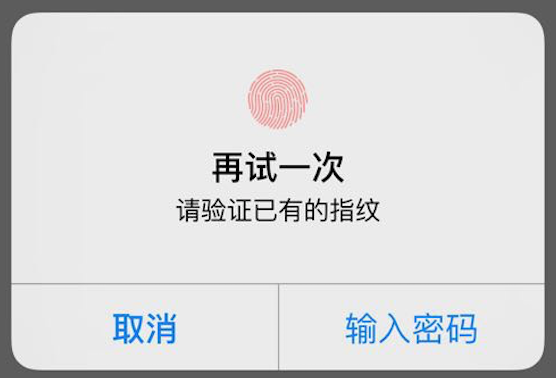
执行evaluatePolicy方法,系统会自动弹出 验证指纹的提示框,提示副标题可以自己设定。
如果输入错误后,系统会自动进入“再试一次”的提示框,点击右边的 “输入密码”选项,要自己写代码实现 输入密码的弹框。
Swift Touch ID 代码
Demo地址:https://github.com/bugaoshuni/TouchIDAndGestureLock
欢迎关注我的 今日头条号 名称: 云端梦想科技
欢迎关注我的 微信公众号:dreams2999

iOS手势解锁、指纹解锁--Swift代码的更多相关文章
- iOS --- Touch ID指纹解锁
https://www.cnblogs.com/ljmaque/p/TouchID.html 最近在项目中刚好用到了TouchId指纹解锁功能,之前也没有接触过,立马百度看看究竟是要如何使用,发现其实 ...
- iOS开发之指纹解锁
http://blog.csdn.net/hongfengkt/article/details/49868073 前一阵子一直在赶项目进度,没有太多时间写博客,现在终于空闲了,将以前欠下的博客补上来. ...
- iOS 指纹解锁
目前常用的App支持指纹解锁的还不是很多,如果在你的项目中用一下是不是显得高大上呢? 废话不说多,干货- 1.在工程中添加LocalAuthentication.framework 2.在需要验证的c ...
- iOS 指纹解锁 验证TouchID
iOS指纹解锁 1.首先,引入依赖框架 LocalAuthentication.framework #import <LocalAuthentication/LocalAuthenticatio ...
- swift 实现iOS手势密码、指纹密码、faceID
本博客包含了如何实现iOS手势密码.指纹密码.faceID全步骤,包括了完整的代码. 先附上demo地址https://github.com/Liuyubao/LYBTouchID,支持swift3. ...
- 基于 LocalAuthentication 框架的指纹解锁
效果 想必大家对 iPhone 的指纹解锁功能已经相当的熟悉了.来看看效果吧! Local Authentication 概述 Local Authentication 框架提供了按照指定的安全策略请 ...
- iOS9 集成指纹解锁
添加依赖库 LocalAuthentication.framework #import <LocalAuthentication/LocalAuthentication.h> // 头文件 ...
- TouchID 指纹解锁
概述 TouchID 指纹解锁 详细 代码下载:http://www.demodashi.com/demo/10701.html 一.软硬件支持 指纹验证功能的最低硬件支持为iPhone5s, iPa ...
- 新iPhone有望加入指纹解锁,你会买吗?
苹果新款iPhone即将在9月份正式发布,或命名为iPhone 13或者iPhone 12s.据外媒报道,新一代iPhone的屏幕和相机都将迎来重大升级,同时还将首次加入屏下指纹解锁技术.你期待吗? ...
- iOS Swift-元组tuples(The Swift Programming Language)
iOS Swift-元组tuples(The Swift Programming Language) 什么是元组? 元组(tuples)是把多个值组合成一个复合值,元组内的值可以使任意类型,并不要求是 ...
随机推荐
- mobx @computed的解读
写在前面:我一开始看不懂官网的@computed的作用,因为即使我把@computed去掉,依然能正确的report,然后我百度谷歌都找不到答案,下面都是我自己的理解,如果是有问题的,不对的,请务必留 ...
- Storm如何保证可靠的消息处理
作者:Jack47 PS:如果喜欢我写的文章,欢迎关注我的微信公众账号程序员杰克,两边的文章会同步,也可以添加我的RSS订阅源. 本文主要翻译自Storm官方文档Guaranteeing messag ...
- 【AutoMapper官方文档】DTO与Domin Model相互转换(上)
写在前面 AutoMapper目录: [AutoMapper官方文档]DTO与Domin Model相互转换(上) [AutoMapper官方文档]DTO与Domin Model相互转换(中) [Au ...
- PowerDesigner-VBSrcipt-自动设置主键,外键名等(SQL Server)
在PowerDesigner中的设计SQL Server 数据表时,要求通过vbScript脚本实现下面的功能: 主键:pk_TableName 外键:fk_TableName_ForeignKeyC ...
- OpenSceneGraph in ActiveX by ActiveQt
OpenSceneGraph in ActiveX by ActiveQt eryar@163.com Abstract. Qt’s ActiveX and COM support allows Qt ...
- 引人瞩目的 CSS 变量(CSS Variable)
这是一个令人激动的革新. CSS 变量,顾名思义,也就是由网页的作者或用户定义的实体,用来指定文档中的特定变量. 更准确的说法,应该称之为 CSS 自定义属性 ,不过下文为了好理解都称之为 CSS 变 ...
- ADO.NET一小记-select top 参数问题
异常处理汇总-后端系列 http://www.cnblogs.com/dunitian/p/4523006.html 最近使用ADO.NET的时候,发现select top @count xxxx 不 ...
- Android Weekly Notes Issue #237
Android Weekly Issue #237 December 25th, 2016 Android Weekly Issue #237 这是本年的最后一篇issue, 感谢大家. 本期内容包括 ...
- centos tomcat安装
官网http://tomcat.apache.org/download-70.cgi下载zip的文件unzip apache-tomcat-7.0.54.zipmv apache-tomcat-7.0 ...
- wireshark 相关提示
Packet size limited during capture 提示说明标记的包没有抓全,在某些操作系统中,默认只抓96个字节,tcpdump中有"-s"参数可用于 ...