
安卓---Tabhost实现页面局部刷新--父页子页之间的传值
TabHost的实现分为两种,一个是不继承TabActivity,一个是继承自TabActivity;当然了选用继承自TabActivity的话就相对容易一些,下面来看看分别是怎样来实现的吧。
我只写继承TabActivity,文章末尾会给一个比较牛逼的链接,本人也是照着他的做的
首先准备几个跳转的页面,布局文件里面的东西大家自己添加,没必要按照我的布局来,
main2.xml
<?xml version="1.0" encoding="utf-8"?>

<LinearLayout xmlns:android="http://schemas.android.com/apk/res/android"

    android:layout_width="match_parent"

    android:layout_height="match_parent"

    android:orientation="vertical" >

    <TextView

        android:id="@+id/tv_dzmc"

        android:layout_width="wrap_content"

        android:layout_height="wrap_content"

        android:layout_gravity="center"

        android:layout_marginTop="15dip"

        android:text="电站名称"

        android:textSize="28sp" />

    <TableLayout

        android:layout_width="match_parent"

        android:layout_height="fill_parent"

        android:layout_marginLeft="20dip"

        android:layout_marginRight="20dip"

        android:layout_marginTop="20dip"

        android:stretchColumns="*" >

        <TableRow

            android:id="@+id/tableRow_zjrl"

            android:layout_width="wrap_content"

            android:layout_height="wrap_content" >

            <TextView

                android:id="@+id/tv_mc1"

                android:layout_width="wrap_content"

                android:layout_height="wrap_content"

                android:text="装机容量"

                android:textSize="20sp" />

            <TextView

                android:id="@+id/tv_zjrl"

                android:layout_width="wrap_content"

                android:layout_height="wrap_content"

                android:layout_gravity="right"

                android:text="0"

                android:textSize="20sp" />

            <TextView

                android:id="@+id/tv_dw1"

                android:layout_width="wrap_content"

                android:layout_height="wrap_content"

                android:layout_gravity="right"

                android:text="kW"

                android:textSize="20sp" />

        </TableRow>

        <View

            android:layout_width="fill_parent"

            android:layout_height="1px"

            android:layout_marginLeft="10dip"

            android:layout_marginRight="10dip"

            android:background="#dddddd" />

        <TableRow

            android:id="@+id/tableRow_gl"

            android:layout_width="wrap_content"

            android:layout_height="wrap_content"

            android:layout_marginTop="15dip" >

            <TextView

                android:id="@+id/tv_mc2"

                android:layout_width="wrap_content"

                android:layout_height="wrap_content"

                android:text="功率"

                android:textSize="20sp" />

            <TextView

                android:id="@+id/tv_gl"

                android:layout_width="wrap_content"

                android:layout_height="wrap_content"

                android:layout_gravity="right"

                android:text="0"

                android:textSize="20sp" />

            <TextView

                android:id="@+id/tv_dw"

                android:layout_width="wrap_content"

                android:layout_height="wrap_content"

                android:layout_gravity="right"

                android:text="kW"

                android:textSize="20sp" />

        </TableRow>

        <View

            android:layout_width="fill_parent"

            android:layout_height="1px"

            android:layout_marginLeft="10dip"

            android:layout_marginRight="10dip"

            android:background="#dddddd" />

        <TableRow

            android:id="@+id/tableRow_dwfdl"

            android:layout_width="wrap_content"

            android:layout_height="wrap_content"

            android:layout_marginTop="15dip" >

            <TextView

                android:id="@+id/tv_mc3"

                android:layout_width="wrap_content"

                android:layout_height="wrap_content"

                android:text="名称"

                android:textSize="20sp" />

            <TextView

                android:id="@+id/tv_dwfdl"

                android:layout_width="wrap_content"

                android:layout_height="wrap_content"

                android:layout_gravity="right"

                android:text="0"

                android:textSize="20sp" />

            <TextView

                android:id="@+id/tv_dw3"

                android:layout_width="wrap_content"

                android:layout_height="wrap_content"

                android:layout_gravity="right"

                android:text="kwh/kw"

                android:textSize="20sp" />

        </TableRow>

        <View

            android:layout_width="fill_parent"

            android:layout_height="1px"

            android:layout_marginLeft="10dip"

            android:layout_marginRight="10dip"

            android:background="#dddddd" />

        <TableRow

            android:id="@+id/tableRow_jrfdl"

            android:layout_width="wrap_content"

            android:layout_height="wrap_content"

            android:layout_marginTop="15dip" >

            <TextView

                android:id="@+id/tv_mc4"

                android:layout_width="wrap_content"

                android:layout_height="wrap_content"

                android:text="今日发电量"

                android:textSize="20sp" />

            <TextView

                android:id="@+id/tv_jrfdl"

                android:layout_width="wrap_content"

                android:layout_height="wrap_content"

                android:layout_gravity="right"

                android:text="0"

                android:textSize="20sp" />

            <TextView

                android:id="@+id/tv_dw4"

                android:layout_width="wrap_content"

                android:layout_height="wrap_content"

                android:layout_gravity="right"

                android:text="kWh"

                android:textSize="20sp" />

        </TableRow>

        <View

            android:layout_width="fill_parent"

            android:layout_height="1px"

            android:layout_marginLeft="10dip"

            android:layout_marginRight="10dip"

            android:background="#dddddd" />

        <TableRow

            android:id="@+id/tableRow_jrsy"

            android:layout_width="wrap_content"

            android:layout_height="wrap_content"

            android:layout_marginTop="15dip" >

            <TextView

                android:id="@+id/tv_mc5"

                android:layout_width="wrap_content"

                android:layout_height="wrap_content"

                android:text="今日收益"

                android:textSize="20sp" />

            <TextView

                android:id="@+id/tv_jrsy"

                android:layout_width="wrap_content"

                android:layout_height="wrap_content"

                android:layout_gravity="right"

                android:text="0"

                android:textSize="20sp" />

            <TextView

                android:id="@+id/tv_dw5"

                android:layout_width="wrap_content"

                android:layout_height="wrap_content"

                android:layout_gravity="right"

                android:text="元"

                android:textSize="20sp" />

        </TableRow>

        <View

            android:layout_width="fill_parent"

            android:layout_height="1px"

            android:layout_marginLeft="10dip"

            android:layout_marginRight="10dip"

            android:background="#dddddd" />

        <TableRow

            android:id="@+id/tableRow_ljfdl"

            android:layout_width="wrap_content"

            android:layout_height="wrap_content"

            android:layout_marginTop="15dip" >

            <TextView

                android:id="@+id/tv_mc6"

                android:layout_width="wrap_content"

                android:layout_height="wrap_content"

                android:text="累计发电量"

                android:textSize="20sp" />

            <TextView

                android:id="@+id/tv_ljfdl"

                android:layout_width="wrap_content"

                android:layout_height="wrap_content"

                android:layout_gravity="right"

                android:text="0"

                android:textSize="20sp" />

            <TextView

                android:id="@+id/tv_dw6"

                android:layout_width="wrap_content"

                android:layout_height="wrap_content"

                android:layout_gravity="right"

                android:text="MWh"

                android:textSize="20sp" />

        </TableRow>

        <View

            android:layout_width="fill_parent"

            android:layout_height="1px"

            android:layout_marginLeft="10dip"

            android:layout_marginRight="10dip"

            android:background="#dddddd" />

        <TableRow

            android:id="@+id/tableRow_ljsy"

            android:layout_width="wrap_content"

            android:layout_height="wrap_content"

            android:layout_marginTop="15dip" >

            <TextView

                android:id="@+id/tv_mc7"

                android:layout_width="wrap_content"

                android:layout_height="wrap_content"

                android:text="累计收益"

                android:textSize="20sp" />

            <TextView

                android:id="@+id/tv_ljsy"

                android:layout_width="wrap_content"

                android:layout_height="wrap_content"

                android:layout_gravity="right"

                android:text="0"

                android:textSize="20sp" />

            <TextView

                android:id="@+id/tv_dw7"

                android:layout_width="wrap_content"

                android:layout_height="wrap_content"

                android:layout_gravity="right"

                android:text="万元"

                android:textSize="20sp" />

        </TableRow>

        <View

            android:layout_width="fill_parent"

            android:layout_height="1px"

            android:layout_marginLeft="10dip"

            android:layout_marginRight="10dip"

            android:background="#dddddd" />

    </TableLayout>

</LinearLayout>
dianzhangaikuang.java
package com.example.myfragment;

import android.app.Activity;

import android.os.Bundle;

import android.view.View;

import android.view.View.OnClickListener;

import android.widget.Button;

import android.widget.TextView;

public class dianzhangaikuang extends Activity {

//    private TextView tv;

    @Override

    protected void onCreate(Bundle savedInstanceState) {

        // TODO Auto-generated method stub

        super.onCreate(savedInstanceState);

        setContentView(R.layout.main2);

//        tv=(TextView) findViewById(R.id.text);

//        Button button=(Button) findViewById(R.id.button);

//        button.setText("改变");

//        button.setOnClickListener(new OnClickListener() {

//

//            @Override

//            public void onClick(View arg0) {

//                // TODO Auto-generated method stub

//                tv.setText("TextView改变了");

//            }

//        });

    }

}
tianqi.xml
<?xml version="1.0" encoding="utf-8"?>

<LinearLayout xmlns:android="http://schemas.android.com/apk/res/android"

    android:layout_width="match_parent"

    android:layout_height="match_parent"

    android:orientation="vertical" >

    <TextView

        android:id="@+id/tv_dzmc"

        android:layout_width="wrap_content"

        android:layout_height="wrap_content"

        android:layout_gravity="center"

        android:layout_marginTop="15dip"

        android:text="电站名称"

        android:textSize="28sp" />

    <TableLayout

        android:layout_width="match_parent"

        android:layout_height="wrap_content"

        android:layout_marginLeft="20dip"

        android:layout_marginRight="20dip"

        android:layout_marginTop="20dip"

        android:stretchColumns="*" >

        <TableRow

            android:id="@+id/tableRow_tq"

            android:layout_width="wrap_content"

            android:layout_height="wrap_content" >

            <TextView

                android:id="@+id/tv_cs"

                android:layout_width="wrap_content"

                android:layout_height="wrap_content"

                android:layout_gravity="center_vertical"

                android:text="城市" />

            <ImageView

                android:id="@+id/tv_tq"

                android:layout_width="50dip"

                android:layout_height="50dip"

                android:layout_column="2"

                android:layout_gravity="right"

                android:src="@drawable/yuan" />

        </TableRow>

        <TableRow

            android:id="@+id/tableRow_wd"

            android:layout_width="wrap_content"

            android:layout_height="wrap_content"

            android:layout_marginTop="10dip" >

            <TextView

                android:id="@+id/tv_cs1"

                android:layout_width="wrap_content"

                android:layout_height="wrap_content"

                android:layout_gravity="center_vertical"

                android:text="温度" />

            <ImageView

                android:id="@+id/textView4"

                android:layout_width="50dip"

                android:layout_height="50dip"

                android:layout_gravity="center"

                android:src="@drawable/yuan" />

            <TextView

                android:id="@+id/tv_wd"

                android:layout_width="wrap_content"

                android:layout_height="wrap_content"

                android:layout_gravity="right|center_vertical"

                android:text="0" />

        </TableRow>

        <TableRow

            android:id="@+id/tableRow_fs"

            android:layout_width="wrap_content"

            android:layout_height="wrap_content"

            android:layout_marginTop="10dip" >

            <TextView

                android:id="@+id/tv_cs2"

                android:layout_width="wrap_content"

                android:layout_height="wrap_content"

                android:layout_gravity="center_vertical"

                android:text="风速" />

            <ImageView

                android:id="@+id/textView4"

                android:layout_width="50dip"

                android:layout_height="50dip"

                android:layout_gravity="center"

                android:src="@drawable/yuan" />

            <TextView

                android:id="@+id/tv_fs"

                android:layout_width="wrap_content"

                android:layout_height="wrap_content"

                android:layout_gravity="right|center_vertical"

                android:text="0" />

        </TableRow>

        <TableRow

            android:id="@+id/tableRow_sd"

            android:layout_width="wrap_content"

            android:layout_height="wrap_content"

            android:layout_marginTop="10dip" >

            <TextView

                android:id="@+id/tv_cs3"

                android:layout_width="wrap_content"

                android:layout_height="wrap_content"

                android:layout_gravity="center_vertical"

                android:text="湿度" />

            <ImageView

                android:id="@+id/textView4"

                android:layout_width="50dip"

                android:layout_height="50dip"

                android:layout_gravity="center"

                android:src="@drawable/yuan" />

            <TextView

                android:id="@+id/tv_sd"

                android:layout_width="wrap_content"

                android:layout_height="wrap_content"

                android:layout_gravity="right|center_vertical"

                android:text="0" />

        </TableRow>

    </TableLayout>

</LinearLayout>
tianqi.java
package com.example.myfragment;

import android.app.Activity;

import android.os.Bundle;

public class tianqi extends Activity{

    protected void onCreate(Bundle savedInstanceState) {

        // TODO Auto-generated method stub

        super.onCreate(savedInstanceState);

        setContentView(R.layout.tianqi);

    }

}
fadianliang.java以及shebeixinxi.java大家就自己去完成吧!
在AndroidManifest里注册要用的activity,不注册会闪退的
<activity android:name="com.example.myfragment.tianqi"
android:label="天气"></activity>
准备工作完成后,下面开始写主页面
activity_main.xml
<TabHost xmlns:android="http://schemas.android.com/apk/res/android"

    android:id="@android:id/tabhost"

    android:layout_width="fill_parent"

    android:layout_height="fill_parent" >

    <LinearLayout

        android:layout_width="fill_parent"

        android:layout_height="fill_parent"

        android:background="@drawable/jbshape"

        android:orientation="vertical" >

        <FrameLayout

            android:id="@android:id/tabcontent"

            android:layout_width="fill_parent"

            android:layout_height="0.0dip"

            android:layout_marginTop="0dip"

            android:layout_weight="1.0" />

        <TabWidget

            android:id="@android:id/tabs"

            android:layout_width="fill_parent"

            android:layout_height="wrap_content"

            android:layout_weight="0.0"

            android:visibility="gone" />

        <FrameLayout

            android:layout_width="fill_parent"

            android:layout_height="wrap_content" >

            <RadioGroup

                android:id="@+id/main_tab_group"

                android:layout_width="fill_parent"

                android:layout_height="wrap_content"

                android:layout_gravity="bottom"

                android:background="@drawable/bottom1"

                android:gravity="bottom"

                android:orientation="horizontal"

                 >

                <RadioButton

                    android:id="@+id/main_tab_gaikuang"

                    style="@style/MMTabButton"

                    android:layout_weight="1.0"

                    android:checked="true"

                    android:drawableTop="@drawable/bg_checkbox_icon_menu_0"

                    android:text="概况" />

                <RadioButton

                    android:id="@+id/main_tab_tianqi"

                    style="@style/MMTabButton"

                    android:layout_weight="1.0"

                    android:drawableTop="@drawable/bg_checkbox_icon_menu_1"

                    android:text="天气" />

                <RadioButton

                    android:id="@+id/main_tab_fadianliang"

                    style="@style/MMTabButton"

                    android:layout_weight="1.0"

                    android:drawableTop="@drawable/bg_checkbox_icon_menu_2"

                    android:text="发电量" />

                <RadioButton

                    android:id="@+id/main_tab_nibianqi"

                    style="@style/MMTabButton"

                    android:layout_weight="1.0"

                    android:drawableTop="@drawable/bg_checkbox_icon_menu_3"

                    android:text="逆变器" />

            </RadioGroup>

            <TextView

                android:id="@+id/main_tab_new_message"

                android:layout_width="wrap_content"

                android:layout_height="wrap_content"

                android:layout_gravity="center_horizontal|top"

                android:layout_marginLeft="60dip"

                android:layout_marginTop="1dip"

                android:background="@drawable/tips"

                android:gravity="center"

                android:text="1"

                android:textColor="#ffffff"

                android:textSize="10sp"

                android:visibility="gone" />

        </FrameLayout>

    </LinearLayout>

</TabHost>
zhuyemian.java
package com.example.myfragment;

import android.app.ActionBar;

import android.app.TabActivity;

import android.app.Activity;

import android.app.FragmentManager;

import android.app.FragmentTransaction;

import android.content.Intent;

import android.os.Bundle;

import android.view.MenuItem;

import android.view.View;

import android.widget.RadioGroup;

import android.widget.TabHost;

import android.widget.TextView;

import android.widget.Toast;

import android.widget.RadioGroup.OnCheckedChangeListener;

public class zhuyemian extends TabActivity {//implements OnCheckedChangeListener

    private RadioGroup group;

    private TabHost tabHost;

    private TextView main_tab_new_message;

    @Override

    protected void onCreate(Bundle savedInstanceState) {

        super.onCreate(savedInstanceState);

        setContentView(R.layout.activity_main);

//        group=(RadioGroup) findViewById(R.id.radioGroup);

//        group.setOnCheckedChangeListener(this);

        /* 显示App icon左侧的back键 */

        final ActionBar actionBar = getActionBar();

        actionBar.setDisplayHomeAsUpEnabled(true);

        main_tab_new_message=(TextView) findViewById(R.id.main_tab_new_message);

        main_tab_new_message.setVisibility(View.VISIBLE);

        main_tab_new_message.setText("10");

        tabHost=this.getTabHost();

        TabHost.TabSpec spec;

        Intent intent;

        intent=new Intent().setClass(this, dianzhangaikuang.class);

        spec=tabHost.newTabSpec("概况").setIndicator("概况").setContent(intent);

        tabHost.addTab(spec);

        intent=new Intent().setClass(this,tianqi.class);

        spec=tabHost.newTabSpec("天气").setIndicator("天气").setContent(intent);

        tabHost.addTab(spec);

        intent=new Intent().setClass(this, fadianliang.class);

        spec=tabHost.newTabSpec("发电量").setIndicator("发电量").setContent(intent);

        tabHost.addTab(spec);

        intent=new Intent().setClass(this, shebeixinxi.class);

        spec=tabHost.newTabSpec("逆变器").setIndicator("逆变器").setContent(intent);

        tabHost.addTab(spec);

        tabHost.setCurrentTab(0);

        RadioGroup radioGroup=(RadioGroup) this.findViewById(R.id.main_tab_group);

        radioGroup.setOnCheckedChangeListener(new OnCheckedChangeListener() {

            @Override

            public void onCheckedChanged(RadioGroup group, int checkedId) {

                // TODO Auto-generated method stub

                switch (checkedId) {

                case R.id.main_tab_gaikuang://添加考试

                    tabHost.setCurrentTabByTag("概况");

                    actionBar.setTitle("概况");//设置标题栏

                    break;

                case R.id.main_tab_tianqi://我的考试

                    tabHost.setCurrentTabByTag("天气");

                    actionBar.setTitle("天气");

                    break;

                case R.id.main_tab_fadianliang://我的通知

                    tabHost.setCurrentTabByTag("发电量");

                    actionBar.setTitle("发电量");

                    break;

                case R.id.main_tab_nibianqi://设置

                    tabHost.setCurrentTabByTag("逆变器");

                    actionBar.setTitle("逆变器");

                    break;

                default:

                    //tabHost.setCurrentTabByTag("我的考试");

                    break;

                }

            }

        });

    }

    @Override

    public boolean onOptionsItemSelected(MenuItem item) {

        switch (item.getItemId()) {

        case android.R.id.home:

            finish();

            return true;

        default:

            return super.onOptionsItemSelected(item);

        }

    }

}
演示效果如下:
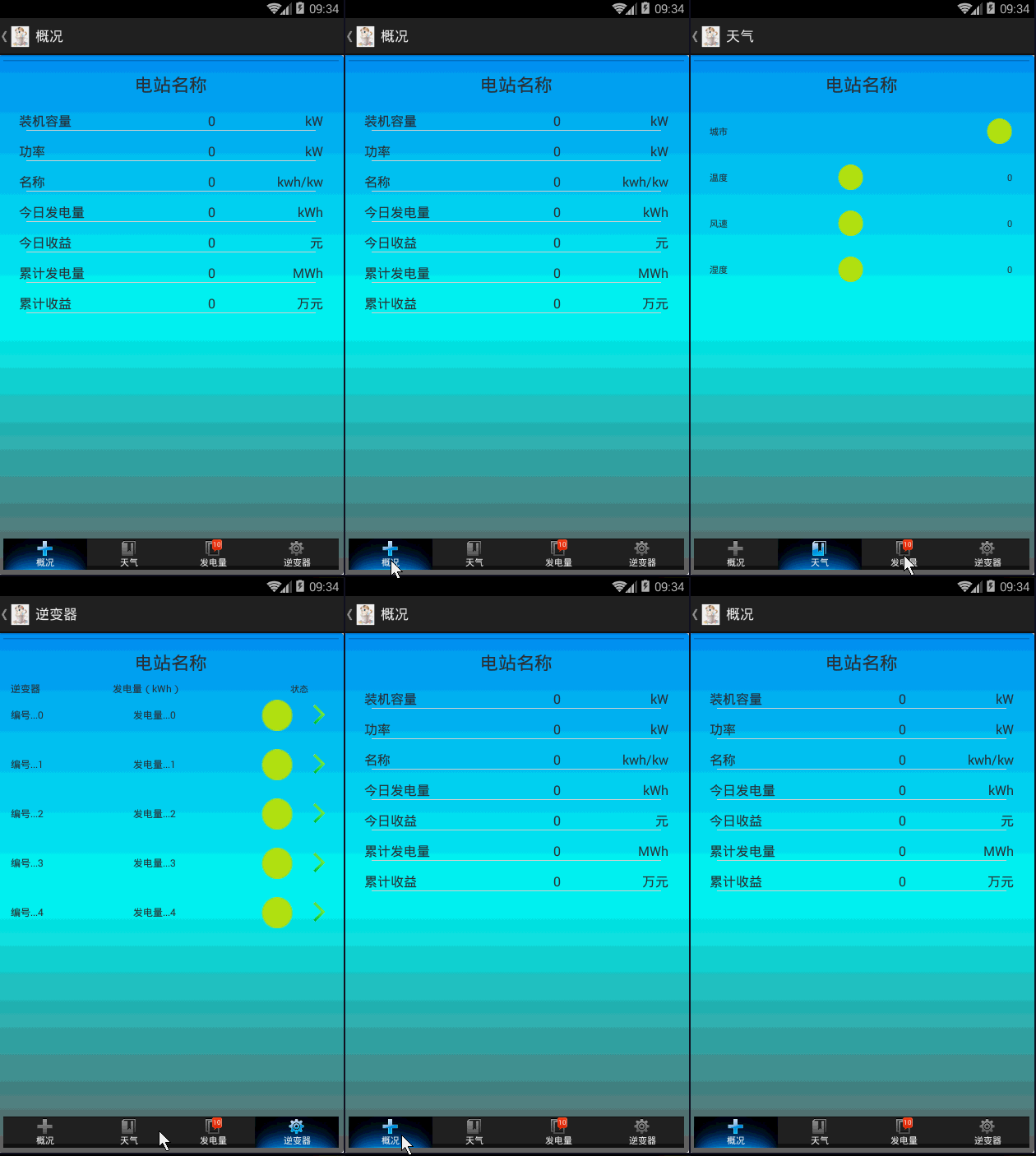
这个也许大家会觉得麻烦,那么多页面,好麻烦!那下面就把所有页面放在一个.xml文件中
fadianliang.xml
<?xml version="1.0" encoding="utf-8"?>

<FrameLayout xmlns:android="http://schemas.android.com/apk/res/android"

    android:layout_width="fill_parent"

    android:layout_height="fill_parent" >

    <!-- 第一个布局 -->

    <LinearLayout

        android:id="@+id/view1"

        android:layout_width="match_parent"

        android:layout_height="match_parent" >

        <TextView

            android:id="@+id/textView1"

            android:layout_width="wrap_content"

            android:layout_height="wrap_content"

            android:text="张小媛" />

    </LinearLayout>

    <!-- 第二个布局 -->

    <LinearLayout

        android:id="@+id/view2"

        android:layout_width="match_parent"

        android:layout_height="match_parent" >

        <TextView

            android:id="@+id/textView2"

            android:layout_width="wrap_content"

            android:layout_height="wrap_content"

            android:text="马贝贝" />

    </LinearLayout>

    <!-- 第三个布局 -->

    <LinearLayout

        android:id="@+id/view3"

        android:layout_width="match_parent"

        android:layout_height="match_parent" >

        <TextView

            android:id="@+id/textView3"

            android:layout_width="wrap_content"

            android:layout_height="wrap_content"

            android:text="呼伦贝尔" />

    </LinearLayout>

</FrameLayout>
fadianliang.java
package com.example.myfragment;

import android.app.Activity;

import android.app.TabActivity;

import android.os.Bundle;

import android.view.LayoutInflater;

import android.widget.TabHost;

import android.widget.TabHost.OnTabChangeListener;

import android.widget.TabWidget;

import android.widget.TextView;

public class fadianliang extends TabActivity {

    @Override

    protected void onCreate(Bundle savedInstanceState) {

        super.onCreate(savedInstanceState);

        TabHost tabHost = getTabHost();

        LayoutInflater.from(this).inflate(R.layout.fadianliang,

                tabHost.getTabContentView(), true);

        tabHost.addTab(tabHost.newTabSpec("功率").setIndicator("功率", getResources().getDrawable(R.drawable.ic_launcher))

                .setContent(R.id.view1));

        tabHost.addTab(tabHost.newTabSpec("月发电量").setIndicator("月发电量")

                .setContent(R.id.view2));

        tabHost.addTab(tabHost.newTabSpec("年发电量").setIndicator("年发电量")

                .setContent(R.id.view3));

        TabWidget tabWidget=tabHost.getTabWidget();

        for (int i = 0; i < tabWidget.getChildCount(); i++) {//tabWidget.getChildCount()得到tab总数

            TextView tv = (TextView) tabWidget.getChildAt(i).findViewById(android.R.id.title);

            tv.setTextSize(18);

        }//设置tab上的字体大小

         //标签切换事件处理,setOnTabChangedListener

        tabHost.setOnTabChangedListener(new OnTabChangeListener(){

            @Override

            public void onTabChanged(String tabId) {

                if (tabId.equals("功率")) {   //第一个标签

                }

                if (tabId.equals("月发电量")) {   //第二个标签

                }

                if (tabId.equals("年发电量")) {   //第三个标签

                }

            }

        });

        TabWidget tw=tabHost.getTabWidget();

        tw.setBackgroundColor(getResources().getColor(R.color.txt_blue));

    }

    public void onTabChanged(String tabId) {

        Activity activity = getLocalActivityManager().getActivity(tabId);

        if (activity != null) {

            activity.onWindowFocusChanged(true);

        }

    }

}
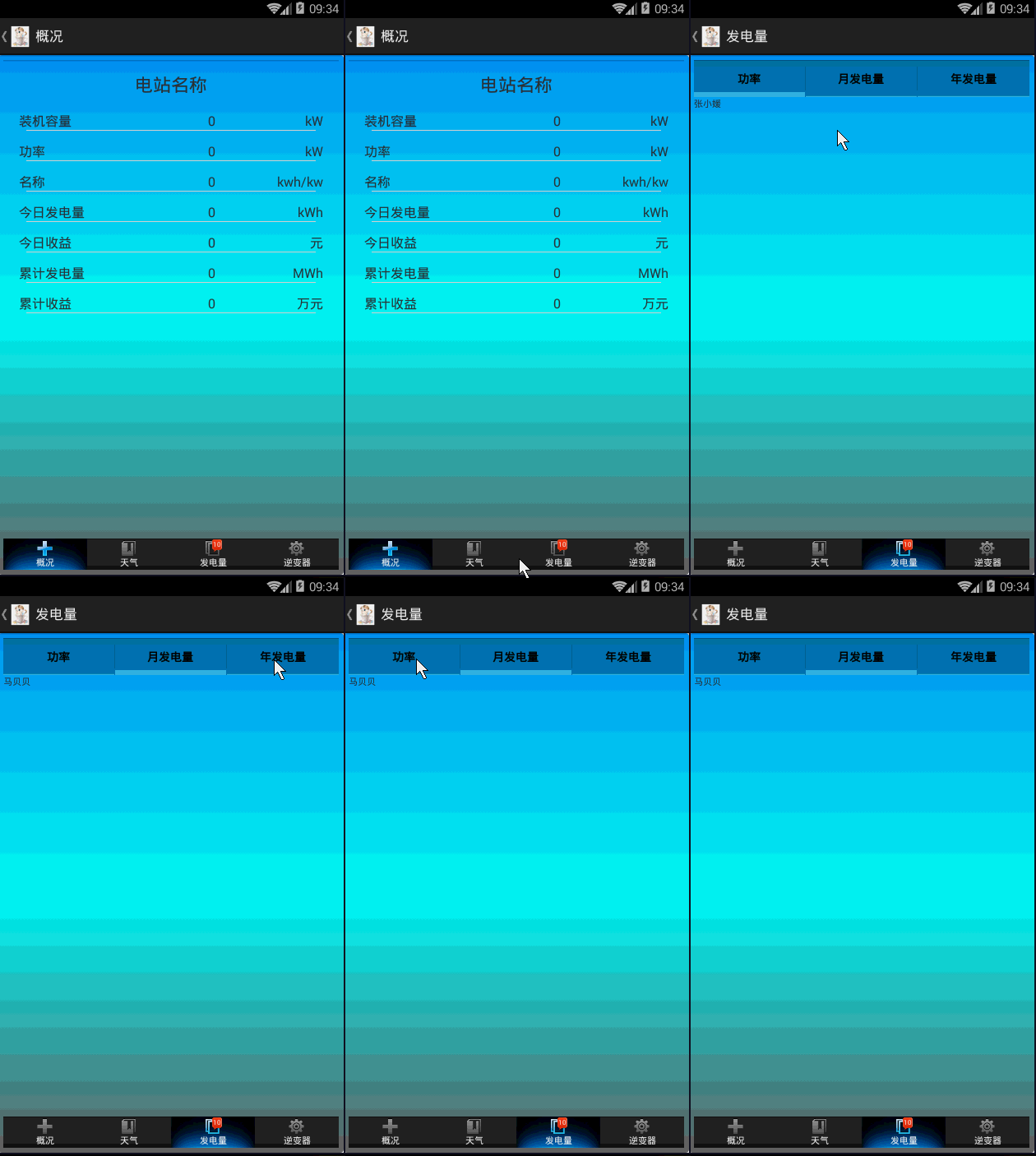
好了这就是我实现的tabhost了,还有一种不继承的方法大家可以参看下面的链接:
http://blog.csdn.net/harvic880925/article/details/17120325#t11
从父类传值过来
intent.putExtra("id", “1111”);
intent.setClass(dianzhanliebiao.this, zhuyemian.class);
dianzhanliebiao.this.startActivity(intent);
共享传递到父类的值,(tabhost的子页面)
// 获取id
Intent intent = getParent().getIntent();
String id = intent.getStringExtra("id");
安卓里面ViewPager也可以实现上面的功能,而且可以滑动,可参考链接:http://blog.csdn.net/harvic880925/article/details/38453725
安卓---Tabhost实现页面局部刷新--父页子页之间的传值的更多相关文章
- jquery实现页面局部刷新
后台管理中总是使用frameset进行分成部分进行管理,但是感觉很不好用,尤其是页面间调转还要判断window.parent,太令我费神了,于是学习使用XMLHttpRequest进行页面局部刷新.代 ...
- 关闭open页面时刷新父页面列表
var winObjEI = window.open("/Invoice/InvoiceViewEI?invoiceid=" + data.InvoiceId); ; //关闭op ...
- layui框架--关闭当前页面并刷新父页面
//关闭当前页面 并刷新父页面 var index = parent.layer.getFrameIndex(window.name); parent.layer.close(index) windo ...
- 使用ajax与iframe嵌套实现页面局部刷新
使用ajax与iframe嵌套实现页面局部刷新.该javascript代码仅供参考,需按自己需要修改.1. [代码]javascript代码 function cj_start(depname,gr ...
- 浅析PHP页面局部刷新功能的实现小结(转)
转载地址 https://www.jb51.net/article/38901.htm 方法其实挺多的.以前比较常用的是iframe这样来做.现在多了个ajax,所以一般情况下都是用的ajax.第一种 ...
- thickbox关闭子页后ajax局部刷新父页
1. 首先注意需要调用thickbox的js <script type="text/javascript" src="<%=path%>/js/jque ...
- jquery 实现页面局部刷新ajax做法
这个方法就多了去了,常见的有以下几种:下面介绍全页面刷新方法:有时候可能会用到 window.location.reload()刷新当前页面. parent.location.reload()刷新父亲 ...
- JS 重载页面,本地刷新,返回上一页
JS 重载页面,本地刷新,返回上一页 : <a href="javascript:history.go(-1)">返回上一页</a> <a href= ...
- fancybox 关闭弹出窗口 parent.$.fancybox.close(); 无反应 fancybox 关闭弹出窗口父页面自动刷新,弹出子窗口前后事件
当我们在父页面使用 fancybox 弹出窗口后,如果想自己手动关闭,则可以 function Cancel() { parent.$.fancybox.close(); } 如果关闭没有反应,最好看 ...
随机推荐
- .NET并行计算基本介绍、并行循环使用模式
.NET并行计算基本介绍.并行循环使用模式) 阅读目录: 1.开篇介绍 2.NET并行计算基本介绍 3.并行循环使用模式 3.1并行For循环 3.2并行ForEach循环 3.3并行LINQ(PLI ...
- Discuz! X2.5数据库字典(转)
DROP TABLE IF EXISTS pre_common_admincp_cmenu; CREATE TABLE pre_common_admincp_cmenu ( `id` SMALLINT ...
- IOS学习之路五(SpriteKit 开发飞机大战小游戏一)
参考SpriteKit 创建游戏的教程今天自己动手做了一下,现在记录一下自己怎么做的,今天之做了第一步,一共有三个部分. 第一步,项目搭建. 项目所用图片资源:点击打开链接 1.在Xcode打开之后, ...
- Jira 6.0.5环境搭建
敏捷开发-Jira 6.0.5环境搭建[1] 我的环境 Win7 64位,MSSql2008 R2,已经安装tomcat了 拓展环境 jira 6.0.5 百度网盘下载 ...
- 新软件马上就要完成了,先发篇文章YY下
最近一直都在搞网站抓取方面的开发,闲着无聊逛逛论坛,发现有些帖子还是写的相当不错的,只是一篇一篇的点进去比较麻烦,于是就写了个小软件只是为了方便查看博客园和CSDN上的优秀文章.其实这个还可以拓展的, ...
- 嵌入式Linux学习(二)
嵌入式系统和通用计算机的主要区别 嵌入式系统是指以应用为中心,以计算机技术为基础,软件硬件可裁剪,适应应用系统对功能.可靠性.成本.体积.功耗严格要求的专用计算机系统. 嵌入式系统主要由嵌入式微处理器 ...
- Jenkins安装plugin
Jenkins支持很多的plugin,这些plugin极大地丰富了Jenkins的功能.安装plugin有两种方式:自动安装和手动安装. 1.自动安装 这种方式非常简单,但前提是Jenkins必须连接 ...
- SDN基础
http://www.h3c.com.cn/Solution/Smart_Network/SDN/ http://network.51cto.com/network/content2013/SDNke ...
- 2. SpringMVC 上传文件操作
1.创建java web项目:SpringMVCUploadDownFile 2.在项目的WebRoot下的WEB-INF的lib包下添加如下jar文件 com.springsource.com.mc ...
- java基础<迷你DVD系统>
一.写在main方法中 import java.util.*; public class MyDVDMgr { public static void main(String[] args){ Scan ...