
vue自学入门-5(vuex state)
同上一节,通过HelloWorld修改一个值,改变App.Vue中显示
实现目标
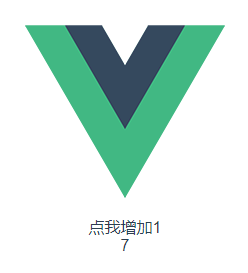
1、增加一个store文件夹,新建一个idex.js
import Vue from 'vue'

import Vuex from 'vuex'

Vue.use(Vuex)

const store = new Vuex.Store({

  state: {

    count: 0

  }

})

export default store
2、修改helloWorld代码如下
import Vue from 'vue'

import store from '../store/index.js'

Vue.use(store)

<template>

  <div class="hello">

    <div @click="add()">点我增加1</div>

  </div>

</template>

<script>

export default {

  name: 'HelloWorld',

  methods: { add () {

    this.$store.state.count += 1

  }},

  data () {

    return {

      msg: 'Welcome to Your Vue.js App'

    }

  }

}

</script>

<!-- Add "scoped" attribute to limit CSS to this component only -->

<style scoped>

h1, h2 {

  font-weight: normal;

}

ul {

  list-style-type: none;

  padding: 0;

}

li {

  display: inline-block;

  margin: 0 10px;

}

a {

  color: #42b983;

}

</style>
也可以不单独建index.js
import Vue from 'vue'

import Vuex from 'vuex'

Vue.use(Vuex)

const store = new Vuex.Store({

  state: {

    count: 0

  }

})

Vue.use(store)

<template>

  <div class="hello">

    <div @click="add()">点我增加1</div>

  </div>

</template>

<script>

export default {

  name: 'HelloWorld',

  methods: { add () {

    this.$store.state.count += 1

  }},

  data () {

    return {

      msg: 'Welcome to Your Vue.js App'

    }

  }

}

</script>

<!-- Add "scoped" attribute to limit CSS to this component only -->

<style scoped>

h1, h2 {

  font-weight: normal;

}

ul {

  list-style-type: none;

  padding: 0;

}

li {

  display: inline-block;

  margin: 0 10px;

}

a {

  color: #42b983;

}

</style>
3、修改App.vue代码如下
<template>

  <div id="app">

    <img src="./assets/logo.png">

    <router-view/>

  <div>{{count}}</div>

  </div>

</template>

<script>

export default {

  name: 'App',

  computed: {

    count () {

      return this.$store.state.count

    }

  }

}

</script>

<style>

#app {

  font-family: 'Avenir', Helvetica, Arial, sans-serif;

  -webkit-font-smoothing: antialiased;

  -moz-osx-font-smoothing: grayscale;

  text-align: center;

  color: #2c3e50;

  margin-top: 60px;

}

</style>
保存成功
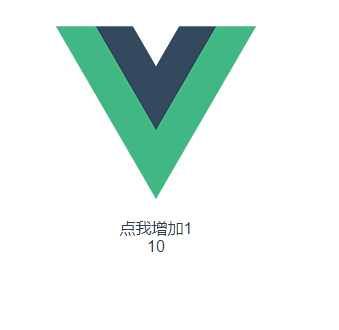
3、Vue不推荐直接操作store中对象,推荐使用mutation,修改代码如下
import Vue from 'vue'

import Vuex from 'vuex'

Vue.use(Vuex)

const store = new Vuex.Store({

  strict: true,

  state: {

    count: 0

  },

  mutations: {

    add1 (state) {

      state.count += 2

    }

  }

})

export default store
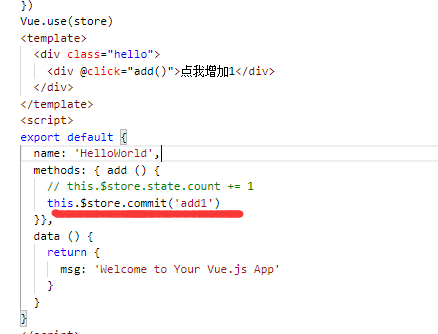
点击就每次增加2
使用mutation方式好处:
1、界面逻辑分离
2、能够通过devtools跟踪
3、不能使用异步函数,防止不确定问题。
vue自学入门-5(vuex state)的更多相关文章
- vue自学入门-6(vue jsx)
目录: vue自学入门-1(Windows下搭建vue环境) vue自学入门-2(vue创建项目) vue自学入门-3(vue第一个例子) vue自学入门-4(vue slot) vue自学入门-5( ...
- vue自学入门-4(vue slot)
vue自学入门-1(Windows下搭建vue环境) vue自学入门-2(vue创建项目) vue自学入门-3(vue第一个例子) vue自学入门-4(vue slot) vue自学入门-5(vuex ...
- vue自学入门-7(vue style scope)
vue自学入门-1(Windows下搭建vue环境) vue自学入门-2(vue创建项目) vue自学入门-3(vue第一个例子) vue自学入门-4(vue slot) vue自学入门-5(vuex ...
- vue自学入门-8(vue slot-scope)
vue自学入门-1(Windows下搭建vue环境) vue自学入门-2(vue创建项目) vue自学入门-3(vue第一个例子) vue自学入门-4(vue slot) vue自学入门-5(vuex ...
- vue自学入门-1(Windows下搭建vue环境)
本人是一个喜欢动手的程序员,先跑起来个HelloWorld,增加感性认识,这三篇入门文章,花了不到一个小时,从网上找资料,程序跑通后,整理出来的,有的新人可能去哪找资料,运行代码都不知道,分享出来,大 ...
- vue自学入门-3(vue第一个例子)
1.安装后打开8080端口,http://localhost:8080/#/ 2.进入项目目录 2.默认路由 3.修改文件index.js 将Import HelloWorld一句修改为 import ...
- vue自学入门-2(vue创建项目)
本人也是刚学习VUE,边找资料,边学习,边给大家分享.1.创建项目 2.启动项目 3.注意上面和下面全部用cnpm
- Vue 入门之 Vuex 实战
Vue 入门之 Vuex 实战 引言 Vue 组件化做的确实非常彻底,它独有的 vue 单文件组件也是做的非常有特色.组件化的同时带来的是:组件之间的数据共享和通信的难题. 尤其 Vue 组件设计的就 ...
- vue从入门到精通之【vuex】(七)
vue从入门到精通之[vuex](七) vuex一个公用的大仓库,Vuex 可以帮助我们管理共享状态,并附带了更多的概念和框架. Vuex 实现了一个单向数据流,在全局拥有一个 state 存放数据, ...
随机推荐
- Fastdfs php扩展访问
一.安装FastDFS client php extension compiled under PHP 5.4 and PHP 7.0 1.安装php扩展,进入fastdfs源码文件夹中的 ph ...
- vs工程配置eslint检测环境
vs工程打开一个js文件,会提示 "No ESLint configuration (e.g .eslintrc) found for file ......." 或 " ...
- vue路由--动态路由
前面介绍的路由都是路径和组件一对一映射的 有时候需要多个路径映射到一个组件,这个组件根据参数的不同动态改变,这时候需要用到动态路由 动态路由这样定义路由路径: path: '/foo/:id'--可以 ...
- 利用url地址获取你需要的参数,window.location系列
这是我要获取url中一个code的参数值所以用了如下的方法GetQueryString(name) { let reg = new RegExp('(^|&)' + name + '=([^& ...
- leetcode--js--Median of Two Sorted Arrays
问题描述: There are two sorted arrays nums1 and nums2 of size m and n respectively. Find the median of ...
- 手把手教你搭建 ELK 实时日志分析平台
本篇文章主要是手把手教你搭建 ELK 实时日志分析平台,那么,ELK 到底是什么呢? ELK 是三个开源项目的首字母缩写,这三个项目分别是:Elasticsearch.Logstash 和 Kiban ...
- SQL查询结果自定义排序
一般情况之下,我们可以使用ORDER BY ...ASC或DESC来做查询排序.如: SELECT * FROM [dbo].[SalesPerformance] ORDER BY [Salesman ...
- 【pattern】设计模式(3) - Observer观察者模式
源码地址:https://github.com/vergilyn/design-patterns 另外一个大神很全的Github:https://github.com/iluwatar/java-de ...
- XSS攻击解决办法 Spring mvc databinder
XSS攻击解决办法 一.SpringMVC架构下@InitBinder方法 Controller方法的参数类型可以是基本类型,也可以是封装后的普通Java类型.若这个普通Java类型没有声明任何注解, ...
- Java【第二课 扫描仪 & 布尔数据类型】
一.Java扫描仪 为了更加方便的理解,我先将逻辑框图 这个有点像C语言的scan()的用法 import java.util.Scanner; //导入扫描仪 public class demo{ ...