
RHEL6.6安装Oracle 11g RAC - 基于VMware的实验环境
实验环境准备
虚拟机:VMware® Workstation 14 Pro
操作系统:Red Hat Enterprise Linux 6.6 x86_64
rhel-server-6.6-x86_64-dvd.iso
oracle软件:oracle 11.2.0.4
p13390677_112040_Linux-x86-64_1of7.zip
p13390677_112040_Linux-x86-64_2of7.zip
p13390677_112040_Linux-x86-64_3of7.zip
虚拟服务器配置
cpu:1核心
内存:2G
硬盘:30G
共享磁盘:2G*3 + 5G + 6G
网卡*3
操作系统安装
分区:(实验环境以最小化原则进行安装,实际生产环境需要根据需求进行合理规划)
/boot 200M
swap 3200M
/ 剩余所有空间
软件包:
选择Desktop
时区:
选择shanghai
创建共享磁盘
vmware-vdiskmanager.exe -c -s 2g -a lsilogic -t  "D:\vmware\sharedisk\Shared_Virtual_Disk_OCR1.vmdk"

vmware-vdiskmanager.exe -c -s 2g -a lsilogic -t  "D:\vmware\sharedisk\Shared_Virtual_Disk_OCR2.vmdk"

vmware-vdiskmanager.exe -c -s 2g -a lsilogic -t  "D:\vmware\sharedisk\Shared_Virtual_Disk_OCR3.vmdk"

vmware-vdiskmanager.exe -c -s 5g -a lsilogic -t  "D:\vmware\sharedisk\Shared_Virtual_Disk_FRA.vmdk"

vmware-vdiskmanager.exe -c -s 6g -a lsilogic -t  "D:\vmware\sharedisk\Shared_Virtual_Disk_DATA.vmdk"
虚拟机关机后,在srac1.vmx/srac2.vmx文件最后追加以下内容
#shared disks configure

disk.EnableUUID="TRUE"

disk.locking = "FALSE"

scsi1.shared = "TRUE"

diskLib.dataCacheMaxSize = ""

diskLib.dataCacheMaxReadAheadSize = ""

diskLib.dataCacheMinReadAheadSize = ""

diskLib.dataCachePageSize= ""

diskLib.maxUnsyncedWrites = ""

scsi1.present = "TRUE"

scsi1.virtualDev = "lsilogic"

scsil.sharedBus = "VIRTUAL"

scsi1:.present = "TRUE"

scsi1:.mode = "independent-persistent"

scsi1:.fileName = "D:\vmware\sharedisk\Shared_Virtual_Disk_OCR1.vmdk"

scsi1:.deviceType = "disk"

scsi1:.redo = ""

scsi1:.present = "TRUE"

scsi1:.mode = "independent-persistent"

scsi1:.fileName = "D:\vmware\sharedisk\Shared_Virtual_Disk_OCR2.vmdk"

scsi1:.deviceType = "disk"

scsi1:.redo = ""

scsi1:.present = "TRUE"

scsi1:.mode = "independent-persistent"

scsi1:.fileName = "D:\vmware\sharedisk\Shared_Virtual_Disk_OCR3.vmdk"

scsi1:.deviceType = "disk"

scsi1:.redo = ""

scsi1:.present = "TRUE"

scsi1:.mode = "independent-persistent"

scsi1:.fileName = "D:\vmware\sharedisk\Shared_Virtual_Disk_FRA.vmdk"

scsi1:.deviceType = "disk"

scsi1:.redo = ""

scsi1:.present = "TRUE"

scsi1:.mode = "independent-persistent"

scsi1:.fileName = "D:\vmware\sharedisk\Shared_Virtual_Disk_DATA.vmdk"

scsi1:.deviceType = "disk"

scsi1:.redo = ""
IP规划
|
hostname |
IP |
|
|
Public Network |
srac1 |
92.0.2.101 |
|
srac2 |
92.0.2.102 |
|
|
Virtual IP (VIP) |
srac1 |
92.0.2.103 |
|
srac2 |
92.0.2.104 |
|
|
Private Interconnect |
srac1 |
192.168.0.101 |
|
srac2 |
192.168.0.102 |
|
|
SCAN IP |
srac1/srac2 |
92.0.2.105 |
hosts规划
##Public Network
92.0.2.101 srac1.example.com srac1
92.0.2.102 srac2.example.com srac2
##Public Virtual IP (VIP) addresses
92.0.2.103 srac1-vip.example.com srac1-vip
92.0.2.104 srac2-vip.example.com srac2-vip
##Private Interconnect
192.168.0.101 srac1-priv.example.com srac1-priv
192.168.0.102 srac2-priv.example.com srac2-priv
##SCAN IP
92.0.2.105 srac-scan.example.com srac-scan
安装
1. 关闭防火墙、SELinux
# chkconfig iptables off

# chkconfig ip6tables off

# vi /etc/selinux/config

# This file controls the state of SELinux on the system.

# SELINUX= can take one of these three values:

#     enforcing - SELinux security policy is enforced.

#     permissive - SELinux prints warnings instead of enforcing.

#     disabled - No SELinux policy is loaded.

SELINUX=disabled

# SELINUXTYPE= can take one of these two values:

#     targeted - Targeted processes are protected,

#     mls - Multi Level Security protection.

SELINUXTYPE=targeted

重启后生效
2. 查看修改主机名
# hostname        (查看hostname)

# vi /etc/sysconfig/network    (如果hostname不合适修改该文件)

建议在安装操作系统时设置合适的主机名
3. 修改/etc/hosts
# vi /etc/hosts增加以下内容

##Public Network

92.0.2.101     srac1.example.com      srac1

92.0.2.102     srac2.example.com      srac2

##Public Virtual IP (VIP) addresses

92.0.2.103     srac1-vip.example.com  srac1-vip

92.0.2.104     srac2-vip.example.com  srac2-vip

##Private Interconnect

192.168.0.101   srac1-priv.example.com srac1-priv

192.168.0.102   srac2-priv.example.com srac2-priv

##SCAN IP

92.0.2.105    srac-scan.example.com    srac-scan
4. 创建用户和组
# /usr/sbin/groupadd -g  oinstall

# /usr/sbin/groupadd -g  dba

# /usr/sbin/groupadd -g  oper

# /usr/sbin/groupadd -g  asmadmin

# /usr/sbin/groupadd -g  asmoper

# /usr/sbin/groupadd -g  asmdba

# /usr/sbin/useradd -u  -g oinstall -G dba,oper,asmdba,asmadmin,asmoper grid

# /usr/sbin/useradd -u  -g oinstall -G dba,oper,asmdba oracle

# passwd grid

# passwd oracle

# id grid
# id oracle
5. 配置内核参数
# vi /etc/sysctl.conf

fs.aio-max-nr = 1048576

fs.file-max = 6815744

kernel.shmall = 4294967296            # kernel.shmmax/kernel.shmmni可以大不能小

kernel.shmmax = 68719476736        #超过memory_target,现在配置为64G

kernel.shmmni = 4096

kernel.sem = 250 32000 100 128        #(PROCESSES+10 (PROCESSES+10)*128 PROCESSES+10 128)

net.ipv4.ip_local_port_range = 9000 65500

net.core.rmem_default = 262144

net.core.rmem_max =

net.core.wmem_default =

net.core.wmem_max =

# /sbin/sysctl -p

注:kernel.shmall= kernel.shmmax/ kernel.shmmni是理论值,一般设置偏大一点,按照kernel.shmmax/8设置即可

# vi /etc/security/limits.conf

grid soft nproc

grid hard nproc

grid soft nofile 1024是

grid hard nofile 65536

oracle soft nproc 2047

oracle hard nproc 16384

oracle soft nofile 1024

oracle hard nofile

# vi /etc/pam.d/login

session required pam_limits.so

# vi /etc/profile

if [ $USER = "oracle" ] || [ $USER = "grid" ]; then

if [ $SHELL = "/bin/ksh" ]; then

ulimit -p 16384

ulimit -n 65536

else

ulimit -u 16384 -n 65536

fi

umask 022

fi
6. 停止NTP服务
# /sbin/service ntpd stop

# service ntpd status

# mv /etc/ntp.conf /etc/ntp.conf.bak

停用NTP服务后,grid组件安装时会自动启用oracle自带的时钟同步服务。
7. 增加/dev/shm大小
大小要超过memery_target

# mount -o remount,size=4G /dev/shm

# vi /etc/fstab

tmpfs    /dev/shm       tmpfs   defaults,size=4G
8. 创建目录并修改权限
# mkdir -p /u01/app/oracle

# mkdir -p /u01/app/grid

# mkdir -p /u01/app/11.2./grid

# chown -R grid:oinstall /u01/app/grid

# chown -R grid:oinstall /u01/app/11.2.

# chown -R oracle:oinstall /u01/app/oracle

# chmod -R  /u01

# mkdir -p /u01/app/oraInventory

# chown -R grid:oinstall /u01/app/oraInventory

# chmod -R  /u01/app/oraInventory
9. 修改环境变量
# su – grid

$ vi .bash_profile

export ORACLE_SID=+ASM1

export ORACLE_BASE=/u01/app/grid

export ORACLE_HOME=/u01/app/11.2.0/grid

export LD_LIBRARY_PATH=$ORACLE_HOME/lib:$ORACLE_HOME/lib32

export NLS_DATE_FORMAT="yyyy-mm-dd HH24:MI:SS"

export NLS_LANG=American_america.ZHS16GBK

export PATH=$ORACLE_HOME/bin:$PATH

$ source .bash_profile

# su - oracle
$ vi .bash_profile
export ORACLE_SID=xdja1
export ORACLE_BASE=/u01/app/oracle
export ORACLE_HOME=$ORACLE_BASE/product/11.2.0/dbhome_1
export LD_LIBRARY_PATH=$ORACLE_HOME/lib:$ORACLE_HOME/lib32
export NLS_DATE_FORMAT="yyyy-mm-dd HH24:MI:SS"
export NLS_LANG=American_america.ZHS16GBK
export PATH=$PATH:$ORACLE_HOME/bin
$ source .bash_profile

注:srac2节点上需要把红色部分分别改为对应的+ASM2和xdja2;
oracle用户的ORACLE_SID按照规划的实例名进行相应设置,例如规划实例名为xdja,这里的ORACLE_SID分别设置为xdja1/xdja2
10. 安装依赖包
首先配置本地yum源,软后使用yum命令安装所有依赖包

# yum -y install \

binutils \

compat-libcap1  \

compat-libstdc++- \

elfutils-libelf-devel \

gcc \

gcc-c++ \

glibc \

glibc-devel \

ksh \

libgcc \

libstdc++ \

libstdc++-devel \

libaio \

libaio-devel \

make \

sysstat \

unixODBC \

unixODBC-devel \

libXp \

parted \

vim \

xorg-x11-utils \

xorg-x11-xauth \

unzip
11. 配置共享存储
查看是否认出前面配置的共享磁盘

# ll /dev/sd*

查出每块共享磁盘的wwid

# scsi_id --whitelisted --replace-whitespace --device=/dev/sdb

36000c29cc2059bd2971fa2c85def1bb7

# scsi_id --whitelisted --replace-whitespace --device=/dev/sdc

36000c29291defedaa634a5b6edcf005d

# scsi_id --whitelisted --replace-whitespace --device=/dev/sdd

36000c29b22662652d2aed62610921779

# scsi_id --whitelisted --replace-whitespace --device=/dev/sde

36000c297efa48942f5c92f20c5301103

# scsi_id --whitelisted --replace-whitespace --device=/dev/sdf

36000c295385cc5aec648a12c665d88e0

根据wwid对共享磁盘进行绑定

# vim /etc/udev/rules.d/-oracle-asmdevices.rules

KERNEL=="sd*", BUS=="scsi", PROGRAM=="/sbin/scsi_id --whitelisted --replace-whitespace --device=/dev/$name",RESULT=="36000c29cc2059bd2971fa2c85def1bb7", NAME="asm-diskb", OWNER="grid",GROUP="oinstall", MODE="0660"

KERNEL=="sd*", BUS=="scsi", PROGRAM=="/sbin/scsi_id --whitelisted --replace-whitespace --device=/dev/$name",RESULT=="36000c29291defedaa634a5b6edcf005d", NAME="asm-diskc", OWNER="grid",GROUP="oinstall", MODE="0660"

KERNEL=="sd*", BUS=="scsi", PROGRAM=="/sbin/scsi_id --whitelisted --replace-whitespace --device=/dev/$name",RESULT=="36000c29b22662652d2aed62610921779", NAME="asm-diskd", OWNER="grid",GROUP="oinstall", MODE="0660"

KERNEL=="sd*", BUS=="scsi", PROGRAM=="/sbin/scsi_id --whitelisted --replace-whitespace --device=/dev/$name",RESULT=="36000c297efa48942f5c92f20c5301103", NAME="asm-diske", OWNER="grid",GROUP="oinstall", MODE="0660"

KERNEL=="sd*", BUS=="scsi", PROGRAM=="/sbin/scsi_id --whitelisted --replace-whitespace --device=/dev/$name",RESULT=="36000c295385cc5aec648a12c665d88e0", NAME="asm-diskf", OWNER="grid",GROUP="oinstall", MODE=""

重启udev,使配置生效

# start_udev
12. 安装GI
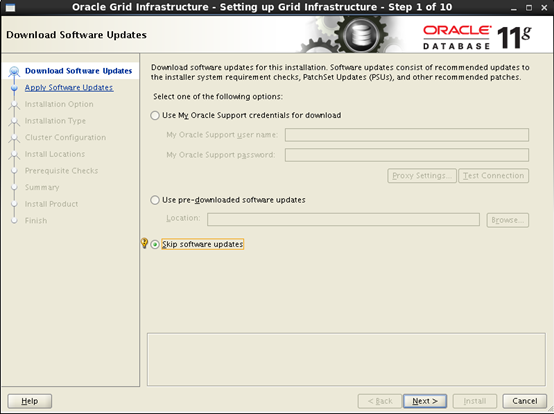
选择第三项,跳过update
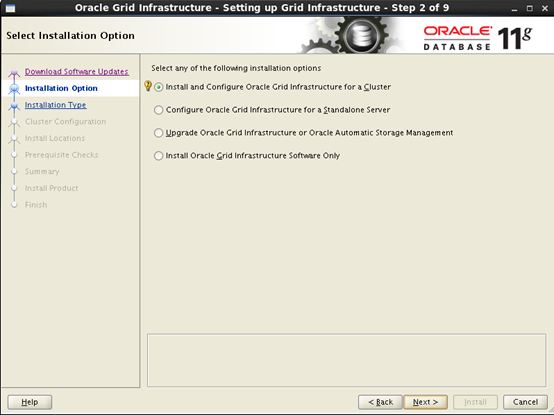
选择第一项,集群部署
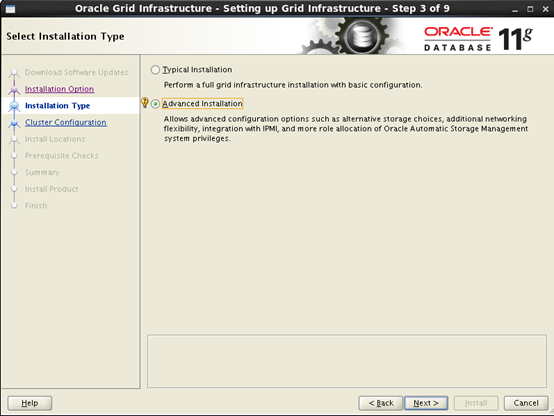
选择第二项,高级安装
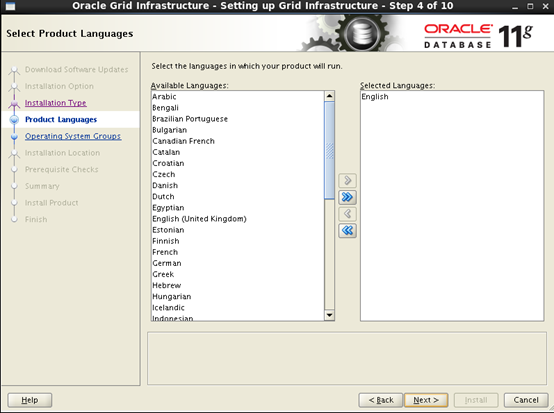
默认选择即可
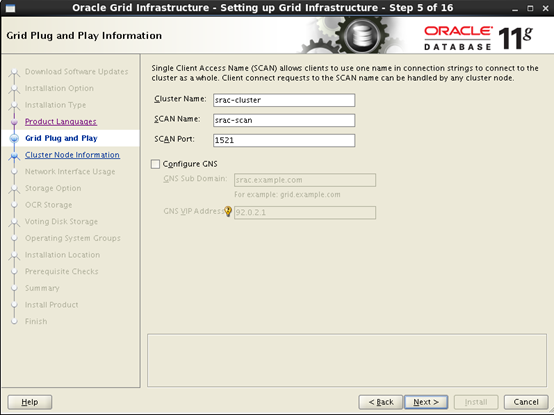
集群名称自己定义,SCAN Name按照/etc/hosts中规划的进行设置,端口默认1521,勾选掉Configure GNS的复选框
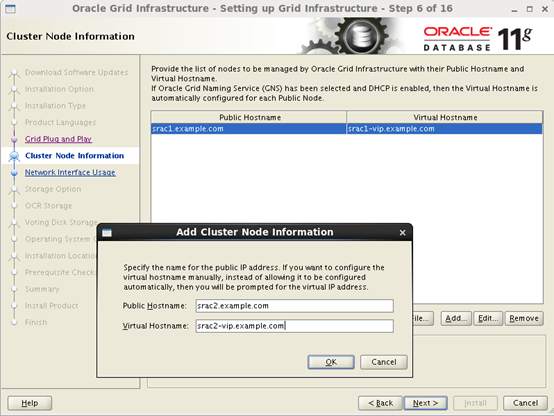
增加2节点的配置,按照/etc/hosts中的规划添加
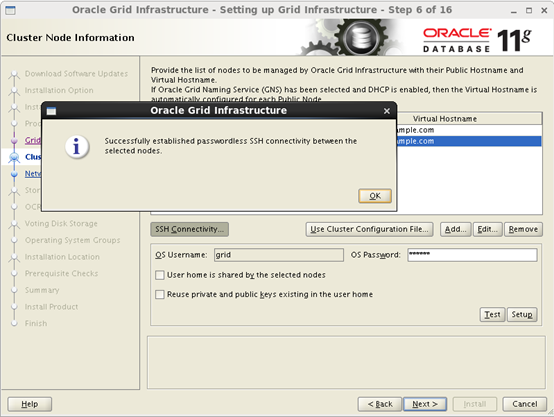
配置SSH互信,输入grid用户的密码,点击Setup
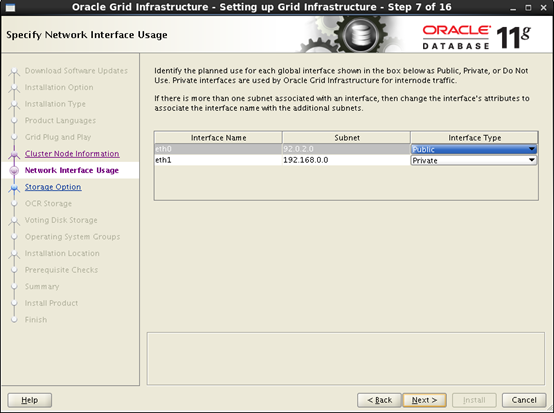
选择网卡的类型,公网和私网要分清楚
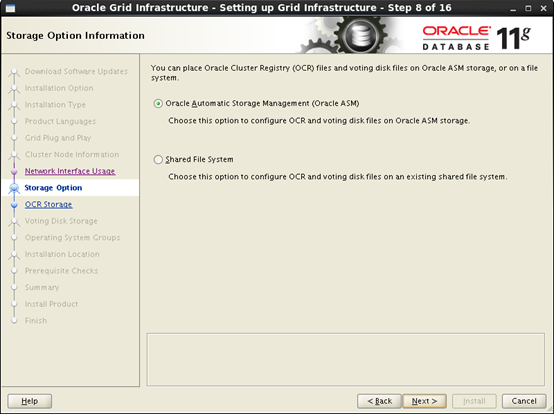
选择第一项,ASM管理
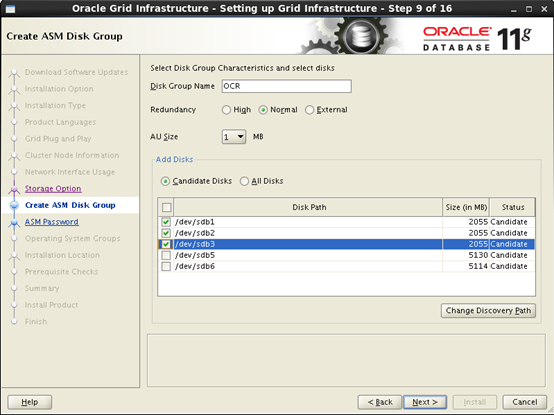
磁盘组名称输入OCR,冗余级别选择Normal,磁盘选择asm-diskb/ asm-diskc/ asm-diskd
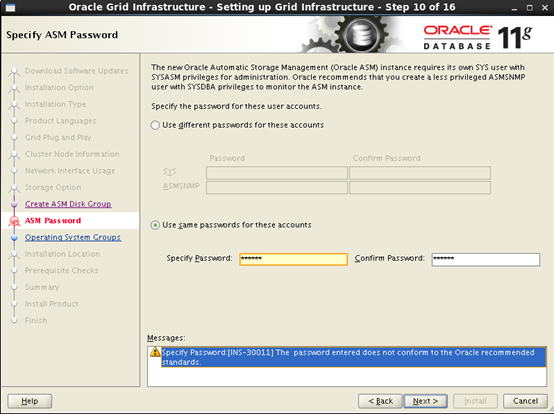
选择第二项,使用统一密码,密码根据需求自己定义
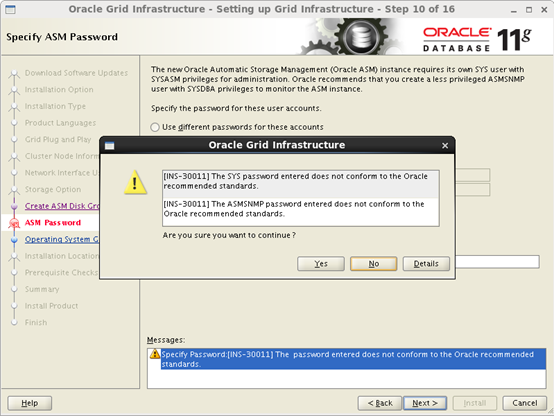
点Yes强制设置密码
选择第二项,不使用IPMI
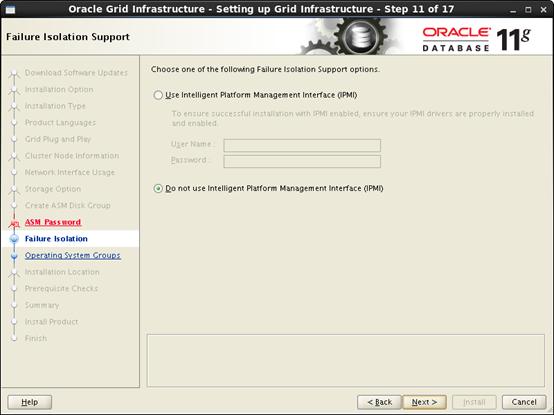
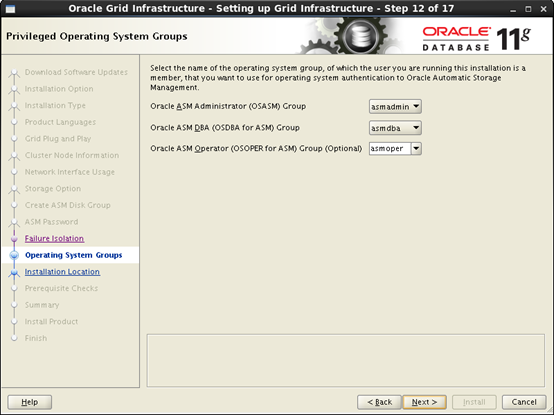
检查用户组分配情况,一般默认都是对的
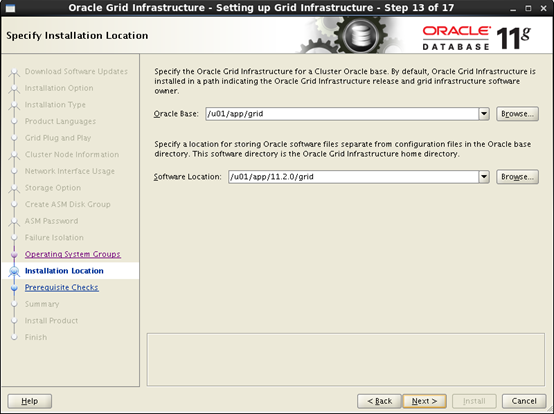
检查Oracle Base和Software Location,应该和环境变量中一致,否则检查环境变量
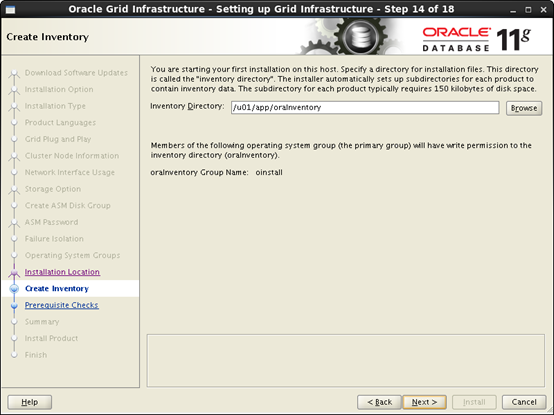
保持默认即可
界面上的2个报错点击忽略
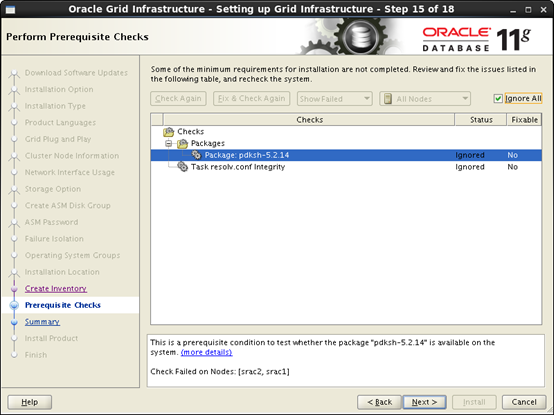
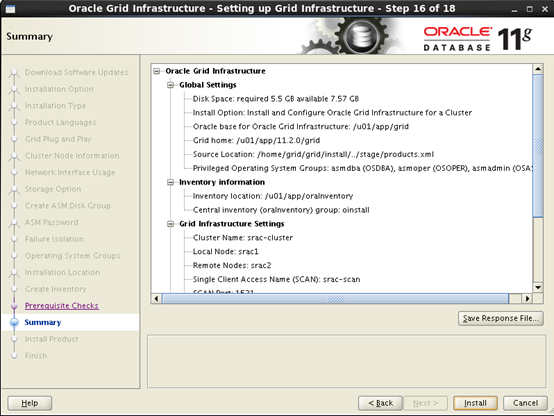
点击Install安装
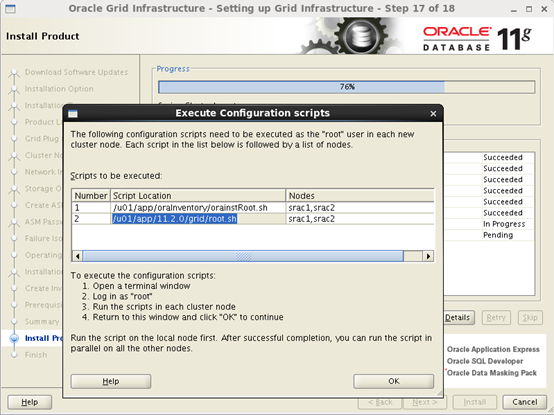
两个节点依次执行root脚本,一定要等第一个节点执行完成后,再在第二个节点上执行
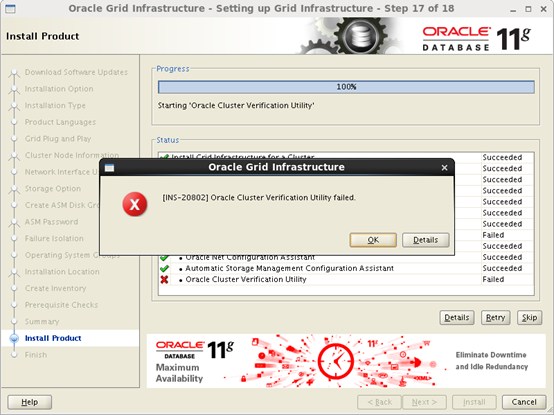
点击OK忽略报错
点击Yes继续
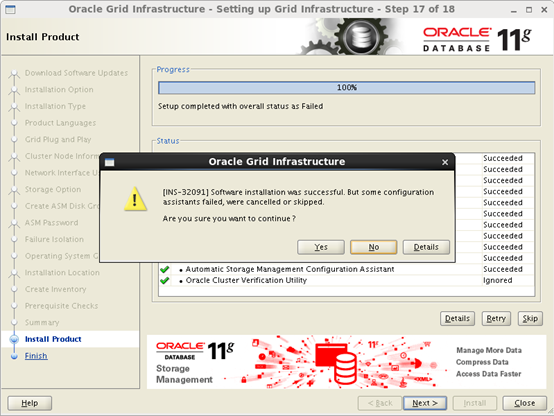
安装完成,点击Close关闭安装界面
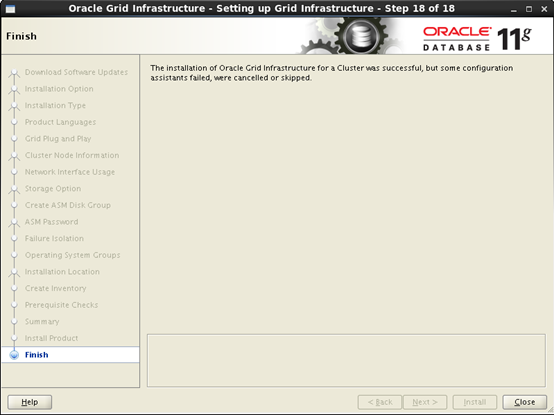
13. 创建ASM磁盘
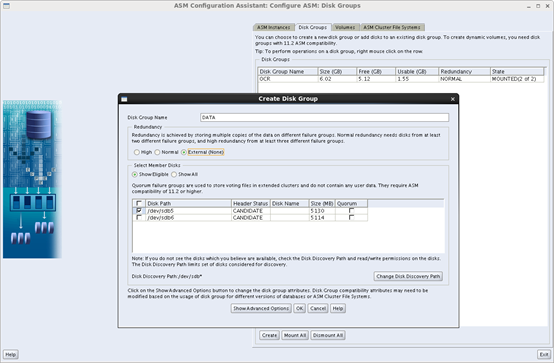
创建磁盘组DATA,选择asm-diskf,冗余级别选择External


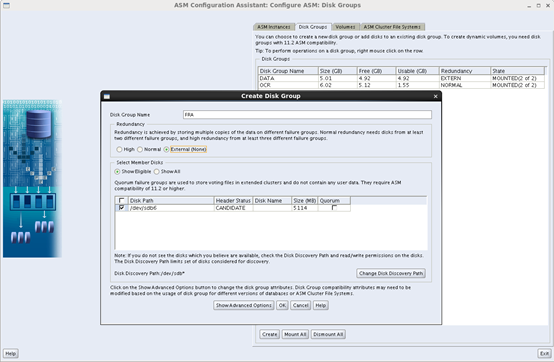
创建磁盘组FRA,选择asm-diske,冗余级别选择External
14. 安装database
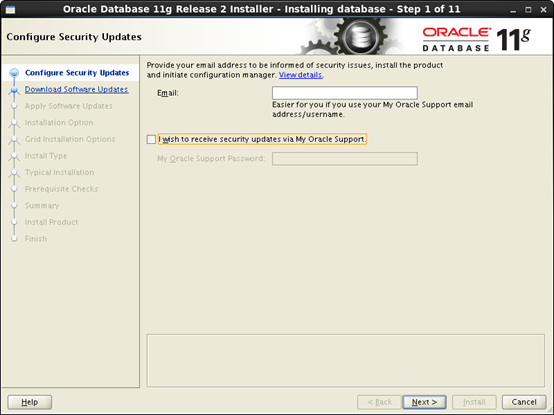
勾选掉MOS的复选框


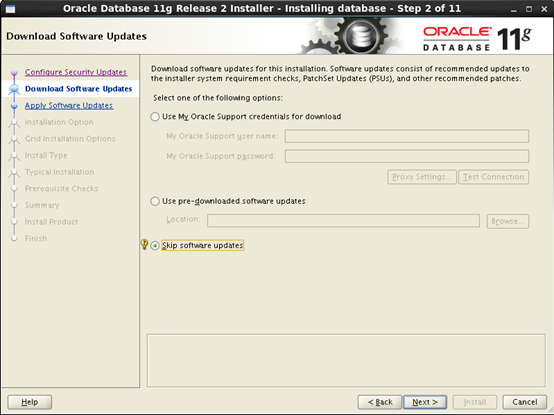
选择第三项,跳过升级


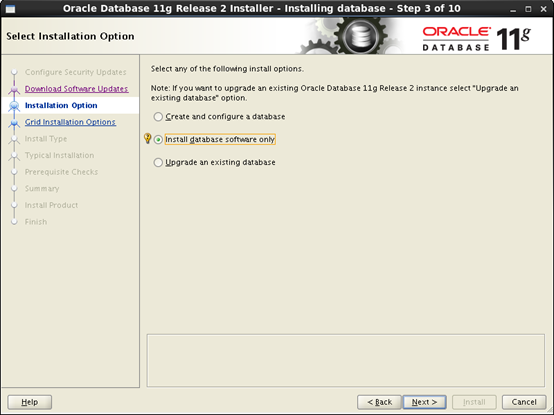
选择第二项,仅安装数据库软件


选择2个节点,输入oracle用户密码,点击Setup配置SSH互信


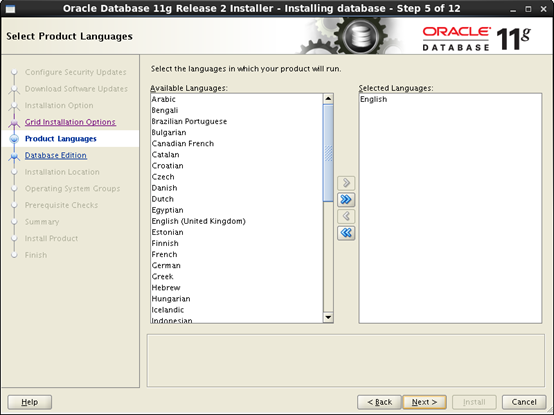
保持默认即可


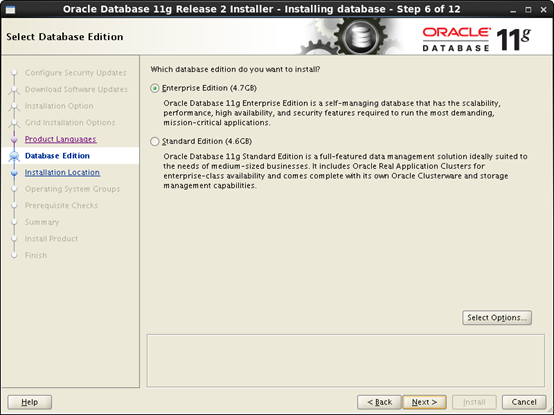
现在第一项,企业版


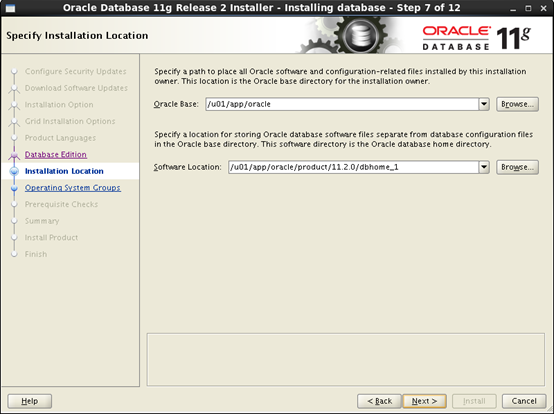
检查Oracle Base和Software Location,应该与环境变量保持一致,否则检查环境变量


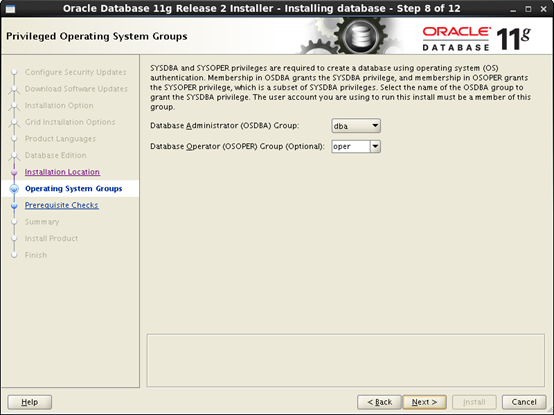
检查用户组设置,一般默认设置是对的


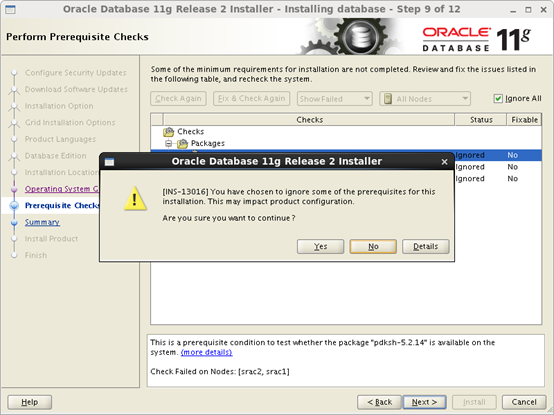
界面中的3个报错点击忽略即可


点击Yes继续


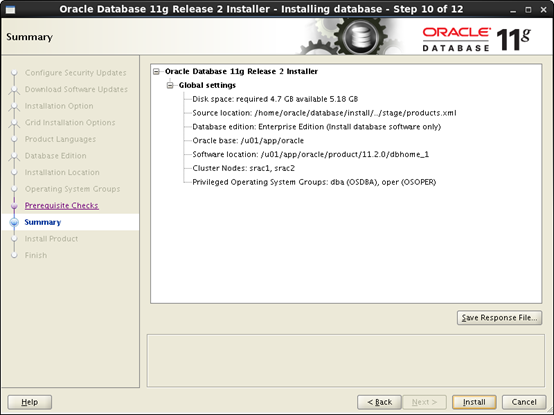
点击Install安装


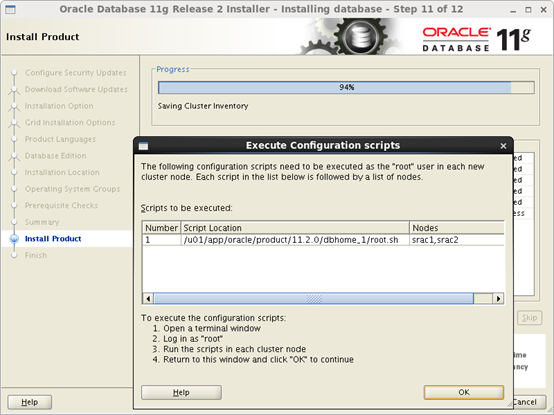
依次在两节点执行root脚本


安装完成,点击Close关闭界面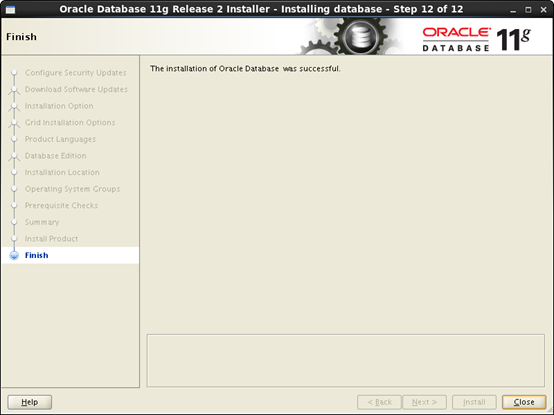
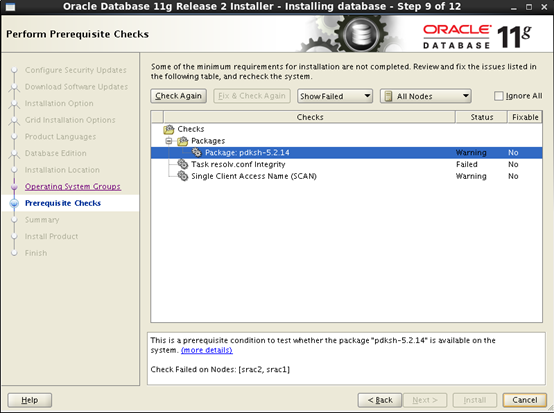
15. dbca建库
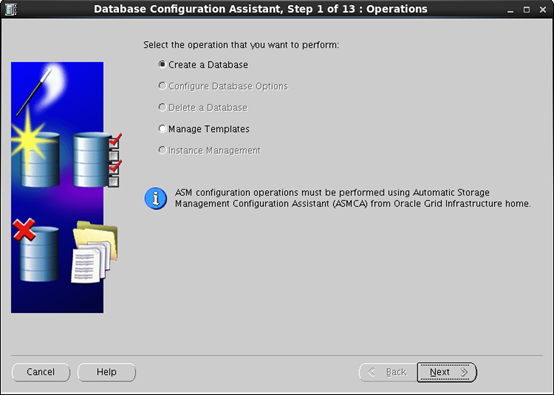
选择RAC数据库选择创建数据库
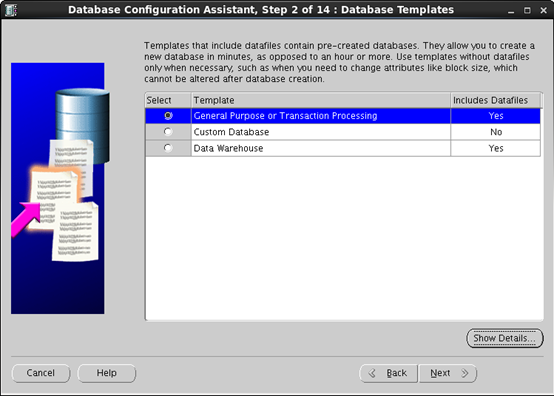
选择一般用途
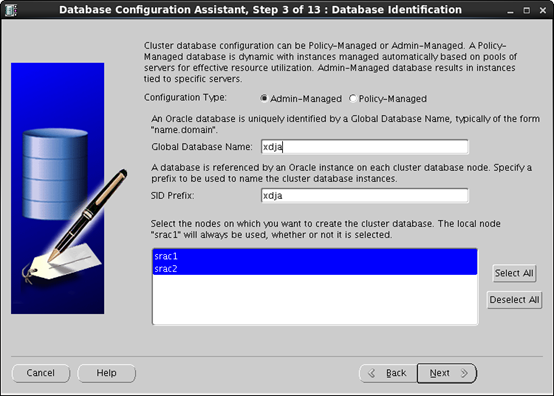
输入实例名,要跟环境变量保持一致
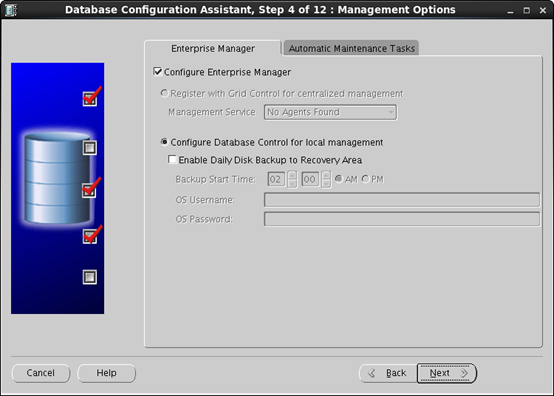
选择配置EM
设置密码
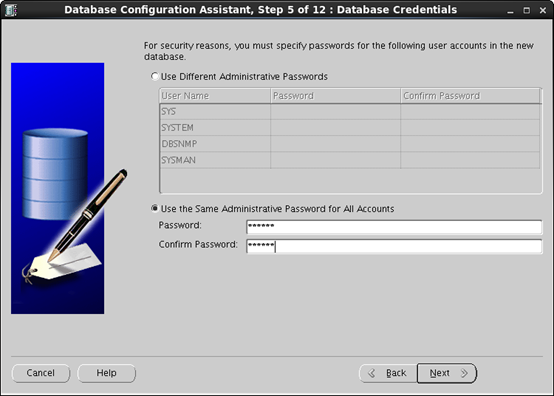
选择ASM
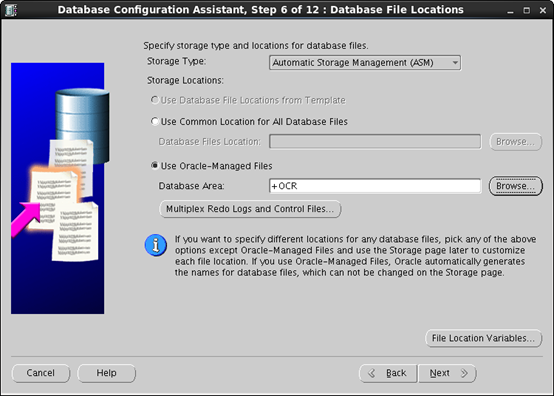
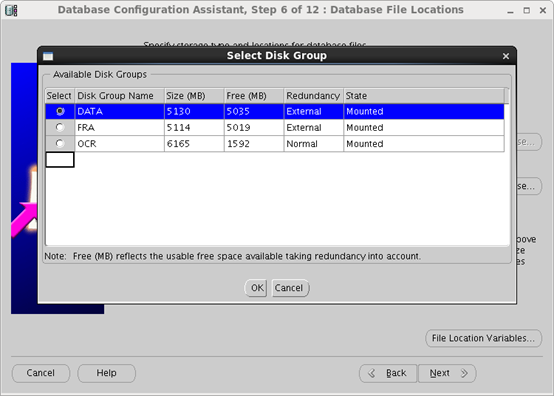
Database Area 选择 +DATA
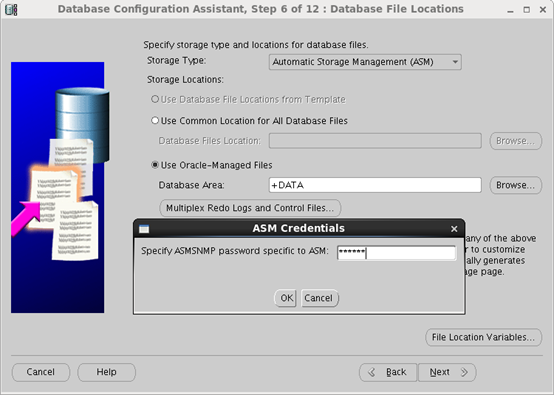
设置ASMSNMP的密码
为闪回区选择 +FRA
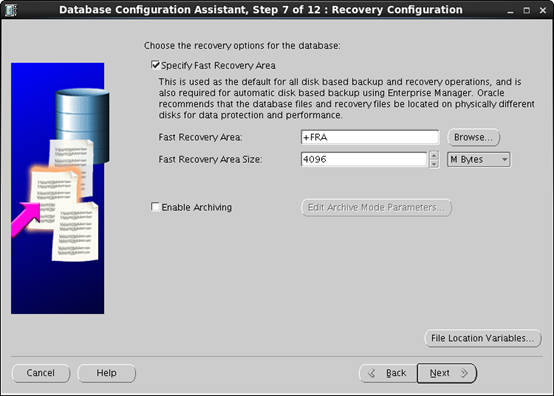
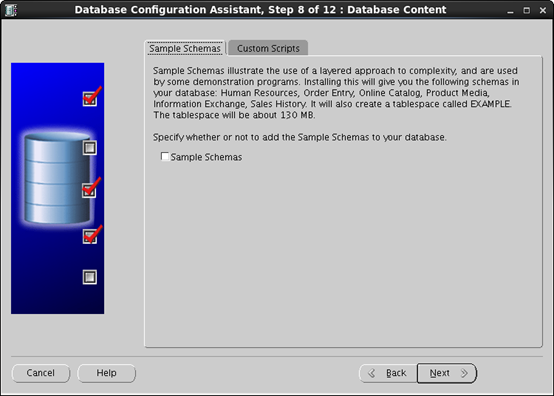
不创建示例
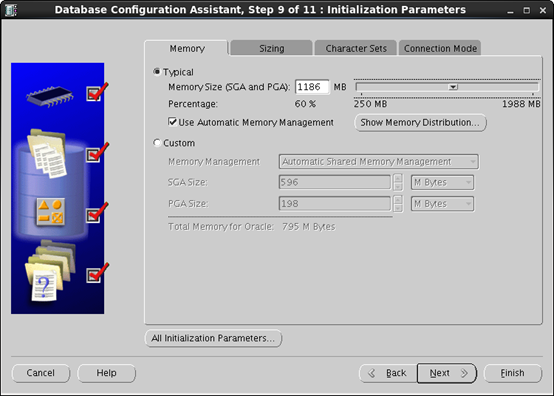
内存根据实际情况进行分配
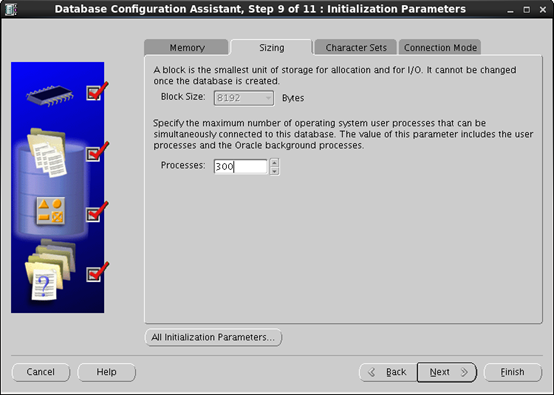
设置连接数
设置字符集,一定要设置正确,无法修改
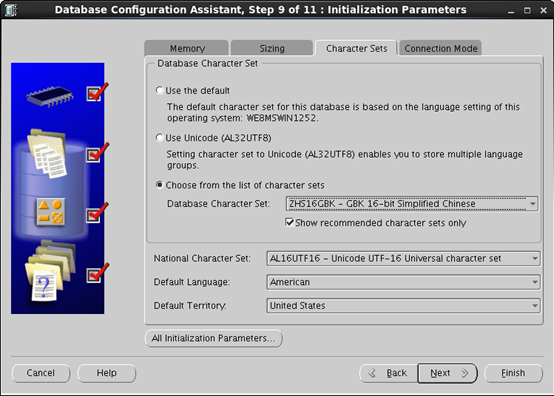
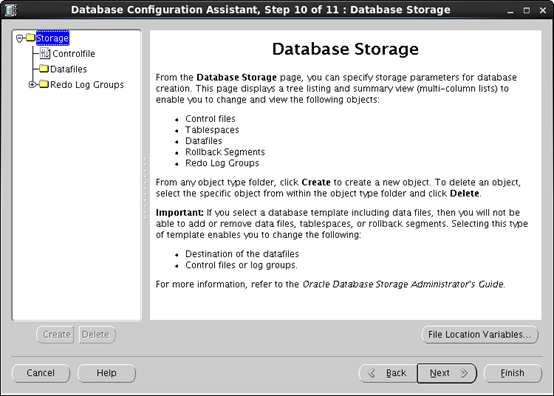
可以修改一些控制文件信息和Redo大小数量等,实验环境直接下一步即可
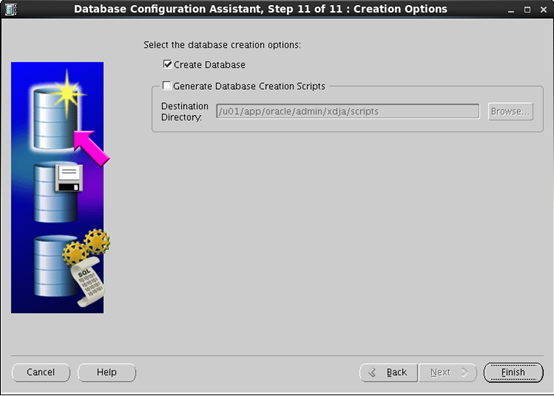
点击Finish开始创建数据库
RHEL6.6安装Oracle 11g RAC - 基于VMware的实验环境的更多相关文章
- centos7.6静默安装oracle 11G RAC
环境介绍, esxi6.0 ,VMware vSphere Client6.0 linux 版本Centos7.6(最小化安装) Oracle 版本 oracle 11g 11.2.0.4 虚拟化环境 ...
- 安装Oracle 11g RAC R2 之Linux DNS 配置
Oracle 11g RAC 集群中引入了SCAN(Single Client Access Name)的概念,也就是指集群的单客户端访问名称.SCAN 这个特性为客户端提供了单一的主机名,用于访问集 ...
- linux安装oracle 11g rac
安装oracle 11gR2 RAC 一.网络规划及安装虚拟主机 主机名 主机版本 Ip rac1.localdomain Redhat 6.5 RAC节点1 192.168.100.11 rac2. ...
- Oracle安装部署之linux(redhat/centos)快速安装oracle 11g rac
安装oracle 11gR2 RAC 一.网络规划及安装虚拟主机 主机名 主机版本 Ip rac1.localdomain Redhat 6.5 RAC节点1 192.168.100.11 rac2. ...
- win10下安装Oracle 11g 32位客户端遇到INS-13001环境不满足最低要求
在以管理员身份运行setup.exe之后,出现了:[INS-13001]环境不满足最低要求,通过网上搜索之后找到了解决途径 首先,打开你的解压后的database文件夹,找到stage,然后cvu,找 ...
- 【Oracle 集群】Oracle 11G RAC教程之集群安装(七)
Oracle 11G RAC集群安装(七) 概述:写下本文档的初衷和动力,来源于上篇的<oracle基本操作手册>.oracle基本操作手册是作者研一假期对oracle基础知识学习的汇总. ...
- Oracle 12cR1 RAC 在VMware Workstation上安装(上)—OS环境配置
Oracle 12cR1 RAC 在VMware Workstation上安装(上)-OS环境配置 1.1 整体规划部分 1.1.1 所需软件介绍 Oracle RAC不支持异构平台.在同一个集群 ...
- Oracle 12cR1 RAC 在VMware Workstation上安装(中)—图形界面安装
Oracle 12cR1 RAC 在VMware Workstation上安装(中)—图形界面安装 1.1 图形界面安装 1.1.1 安装GRID 安装日志:/u01/app/oraInvento ...
- 【转】【Oracle 集群】Oracle 11G RAC教程之集群安装(七)
原文地址:http://www.cnblogs.com/baiboy/p/orc7.html 阅读目录 目录 集群安装 参考文献 相关文章 Oracle 11G RAC集群安装(七) 概述:写下本文档 ...
随机推荐
- Sublime插件:增强篇
Sublime Text 如何安装插件详见:https://packagecontrol.io/installation WordCount:可以实时显示当前文件的字数. 安装后,后下角多出字数 En ...
- SuperSocket通过本地证书仓库的证书来启用 TLS/SSL
你也可以通过本地证书仓库的证书,而不是使用一个物理文件. 你只需要在配置中设置你要使用的证书的storeName和thumbprint: <server name="EchoServe ...
- [转][ASP.NET Core 3框架揭秘] 跨平台开发体验: Windows [中篇]
我们在<上篇>利用dotnet new命令创建了一个简单的控制台程序,接下来我们将它改造成一个ASP.NET Core应用.一个ASP.NET Core应用构建在ASP.NET Core框 ...
- css模仿ipad的日历
https://www.cnblogs.com/sandraryan/ 题外话之:最近的练习用js之类的写起来会简单点,但是为了巩固基础,只好html和css硬怼页面X﹏X 这是一个日历的代码 注释有 ...
- 符合阿里巴巴代码规范的checkstyle检测文件
一.安装与简介 eclipse和idea都有对应的插件,找到插件安装界面.搜索checkstyle,点击安装后,重启IDE即可.(网上有很多安装教程,就不重复制造轮子了) 二.导入配置文件 在chec ...
- H3C DHCP租约更新
- element-ui后台管理系统表单resetFields功能实现
项目中有‘新增’和‘编辑’弹出dialog功能,并且为同一个dialog. html代码: 新增时,这样的样式 编辑时,这样的样式 所以在编辑完关闭dialog后,需要清空表单,一开始简单的使用了el ...
- openmp的g++并行执行
#include <omp.h>#include <stdio.h>#include <stdlib.h>void Test(int n) { for(int ...
- codemirror 行高 字体 行间距 设置
用的是 react-codemirror2 样式文件: ... .code-mirror{ font-size : 13px; line-height : 150%; } ... 引入样式文件: .. ...
- Spark in action Spark 以及SparkR的安装配置说明
Spark以及SparkR的安装(standalone模式) From :ssdutsu @ Inspur Company suzhiyuan2006@gmail.com 操作系统 CentOS 7 ...