
移动Web开发-WebApp(flex布局+移动端导航案例)
实际开发中的像素:css像素
设备像素比dpr=设备像素/css像素
标清屏dpr=1 高清屏dpr=2
缩放改变的是css像素大小
PPI(每英寸的物理像素点)=根号(屏幕横向分辨率²+屏幕纵向分辨率²)/屏幕对角线长度(单位英寸)
视口viewport
   <meta name="viewport" content="width=device-width, initial-scale=1, user-scalable=no, maximum-scale=1, minimum-scale=1">

    <script>

        console.log(window.innerWidth);//窗口文档显示区宽度

        console.log(document.documentElement.clientWidth);//浏览器窗口文档显示区域的宽度,不包括滚动条

        console.log(document.documentElement.getBoundingClientRect().width);//这个方法返回一个矩形对象,包含四个属性:left、top、right和bottom。分别表示元素各边与页面上边和左边的距离

        // getBoundingClientRect().top

        // getBoundingClientRect().right

        // getBoundingClientRect().bottom

        // getBoundingClientRect().left

        var viewWidth = document.documentElement.clientWidth || window.innerWidth;

        // 兼容性问题,不要用

        // console.log(screen.width);

        // dpr

        console.log(window.devicePixelRatio);

    </script>
box-sizing: content-box;
width/height代表内容的宽高
box-sizing: border-box;
width/height代表整个盒子的宽高
content-box
盒模型实际宽/高 = width/height + padding + border
border-box
盒模型实际宽/高 = width/height
图标字体
阿里巴巴矢量图标库 https://www.iconfont.cn/
    <style>

        .iconfont {

            font-size: 100px;

            color: red;

        }

        .icon-personal {

            color: green;

            font-size: 50px;

        }

    </style>

    -----------------------

    <body>

        <i class="iconfont icon-scan"></i>

        <i class="iconfont icon-backtop"></i>

        <i class="iconfont icon-personal"></i>

    </body>
flex布局(容器属性)
1、display 属性
display: flex; //将对象作为弹性伸缩盒显示
display: inline-flex; //将对象作为内联弹性伸缩盒显示
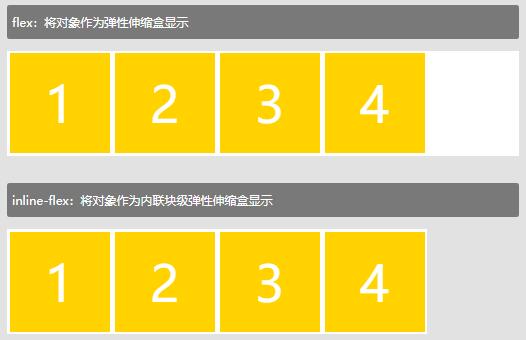
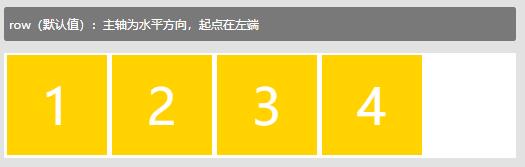
2、flex-direction 属性
flex-direction: row; //默认主轴为水平方向,起点在左端
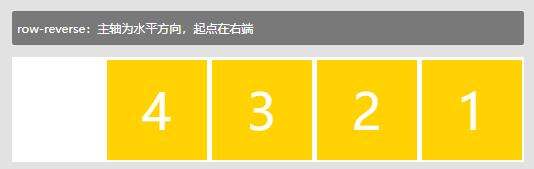
flex-direction: row-reverse; //默认主轴为水平方向,起点在右端
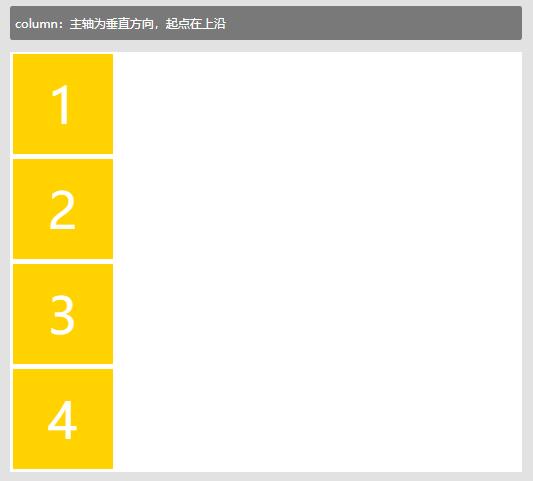
flex-direction: column; //主轴为垂直方向,起点在上端
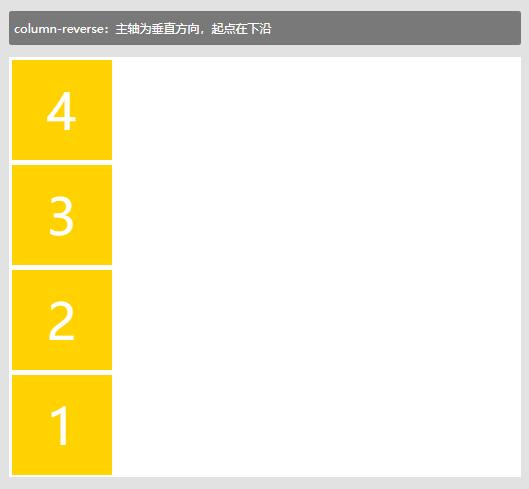
flex-direction: column-reverse; //主轴为垂直方向,起点在下端
3、flex-wrap 属性
flex-wrap: nowrap; //默认不换行

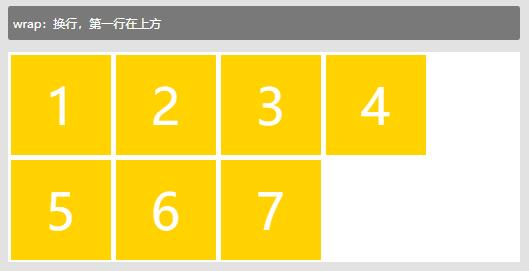
flex-wrap: wrap; //换行,从上到下
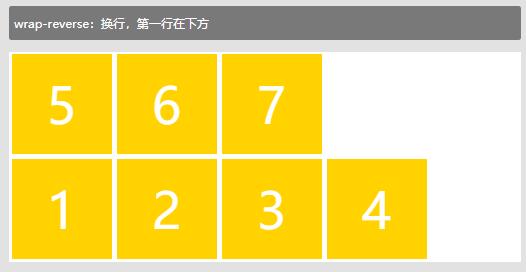
flex-wrap: wrap-reverse; //换行,从下到上
4、flex-flow 属性:flex-direction和flex-wrap的简写
flex-flow: row nowrap;
flex-flow: row wrap;

5、justify-content 属性
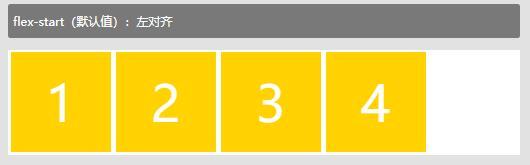
justify-content: flex-start; //左对齐
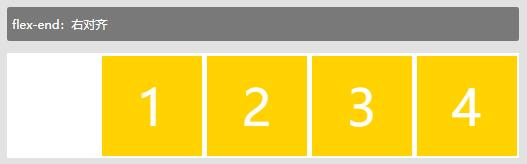
justify-content: flex-end; //右对齐
justify-content: center; //居中

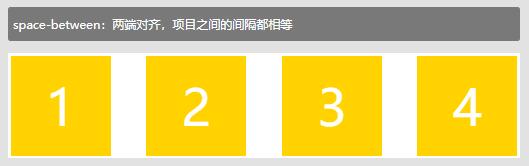
justify-content: space-between; //两端对齐,项目之间间隔相等
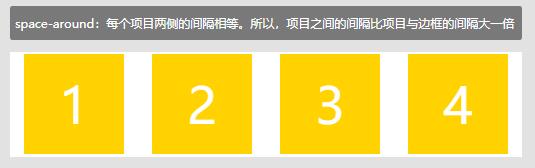
justify-content: space-around; //每个项目两侧间隔相等,项目之间的间隔比项目与边框的间距大一倍
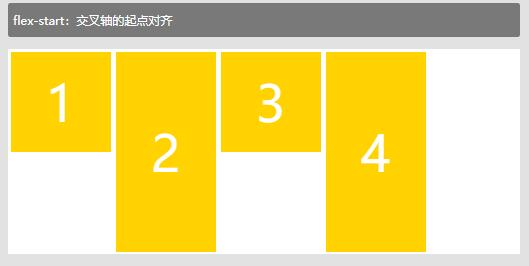
6、align-items 属性(适用于高度不同的元素同一行排列时)
align-items: flex-start; //起点对齐(顶部对齐)
align-items: flex-end; //终点对齐(底部对齐)
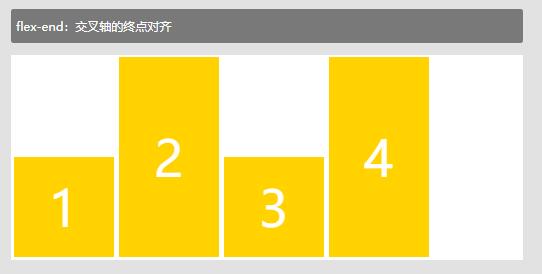
align-items: center; //中点对齐

align-items: baseline; //项目的第一行文字基线对齐
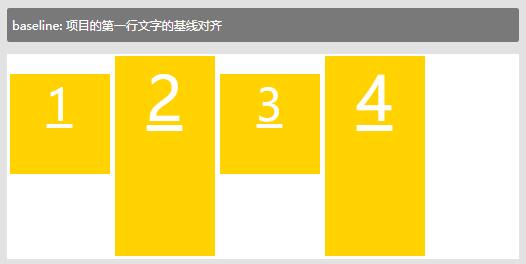
align-items: stretch; //如果项目未设置高度或者是auto,则占满整个容器的高度

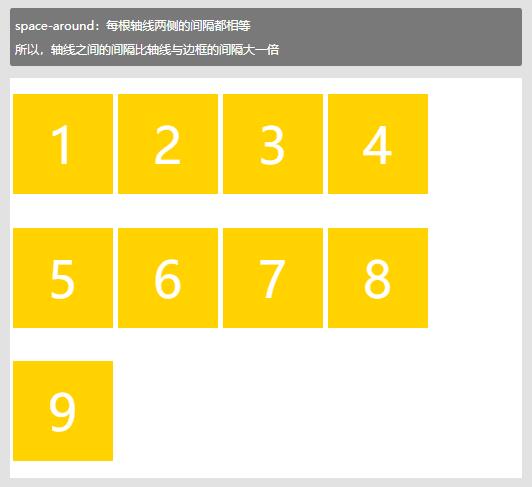
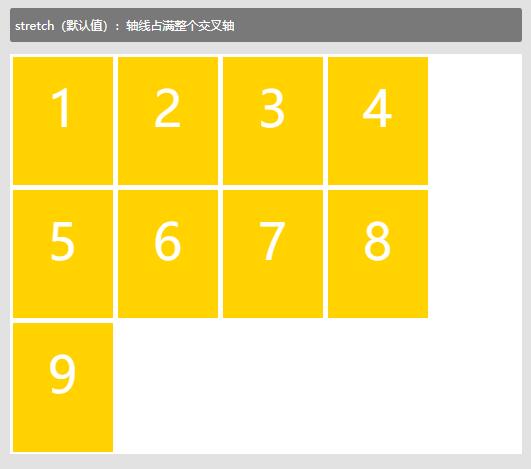
7、align-content 属性(单行无效,适用于多行的情况,在整个外容器中垂直方向如何对齐)
align-content: flex-start; //起点对齐(在容器的垂直方向的顶部)

align-content: flex-end; //终点对齐(在容器的垂直方向的底部)

align-content: center; //中点对齐(在容器的垂直居中位置)
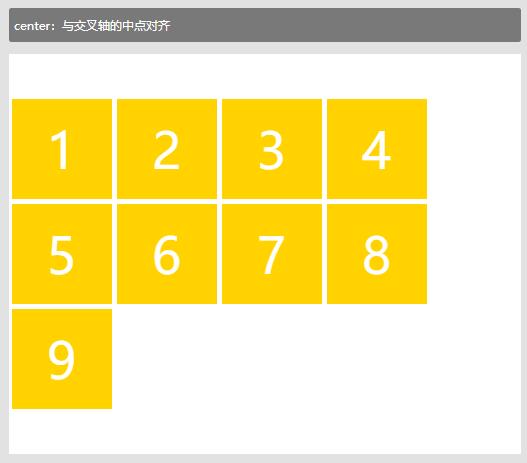
align-content: space-between; //与交叉轴两端对齐,轴线之间的间隔平均分布
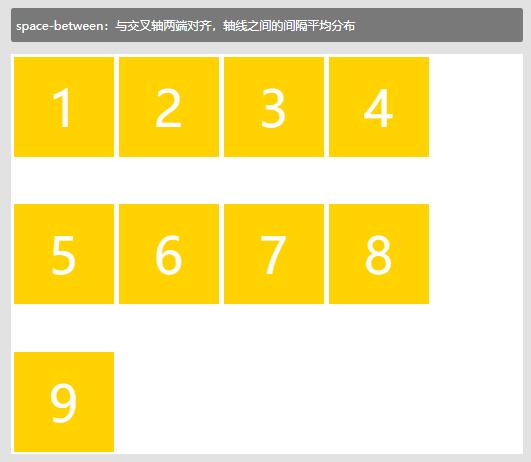
align-content: space-around; //每根轴线两侧的间隔都相等,轴线之间的间隔比轴线与边框的间隔大一倍
align-content: stretch; //(默认值):轴线占满整个交叉轴
flex布局(项目属性)
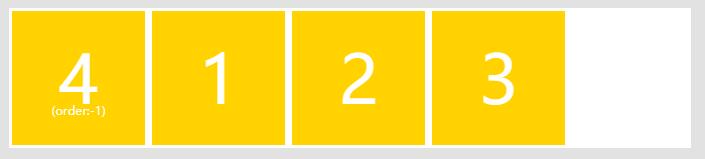
1、order属性
order: -1; //项目排列顺序,越小越靠前,默认是0
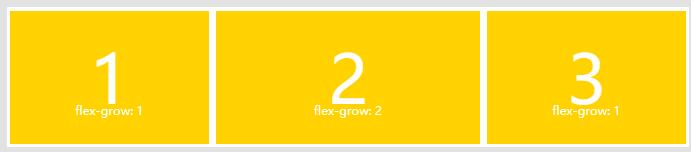
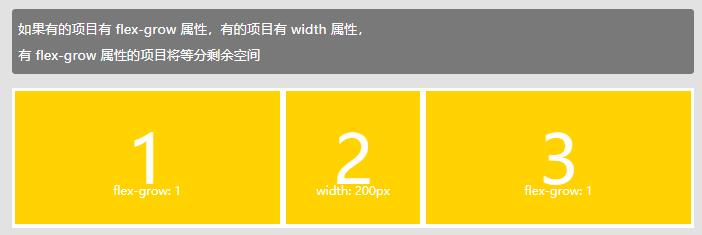
2、flex-grow 属性:定义项目的放大比例
flex-grow: 1; //如果所有都是1,将平分空间
flex-grow: 2; //如果有一项为2,会按比例多占空间
flex-grow: 0; //默认是0,即存在剩余空间也不放大
width:200px; //没有flex-grow属性,只有固定宽度的元素空间固定,其余元素平分剩余可用空间
3、flex-shrink 属性:定义项目的缩小比例
flex-shrink: 1; //所有元素都是1,则空间不足时统一缩小
flex-shrink: 0; //为0的元素不会缩小
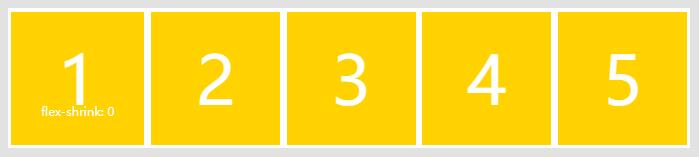
flex-shrink: -1; //负值无效
4、flex-basis 属性:在分配多余空间之前,项目占据的主轴空间
flex-basis: auto; //默认为原本空间

flex-basis: 400px;
5、flex 属性:flex-grow/ flex-shrink/ flex-basis的缩写
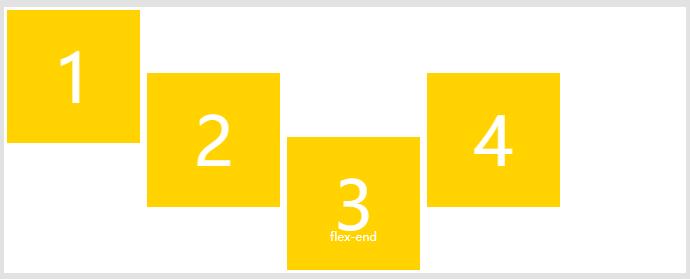
6、align-self 属性:给单个项目设置不同的对齐方式,默认是auto
align-items: center;
align-self: flex-start;
align-self: flex-end;
媒体查询
媒体类型
all(default)
screen / print / speech
        @media (min-width: 900px) {

            body {

                background-color: red;

            }

        }

        @media screen and (min-width: 900px) {

            body {

                background-color: red;

            }

        }
媒体查询中的逻辑:与( and ) / 或( , ) / 非( not )
        @media screen and (min-width: 900px) and (max-width: 1024px) {

            body {

                background-color: red;

            }

        }
媒体特征表达式
width/max-width/min-width
-webkit-device-pixel-ratio/-webkit-max-device-pixel-ratio/-webkit-min-pixel-ratio
orientation
landscape/portrait
height
device-width/device-height
screen.width/screen.height
aspect-ratio 视口的宽高比
        @media (-webkit-max-device-pixel-ratio: 2) and (orientation: landscape) {

            body {

                background-color: red;

            }

        }
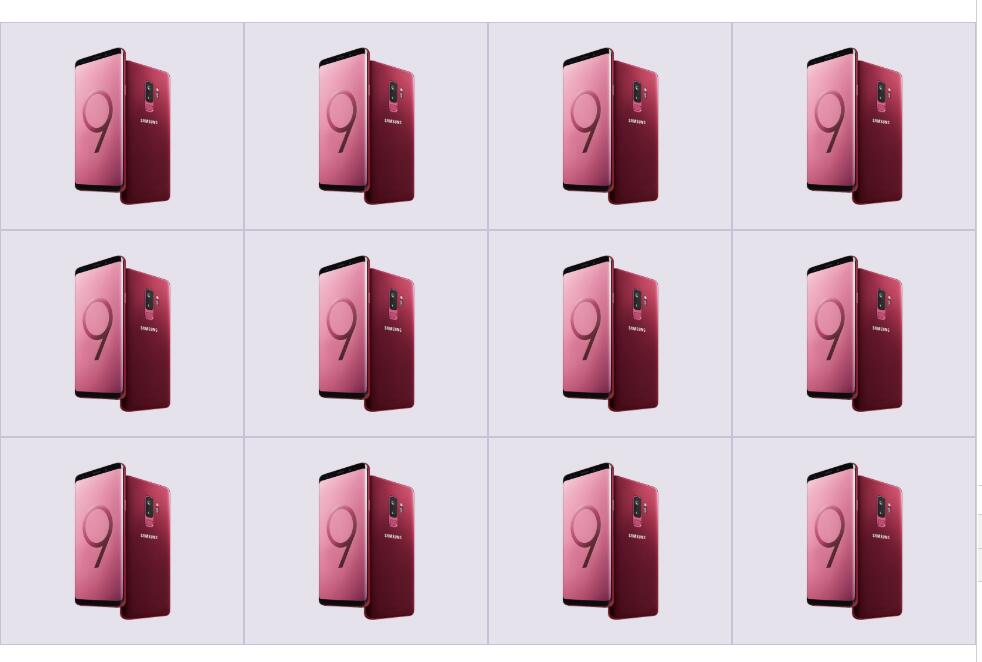
媒体查询策略:移动端优先
<!DOCTYPE html>

<html lang="zh-CN">

<head>

    <meta charset="UTF-8">

    <meta name="viewport" content="width=device-width, initial-scale=1, maximum-scale=1, minimum-scale=1, user-scalable=no">

    <title>3.8 媒体查询--策略</title>

    <style>

        /*css reset*/

        * {

            box-sizing: border-box;

            padding: 0;

            margin: 0;

        }

        body {

            padding-top: 200px;

        }

        img {

            width: 100%;

            height: 100%;

        }

        .row {

            width: 100%;

            display: flex;

            flex-wrap: wrap;

        }

        .col {

            padding-top: 10px;

            padding-bottom: 10px;

            background-color: rgba(86, 61, 124, 0.15);

            border: 1px solid rgba(86, 61, 124, 0.2);

        }

        /*

            断点

                xs: < 576px

                sm: 576px ~ 768px

                md: 768px ~ 992px

                lg: 992px ~ 1200px

                xl: > 1200px

        */

        /*mobile first*/

        .col {

            width: 100%;

        }

        @media (min-width: 576px) {

            .col {

                width: 50%;

            }

        }

        @media (min-width: 768px) {

            .col {

                width: 25%;

            }

        }

        @media (min-width: 992px) {

            .col {

                width: 16.6666666667%;

            }

        }

        @media (min-width: 1200px) {

            .col {

                width: 8.33333333%;

            }

        }

    </style>

</head>

<body>

    <div class="row">

        <div class="col">

            <img src="img/3.8-1.png" alt="">

        </div>

        <div class="col">

            <img src="img/3.8-1.png" alt="">

        </div>

        <div class="col">

            <img src="img/3.8-1.png" alt="">

        </div>

        <div class="col">

            <img src="img/3.8-1.png" alt="">

        </div>

        <div class="col">

            <img src="img/3.8-1.png" alt="">

        </div>

        <div class="col">

            <img src="img/3.8-1.png" alt="">

        </div>

        <div class="col">

            <img src="img/3.8-1.png" alt="">

        </div>

        <div class="col">

            <img src="img/3.8-1.png" alt="">

        </div>

        <div class="col">

            <img src="img/3.8-1.png" alt="">

        </div>

        <div class="col">

            <img src="img/3.8-1.png" alt="">

        </div>

        <div class="col">

            <img src="img/3.8-1.png" alt="">

        </div>

        <div class="col">

            <img src="img/3.8-1.png" alt="">

        </div>

    </div>

</body>

</html>
移动端常用单位
px % em rem vw/vh
宽度使用%,高度或者字体大小使用rem
移动端底部导航案例
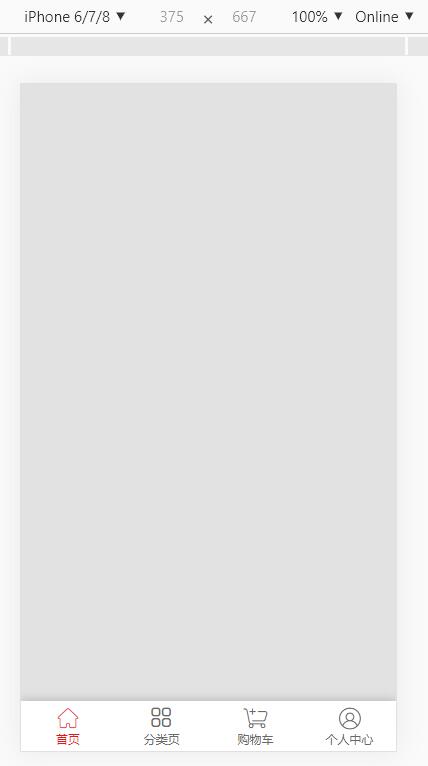
<!DOCTYPE html>

<html lang="zh-CN">

<head>

    <meta charset="UTF-8">

    <meta name="viewport" content="width=device-width, initial-scale=1, maximum-scale=1, minimum-scale=1, user-scalable=no">

    <title>移动端底部导航</title>

    <link rel="stylesheet" href="css/iconfont.css">

    <style>

        /*css reset*/

            * {

                box-sizing: border-box;

                padding: 0;

                margin: 0;

            }

            body {

                background-color: #e2e2e2;

                color: #595B66;

            }

            a {

                font-size: 12px;

                color: #686868;

                text-decoration: none;

            }

            li {

                list-style: none;

            }

        /*base css*/

        html {

            font-size: 12px;

        }

        .tabbar-container {

            position: fixed;

            left: 0;

            bottom: 0;

            z-index: 1000;

            width: 100%;

            background-color: #fff;

            box-shadow: 0 0 10px 0 rgba(154, 141 ,141, 0.6);

            height: 2.5rem;

        }

        .tabbar-link .iconfont {

            font-size: 1.2rem;

        }

        .tabbar,

        .tabbar-item,

        .tabbar-link {

            height: 100%;

        }

        .tabbar {

            display: flex;

        }

        .tabbar-item {

            flex: 1;

        }

        .tabbar-link {

            display: flex;

            flex-direction: column;

            justify-content: center;

            align-items: center;

            font-size: 0.6rem;

        }

        .tabbar-item-active .tabbar-link {

            color: #de181b;

        }

    </style>

</head>

<body>

    <div class="tabbar-container">

        <ul class="tabbar">

            <li class="tabbar-item tabbar-item-active">

                <a href="###" class="tabbar-link">

                    <i class="iconfont icon-home"></i>

                    <span>首页</span>

                </a>

            </li>

            <li class="tabbar-item">

                <a href="###" class="tabbar-link">

                    <i class="iconfont icon-category"></i>

                    <span>分类页</span>

                </a>

            </li>

            <li class="tabbar-item">

                <a href="###" class="tabbar-link">

                    <i class="iconfont icon-cart"></i>

                    <span>购物车</span>

                </a>

            </li>

            <li class="tabbar-item">

                <a href="###" class="tabbar-link">

                    <i class="iconfont icon-personal"></i>

                    <span>个人中心</span>

                </a>

            </li>

        </ul>

    </div>

    <script>

        setRemUnit();

        window.onresize = setRemUnit;

        function setRemUnit() {

            var docEl = document.documentElement;

            var viewWidth = docEl.clientWidth;

            docEl.style.fontSize = viewWidth / 375 * 20 + 'px';

        }

    </script>

</body>

</html>
移动Web开发-WebApp(flex布局+移动端导航案例)的更多相关文章
- 前端开发笔记--flex布局
flex布局: 个人觉得flex布局比起传统布局要优先得多(主要是容易使用),缺点是IE10及以上版本才能使用,甚至某些属性只有在IE11才能使用(而且我发现凡是不兼容主要IE的坑来的多,不是说其他浏 ...
- web开发:定位布局
一.盒子的显隐 二.小米topbar 三.相对定位 四.决定定位 五.固定定位 六.z-index属性 七.流式布局思想 八.hover父子悬浮 一.盒子的显隐 1.同一结构下, 如果采用浮动布局,所 ...
- Windows App开发之应用布局与基本导航
简单演示样例看页面布局和导航 首先依照上一篇博客中的顺序来新建一个项目.新建好之后就点开MainPage.xaml開始写程序了. <Grid Background="{ThemeRes ...
- 2021年3月-第02阶段-前端基础-Flex 伸缩布局-移动WEB开发_流式布局
移动web开发流式布局 1.0 移动端基础 1.1 浏览器现状 PC端常见浏览器:360浏览器.谷歌浏览器.火狐浏览器.QQ浏览器.百度浏览器.搜狗浏览器.IE浏览器. 移动端常见浏览器:UC浏览器, ...
- 移动web开发之布局
移动web开发流式布局 1.0 移动端基础 1.1浏览器现状 PC端常见浏览器:360浏览器.谷歌浏览器.火狐浏览器.QQ浏览器.百度浏览器.搜狗浏览器.IE浏览器. 移动端常见浏览器:UC浏览器,Q ...
- 移动端web开发 尽量哪些标签 常用标签及注意事项
H5手机移动端WEB开发资源整合 常用的标签及注意事项: https://blog.csdn.net/u012118993/article/details/56023399 移动前端不得不了解的htm ...
- 移动Web 开发中的一些前端知识收集汇总
在开发DeveMobile 与EaseMobile 主题 的时候积累了一些移动Web 开发的前端知识,本着记录总结的目的,特写这篇文章备忘一下. 要说移动Web 开发与传统的PC 端开发,感觉也没什么 ...
- 移动web开发适配方案之Rem
移动端为什么要做适配 移动端相对PC端来说大部分浏览器内核都是基于Webkit的,所以大部分都支持CSS3的最新语法.但是由于手机的屏幕尺寸和分辨率都不太一样(尤其是安卓),所以不得不对不同分辨率的手 ...
- 【前端】移动端Web开发学习笔记【2】 & flex布局
上一篇:移动端Web开发学习笔记[1] meta标签 width设置的是layout viewport 的宽度 initial-scale=1.0 自带 width=device-width 最佳实践 ...
随机推荐
- Codeforces_429_B
http://codeforces.com/problemset/problem/429/B 挺简单的题,先求出四个点到每一点的最大和,然后枚举每一点,取和最大值. 注意两条路相交的点有且只有一个,这 ...
- sqlserver install on linux chapter one
Hello The MS open the source to let people download source. You may ask where to download ? Ask goog ...
- Kafka系列2:深入理解Kafka消费者
Kafka系列2:深入理解Kafka消费者 上篇聊了Kafka概况,包含了Kafka的基本概念.设计原理,以及设计核心.本篇单独聊聊Kafka的消费者,包括如下内容: 生产者是如何生产消息 如何创建生 ...
- 如何高效地远程部署?自动化运维利器 Fabric 教程
关于 Python 自动化的话题,在上一篇文章中,我介绍了 Invoke 库,它是 Fabric 的最重要组件之一.Fabric 也是一个被广泛应用的自动化工具库,是不得不提的自动化运维利器,所以,本 ...
- Apache安装使用笔记
下载 打开网页http://httpd.apache.org/,点击 在download页面点击 然后在新页面选择 在新窗口选择 选择32位或64位apache下载,此处下载64位的apache: h ...
- OpenJDK 64-Bit Server VM warning: INFO: os::commit_memory(0x00000000c0000000, 1073741824, 0) failed; error='Out of memory' (errno=12)
使用docker 安装kafka时启动失败 查看报错日志 # docker logs --since 30m 71846a96e514 Excluding KAFKA_HOME from broker ...
- 浅谈 k8s ingress controller 选型
大家好,先简单自我介绍下,我叫厉辉,来自腾讯云.业余时间比较喜欢开源,现在是Apache APISIX PPMC.今天我来简单给大家介绍下 K8S Ingress 控制器的选型经验,今天我讲的这些内容 ...
- NetCore3.0实现自定义IOC容器注入
在之前的ASP.NET MVC实现依赖注入一文中,通过替换默认的ControllerFactory来达到对Controller生命周期的拦截,实现自定义的对象注入,在NetCore3.0中需要重新实现 ...
- 多线程笔记 - disruptor
disruptor 可以理解为一个生产消费的框架. 具体翻译教程: http://ifeve.com/disruptor-getting-started/ 这个框架从数据上看, 是很强大的. 号称1s ...
- nCompass-产品配置基础
nCompass-产品配置基础 设备上架后,浏览器登陆设备的管理IP,输入用户名和密码, 登入进入视图展示页面 1. 添加许可 新设备上架之后,要添加许可方能使用. 步骤: 系统设置 --- 许可-- ...