
VSTO开发指南(VB2013版) 第一章 Office对象模型
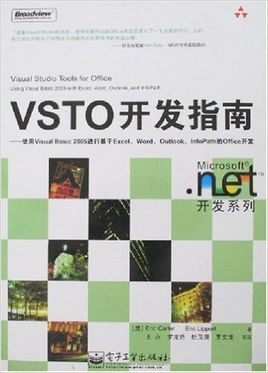
完美地将visual basic和office 办公软件结合起来。来自微软公司VSTO小组的权威专家所编著。
全书共712页,内容极其全面而深入,猛一看,厚地犹如庞然大物。看完离大神就不远了哦<^ . ^>!!!!!
《VSTO开发指南》是2008年2月电子工业出版社出版的图书,
作者是(美国)Eric Carter Eric Lippert
实例1:从Excel程序到Excel表 书本中的内容(第7页):
程序清单1.1. 在Excel中从Application对象到Worksheet
Dim myWorkbooks As Excel.Workbooks = app.Workbooks

Dim myWorkbook As Excel.Workbook = myWorkbooks.Item()

Dim myWorksheets As Excel.Sheets = myWorkbook.Worksheets

Dim myWorksheet As Excel.Worksheet

myWorksheet = CType(myWorksheets.Item(), Excel.Worksheet)
Visual basic 2013 中的控制台应用程序:
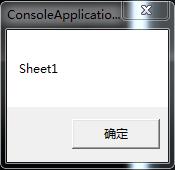
实现目标:获取第一个工作表的名称。
实现步骤:项目——>添加引用——>程序集——>扩展——>Microsoft.Office.Interop.Excel——>确定
实例代码:
Imports excel = Microsoft.Office.Interop.Excel

Module Module1

    Sub Main()

        Dim app As excel.Application = New excel.Application

        Dim myWorkbooks As excel.Workbooks = app.Workbooks

        Dim myWorkbook As excel.Workbook = myWorkbooks.Add()

        Dim myWorkbook1 As excel.Workbook = myWorkbooks.Item()

        Dim myWorksheets As excel.Sheets = myWorkbook1.Worksheets

        Dim myWorksheet As excel.Worksheet

        myWorksheet = CType(myWorksheets.Item(), excel.Worksheet)

        MsgBox(myWorksheet.Name)

    End Sub

End Module
也可以为代码:
Imports excel = Microsoft.Office.Interop.Excel

Module Module1

    Sub Main()

        Dim app As excel.Application = New excel.Application

        Dim myWorkbooks As excel.Workbooks = app.Workbooks

        Dim myWorkbook As excel.Workbook = myWorkbooks.Add()

        Dim myWorksheet As excel.Worksheet

        myWorksheet = CType(myWorkbook.Worksheets.Item(), excel.Worksheet)

        MsgBox(myWorksheet.Name)

    End Sub

End Module
也可以为代码:
Imports excel = Microsoft.Office.Interop.Excel

Module Module1

    Sub Main()

        Dim app As excel.Application = New excel.Application

        Dim myWorkbooks As excel.Workbooks = app.Workbooks

        Dim myWorksheet As excel.Worksheet

        myWorksheet = CType(myWorkbooks.Add().Worksheets.Item(), excel.Worksheet)

        MsgBox(myWorksheet.Name)

    End Sub

End Module
也可以为代码:
Imports excel = Microsoft.Office.Interop.Excel

Module Module1

    Sub Main()

        Dim app As excel.Application = New excel.Application

        Dim myWorksheet As excel.Worksheet

        myWorksheet = CType(app.Workbooks.Add().Worksheets.Item(), excel.Worksheet)

        MsgBox(myWorksheet.Name)

    End Sub

End Module
实例效果:
简化程序清单1.1中的代码为:
书中的内容:
Dim myWorksheet As Excel.Worksheet

myWorksheet = CType(app.Workbooks.Item().Worksheets.Item(), Excel.Worksheet)
编写代码:
Imports excel = Microsoft.Office.Interop.Excel

Module Module1

    Sub Main()

        Dim app As excel.Application = New excel.Application

        Dim myWorksheet As excel.Worksheet

        myWorksheet = CType(app.Workbooks.Add().Worksheets.Add(), excel.Worksheet)

        MsgBox(myWorksheet.Name)

    End Sub

End Module
实例效果:
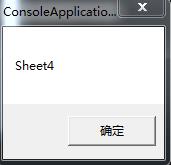
注:区分程序、工作簿、工作表的概念,程序就是我们安装的Excel,程序可以创建多个工作簿,一个工作簿可以创建多个工作表。我们平时所说的Excel文件就是工作簿,而工作簿是要用程序来创建的。
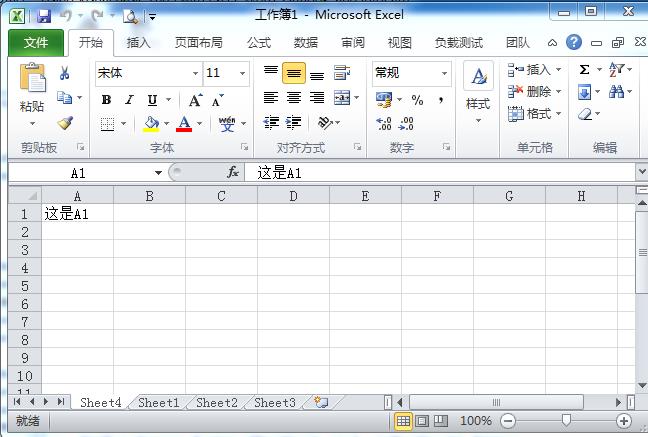
实例1自续:创建Excel工作簿,再创建工作表,并在A1单元格中输入内容“这是A1”
实例代码:
Imports excel = Microsoft.Office.Interop.Excel

Module Module1

    Sub Main()

        Dim app As excel.Application = New excel.Application

        Dim myWorkbook As excel.Workbook

        Dim myWorksheet As excel.Worksheet

        app.Visible = True

        myWorkbook = app.Workbooks.Add()

        myWorksheet = CType(myWorkbook.Sheets.Add(), excel.Worksheet)

        myWorksheet.Cells(, ) = "这是A1"

    End Sub

End Module
实例效果:
实例2:Excel表的count属性和item属性 书本中的内容(第7页):
程序清单1.2 以整数或字符串索引形式使用count和item属性对集合进行循环处理
Dim myWorkbooks As Excel.Workbooks = app.Workbooks

Dim workbookCount As Integer = myWorkbooks.Count

For i As Integer =  To workbookCount

  ' Get the workbook by its integer index

  Dim myWorkbook As Excel.Workbook = myWorkbooks.Item(i)

  ' Get the workbook by its string index

  Dim workbookName As String = myWorkbook.Name

  Dim myWorkbook2 As Excel.Workbook = _

    myWorkbooks.Item(workbookName)

  MsgBox(String.Format("Workbook {0}", myWorkbook2.Name))

Next
实例代码:
Imports excel = Microsoft.Office.Interop.Excel

Module Module1

    Sub Main()

        Dim app As excel.Application = New excel.Application

        Dim myWorkbook As excel.Workbook

        Dim myWorksheet As excel.Worksheet

        app.Visible = True

        myWorkbook = app.Workbooks.Add()

        myWorksheet = CType(myWorkbook.Sheets.Add(), excel.Worksheet)

        myWorksheet.Cells(, ) = "这是A1"

        Dim worksheetCount As Integer = myWorkbook.Worksheets.Count

        For i As Integer =  To worksheetCount

            Dim str As String

            str = myWorkbook.Worksheets.Item(i).Name  '以整数作为索引

            MsgBox(str, , "获取工作表名称")

        Next

        For i As Integer =  To worksheetCount

            Dim str As String

            str = myWorkbook.Worksheets.Item("sheet" & i).Name

            MsgBox(str, , "获取工作表名称")    '以字符串作为索引

        Next

    End Sub

End Module
实例效果:

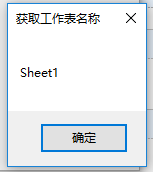
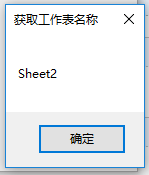

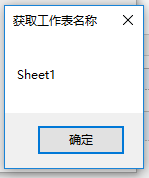
实例2自续:编辑工作表sheet2中D3单元格,并填入“我是丑丑”
Imports excel = Microsoft.Office.Interop.Excel

Module Module1

    Sub Main()

        Dim app As excel.Application = New excel.Application

        Dim myWorkbook As excel.Workbook

        'Dim myWorksheet As excel.Worksheet

        app.Visible = True

        myWorkbook = app.Workbooks.Add()

        'myWorksheet = CType(myWorkbook.Sheets.Add(, , 3,), Excel.Worksheet) '第3个参数表示添加多少工作表,这里添加3个,

        Dim C4_sheet As excel.Worksheet = myWorkbook.Worksheets.Item("sheet2") '工作表的索引从0开始,

        C4_sheet.Cells(, ) = "我是丑丑" 'Cells(行,列),也就是D3单元格 这里不能用range属性代替,应为range属性是只读属性

    End Sub

End Module
实例效果:
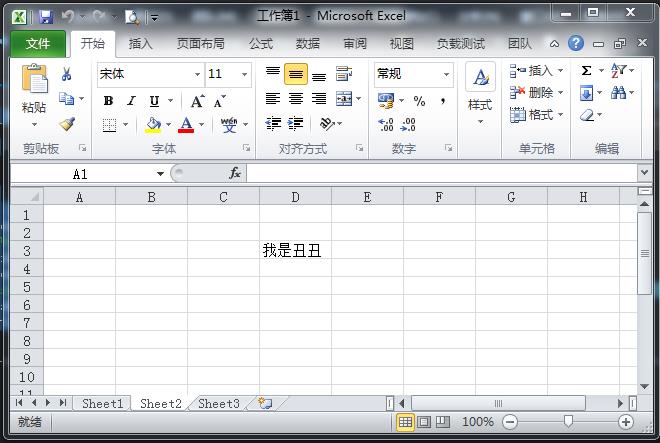
实例3:学习For each循环结构 书本内容(第8页)
程序清单1.3 使用for each循环处理集合
Dim myWorkbooks As Excel.Workbooks = app.Workbooks

For Each workbook As Excel.Workbook In myWorkbooks

  MsgBox(String.Format("Workbook {0}", workbook.Name))

Next
实例代码;
Imports excel = Microsoft.Office.Interop.Excel

Module Module1

    Sub Main()

        Dim app As excel.Application = New excel.Application

        Dim myWorkbooks As excel.Workbooks = app.Workbooks

        Dim myWorkbook As excel.Workbook = myWorkbooks.Add()

        'Dim myWorkbook As excel.Workbook = myWorkbooks.Add("D:\职工人员表.xls")

        For Each workbook As excel.Workbook In myWorkbooks

            MsgBox(String.Format("Workbook {0}", workbook.Name))

        Next

    End Sub

End Module
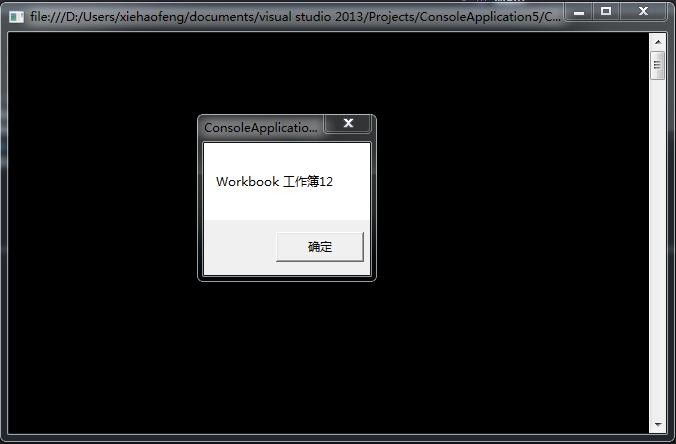
实例效果(不尽如人意):
改进实例:删除工作表
实例代码:
Imports excel = Microsoft.Office.Interop.Excel

Module Module1

    Sub Main()

        Dim app As excel.Application = New excel.Application

        Dim myWorkbook As excel.Workbook = app.ActiveWorkbook

        app.Visible = True

        myWorkbook = app.Workbooks.Add("E:\工作簿1") '"工作簿1.xls"是一个模板,相当另外新建了一个"工作簿11.xls"并打开了

        Dim myCollection As New Collections.Generic.List(Of excel.Worksheet)

        For Each Name As excel.Worksheet In myWorkbook.Worksheets

            myCollection.Add(Name)

        Next

        For Each name As excel.Worksheet In myCollection

            name.Delete()

        Next

    End Sub

End Module
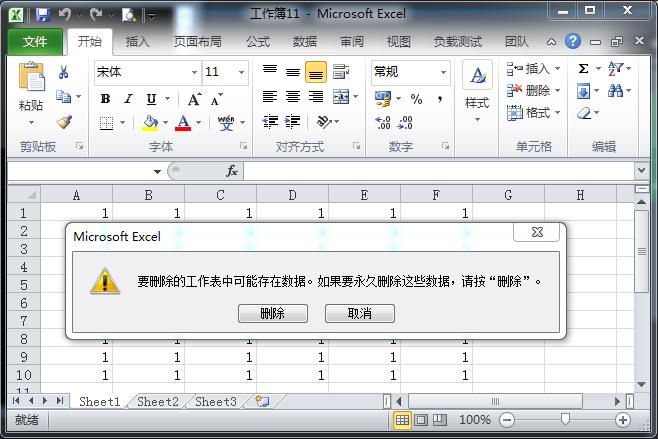
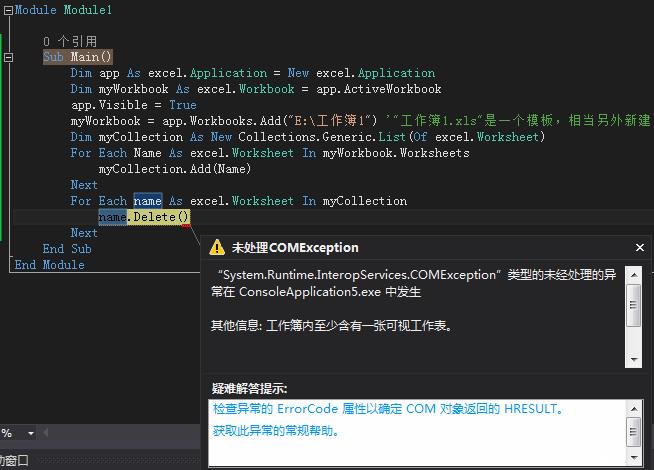
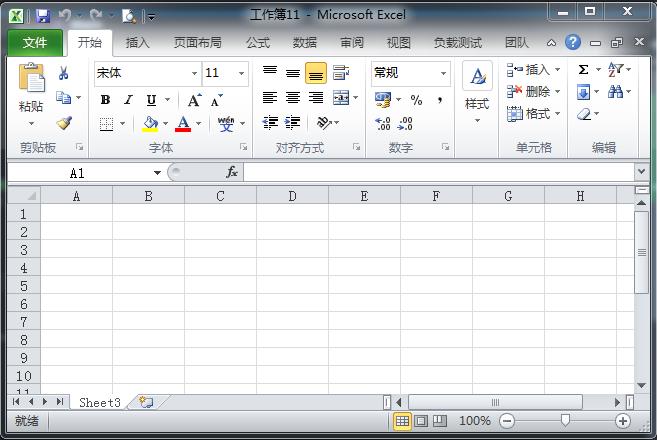
实例效果:
实例4:删除对象用集合 书本内容(8页)
程序清单1.4 删除对象时使用另一个集合
Dim myWorkbook As Excel.Workbook = app.ActiveWorkbook

Dim myCollection As New Collections.Generic.List(Of Excel.Name)

For Each name As Excel.Name In myWorkbook.Names

  myCollection.Add(name)

Next

For Each name As Excel.Name In myCollection

  name.Delete()

Next
注:代码中的Excel.Name并不字符串,而是一个对象。
实例代码:
Imports excel = Microsoft.Office.Interop.Excel

Module Module1

    Sub Main()

        Dim app As excel.Application = New excel.Application

        Dim myWorkbook As excel.Workbook = app.ActiveWorkbook

        app.Visible = True

        myWorkbook = app.Workbooks.Add("E:\工作簿1") '"工作簿1.xls"是一个模板,相当另外新建了一个"工作簿11.xls"并打开了

        Dim myCollection As New Collections.Generic.List(Of excel.Range)

        For Each Name As excel.Range In myWorkbook.Worksheets("Sheet1").Range("A1:D5")  '由于是删除,所以下面的行会自动向上缩进

            myCollection.Add(Name)

        Next

        For Each name As excel.Range In myCollection

            name.Delete()   '由于是删除,所以下面的行会自动向上缩进

        Next

    End Sub

End Module
实例效果:
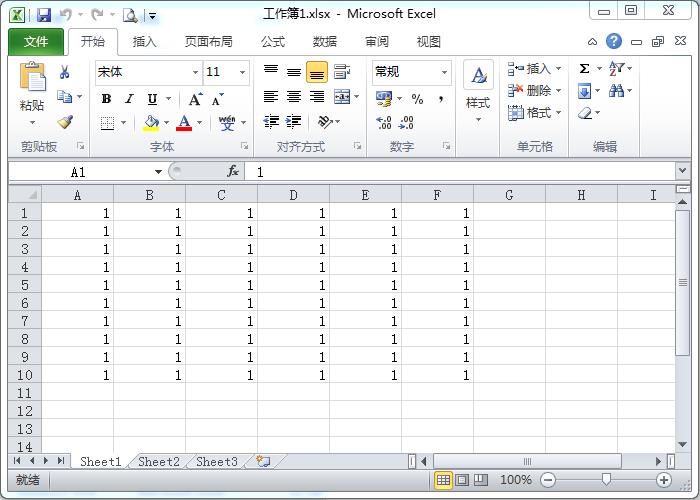
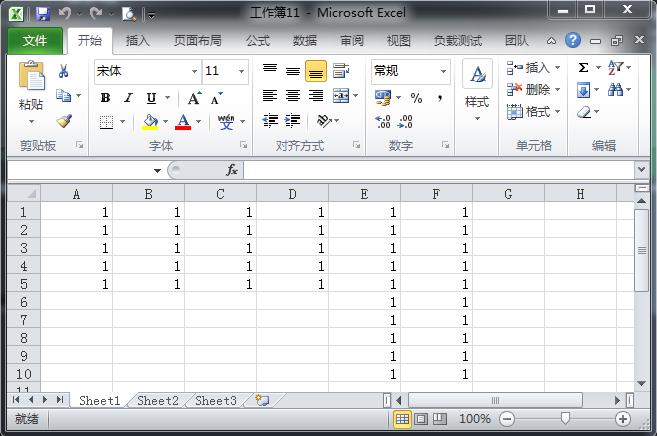
实例7:Word的application判断CapsLock属性值,书本第9页。
注:从实例7开始了Word,所以在引用里要添加“Microsoft.Office.Interop.Word”
程序清单1.5 返回值类型的属性:Word应用程序对象上的布尔型CapsLock属性
If app.CapsLock Then

  MsgBox("CapsLock is on")

Else

  MsgBox("CapsLock is off")

End If
实例代码:
Imports word = Microsoft.Office.Interop.Word

Module Module1

    Sub Main()

        Dim app As word.Application = New word.Application

        If app.CapsLock Then

            MsgBox("CapsLock is on")

        Else

            MsgBox("CapsLock is off")

        End If

    End Sub

End Module
实例效果:
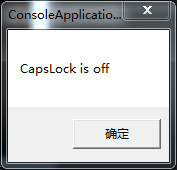
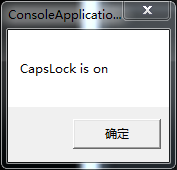
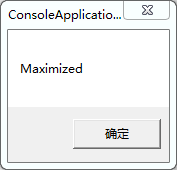
实例7:判断word文档是最大化、最小化还是常规化,书本第11页
程序清单1.6 返回枚举的属性:Word应用程序对象上的windowstate属性
Select Case app.WindowState

  Case Word.WdWindowState.wdWindowStateMaximize

    MsgBox("Maximized")

  Case Word.WdWindowState.wdWindowStateMinimize

    MsgBox("Minimized")

  Case Word.WdWindowState.wdWindowStateNormal

    MsgBox("Normal")

End Select
实例代码:
Imports word = Microsoft.Office.Interop.Word

Module Module1

    Sub Main()

        Dim APP As word.Application = New word.Application

        Dim myDocuments As word.Documents = APP.Documents

        Dim myDocument As word.Document = myDocuments.Add()

        APP.Visible = True

        Select Case app.WindowState

            Case word.WdWindowState.wdWindowStateMaximize

                MsgBox("Maximized")

            Case word.WdWindowState.wdWindowStateMinimize

                MsgBox("Minimized")

            Case word.WdWindowState.wdWindowStateNormal

                MsgBox("Normal")

        End Select

    End Sub

End Module
实例效果:

实例7:活动文档(ActiveDocument),书本第11页
程序清单1.7 返回对象模型中的另一个对象属性:Word应用程序对象中的ActiveDocument属性
Dim myDocument As Word.Document = app.ActiveDocument

MsgBox(myDocument.Name)
实例代码:
Imports word = Microsoft.Office.Interop.Word

Module Module1

    Sub Main()

        Dim APP As word.Application = New word.Application

        Dim myDocuments As word.Documents = APP.Documents

        Dim myDocument As word.Document = myDocuments.Add()

        APP.Visible = True

        Dim myDocument1 As word.Document = APP.ActiveDocument

        MsgBox(myDocument1.Name)

    End Sub

End Module
实例效果:

实例8:没有活动文档的异常,书本第11页
程序清单1.8 可能抛出异常的属性:Word应用程序对象上的ActiveDocument属性
Dim myDocument As Word.Document

Try

    myDocument = app.ActiveDocument

    MsgBox(myDocument.Name)

Catch ex As Exception

    MsgBox(String.Format("No active document: {0}", ex.Message)

End Try
示例代码:
Imports word = Microsoft.Office.Interop.Word

Module Module1

    Sub Main()

        Dim APP As word.Application = New word.Application

        Dim myDocument As word.Document

        APP.Visible = True

        Try

            myDocument = APP.ActiveDocument

            MsgBox(myDocument.Name)

        Catch ex As Exception

            MsgBox(String.Format("No active document: {0}", ex.Message))

        End Try

    End Sub

End Module
实例效果:

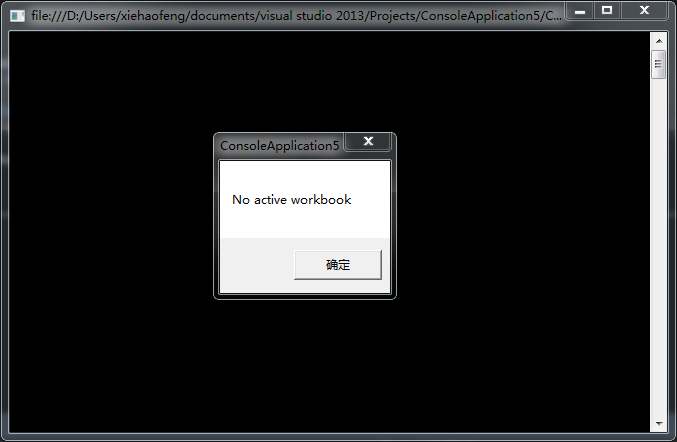
实例9:没有打开Excel,就返回nothing书本第11页。
程序清单1.9 可能返回Nothing的属性:Excel应用程序对象中的ActiveWorkBook属性
Dim myWorkbook As Excel.Workbook = app.ActiveWorkbook

If myWorkbook Is Nothing Then

  MsgBox("No active workbook")

Else

  MsgBox(myWorkbook.Name)

End If
实例代码:
Imports excel = Microsoft.Office.Interop.Excel

Module Module1

    Sub Main()

        Dim APP As excel.Application = New excel.Application

        Dim myWorkbook As Excel.Workbook = app.ActiveWorkbook

        If myWorkbook Is Nothing Then

            MsgBox("No active workbook")

        Else

            MsgBox(myWorkbook.Name)

        End If

    End Sub

End Module
实例效果:
实例10:Word应用程序的文件对话框(FileDialog)属性 第12页
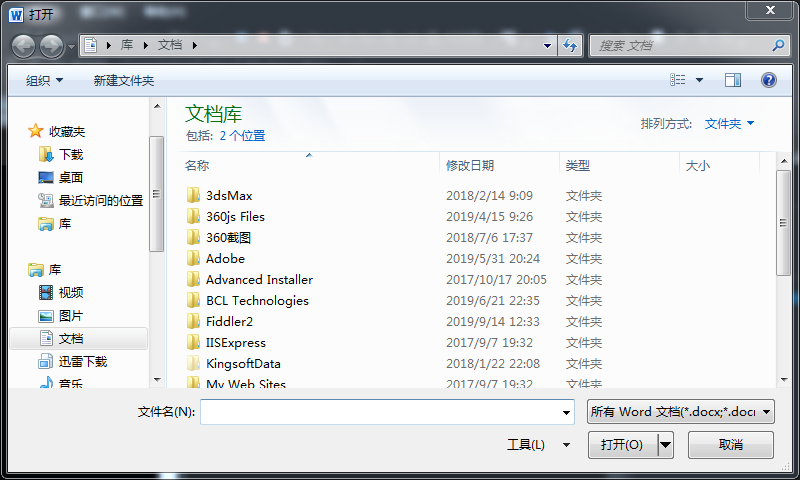
注:实例10中出现了文件对话框,所以引用里要添加“Microsoft office 14.0 object library”,FileDialog来源于Microsoft.office.core.Filedialog。
程序清单1.10 需要枚举型参数并返回对象模型的属性:Word应用程序对象上的FileDialog属性
Dim dialog As Office.FileDialog

dialog = app.FileDialog(Office.MsoFileDialogType. _

  msoFileDialogFilePicker)

dialog.Show()
实例代码:
Imports word = Microsoft.Office.Interop.Word

Module Module1

    Sub Main()

        Dim app As word.Application = New word.Application

        Dim dialog As word.Dialog

        dialog = app.Dialogs(word.WdWordDialog.wdDialogFileOpen)

        dialog.Show()

    End Sub

End Module
实例效果:
实例拓展(来自MSDN):
Imports word = Microsoft.Office.Interop.Word

Module Module1

    Sub Main()

        Dim app As word.Application = New word.Application

        Dim dlg As word.Dialog = app.Dialogs(word.WdWordDialog.wdDialogFileOpen)

        Dim dlgType As Type = GetType(word.Dialog)

        ' Set the Name property of the dialog box.

        dlgType.InvokeMember("Name", _

        Reflection.BindingFlags.SetProperty Or _

        Reflection.BindingFlags.Public Or _

        Reflection.BindingFlags.Instance, _

        Nothing, dlg, New Object() {"Testing"}, _

        System.Globalization.CultureInfo.InvariantCulture)

        ' Display the dialog box.

        dlg.Show()

        ' Show the Name property.

        MsgBox(dlgType.InvokeMember("Name", _

        Reflection.BindingFlags.GetProperty Or _

        Reflection.BindingFlags.Public Or _

        Reflection.BindingFlags.Instance, _

        Nothing, dlg, Nothing, _

        System.Globalization.CultureInfo.InvariantCulture))

    End Sub

End Module
实例效果:


实例11:Excel应用程序对象上的Range属性 书本第13页
程序清单1.11 具有可选参数的属性:Excel应用程序对象上的Range属性
' Omit the optional second parameter

Dim myRange As Excel.Range = app.Range("A1")

' Specify the optional second parameter

Dim myRange2 As Excel.Range = app.Range("A1", "B2")
实例代码:
Imports excel = Microsoft.Office.Interop.Excel

Module Module1

    Sub Main()

        Dim app As excel.Application = New excel.Application

        Dim myWorkbooks As excel.Workbooks = app.Workbooks

        Dim myWorkbook As excel.Workbook = myWorkbooks.Add("E:\工作簿1.xlsx")

        app.Visible = True

        Dim myRange As String = myWorkbook.Worksheets("sheet1").Range("A1").text

        'Dim myRange2 As String = myWorkbook.Worksheets("sheet1").Range("A1", "B2").text

        MsgBox(String.Format("单元格中的值:{0}", myRange))

    End Sub

End Module
实例效果:

小结一下:
最单的一步到位的一种从程序到我们常见的工作表的代码写法:
        'Earlier in this chapter, we presented this code as a simple way of navigating the object hierarchy of Excel to get a Worksheet object:

        Dim myWorksheet As excel.Worksheet

        myWorksheet = CType(app.Workbooks.Item().Worksheets.Item(), excel.Worksheet)

        'There is an even simpler way to write this code. It can be rewritten like this:

        Dim myWorksheet As excel.Worksheet

        myWorksheet = CType(app.Workbooks().Worksheets(), excel.Worksheet)
Imports excel = Microsoft.Office.Interop.Excel

Module Module1

    Sub Main()

        Dim app As excel.Application = New excel.Application

        Dim myWorksheet As excel.Worksheet

        myWorksheet = CType(app.Workbooks.Add("E:\工作簿1.xlsx").Worksheets.Item("sheet1"), excel.Worksheet)

        Dim myRange As String = myWorksheet.Range("A1").text

        MsgBox(String.Format("单元格中的值:{0}", myRange))

    End Sub

End Module
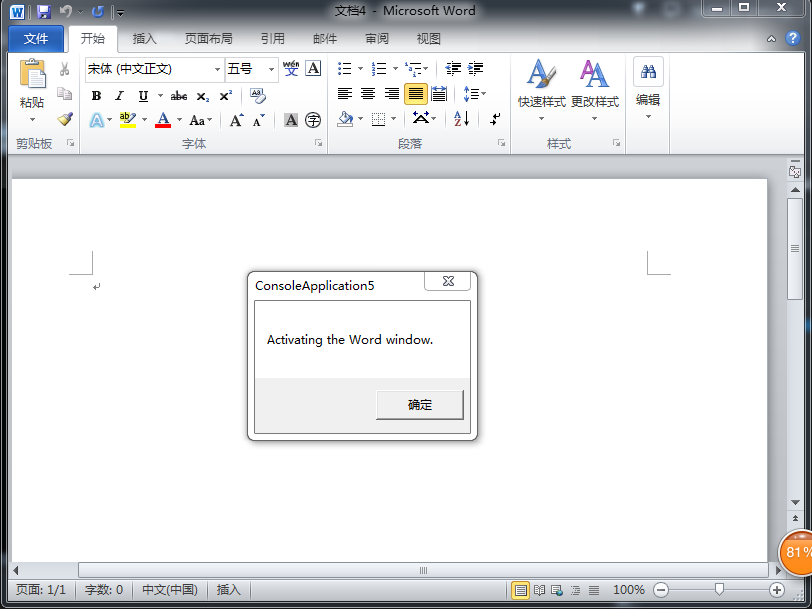
实例12 activate方法激活Word 书本第14页
程序清单 1.12 没有参数没有返回类型的方法:Word应用程序对象中的Activate方法
MsgBox("Activating the Word window.")

app.Activate()
实例代码:
Imports word = Microsoft.Office.Interop.Word

Module Module1

    Sub Main()

        Dim app As word.Application = New word.Application

        Dim myDocuments As word.Documents = app.Documents

        Dim myDocument As word.Document = myDocuments.Add()

        app.Visible = True

        MsgBox("Activating the Word window.")

        app.Activate()

    End Sub

End Module
实例效果:
实例13 Word程序改变打开路径 书本第14页
程序清单1.13 具有参数但没有返回值的方法:Word应用程序对象中的ChangeFileOpenDirectory方法
app.ChangeFileOpenDirectory("c:\temp")

MsgBox("Will open out of temp for this session.")
实例代码:
Imports word = Microsoft.Office.Interop.Word

Module Module1

    Sub Main()

        Dim app As word.Application = New word.Application

        app.ChangeFileOpenDirectory("c:\temp")

        Dim dialog As word.Dialog

        dialog = app.Dialogs(word.WdWordDialog.wdDialogFileOpen)

        dialog.Show()

    End Sub

End Module
实例效果:

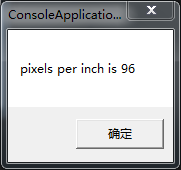
实例14 获得Word的像素值
程序清单1.14 没有参数但有返回值的方法:Word应用程序对象中的DefaultWebOptions方法
Dim options As Word.DefaultWebOptions = app.DefaultWebOptions()

MsgBox(String.Format("Pixels per inch is {0}.", _

  options.PixelsPerInch))
实例代码:
Imports word = Microsoft.Office.Interop.Word

Module Module1

    Sub Main()

        Dim app As word.Application = New word.Application

        Dim options As word.DefaultWebOptions = app.DefaultWebOptions

        MsgBox(String.Format("pixels per inch is {0}", options.PixelsPerInch))

    End Sub

End Module
实例效果:
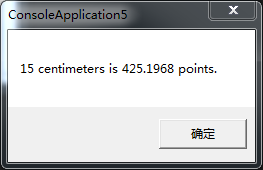
实例15 Word的属性CentimetersToPoints将厘米转换为对应的点数 书本第14页
程序清单1.15 具有参数和返回值的方法:Word应用程序对象中的CentimetersToPoints方法
Dim centimeters As Single = 15.0

Dim points As Single = app.CentimetersToPoints(centimeters)

MsgBox(String.Format("{0} centimeters is {1} points.", _

  centimeters, points))
实例代码:
Imports word = Microsoft.Office.Interop.Word

Module Module1

    Sub Main()

        Dim app As word.Application = New word.Application

        Dim centimeters As Single = 15.0

        Dim points As Single = app.CentimetersToPoints(centimeters)

        MsgBox(String.Format("{0} centimeters is {1} points.", centimeters, points))

        '1 centimeter = 28.34646 point

    End Sub

End Module
实例效果:
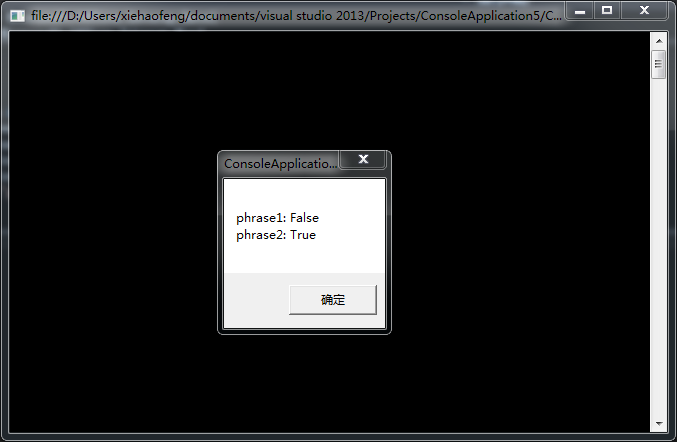
实例16 Excel程序的CheckSpelling方法检查单词拼写 书本第15页
程序清单1.16 具有可选参数和返回值的方法:Excel应用程序对象中的CheckSpelling方法
Dim phrase1 As String = "Thes is spelled correctly."

Dim phrase2 As String = "This is spelled correctly AFAIK."

Dim isCorrect1 As Boolean = app.CheckSpelling(phrase1)

Dim isCorrect2 As Boolean = app.CheckSpelling(phrase2, , True)
示例代码:
Imports excel = Microsoft.Office.Interop.Excel

Module Module1

    Sub Main()

        Dim app As excel.Application = New excel.Application

        Dim phrase1 As String = "Thes is spelled correctly."

        Dim phrase2 As String = "This is spelled correctly AFAIK."

        Dim isCorrect1 As Boolean = app.CheckSpelling(phrase1)

        Dim isCorrect2 As Boolean = app.CheckSpelling(phrase2, , True)

        MsgBox("phrase1: " & isCorrect1 & Chr() & Chr() & "phrase2: " & isCorrect2)

    End Sub
实例效果:
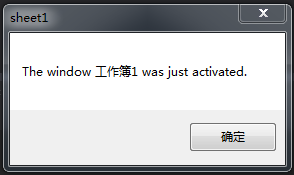
实例17 处理Excel Application 对象中WindowActivate事件 书本第17页
程序清单 1.17 处理Excel Application对象中WindowActivate事件的VSTO自定义机制
Public Class Sheet1

  Public WithEvents app As Excel.Application

  Private Sub app_WindowActivate(ByVal Wb As Excel.Workbook, _

    ByVal Wn As Excel.Window) Handles app.WindowActivate

    MsgBox("The window " & Wn.Caption & " was just activated.")

  End Sub

  Private Sub Sheet1_Startup(ByVal sender As Object, _

    ByVal e As System.EventArgs) Handles Me.Startup

    app = Me.Application

  End Sub

End Class
实例代码:
Public Class sheet1

    Public WithEvents app As Excel.Application

    Private Sub app_WindowActivate(ByVal Wb As Excel.Workbook, ByVal Wn As Excel.Window) Handles app.WindowActivate

        MsgBox("The window " & Wn.Caption & " was just activated.")

    End Sub

    Private Sub Sheet1_Startup(ByVal sender As Object, ByVal e As System.EventArgs) Handles Me.Startup

        app = Me.Application

    End Sub

End Class
实例效果:

实例18 WindowActivate事件动态添加和删除事件处理器 书本第19页
程序清单1.18 VSTO自定义机制,用于为Excel应用程序对象的WindowActivate事件动态添加和删除事件处理器
Public Class Sheet1

  Public app As Excel.Application

  Private Sub MyWindowActivateHandler(ByVal Wb As _

    Excel.Workbook, ByVal Wn As Excel.Window)

    MsgBox("The window " & Wn.Caption & " was just activated.")

    RemoveHandler app.WindowActivate, _

      AddressOf Me.MyWindowActivateHandler

  End Sub

  Private Sub Sheet1_Startup(ByVal sender As Object, _

    ByVal e As System.EventArgs) Handles Me.Startup

    app = Me.Application

    AddHandler app.WindowActivate, _

      AddressOf Me.MyWindowActivateHandler

  End Sub

End Class
实例代码:
Public Class Sheet1

    Public app As Excel.Application

    Private Sub MyWindowActivateHandler(ByVal Wb As Excel.Workbook, ByVal Wn As Excel.Window)

        MsgBox("The window " & Wn.Caption & " was just activated.")

        RemoveHandler app.WindowActivate, AddressOf Me.MyWindowActivateHandler

    End Sub

    Private Sub Sheet1_Startup(ByVal sender As Object, ByVal e As System.EventArgs) Handles Me.Startup

        app = Me.Application

        AddHandler app.WindowActivate, AddressOf Me.MyWindowActivateHandler

    End Sub

End Class
实例效果:

VSTO开发指南(VB2013版) 第一章 Office对象模型的更多相关文章
- Android开发艺术探索笔记——第一章:Activity的生命周期和启动模式
Android开发艺术探索笔记--第一章:Activity的生命周期和启动模式 怀着无比崇敬的心情翻开了这本书,路漫漫其修远兮,程序人生,为自己加油! 一.序 作为这本书的第一章,主席还是把Activ ...
- 《NodeJs开发指南》第五章微博开发实例的中文乱码问题
在<NodeJs开发指南>第五章,按照书中的要求写好微博实例后,运行代码,发现中文显示出现乱码,原因是:views文件夹下的ejs文件的编码格式不是utf-8. 解决方法:以记事本方式打开 ...
- 《NodeJS开发指南》第五章微博实例开发总结
所有文章搬运自我的个人主页:sheilasun.me <NodeJS开发指南>这本书用来NodeJS入门真是太好了,而且书的附录部分还讲到了闭包.this等JavaScript常用特性.第 ...
- Pro ASP.NET Core MVC 第6版 第一章
目录 第一章 ASP.NET Core MVC 的前世今生 ASP.NET Core MVC 是一个微软公司开发的Web应用程序开发框架,它结合了MVC架构的高效性和简洁性,敏捷开发的思想和技术和.N ...
- HTTP权威指南阅读记录 - 第一章
最近终于开始看<HTTP权威指南>了,第一章主要是简介一些基本的概念.下面列出一些常用,但还不是很了解的简单概念. 一.常见概念: 1.媒体类型 因特网上有数千种不同的数据类型,HTTP仔 ...
- Java 线程第三版 第一章Thread导论、 第二章Thread的创建与管理读书笔记
第一章 Thread导论 为何要用Thread ? 非堵塞I/O I/O多路技术 轮询(polling) 信号 警告(Alarm)和定时器(Timer) 独立的任务(Ta ...
- Java 螺纹第三版 第一章Thread介绍、 第二章Thread创建和管理学习笔记
第一章 Thread导论 为何要用Thread ? 非堵塞I/O I/O多路技术 轮询(polling) 信号 警告(Alarm)和定时器(Timer) 独立的任务(Ta ...
- 《JavaScript设计模式与开发实践》笔记第一章
第一章 面向对象的JavaScript 动态类型语言和鸭子类型 编程语言按照数据类型大体可以分为两类:静态类型语言.动态类型语言. 静态类型语言:在编译时便已确定变量的类型. 优点: 在编译时就能发现 ...
- 高性能MySQL(第4版) 第一章 MySQL架构 读书笔记
这本书去年11月出的,今年中文版也出了,并且直接上了微信读书,之后有空就读一读,分享下读书笔记~ 原文内容比较充实,建议有时间可以读一下原文. 第一章主要是个概览. MySQL的逻辑架构 默认情况下, ...
随机推荐
- ThreadLocal梳理
ThreadLocal ThreadLocal提供了线程独有的局部变量,可以在整个线程存活的过程中随时取用,极大地方便了一些逻辑的实现. 当使用ThreadLocal维护变量时,ThreadLocal ...
- Activity工作流框架入门(二)API使用DEMO
工作流API使用Demo package activity.demo.test; import java.io.File; import java.io.FileInputStream; import ...
- 面试总结 | Linux后台开发不得不看的知识点(给进军bat的你!)
目录 一 自我介绍 二 面试情况 三 相关知识点汇总 1 c/c++相关 2 计算机网络 3 数据结构相关 4 数据库相关 5 操作系统 6 Linux基础知识及应用编程(后台必备!) 7 大数问题 ...
- C#系列之占位符的使用方法(二)
今天,我将简单记录下占位符的使用方法 首先,我们来看不使用占位符的方法来代码输出 int number = 10; int number_1 = 20; int number_2 = 30; Cons ...
- Linux后门的几种姿势
转载自 https://evilanne.github.io/2017/08/26/Linux%E5%90%8E%E9%97%A8-%E6%8C%81%E7%BB%AD%E5%85%B3%E6%B3% ...
- SASS用法入门
本文参考了 阮一峰 老师对 SASS 用法的讲解. 学过 CSS 的人都知道,它不是一种编程语言,在日常的开发中,经常要写大量的 css 代码,有很多的重复代码,效率很低.Sass 是一个 CSS 的 ...
- Flink 1.10 正式发布!——与Blink集成完成,集成Hive,K8S
Apache Flink社区宣布Flink 1.10.0正式发布! 本次Release版本修复1.2K个问题,对Flink作业的整体性能和稳定性做了重大改进,同时增加了对K8S,Python的支持. ...
- Netty源码分析之ChannelPipeline—入站事件的传播
之前的文章中我们说过ChannelPipeline作为Netty中的数据管道,负责传递Channel中消息的事件传播,事件的传播分为入站和出站两个方向,分别通知ChannelInboundHandle ...
- Airtest自动化测试工具介绍
官方网站:http://airtest.netease.com/ Airtest IDE: 跨平台的UI自动化测试编辑器,适用于游戏和App,详细参见官网文档:http://airtest.netea ...
- java架构之路-(微服务专题)feign的基本使用和nacos的配置中心
上次回归: 上次我们说了ribbon的基本使用,包括里面的内部算法,算法的细粒度配置,还有我们自己如何实现我们自己的算法,主要还是一些基本使用的知识,还不会使用ribbon的小伙伴可以回去看一下上一篇 ...