
【水滴石穿】bstmy-blend-app
这个项目是一个简单的底部导航切换页面
项目的地址为:https://github.com/Bstmy/bstmy-blend-app
先看效果
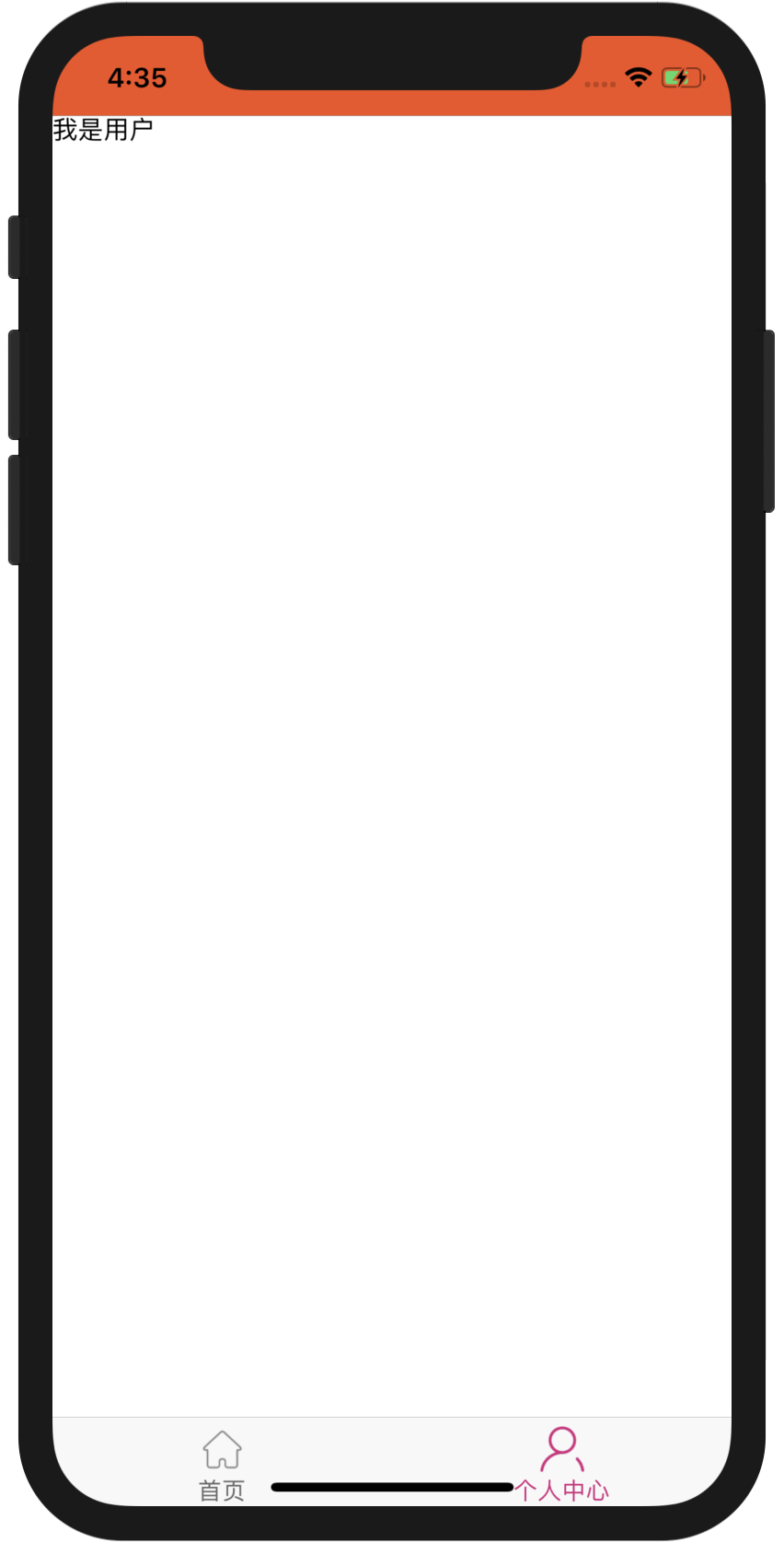
点击首页是首页面,点击个人中心是个人中心页面
先看代码
//index.js

//引用的是根app.js

import {AppRegistry} from 'react-native';

import App from './app/App';

import {name as appName} from './app.json';

AppRegistry.registerComponent(appName, () => App);
//app/App.js

//这个里面不仅有防止闪屏的,还有倒计时为3的启动页,还有定义了首页

import React, { Component } from 'react';

//闪屏

import SplashScreen from 'react-native-splash-screen';

//导航

import {createAppContainer, createStackNavigator} from 'react-navigation';

//显示首页

import Home from "./Home";

//这个是很好看的启动页很美腻

import GuideView from "./guide/GuideView";

const RootStack = createStackNavigator(

    {

        homes: Home,

        guideView: GuideView

    },

    {

        initialRouteName: 'guideView'   ,

        defaultNavigationOptions: {

            headerStyle: {

                backgroundColor: '#f4511e',

                height:0,

            },

            headerTintColor: '#fff',

            headerTitleStyle: {

                fontWeight: 'bold',

            },

        },

    }

);

const AppContainer = createAppContainer(RootStack);

//定义首页

//渲染AppConta

export default class App extends Component {

    constructor(props) {

        super(props);

        SplashScreen.hide(); // 关闭启动屏幕

    }

    render() {

        return (

            <AppContainer />

        );

    }

}
//app/guide/GuideView.js

//配置的启动页

import React, {Component} from 'react';

import {

    Image,

    StyleSheet,

    View,

    Text

} from 'react-native';

import Swiper from 'react-native-swiper';

import AutoSize from '../utils/AutoSize';

class GuideView extends Component {

    constructor() {

        super();

        this.state = { invertedTime: 5 };

    }

    componentDidMount() {

        this.timer1=setInterval(() => {

            this.setState(previousState => {

                return {invertedTime: (previousState.invertedTime-1)};

            })

            console.log("启动倒计时"+this.state.invertedTime );

            if(this.state.invertedTime == 0){

                this.openHomePage();

                clearInterval(this.timer1)

            }

        } ,1000);

    }

    openHomePage(){

        this.props.navigation.navigate('homes');

    }

    //卸载计时器

    componentWillUnmount() {

        this.timer1 && clearInterval(this.timer1);

    }

    render() {

        return (

            <View style={styles.container}>

                <Text style={styles.next} onPress={this.openHomePage.bind(this)}>{this.state.invertedTime}</Text>

                <Swiper style={styles.wrapper}

                    showsButtons={false}       //为false时不显示控制按钮

                    paginationStyle={{      //小圆点位置

                        bottom: 30

                    }}

                    loop={true}        //如果设置为false,那么滑动到最后一张时,再次滑动将不会滑到第一张图片。

                    autoplay={true}          //自动轮播

                    autoplayTimeout={3}      //每隔3秒切换

                    >

                    <Image style={styles.image} source={require('../img/guide/geoude2.jpg')}/>

                    <Image style={styles.image} source={require('../img/guide/geoude3.jpg')}/>

                    <Image style={styles.image} source={require('../img/guide/geoude1.jpg')}/>

                </Swiper>

            </View>

        );

    }

};

let styles = StyleSheet.create({

    container: {

        flex: 1,//必写

        flexDirection: 'column',

    },

    image: {

        width:AutoSize.size.width,//等于width:width

        height:AutoSize.size.height,

    },

    next:{

        width: 30,

        height: 30,

        borderRadius:15,

        fontSize:15,

        textAlign:"center",

        textAlignVertical: 'center',

        backgroundColor: "#D4237A",

        zIndex:1,

        position: 'absolute',

        color:"#fff",

        right: 20,

        top: 20,

    }

});

export default GuideView;
//app/utils/AutoSize.js

//这个里面进行的就是屏幕适配

import React from 'react';

import Dimensions from 'Dimensions';

const AutoSize = {

    size: {

        width: Dimensions.get('window').width,

        height: Dimensions.get('window').height

    },

};

export default AutoSize;
//app/route/RootStack.js

//定义的是首页

import { createStackNavigator } from 'react-navigation';

import Home from '../Home'

import GuideView from '../guide/GuideView'

export const RootStack = createStackNavigator(

    {

        home: Home,

        guideView: GuideView,

    },

    {

        initialRouteName: 'guideView',

        defaultNavigationOptions: {

            headerStyle: {

                backgroundColor: '#f4511e',

            },

            headerTintColor: '#fff',

            headerTitleStyle: {

                fontWeight: 'bold',

            },

        },

    }

);
//和index页面类似,不过具体怎么控制的?

//app/pages/User.js

import React, { Component } from 'react';

import {

    View,

    Text

} from 'react-native';

class User extends Component {

    render() {

        return (

            <View>

                <Text>

                    我是用户

                </Text>

            </View>

        );

    }

}

export default User;
上面有一点点的不理解
不知道是什么控制的切换的页面的,因为那个是同时引用的
不过这个项目我喜欢~~哭唧唧,在这个水平这里~~
【水滴石穿】bstmy-blend-app的更多相关文章
- 用 Blend 给Windows Phone 应用创建 示例数据
前言 创建 示例数据(Sample Data) 是提高程序开发效率的一个很有效方法,有了它,我们调UI的时候就不必每次都运行应用,然后在手机上观看页面效果了,配合 “AlignmentGrid.pn ...
- Win10/UWP 让你的App使用上扫描仪
UWP的扫描仪功能现在被微软划分到了[Windows Desktop Extensions for the UWP]中,如果要使用扫描仪扫描图片到自己的App中,首先我们要添加[Windows Des ...
- Blend 2015 教程 (二) 样式
前一篇讲述了如何在新Blend中完成一个简单的带数据绑定的界面小例子,本篇将讲述一下,把View层和Style层分开,并搭建Style层框架的方法,并进行细节样式修改. 1. 在解决方案资源管理器面板 ...
- Blend 2015 教程 (四)控件模板
前一篇讲述了修改ListBox样式的方法,本篇将修改性别显示区域的样式. 1. 选择ListBox控件,编辑ItemTemplate的当前项,选择CheckBox控件,在美工板导航栏中点击CheckB ...
- 使用MVVM-Sidekick开发Universal App(二)
上一篇文章已经建立了基本的实体类,并且搞定了多语言的问题,以后在app里用字符串的时候就可以从资源文件中取了.现在继续进行. 一.添加一个页面 CurrencyExchanger首页是一个货币兑换的列 ...
- 不可或缺 Windows Native (25) - C++: windows app native, android app native, ios app native
[源码下载] 不可或缺 Windows Native (25) - C++: windows app native, android app native, ios app native 作者:web ...
- 尝试HTML + JavaScript 编写Windows App
一直以来博文中使用最多的就是C# + XAML.进入Windows App时代,又多了一对 Javascript + HTML组合,这对于Web开发的程序员来说再熟悉不过了.其实小编也做过几年的Web ...
- 重新想象 Windows 8 Store Apps (70) - 其它: 文件压缩和解压缩, 与 Windows 商店相关的操作, app 与 web, 几个 Core 的应用, 页面的生命周期和程序的生命周期
[源码下载] 重新想象 Windows 8 Store Apps (70) - 其它: 文件压缩和解压缩, 与 Windows 商店相关的操作, app 与 web, 几个 Core 的应用, 页面的 ...
- 给 Xamarin.Form For Windows Phone APP 加个漂亮的 "头"
Windows Phone 是那个1%, 我也是那个1%, 不喜勿喷.WP 向来给 android / ios 的粉们一个最直观的印象: 丑.其实"丑"这个东西会一直下去,而且是个 ...
- iOS视频直播初窥:高仿<喵播APP>
视频直播初窥 视频直播,可以分为 采集,前处理,编码,传输, 服务器处理,解码,渲染 采集: iOS系统因为软硬件种类不多, 硬件适配性比较好, 所以比较简单. 而Android端市面上机型众多, 要 ...
随机推荐
- Leetcode 242.有效的字母异位词(Python3)
题目: 给定两个字符串 s 和 t ,编写一个函数来判断 t 是否是 s 的一个字母异位词. 示例 1: 输入: s = "anagram", t = "nagaram& ...
- SQL的特点
1.综合统一 2.高度非过程化 3.面向集合的操作方式 4.一同一种语法结构提供两种使用5.语言简洁易学易用
- python 3.6 关于python的介绍
python的官方网站 https://www.python.org/ python 3.6 的官方网站的下载地址 https://www.python.org/downloads/release/p ...
- SQL Server 2008 分区函数和分区表
当我们数据量比较大的时候,我们需要将大型表拆分为多个较小的表,则只访问部门数据的查询就可以更快的运行,基本原理就是,因为要扫描的数据变的更小.维护任务(例如,重新生成索引或备份表)也可以更快的运行 ...
- Delphi 设计模式:《HeadFirst设计模式》Delphi7代码---模板方法模式之CoffeineBeverageWithHook[转]
模板方法模式定义了一个算法骨架,允许子类对算法的某个或某些步骤进行重写(override). 1 2{<HeadFirst设计模式>之模板方法模式 } 3{ 编译工具: Del ...
- 跟我一起做一个vue的小项目(五)
接下来我们要做的是热门推荐页面,我们写一个推荐组件 使用的方法也是前端data中的数据渲染到页面上面,这里对文字过长取省略号的方法不成功使用了一个小技巧 使用了min-width:0 我们来看完整的代 ...
- CENTOS 7更换系统启动默认内核
本文不再更新,可能存在内容过时的情况,实时更新请移步原文地址:CENTOS 7更换系统启动默认内核: 环境: CentOS Linux release 7.6.1810 (Core) : 1.查看当前 ...
- 【python之路27】vars()包含的全局变量对象
213 一..py文件里面包含全局变量 print(vars())输出结果如下: {'__name__': '__main__', '__doc__': None, '__package__': No ...
- spring cloud深入学习(二)-----服务注册中心spring cloud eureka
服务治理 主要用来实现各个微服务实例的自动化注册与发现,为啥需要这玩意呢?在一开始比如A系统调用B服务,可能通过手工维护B服务的实例,并且还得采用负载均衡等方式,这些全部都得需要手工维护,等后面系统越 ...
- 关于网上大量对Vue双向绑定的错误理解
对于Vue的双向绑定,现在基本是个前端都听说过,面试官也喜欢问这个问题.但对于Vue双向绑定的原理,掘金.博客园和segmentfault等技术社区充斥着大量的错误文章.这些文章的题目基本样子如下 “ ...