
VS2013发布网站详细步骤



VS2013发布网站详细步骤的更多相关文章
- 图解——VS发布网站详细步骤
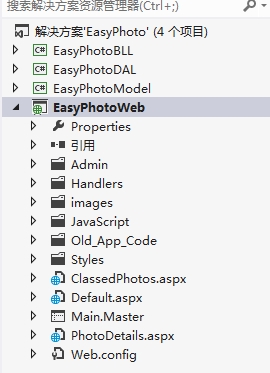
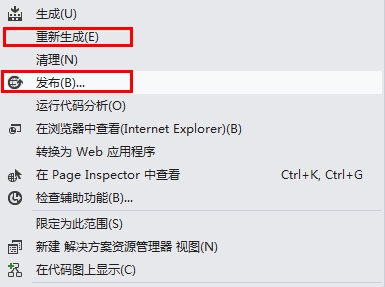
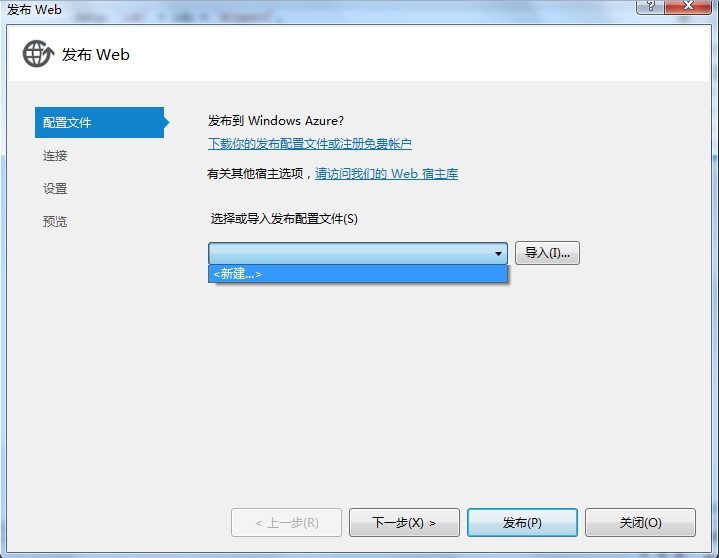
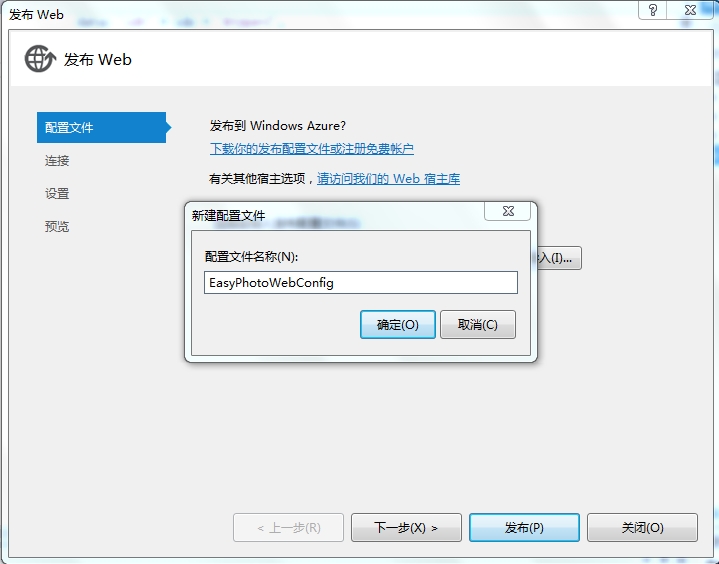
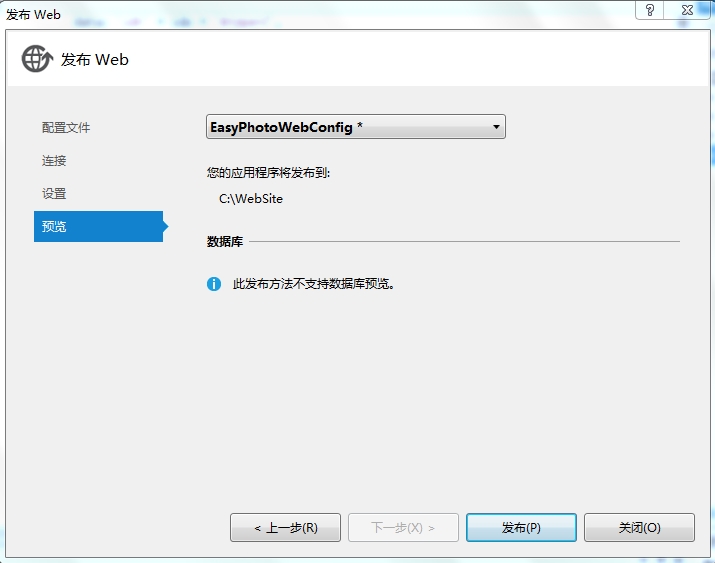
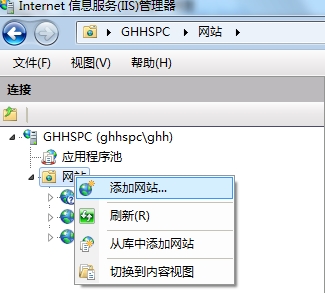
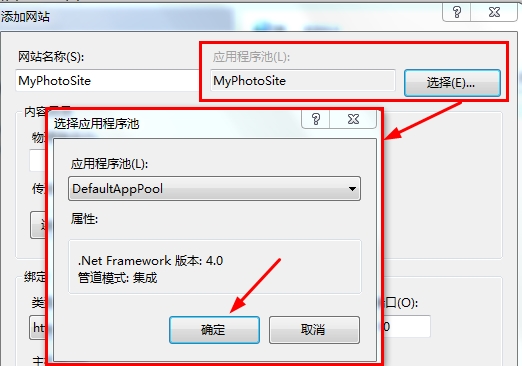
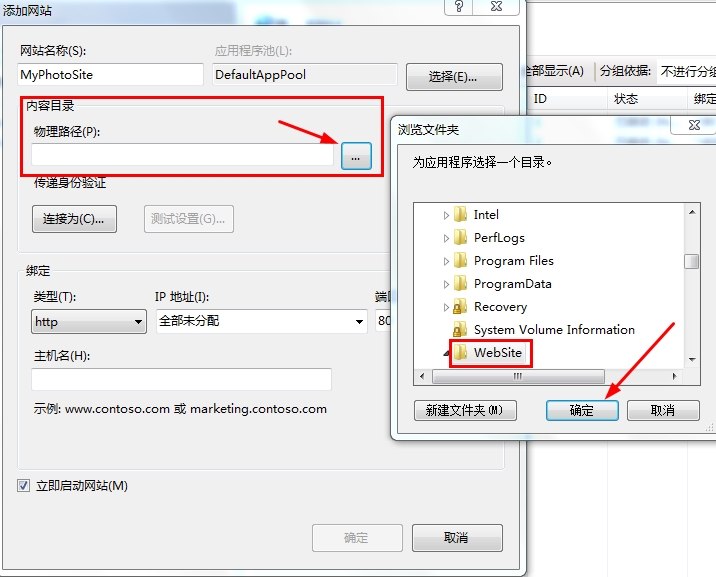
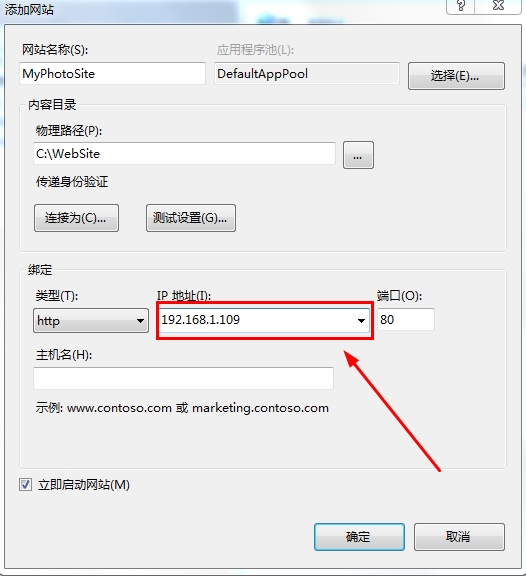
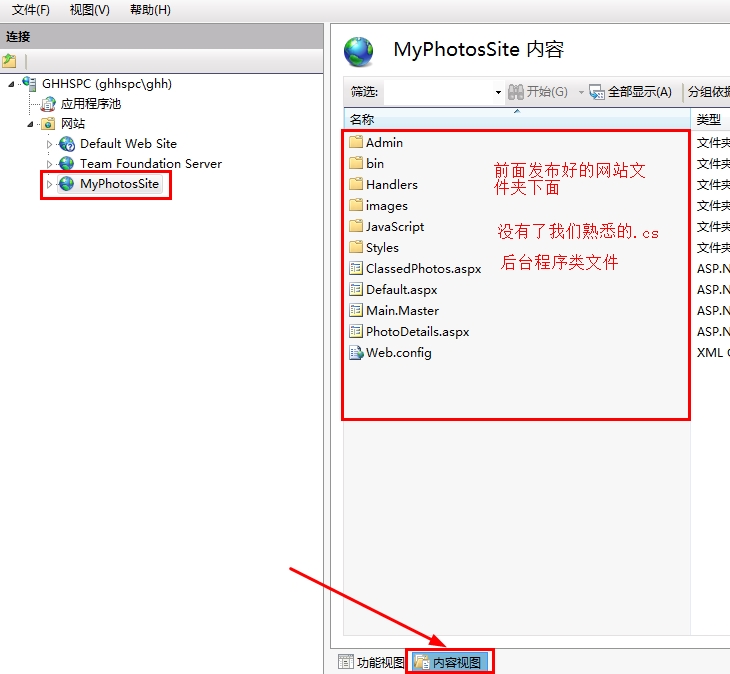
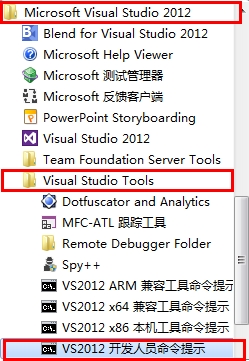
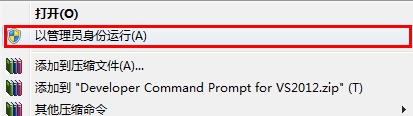
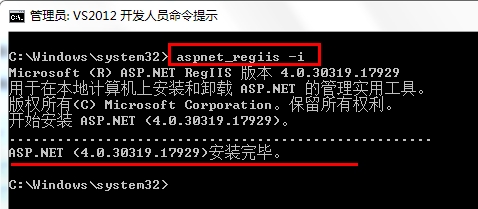
1.打开你的VS2012网站项目,右键点击项目>菜单中 重新生成一下网站项目:再次点击右键>发布: 2.弹出网站发布设置面板,点击<新建..>,创建新的发布配置文件: 输入你自 ...
- VS发布网站详细步骤
1.打开你的VS2012网站项目,右键点击项目>菜单中 重新生成一下网站项目:再次点击右键>发布: 2.弹出网站发布设置面板,点击<新建..>,创建新的发布配置文件: 输入你自 ...
- 《转》VS2012发布网站详细步骤
本文转载自MannyGuo 如果给您带来不便请联系博主 1.打开你的VS2012网站项目,右键点击项目>菜单中 重新生成一下网站项目:再次点击右键>发布: 2.弹出网站发布设置面板,点击& ...
- VS2012发布网站详细步骤
1.打开你的VS2012网站项目,右键点击项目>菜单中 重新生成一下网站项目:再次点击右键>发布: 2.弹出网站发布设置面板,点击<新建..>,创建新的发布配置文件: 输入你自 ...
- 【转】VS2012发布网站详细步骤
1.打开你的VS2012网站项目,右键点击项目>菜单中 重新生成一下网站项目:再次点击右键>发布: 2.弹出网站发布设置面板,点击<新建..>,创建新的发布配置文件: 输入你自 ...
- 发布网站详细步骤(.Net)
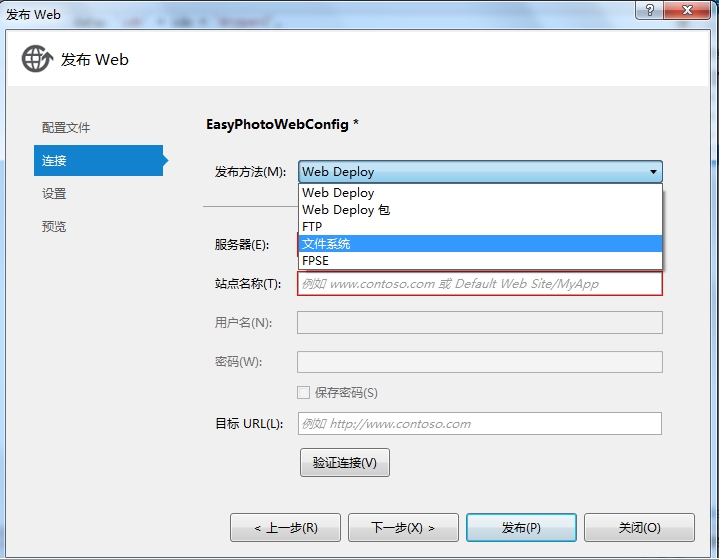
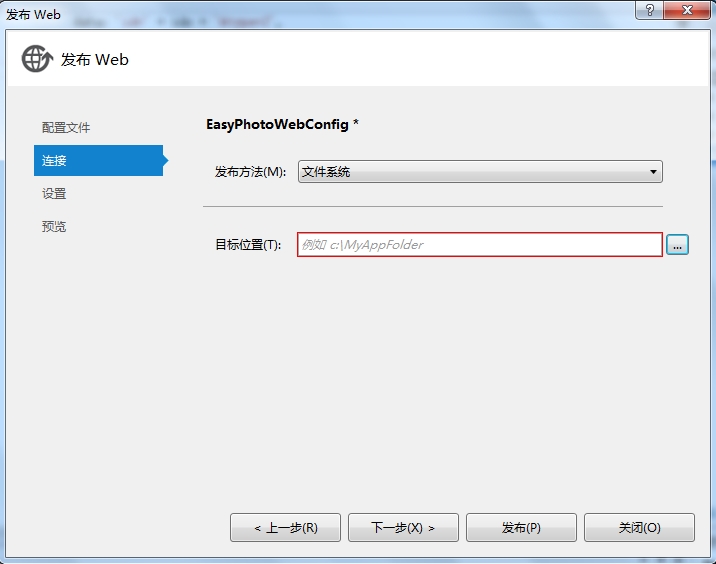
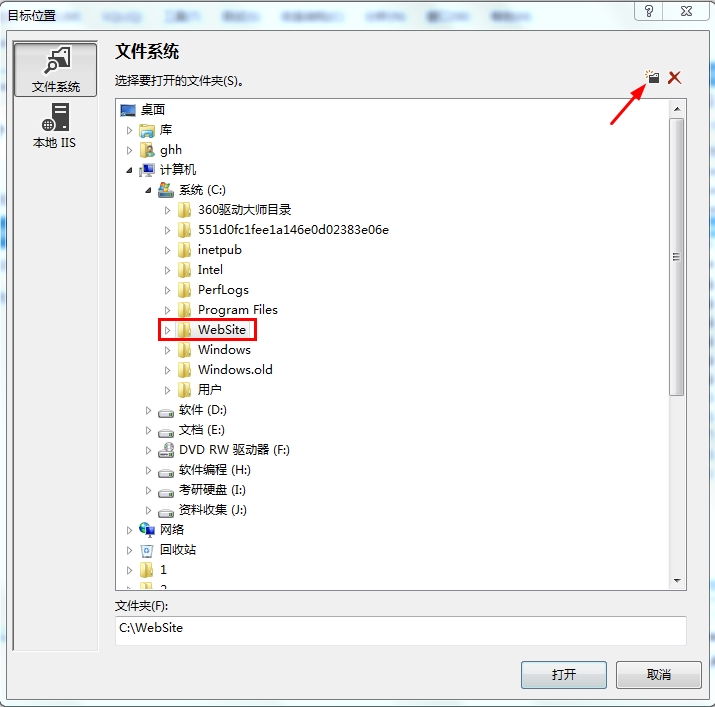
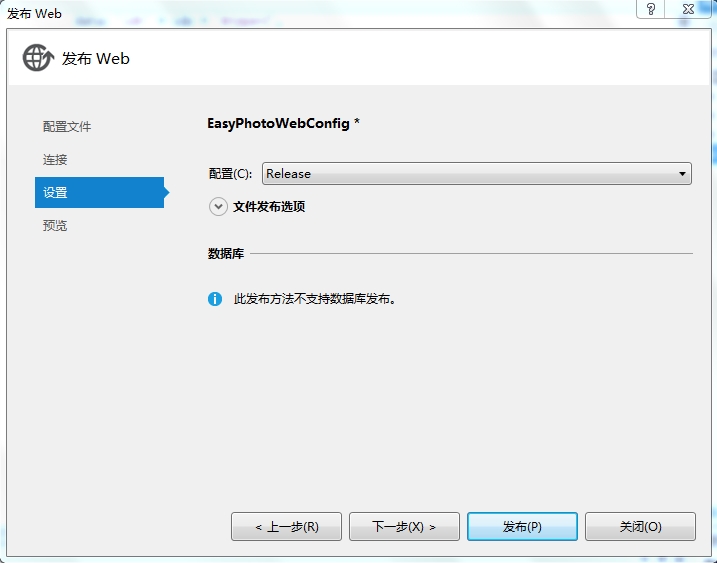
(i)打开需要发布的网站 右键需要发布的项目 点击下拉框新建配置文件,输入配置文件名称,点击确定,下一步 发布方法选文件系统,目标位置:项目的根目录 配置选Release 点击发布 (ii) 打开ii ...
- VS2012发布网站详细步骤问题
http://blog.csdn.net/mrobama/article/details/43118387
- VS2013发布网站删除.CS文件
VS2013发布网站时,默认不删除.CS文件,想要删除的话,需要一些配置 1.在要发布的网站上右键,选择"发布网站". 2.在发布窗口中,会让你选择一个发布配置文件,没有的话点 ...
- vs2013发布网站合并程序是出错(ILmerge.merge:error)
Vs2013发布网站时,生成错误提示: 合并程序集时出错: ILMerge.Merge: ERROR!!: Duplicate type 'manage_ForcePasswrod' found in ...
随机推荐
- linux下压缩和解压
.tar 解包:tar xvf FileName.tar打包:tar cvf FileName.tar DirName(注:tar是打包,不是压缩!)———————————————.gz解压1:gun ...
- JVM工具jinfo实践
一.jinfo命令格式 命令格式: jinfo [option] <pid> Usage: jinfo [option] <pid> (to connect to runnin ...
- CF 1100E Andrew and Taxi(二分答案)
E. Andrew and Taxi time limit per test 2 seconds memory limit per test 256 megabytes input standard ...
- 兵器簿之github的配置和使用
1.注册一个github 账号,这个大家都懂得了啊 2.配置 (1 检查:进入终端,在用户目录下输入: ls -al ~/.ssh 得到下图代表本地没有配置过github 过. (2 创建一个目录,输 ...
- 爬虫自动登陆GitHub
import requests from bs4 import BeautifulSoup r1 = requests.get( url='https://github.com/login' ) s1 ...
- Thread和Runable的区别、Synchronized锁关键字
一.Thread和Runable的区别 Thread是基类,子类必继承他实现其run方法.其也是实现了Runable接口.Thread是普通的类,并非抽象类或者密封类等. Runnable是接口,子类 ...
- HDU 6312 - Game - [博弈][杭电2018多校赛2]
题目链接:http://acm.hdu.edu.cn/showproblem.php?pid=6312 Problem Description Alice and Bob are playing a ...
- CCCC L2-005. 集合相似度
https://www.patest.cn/contests/gplt/L2-005 题解:直接set的count函数 坑 :要用容斥原理算两个集合的并,否则超时.(我还以为要打表呢) #includ ...
- js 基础 函数传值
让我忽略的函数传值问题 function box(num){ num += 10; // num(有色的num) 实际就是arguments[0] ,如果参数没有num,则函数体的num(有色的nu ...
- dialog弹层背景overlayer实现的方式
1 增加一个层<div class="dialogLayer"></div>, 要不就利用伪元素 ::before 2 利用box-shadow: 0 0 ...