
windows下安装node.js
由于shopnc的im需要node.js
先安装下node.js
直接运行
安装完成后
win+R,出入cmd
安装时已经自动配置了环境变量(如果没设置环境变量,变量名:NODE_PATH值:D:\nodejs\node_modules)
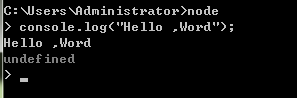
所以可以直接输入node,即可进入node.js交互模式
测试
在E:\nodejs\test.js
var http = require("http");

http.createServer(function(req, res) {

  res.writeHead( 200 , {"Content-Type":"text/html"});

  res.write("<h1>Node.js</h1>");

  res.write("<p>Hello World</p>");

  res.end("<p>baby</p>");

}).listen(3000);

console.log("HTTP server is listening at port 3000.");
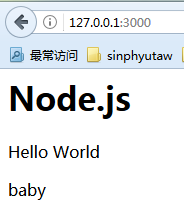
进入nodejs目录,执行node test.js
http://127.0.0.1:3000
查看node.js版本
node -v

新版的NodeJS已经集成了npm
查看npm版本
npm -v

npm作为一个NodeJS的模块管理
①、我们要先配置npm的全局模块的存放路径以及cache的路径
在nodejs下分别建立node_global,node_cache
②、启动cmd,输入
npm config set prefix "D:\nodejs\node_global"

npm config set cache "D:\nodejs\node_cache"
③、测试,安装express模块
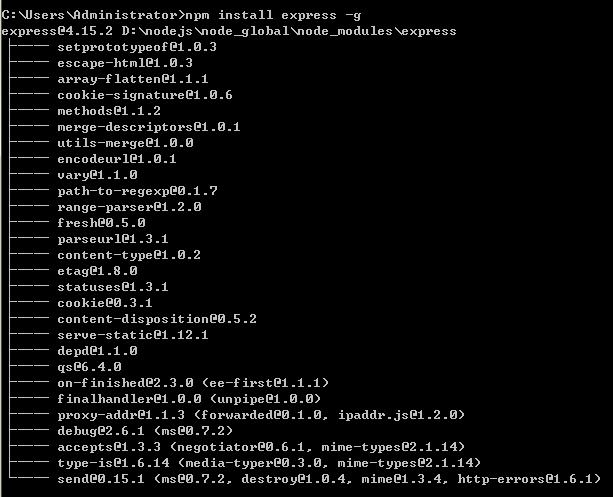
npm install express -g
-g 表示装到global目录下,即D:\nodejs\node_global
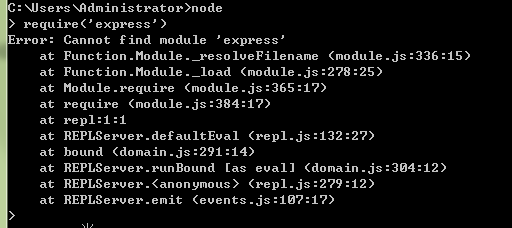
此时测试会报错
④配置环境变量
NODE_PATH
D:\nodejs\node_global\node_modules
⑤测试,进入node,输入
require('express')
正确的话cmd会列出express的相关信息
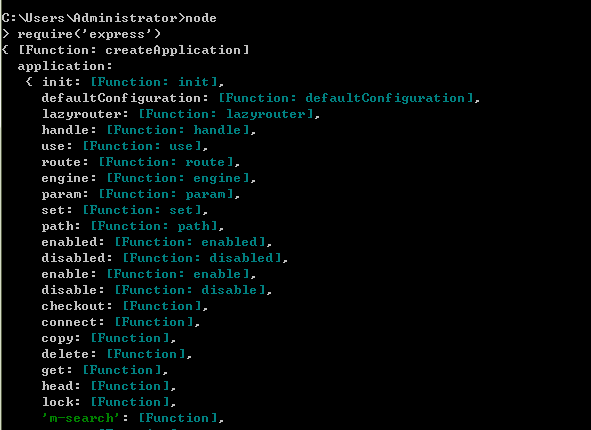
如果还是不成功的话,在cmd执行,set node_path,如果还是以前的,请重启电脑
测试刚安装Express组件
新建testexpress.js
var express = require('express');

var app = express();

app.get('/', function(req, res){

    res.send("Hello World baby ");

    console.log("Hello World baby ");

});

app.listen('8888');

console.log("nodejs start listen 8888 port!");
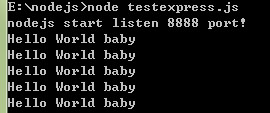
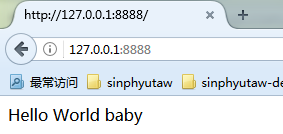
在浏览器输入127.0.0.1:8888
windows下安装node.js的更多相关文章
- Windows 下安装 Node.js
搭建博客系列的 Node.js 环境安装.Windows 下面安装可以通过图形化界面进行安装,非常方面. 1.打开 Node.js 官网,下载对应版本的安装包(msi 后缀的) 2.双击运行下载的程序 ...
- windows下安装node.js及环境配置、部署项目
windows下安装node.js及环境配置.部署项目 一.总结 一句话总结: 安装nodejs软件:就像普普通通的的软件那样安装 配置nodejs安装的全局模块的环境变量 并且安装cnpm(比如cn ...
- 【win7下安装node.js错误:roling back action】与【"grunt" 不是内部或外部命令】 解决方法
[win7下安装node.js错误:roling back action] 解决方法: Node.js 服务器端的JavaScript Node.js 是一个基于Chrome JavaScript 运 ...
- CentOS 下安装 Node.js 8.11.3 LTS Version
Node.js是一个事件驱动I/O服务端JavaScript环境,基于Google Chrome V8 JavaScript引擎,简单说是运行在服务端的 JavaScript.下面我们来演示一下Cen ...
- windows下安装node【转】
windows下安装node报错2503.2502 windows下命令行安装,首先使用管理员权限获取cmd msiexec /package node-v10.16.0-x64.msi 根据提示一步 ...
- windows系统下安装 node.js (node.js安装及环境配置)
node.js简介 Node.js 是一个基于 Chrome V8 引擎的 JavaScript 运行环境. Node.js 使用了一个事件驱动.非阻塞式 I/O 的模型,使其轻量又高效. Node. ...
- 在Windows下开发Node.js的C/C++原生扩展
准备工作 (1)本机系统说明:本人机器为win7 64位,32位也可以. (2)软件安装: VISUAL C++ 2010 EXPRESS(Visual Studio 2010也可以): window ...
- [转]Windows下配置Node.js和Cordova
本文转自:https://blog.csdn.net/weixin_37730482/article/details/74388056?locationNum=3&fps=1 本文讲解在win ...
- 【vue.js】windows下安装vue.js
windows下搭建vue开发环境 Vue.js是一套构建用户界面的 “渐进式框架”.与其他重量级框架不同的是,Vue 采用自底向上增量开发的设计.Vue 的核心库只关注视图层,并且非常容易学习,非常 ...
随机推荐
- 使用xcode 7 开发cocos2dx问题
使用xcode 7 开发cocos2dx问题 近期在学习cocos2dx使用xcode 7 bate 最为开发工具,由于xcode 7 能够不用增加开发人员就能真机測试啦,哈哈.可是当我创建好coco ...
- [Issue]Ubuntu 16.04 ssh: sign_and_send_pubkey: signing failed: agent refused operation
解决:https://askubuntu.com/questions/762541/ubuntu-16-04-ssh-sign-and-send-pubkey-signing-failed-agent ...
- Netty4.x中文教程系列(二) Hello World !<转>
在中国程序界.我们都是学着Hello World !慢慢成长起来的.逐渐从一无所知到熟悉精通的. 第二章就从Hello World 开始讲述Netty的中文教程. 首先创建一个Java项目.引入一个N ...
- Java通过JDBC进行简单的增删改查(以MySQL为例)
Java通过JDBC进行简单的增删改查(以MySQL为例) 目录: 前言:什么是JDBC 一.准备工作(一):MySQL安装配置和基础学习 二.准备工作(二):下载数据库对应的jar包并导入 三.JD ...
- IDEA调试总结(设置断点进行调试)
IDEA调试总结(设置断点进行调试) 黑背景版: 先编译好要调试的程序.1.设置断点
- Linux系统中的以太网连接
1.在Linux中,以太网连接接口被命令为:eth0,eth1等,其中0,1表示网卡编号. 2.lspci来查看网卡硬件信息(USB则是lsusb) 3.ifconfig来查看接口信息 ifconfi ...
- R语言学习笔记 (入门知识)
R免费使用:统计工具:# 注释,行注释块注释:anything="这是注释的内容"常用R语言编辑器:Rsutdio,Tinn-R,Eclipse+StatET:中文会有乱码帮助:? ...
- Python 文件操作三
文件重命名os模块中的rename()可以完成对文件的重命名操作rename(需要修改的文件名, 新的文件名) import os os.rename("11.txt", &quo ...
- IntelliJ IDEA 13.1.3 SVN无法正常使用问题
http://my.oschina.net/luckyi/blog/291007 最新升级IDEA12到13版本,升级后发现IDEA中SVN无法正常使用,但文件夹下能够正常使用. 并且报错:svn: ...
- 提供openssl -aes-256-cbc兼容加密/解密的简单python函数
原文链接:http://joelinoff.com/blog/?p=885 这里的示例显示了如何使用python以与openssl aes-256-cbc完全兼容的方式加密和解密数据.它是基于我在本网 ...