
Firebug Console Panel 控制台详解【转载+整理】
本文内容
- 信息显示
- 信息显示的占位符
- console.group 和 console.groupEnd 分组显示
- console.dir
- console.dirxml
- console.assert
- console.trace
- console.time 和 console.timeEnd 流逝时间
- Console.Profiler 性能分析
Console Panel 是 Firebug 的第一个面板,也是最重要的面板,主要作用是显示网页加载过程中产生各类信息。
Firebug 有一个内置 console 对象。该对象包含很多方法,可以让你把信息写到 Firebug 控制台。

信息显示
console.log 是最简单的方法,可以用来取代 alert 或 document.write。若在页面脚本中写 console.log("Hello World"),加载时控制台就会自动显示如下内容。
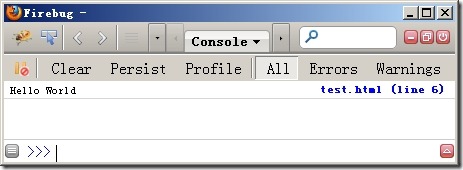
图 1
另外,根据信息的不同性质,还有其他四个方法,分别是 console.info、console.debug、console.warn 和 console.error。
实例一:
console.info("这是一般信息");
console.debug("这是调试信息");
console.warn("这是警告信息");
console.error("这是错误信息");
控制台显示如下内容:
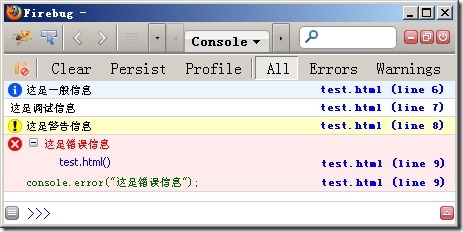
图 2
不同类型的信息,前面的图标也不同,且每条信息后都有链接,点击后可直接跳转到网页源码的相应位置。
信息显示的占位符
上面五个 console 方法,都可以使用类似 printf 风格的占位符。不过,支持的不多,如下表所示:
表 1 console 支持的占位符
|
占位符 |
类型 |
|
%s |
字符串 |
|
%d, %i |
整数(numeric formatting is not yet supported) |
|
%f |
浮点数(numeric formatting is not yet supported) |
|
%o |
Object hyperlink |
|
%c |
Style formatting |
示例二:
console.log("%d 年 %d 月 %d 日", 2013, 7, 25);
console.log("圆2周率是 %f", 3.1415926);
控制台显示如下内容:
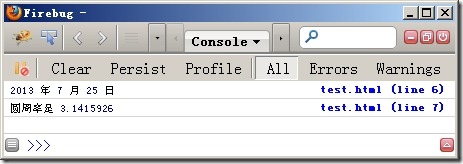
图 3
示例三,用 %o 查看一个对象,并可单击进入。
var dog = {};
dog.name = "大毛";
dog.color = "黄毛";
console.log("%o", dog);
控制台显示如下内容:
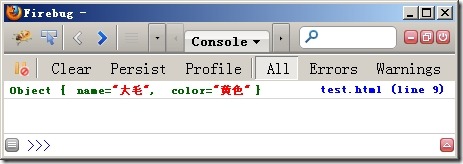
图 4
console.group 和 console.groupEnd 分组显示
console.group 和 console.groupEnd 是分组缩进显示信息。
示例四:
console.group("1");
console.log("1.1");
console.log("1.2");
console.groupEnd();
console.group("2");
console.log("2.1");
console.log("2.2");
console.groupEnd();
控制台显示如下内容:
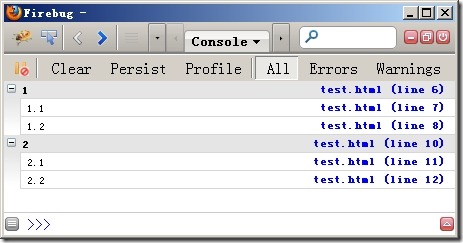
图 5
console.dir
console.dir 是显示一个对象所有的属性和方法。
示例五:
var dog = {};
dog.name = "大䨮毛?";
dog.color = "黄?毛?";
dog.bark = function () { alert("汪ª?汪ª?汪ª?"); };
dog.eat = function (o) { alert(o); }
console.dir(dog);
控制台显示如下内容:

图 6
console.dirxml
console.dirxml 是用来显示网页某个元素包含的 html/xml 代码。
示例六:
var table = document.getElementById("t1");
console.dirxml(table);
控制台显示如下内容:
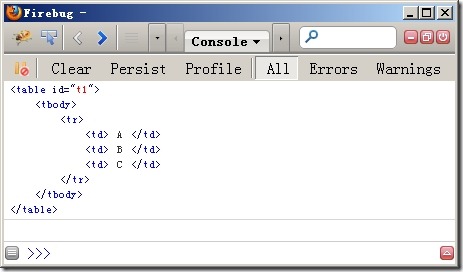
图 7
console.assert
console.assert 是用来判断一个表达式或变量是否为真。如果结果为否,则在控制台输出一条相应信息,并且抛出一个异常。
示例七:
var result = 0;
console.assert(result);
var year = 2013;
console.assert(year == 2000);
控制台显示如下内容:
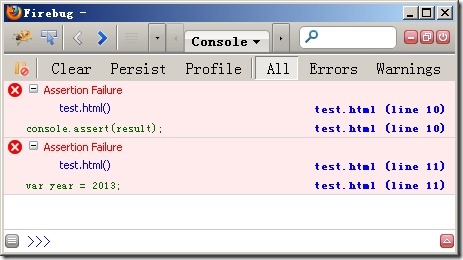
图 8
console.trace
console.trace 是用来追踪函数的调用轨迹。
示例八:
var x = add3(1, 1);
function add3(a, b) { return add2(a, b); }
function add2(a, b) { return add1(a, b); }
function add1(a, b) { return add(a, b); }
function add(a, b) {
console.trace();
return a + b;
}
运行后,会显示 add 函数的调用轨迹,从上到下依次为 add、add1、add2、add3,控制台显示如下内容:
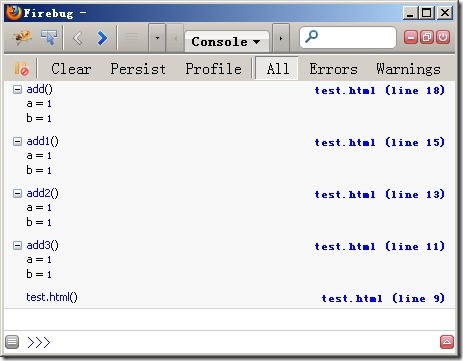
图 9
console.time 和 console.timeEnd 流逝时间
console.time 和 console.timeEnd 是用来显示代码运行的流逝时间。
示例九:
console.time("计时器一");
for (var i = 0; i < 1000; i++) {
for (var j = 0; j < 1000; j++) { }
}
console.timeEnd("计时器一");
控制台显示如下内容:
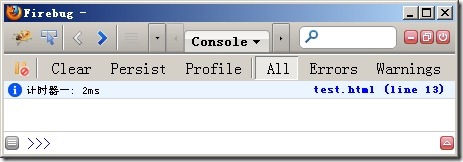
图 10
Console.Profiler 性能分析
console.profile 是分析程序的运行时间,找出瓶颈。
示例十:假定有一个函数Foo,里面调用了另外两个函数 funcA 和 funcB,其中 funcA 调用 10 次,funcB 调用 1 次。
function Foo() {
for (var i = 0; i < 10; i++) { funcA(1000); }
funcB(10000);
}
function funcA(count) {
for (var i = 0; i < count; i++) { }
}
function funcB(count) {
for (var i = 0; i < count; i++) { }
}
console.profile('性能分析器一');
Foo();
console.profileEnd();
控制台显示如下内容:
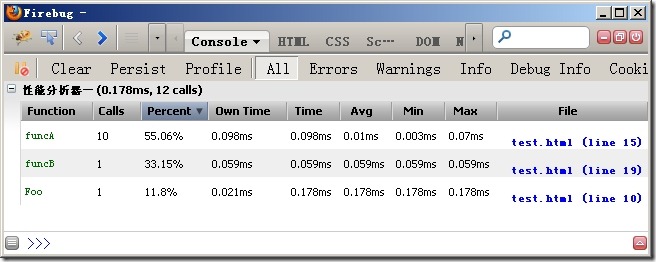
图 11
标题栏提示,一共调用了 12 个函数,共耗时 0.178 毫秒。其中,funcA 运行 10 次,共耗时 0.098 毫秒,平均耗时 0.139 毫秒,最小运行时间 0.003 毫秒,最长 0.07 毫秒;funcB 同理。
除了使用 console.profile 方法,Firebug 还提供了一个"概况"(Profiler)按钮。第一次点击该按钮,"性能分析"开始,你可以对网页进行某种操作(比如 Ajax 操作),然后第二次点击该按钮,"性能分析"结束,该操作引发的所有运算就会进行性能分析。
控制台显示如下内容:
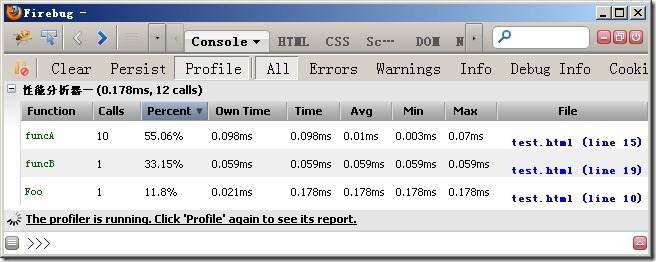
图 12
参考文献
[1] Firebug http://getfirebug.com/
[2] Firebug Console API http://getfirebug.com/wiki/index.php/Console_API
[3] Firebug Tutorial - Logging, Profiling and CommandLine (Part I)
[4] Firebug Tutorial - Logging, Profiling and CommandLine (Part II)
Firebug Console Panel 控制台详解【转载+整理】的更多相关文章
- Firebug: Net Panel 使用详解
Introduction to Firebug: Net Panel Since there is not much user documentation related to Firebug fea ...
- Firebug控制台详解
转自:http://www.ruanyifeng.com/blog/2011/03/firebug_console_tutorial.html 作者: 阮一峰 日期: 2011年3月26日 Fireb ...
- Firebug控制台详解,让调试js代码变得更简单
http://www.open-open.com/lib/view/open1373120100347.html Firebug是网页开发的利器,能够极大地提升工作效率. Firebug控制台详解 控 ...
- Firebug控制台详解(转)
本文转自:http://www.ruanyifeng.com/blog/2011/03/firebug_console_tutorial.html 作者: 阮一峰 日期: 2011年3月26日 Fir ...
- javascript:控制台详解
javascript工具——浏览器控制台详解 大神这篇博客是写在2011年,主要介绍 “Firefox” 浏览器插件 “Firebug” 的操作,如今主流浏览器对控制台都已经提供了很好的支持.我自己 ...
- Chrome控制台详解
Chrome控制台详解 http://www.codeceo.com/article/chrome-console.html console.log('%casdf','font-size:16px; ...
- Linux下的I/O复用与epoll详解(转载)
Linux下的I/O复用与epoll详解 转载自:https://www.cnblogs.com/lojunren/p/3856290.html 前言 I/O多路复用有很多种实现.在linux上,2 ...
- malloc 与 free函数详解<转载>
malloc和free函数详解 本文介绍malloc和free函数的内容. 在C中,对内存的管理是相当重要.下面开始介绍这两个函数: 一.malloc()和free()的基本概念以及基本用法: 1 ...
- jQuery的deferred对象详解(转载)
本文转载自: jQuery的deferred对象详解(转载)
随机推荐
- 机房收费系统——UML用例图
用例图(Use Case Diagram)是由软件需求分析到终于实现的第一步,说明的是谁要使用系统,以及他们使用该系统能够做些什么,是九种图里面最为基础且很重要的一张图. 用例图包含3方面内容 ...
- hdu4333 Revolving Digits(扩展kmp)
Revolving Digits Time Limit: 3000/1000 MS (Java/Others) Memory Limit: 65536/32768 K (Java/Others) ...
- 树莓派 Windows10 IoT Core 开发教程
入门指引 现在让我们把LED连接到安装了Windows10 IoT Core 的硬件设备,并创建一个应用程序来让它们闪烁. 在Visual Studio中加载工程 首先在这里找到例程,这里有C++和C ...
- 基于设备树的controller学习(1)
作者 彭东林pengdonglin137@163.com 平台 TQ2440Linux-4.10.17 概述 在设备树中我们经常见到诸如"#clock-cells"."# ...
- 利用/proc/pid/pagemap将虚拟地址转换为物理地址
内核文档: Documentation/vm/pagemap.txt pagemap is a new (as of 2.6.25) set of interfaces in the kernel t ...
- Unity3D实践系列10, Canvas画布的创建和使用
Canvas是所有ui元素的父物体. 当添加一个Button类型的GameObject后,在"Hierarch"窗口中自动添加了一个Canvas,以及EventSystem. 在C ...
- 再谈vc发送键盘、组合键消息
关于向Windows窗口发送Alt组合键的问题,这个真是经典问题啊,在网上找了一下,问的人N多,方法差不多, 但就是没有很好解决问题. 之前找到一个能正确发送的code:(Alt+A) PostMes ...
- Windows/Linux下引用jar包,并用javac/java编译运行
Windows/Linux下引用jar包,并用javac/java编译运行,有需要的朋友可以参考下. 1> Windows 假设要引用的jar放在D:/test目录下,名字为t1.jar, ja ...
- iOS 各种控件默认高度(图示)
1.状态栏 状态栏一般高度为20像素,在打手机或者显示消息时会放大到40像素高,注意,两倍高度的状态栏在好像只能在纵向的模式下使用.如下图 用户可以隐藏状态栏,也可以将状态栏设置为灰色,黑色或者半透明 ...
- Linux 用户和用户操作
1,创建组 groupadd test 增加一个test组 2,修改组 groupmod -n test2 test 将test组的名子改成test2 3,删除组 groupdel test2 删除 ...