
canvas学习笔记(上篇)-- canvas入门教程 -- canvas标签/方块/描边/路径/圆形/曲线
【上篇】 -- 建议学习时间4小时 课程共(上中下)三篇
此笔记是我初次接触canvas的时候的学习笔记,这次特意整理为博客供大家入门学习,几乎涵盖了canvas所有的基础知识,并且有众多练习案例,建议大家学习10~15个小时,里面的案例请挨个敲一遍,这样才能转化为自己的知识。
技术要求:有html/css/js基础。
canvas标签
<canvas>是一个图形容器,让我们在网页中绘制图形,很多人把它称为画布,使用canvas绘制图形就相当于在画布上画画一样,我们可以绘制非常炫酷的页面效果。
如下图这种:

上面的效果当然要后期才有能力编写了,现在我们先从简单的入手
直接看代码
<!DOCTYPE html>

<html>

<head lang="en">

    <meta charset="UTF-8">

    <title></title>

    <style>

        *{margin: 0;padding: 0}

        canvas{border: 2px solid #a4e2f9;margin: 30px auto;display: block}

    </style>

</head>

<body>

    <canvas height="300" width="500" id="myCanvas"></canvas>

</body>

</html>
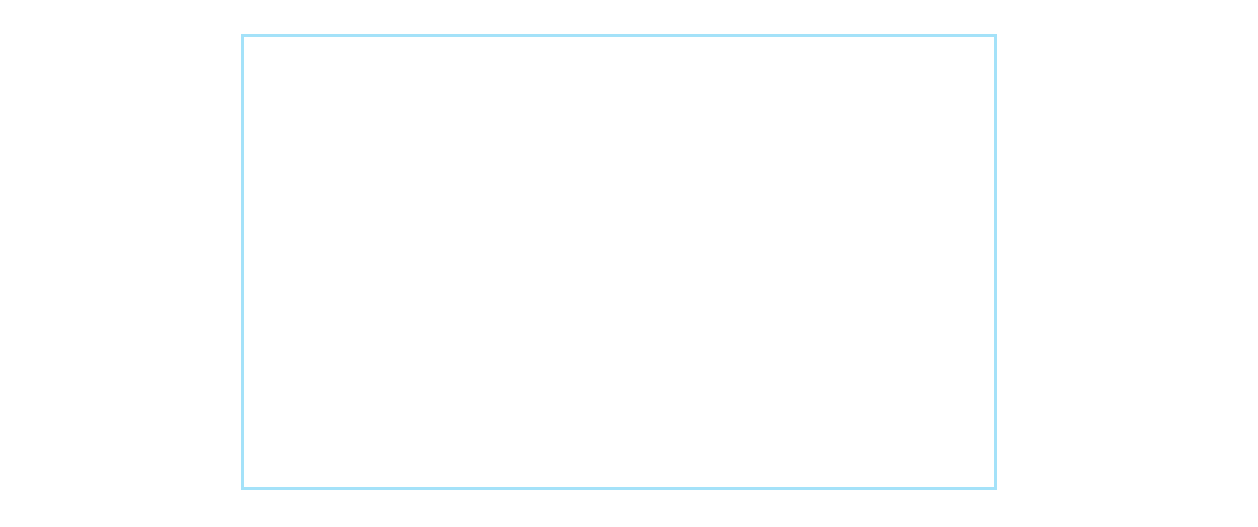
我们定义了一个canvas标签(用法和普通标签一样),然后在style中设置了一点样式。
注意:canvas的真实宽高一定要在canvas属性中设置,不能在css中设置,因为canvas默认的宽高是 300*150,如果在css中设置样式,相当于是把画布进行拉伸缩放
呈现效果是这样的:
对于不支持画布的浏览器,我们可以在中间设置替代显示内容
<canvas id="myCanvas" width="150" height="150">

  你的浏览器不支持画布

</canvas>
在画布中绘制方块
代码写到html末尾的<script>标签中
        var c = document.getElementById("myCanvas");

        var ctx = c.getContext("2d");

        ctx.fillStyle = "red"; //设置颜色

        ctx.fillRect(50,50, 200, 200); //绘制方块
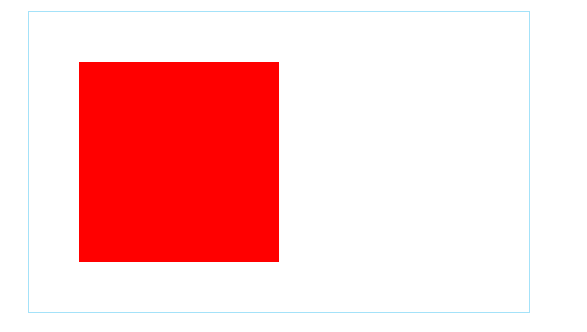
代码解释:首先要获取canvas的dom,并获取它的2d上下文,然后才能绘制,绘制使用fillRect(x, y, width, height)绘制方块填充,使用fillStyle设置填充的颜色
注:我们所有对画布的操作,都需要先去获取绘图上下文才能操作,也就是 getContext("2d")
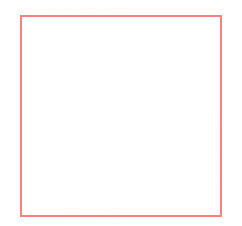
然后绘制方块描边,使用strokeRect(x, y, width, height),使用strokeStyle设置描边颜色
        var c = document.getElementById("myCanvas");

        var ctx = c.getContext("2d");

        //ctx.fillStyle = "red"; //设置颜色

        //ctx.fillRect(50,50, 200, 200); //绘制方块

        ctx.strokeStyle = "red";

        ctx.strokeRect(50,50, 200, 200); //绘制边框
如果要清除(擦除)某个区域,使用 clearRect(x, y, width, height),
如下,我们绘制了方块,并且清除了绘制的区域,这样就什么都看不到了。
        var c = document.getElementById("myCanvas");

        var ctx = c.getContext("2d");

        ctx.fillStyle = "red"; //设置颜色

        ctx.fillRect(50,50, 200, 200); //绘制方块

        ctx.clearRect(50,50, 200, 200);  //清除范围
注意:这里清除的是方块,如果要清除方块描边的话,需要把范围扩大(因为描边默认是外描边) ctx.clearRect(48,48, 204, 204); //清除范围
绘制路径
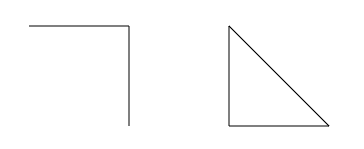
使用beginPath()表示开始绘画,使用 moveTo(x,y)标记绘制起点,使用 lineTo()进行绘制 ,使用closePath()闭合路径,绘制完成路径之后在使用 stroke()来绘制轮廓
        var c = document.getElementById("myCanvas");

        var ctx = c.getContext("2d");

        //绘制路径

        ctx.beginPath();

        ctx.moveTo(100, 100);  //通常会使用moveTo()函数设置起点。我们也能够使用moveTo()绘制一些不连续的路径。

        ctx.lineTo(200,100);

        ctx.lineTo(200,200);

        ctx.moveTo(300, 100);

        ctx.lineTo(300, 200);

        ctx.lineTo(400, 200);

        ctx.closePath();// 闭合路径,会自动闭合路径开始和结束的两个点

        ctx.stroke(); //绘制轮廓
显示结果如下:
如果要绘制填充,使用 fill()
        var c = document.getElementById("myCanvas");

        var ctx = c.getContext("2d");

        //绘制路径

        ctx.beginPath();

        ctx.moveTo(100, 100);  //通常会使用moveTo()函数设置起点。我们也能够使用moveTo()绘制一些不连续的路径。

        ctx.lineTo(200,100);

        ctx.lineTo(200,200);

        ctx.moveTo(300, 100);

        ctx.lineTo(300, 200);

        ctx.lineTo(400, 200);

        ctx.closePath();// 闭合路径,会自动闭合路径开始和结束的两个点

        ctx.fill();   //绘制块 (会自动闭合路径)
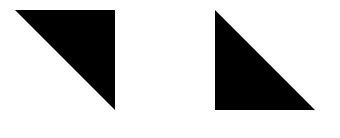
绘制填充会自动闭合路径,可以不用使用 closePath()
绘制圆形
使用arc(),具体参数如下
arc(x, y, radius, startAngle, endAngle, anticlockwise)
该方法有六个参数:x,y为绘制圆弧所在圆上的圆心坐标。radius为半径。startAngle以及endAngle参数用弧度定义了开始以及结束的弧度。这些都是以x轴为基准。参数anticlockwise 为一个布尔值。为true时,是逆时针方向,否则顺时针方向。
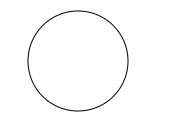
绘制一个圆圈:
        var c = document.getElementById("myCanvas");

        var ctx = c.getContext("2d");

         ctx.arc(100, 100, 50, 0, Math.PI*2, true);// 绘制圆圈轨迹

         ctx.stroke();
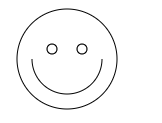
练习:绘制笑脸
        var c = document.getElementById("myCanvas");

        var ctx = c.getContext("2d");

        //绘制笑脸

        ctx.beginPath();

        ctx.arc(75, 75, 50, 0, Math.PI*2, true);// 绘制圆圈轨迹

        ctx.moveTo(110, 75);

        ctx.arc(75, 75, 35, 0, Math.PI, false);// 绘制圆圈轨迹

        ctx.moveTo(65, 65);

        ctx.arc(60, 65, 5, 0, Math.PI*2, true);// 绘制圆圈轨迹

        ctx.moveTo(95, 65);

        ctx.arc(90, 65, 5, 0, Math.PI*2, true);// 绘制圆圈轨迹

        ctx.stroke();
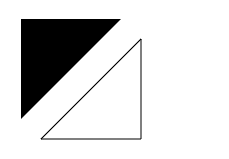
练习:绘制两个三角形
        var c = document.getElementById("myCanvas");

        var ctx = c.getContext("2d");

        //绘制两个三角形

        ctx.beginPath();

        ctx.moveTo(50, 50);

        ctx.lineTo(150, 50);

        ctx.lineTo(50, 150);

        ctx.fill();

        ctx.beginPath();

        ctx.moveTo(170, 70);

        ctx.lineTo(170, 170);

        ctx.lineTo(70, 170);

        ctx.closePath();

        ctx.stroke();
绘制曲线
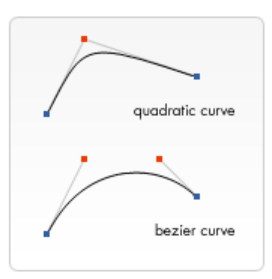
使用 贝塞尔函数
quadraticCurveTo(cp1x, cp1y, x, y)
绘制贝塞尔曲线,cp1x,cp1y为控制点,x,y为结束点。
bezierCurveTo(cp1x, cp1y, cp2x, cp2y, x, y)
绘制二次贝塞尔曲线,cp1x,cp1y为控制点一,cp2x,cp2y为控制点二,x,y为结束点。
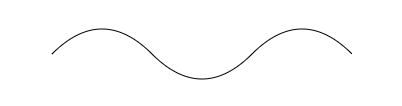
绘制上上图曲线的代码如下:
        var c = document.getElementById("myCanvas");

        var ctx = c.getContext("2d");

        ctx.beginPath();

        ctx.moveTo(100,100);

        ctx.quadraticCurveTo(150,50,200,100);

        ctx.quadraticCurveTo(250,150,300,100);

        ctx.quadraticCurveTo(350,50,400,100);

        ctx.stroke();
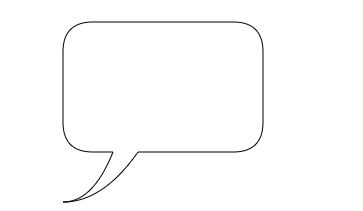
练习:绘制聊天气泡
        var c = document.getElementById("myCanvas");

        var ctx = c.getContext("2d");

        //绘制聊天小气泡

        ctx.beginPath();

        ctx.moveTo(100,130);

        ctx.quadraticCurveTo(100,100,130,100);

        ctx.lineTo(270,100);

        ctx.quadraticCurveTo(300,100,300,130);

        ctx.lineTo(300,200);

        ctx.quadraticCurveTo(300,230,270,230);

        ctx.lineTo(175,230);

        ctx.quadraticCurveTo(140,280,100,280);

        ctx.quadraticCurveTo(130,280,150,230);

        ctx.lineTo(130,230);

        ctx.quadraticCurveTo(100,230,100,200);

        ctx.closePath();

        ctx.stroke();
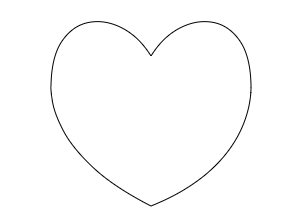
练习:绘制心形
        var c = document.getElementById("myCanvas");

        var ctx = c.getContext("2d");

        //绘制心形

        ctx.beginPath();

        ctx.moveTo(100,130);

        ctx.bezierCurveTo(100,50,170,50,200,100);

        ctx.bezierCurveTo(230,50,300,50,300,130);

        ctx.bezierCurveTo(300,140,300,210,200,250);

        ctx.bezierCurveTo(100,200,100,140,100,130);

        ctx.stroke();
综合练习:绘制吃豆子

        var c = document.getElementById("myCanvas");

        var ctx = c.getContext("2d");

        //绘制吃豆子

        roundedRect(ctx,12,12,195,174,15);

        roundedRect(ctx,19,19,180,160,9);

        roundedRect(ctx,53,53,49,33,10);

        roundedRect(ctx,53,119,49,16,6);

        roundedRect(ctx,135,53,49,33,10);

        roundedRect(ctx,135,119,25,49,10);

        ctx.beginPath();

        ctx.arc(37,37,13,Math.PI/7,-Math.PI/7,false);

        ctx.lineTo(31,37);

        ctx.fill();

        for(var i=0; i<8; i++){

            ctx.fillRect(51+i*16,35,4,4);

        }

        for(var i=0; i<6; i++){

            ctx.fillRect(115,51+i*16,4,4);

        }

        for(var i=0; i<8; i++){

            ctx.fillRect(51+i*16,99,4,4);

        }

        ctx.beginPath();

        ctx.moveTo(83,116);

        ctx.lineTo(83,102);

        ctx.bezierCurveTo(83,94,89,88,97,88);

        ctx.bezierCurveTo(105,88,111,94,111,102);

        ctx.lineTo(111,116);

        ctx.lineTo(106.333,111.333);

        ctx.lineTo(101.666,116);

        ctx.lineTo(97,111.333);

        ctx.lineTo(92.333,116);

        ctx.lineTo(87.666,111.333);

        ctx.lineTo(83,116);

        ctx.fill();

        ctx.fillStyle = "white";

        ctx.beginPath();

        ctx.moveTo(91,96);

        ctx.bezierCurveTo(88,96,87,99,87,101);

        ctx.bezierCurveTo(87,103,88,106,91,106);

        ctx.bezierCurveTo(94,106,95,103,95,101);

        ctx.bezierCurveTo(95,99,94,96,91,96);

        ctx.moveTo(103,96);

        ctx.bezierCurveTo(100,96,99,99,99,101);

        ctx.bezierCurveTo(99,103,100,106,103,106);

        ctx.bezierCurveTo(106,106,107,103,107,101);

        ctx.bezierCurveTo(107,99,106,96,103,96);

        ctx.fill();

        ctx.fillStyle = "red";

        ctx.beginPath();

        ctx.arc(101,102,2,0,Math.PI*2,true);

        ctx.arc(89,102,2,0,Math.PI*2,true);

        ctx.fill();

        //绘制圆角矩形的方法

        function roundedRect(ctx,x,y,width,height,radius){

            ctx.moveTo(x,x+radius);

            ctx.beginPath();

            ctx.lineTo(x,y+height-radius);

            ctx.quadraticCurveTo(x,y+height,x+radius,y+height);

            ctx.lineTo(x+width-radius, y+height);

            ctx.quadraticCurveTo(x+width,y+height,x+width,y+height-radius);

            ctx.lineTo(x+width,y+radius);

            ctx.quadraticCurveTo(x+width,y,x+width-radius,y);

            ctx.lineTo(x+radius,y);

            ctx.quadraticCurveTo(x,y,x,y+radius);

            ctx.closePath();

            ctx.stroke();

        }
附加知识: 注:附加知识属于提高或者不重要的知识,可以像思考题一样对待
Path2d()
Path2D()会返回一个新初始化的Path2D对象(可能将某一个路径作为变量——创建一个它的副本,或者将一个包含SVG path数据的字符串作为变量)。
        var c = document.getElementById("myCanvas");

        var ctx = c.getContext("2d");

        //Path2D 示例

        var rectangle = new Path2D();

        rectangle.rect(10,10,50,50);

        var circle = new Path2D();

        circle.moveTo(125,35);

        circle.arc(100,35,25,0,2*Math.PI);

        ctx.stroke(rectangle);

        ctx.fill(circle);
今天就讲到这里,下节课我们讲解:canvas颜色/透明度
关注公众号,博客更新即可收到推送

canvas学习笔记(上篇)-- canvas入门教程 -- canvas标签/方块/描边/路径/圆形/曲线的更多相关文章
- canvas学习笔记(一)-认识canvas
canvas是html5新增的一个标签,主要用于图形的绘制.我们可以把它理解为是浏览器给我们提供了一个画板,至于要绘制怎样的画卷,就看神笔马良你的主意了.而在canvas上绘制图形使用的笔,就是js了 ...
- canvas学习笔记、小函数整理
http://bbs.csdn.net/topics/391493648 canvas实例分享 2016-3-16 http://bbs.csdn.net/topics/390582151 html5 ...
- tensorflow学习笔记二:入门基础 好教程 可用
http://www.cnblogs.com/denny402/p/5852083.html tensorflow学习笔记二:入门基础 TensorFlow用张量这种数据结构来表示所有的数据.用一 ...
- 学习笔记《简明python教程》
学习笔记<简明python教程> 体会:言简意赅,很适合新手入门 2018年3月14日21:45:59 1.global 语句 在不使用 global 语句的情况下,不可能为一个定义于函数 ...
- Hadoop学习笔记(1) ——菜鸟入门
Hadoop学习笔记(1) ——菜鸟入门 Hadoop是什么?先问一下百度吧: [百度百科]一个分布式系统基础架构,由Apache基金会所开发.用户可以在不了解分布式底层细节的情况下,开发分布式程序. ...
- iOS学习笔记-地图MapKit入门
代码地址如下:http://www.demodashi.com/demo/11682.html 这篇文章还是翻译自raywenderlich,用Objective-C改写了代码.没有逐字翻译,如有错漏 ...
- canvas学习笔记(下篇) -- canvas入门教程--保存状态/变形/旋转/缩放/矩阵变换/综合案例(星空/时钟/小球)
[下篇] -- 建议学习时间4小时 课程共(上中下)三篇 此笔记是我初次接触canvas的时候的学习笔记,这次特意整理为博客供大家入门学习,几乎涵盖了canvas所有的基础知识,并且有众多练习案例, ...
- canvas学习笔记(中篇) -- canvas入门教程-- 颜色/透明度/渐变色/线宽/线条样式/虚线/文本/阴影/图片/像素处理
[中篇] -- 建议学习时间4小时 课程共(上中下)三篇 此笔记是我初次接触canvas的时候的学习笔记,这次特意整理为博客供大家入门学习,几乎涵盖了canvas所有的基础知识,并且有众多练习案例, ...
- canvas学习笔记,实用知识点总结(上)
本博客是本人日常学习笔记,作为重要知识点的总结记录,随笔风格可能更倾向于个人的学习习惯和方式,若对您有帮助十分荣幸,若存在问题欢迎互相学习探讨,前端小白一枚在此恭候. 一.基本使用规则 1.创建画布 ...
随机推荐
- BZOJ 2430 [Poi2003]Chocolate(贪心+归并排序)
[题目链接] http://www.lydsy.com/JudgeOnline/problem.php?id=2430 [题目大意] 有一块n*m的矩形巧克力,准备将它切成n*m块. 巧克力上共有n- ...
- 【FFT】hdu1402 A * B Problem Plus
FFT板子. 将大整数看作多项式,它们的乘积即多项式的乘积在x=10处的取值. #include<cstdio> #include<cmath> #include<cst ...
- 数据库之mysql的基本操作
1 数据库 1.1 数据库介绍 为什么要有数据库? 数据需要大量的存储,把数据永久保存下来,可以保存到文件中,当然也可以保存到数据库中. 数据库:通俗的说,存储数据的仓库,是管理数据的文件夹:存放数据 ...
- Ubuntu 16.04安装KVM
说明:其实之前我有安装过KVM,只是但是不知道这个就是KVM,而当时只知道叫做QEMU虚拟机. 安装: http://www.cnblogs.com/EasonJim/p/7215836.html h ...
- 一个 go 文件服务器 ssdb
file system ssdb go http listen 文件存储到 ssdb gfs | twemproxy | ssdb(master) ssdb(slave) ssdb 连接协议为 red ...
- 【shiro】报错:Caused by: java.lang.ClassNotFoundException: org.apache.shiro.spring.LifecycleBeanPostProcessor
Caused by: java.lang.ClassNotFoundException: org.apache.shiro.spring.LifecycleBeanPostProcessor at o ...
- log4j设置,以及中文乱码,通过过滤器输出指定级别的日志,或者指定级别范围的日志
配置文件为默认名字log4j.properties时,放在某个模块下的resources下即可,即使有多个模块的情况下,任意一个模块的resources下有这个默认名字的文件log4j.propert ...
- .net 4.5如何使用Async和Await进行异步编程
通过使用异步编程,可避免出现性能瓶颈,并提高应用程序的整体响应.然而,技术编写异步应用程序的传统方法过于复杂,这使得异步程序难以编写,调试和维护. Visual Studio2012引入了一个简单的开 ...
- [转]双TOP二分法生成分页SQL类(支持MSSQL、ACCESS)
本文转自:http://www.cnblogs.com/jitian/archive/2011/03/22/1991961.html 博客开张,先发以前的几个老物件儿,以前写下来的,现在发上来权当记录 ...
- libev客户端
#include <ev.h> #include <stdio.h> #include <netinet/in.h> #include <stdlib.h&g ...