
Visual Studio 2013中使用Ribbon For WPF
1、首先需要 下载Ribbon For WPF.目前最新的版本是Microsoft Ribbon for WPF October 2010。
下载 链接:
https://www.microsoft.com/en-us/download/details.aspx?id=11877#filelist
下载 完成后安装。
2、打开Visual Studio 2013创建WPF应用程序。添加程序集引用
"C:\Program Files (x86)\Microsoft Ribbon for WPF\V4.0\RibbonControlsLibrary.dll"
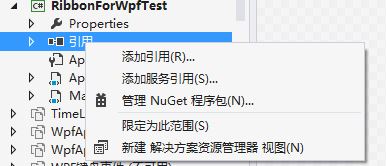

添加完成 后,将控件 程序集映射到XAML前缀
xmlns:r="clr-namespace:Microsoft.Windows.Controls.Ribbon;assembly=RibbonControlsLibrary"

再在XAML中添加功能区控件
<r:Ribbon></r:Ribbon>
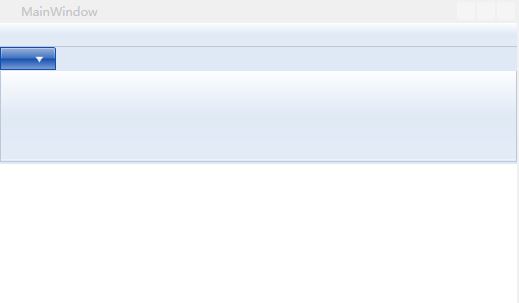
在添加内容前,我们需要先了解下RibbonWindow的结构:如图
①快速访问工具栏(QuickAccessToolBar)

①快速访问工具栏(QuickAccessToolBar)
<r:Ribbon.QuickAccessToolBar>

                <r:RibbonQuickAccessToolBar>

                    <r:RibbonButton SmallImageSource="/Images/Save.png" LargeImageSource="/Images/Save.png"

                                         ToolTipTitle="保存" ToolTipDescription="已其他形式保存该邮件" Command="SaveAs"/>

                    <r:RibbonButton SmallImageSource="/Images/Undo.png" LargeImageSource="/Images/Undo.png"

                                         ToolTipTitle="撤销" ToolTipDescription="已其他形式保存该邮件" Command="ApplicationCommands.Undo" />

                    <r:RibbonButton SmallImageSource="/Images/Redo.png" LargeImageSource="/Images/Redo.png"

                                         ToolTipTitle="恢复" ToolTipDescription="已其他形式保存该邮件" Command="ApplicationCommands.Redo"/>

                    <r:RibbonButton SmallImageSource="/Images/attach.png" LargeImageSource="/Images/attach.png"

                                         ToolTipTitle="附件" ToolTipDescription="已其他形式保存该邮件" x:Name="quickAttachBtn" />

                </r:RibbonQuickAccessToolBar>

            </r:Ribbon.QuickAccessToolBar>
这个是在窗口icon旁边的快速访问工具栏,主要是给一些比较常用的按钮使用的。
②应用程序菜单(ApplicationMenu)
<ribbon:Ribbon.ApplicationMenu>

    <ribbon:RibbonApplicationMenu SmallImageSource="Images/ApplicationMenuIcon.png"

                                  KeyTip="F">

        <ribbon:RibbonApplicationMenuItem Header="Open"

                                          Command="Open"

                                          ImageSource="Images/Open32.png"

                                          KeyTip="O" />

        <ribbon:RibbonApplicationMenuItem Header="Save"

                                          Command="Save"

                                          ImageSource="Images/Save32.png"

                                          KeyTip="S" />

        <ribbon:RibbonApplicationSplitMenuItem Header="Save As"

                                               Command="SaveAs"

                                               ImageSource="Images/SaveAs32.png"

                                               KeyTip="V" >

            <ribbon:RibbonApplicationMenuItem Header="Rich Text document"

                                              Command="SaveAs" CommandParameter="rtf"

                                              ImageSource="Images/SaveAsRtf32.png"

                                              KeyTip="R" />

            <ribbon:RibbonApplicationMenuItem Header="Plain Text document"

                                              Command="SaveAs" CommandParameter="txt"

                                              ImageSource="Images/SaveAsTxt32.png"

                                              KeyTip="P" />

            <ribbon:RibbonApplicationMenuItem Header="Other format"

                                              Command="SaveAs"

                                              ImageSource="Images/SaveAs32.png"

                                              KeyTip="O" />

        </ribbon:RibbonApplicationSplitMenuItem>

        <ribbon:RibbonSeparator />

        <ribbon:RibbonApplicationSplitMenuItem Header="Print"

                                               ImageSource="Images/Print32.png"

                                               KeyTip="R" />

       <ribbon:RibbonApplicationMenuItem Header="Page Setup"

                                          ImageSource="Images/PrintSetup32.png"

                                          KeyTip="G" />

        <ribbon:RibbonApplicationMenu.FooterPaneContent>

            <DockPanel LastChildFill="False">

                <ribbon:RibbonButton Command="ApplicationCommands.Close"

                                     Label="Exit"

                                     ToolTipTitle="Exit"

                                     SmallImageSource="Images\Exit16.png"

                                     KeyTip="X"

                                     DockPanel.Dock="Right"

                                     Margin=""

                                     BorderBrush="#B8114EAF" />

            </DockPanel>

        </ribbon:RibbonApplicationMenu.FooterPaneContent>

        <ribbon:RibbonApplicationMenu.AuxiliaryPaneContent>

            <ribbon:RibbonGallery CanUserFilter="False"

                                  ScrollViewer.VerticalScrollBarVisibility="Auto">

                <ribbon:RibbonGalleryCategory Header="Recent Documents"

                                              Background="Transparent"

                                              ItemsSource="{DynamicResource MostRecentFiles}">

                    <ribbon:RibbonGalleryCategory.ItemsPanel>

                        <ItemsPanelTemplate>

                            <StackPanel Orientation="Vertical" IsItemsHost="True"/>

                        </ItemsPanelTemplate>

                    </ribbon:RibbonGalleryCategory.ItemsPanel>

                </ribbon:RibbonGalleryCategory>

            </ribbon:RibbonGallery>

        </ribbon:RibbonApplicationMenu.AuxiliaryPaneContent>

    </ribbon:RibbonApplicationMenu>

</ribbon:Ribbon.ApplicationMenu>
③选项卡(RibbonTab)和组(RibbonGroup)
<r:RibbonTab x:Name="HomeTab"

                  Header="Home">

                <r:RibbonGroup x:Name="Group1"

                        Header="Group1">

                    <r:RibbonGroup.GroupSizeDefinitions>

                            <r:RibbonGroupSizeDefinition>

                                <r:RibbonControlSizeDefinition ImageSize="Large" />

                                <r:RibbonControlSizeDefinition ImageSize="Small" />

                                <r:RibbonControlSizeDefinition ImageSize="Small" />

                            </r:RibbonGroupSizeDefinition>

                    </r:RibbonGroup.GroupSizeDefinitions>

                    <r:RibbonButton x:Name="Button3"

                             LargeImageSource="Images\LargeIcon.png"

                             Label="Button1" />

                    <r:RibbonButton x:Name="Button1"

                             SmallImageSource="Images\SmallIcon.png"

                             Label="Button3" />

                    <r:RibbonButton x:Name="Button2"

                             SmallImageSource="Images\SmallIcon.png"

                             Label="Button4" />

                </r:RibbonGroup>

                <r:RibbonGroup>

                    <r:RibbonButton x:Name="Button5"

                             LargeImageSource="Images\LargeIcon.png"

                             Label="Button1" Click="Button5_Click" />

                    <r:RibbonButton x:Name="Button6"

                             SmallImageSource="Images\SmallIcon.png"

                             Label="Button2" />

                </r:RibbonGroup>

            </r:RibbonTab>
要让Group符合我们的想法,先要使用GroupSizeDefinitions对Group内的布局进行设置(当然不设置也是可以的,不过当我们讲到后面的让Ribbon随着应用的大小自动调整的时候就要使用到GroupSizeDefinitions了),使用ImageSize指定对应位置控件的大小,使用IsLabelVisible对控件的Lable是否可见进行设置。
Visual Studio 2013中使用Ribbon For WPF的更多相关文章
- 如何在Visual Studio 2013中使用Ribbon For WPF
1.首先需要 下载Ribbon For WPF.目前最新的版本是Microsoft Ribbon for WPF October 2010. 下载 链接: https://www.microsoft. ...
- 在 Visual Studio 2013 中创建 ASP.NET Web 项目(0):专题导航 [持续更新中]
写在前面的话 随着 Visual Studio 2013 的正式推出,ASP.NET 和 Visual Studio Web 开发工具 也发布了各自的最新版本. 新版本在构建 One ASP.NET ...
- 在 Visual Studio 2013 中创建 ASP.NET Web 项目(1):概述 - 创建 Web 应用程序项目
注:本文是“在 Visual Studio 2013 中创建 ASP.NET Web 项目”专题的一部分,详情参见 专题导航 . 预备知识 本专题适用于 Visual Studio 2013 及以上版 ...
- 在 Visual Studio 2013 中使用 Grunt, Bower 和 NPM
在 Visual Studio 2015 中提供了对于 Grunt 和 Gulp 的内置支持,在 Visual Studio 2013 中怎么办呢?微软将 2015 中的特性作为几个独立的扩展发布出来 ...
- 转载:在Visual Studio 2013中管理中国特色的社会主义Windows Azure
原文链接: http://www.pstips.net/get-azurechinacloud-settings.html 谷歌被豪迈地放弃了中国市场,微软仍旧在中国市场摸爬滚打,跪着挣钱.其中私人定 ...
- 在ASP.NET MVC5 及 Visual Studio 2013 中为Identity账户系统配置数据库链接及Code-First数据库迁移
在ASP.NET MVC5 及 Visual Studio 2013 中为Identity账户系统配置数据库链接及Code-First数据库迁移 最近发布的ASP.NET MVC 5 及Visual ...
- 在Visual Studio 2013 中使用C++单元测试
本文主要介绍在Visual Studio 2013中对代码进行单元测试的方法,包含了两方面的内容:对已有的Dll文件进行单元测试,以及对已有的源文件进行单元测试. 1. VS2013对DLL文件的单元 ...
- 在Visual Studio 2013中修改远程Git服务器的地址
在Visual Studio 2013中克隆了远程Git服务器的代码后,可以通过下图的方式修改Git服务器的地址:
- Visual Studio 2013中因SignalR的Browser Link引起的Javascript错误一则
众所周知Visual Studio 2013中有一个由SignalR机制实现的Browser Link功能,意思是开发人员可以同时使用多个浏览器进行调试,当按下IDE中的Browser Link按钮后 ...
随机推荐
- MongoDB入门---文档查询操作之条件查询&and查询&or查询
经过前几天的学习之路,今天终于到了重头戏了.那就是文档查询操作.话不多说哈,直接看下语法: db.collection.find(query, projection) query :可选,使用查询操作 ...
- linux signal函数遇到的问题
1.关于signal函数的定义 signal最开始的原型是这: void (*signal(int signo, void (*func)(int)))(int);看过下面两行,了解到上面这一行是这个 ...
- WPF的退出
很多时候,会自己写退出程序的代码. 比如,先显示登录框(LogIn),成功后隐藏它,并显示一个主窗体(MainWin),或者外部还调用了其他App,当你关闭MainWin不一定会直接退出整个程序的. ...
- 优步UBER司机全国各地奖励政策汇总 (2月15日-2月21日)
滴快车单单2.5倍,注册地址:http://www.udache.com/ 如何注册Uber司机(全国版最新最详细注册流程)/月入2万/不用抢单:http://www.cnblogs.com/mfry ...
- 封装一个Automapper单例
public class DataModule : IModule { public void Configure(IMapperConfigurationExpression cfg) { //cf ...
- 【vps搬家】--总结--费元星
20150310 费元星 稍微玩VPS/服务器比较久的站长手中应该不止一台VPS,我们会有多台机器之间的相互使用.比如可能会遇到的是数据传输,我们传统的做法是先用FTP下载数据A到本地,然后再到本地 ...
- android 学习六 构建用户界面和使用控件
1.常用Android控件最终都会继承自View类 2.ViewGroup是一些布局类列表的基类,包括View和ViewGroup 3.构造界面的三种方法 a.完全使用代码(太灵活,而不好维护) ...
- nodejs学习笔记(2)
1.express超时设置 如果http请求在一段时间内没有返回值,express会重新向后台发送请求.在后台方法执行时间较长的情况下,重复的请求会重复执行,造成前台接收到空的response,出现E ...
- Linux命令应用大词典-第17章 软件包管理
17.1 rpm:RPM软件包管理器 17.2 rpmargs:处理RPM软件包 17.3 rpmbuild:构建RPM软件包 17.4 rpmdiff:比较两个软件包之间的不同 17.5 rpmel ...
- 使用InstallShield-Limited-Edition制作安装包
1.打开此网站,进行注册,获取序列码以及下载InstallShield-Limited-Edition 2.安装完成之后,打开VisualStudio,新建项目 3.填写基本应用信息 4.配置相关信息 ...