
django学习记录--第一个网页“hello django”
一、安装django
下面两种方法任选其一
1、pip或easy_install 安装
pip install django
easy_install django
2、到django官网(https://www.djangoproject.com/download/)下载django压缩包,下载完成后解压,在解压的目录下运行"python setup.py install"安装django。
二、创建第一个网页
1、新建项目project
在命令行运行"django-admin startproject website",会在当前目录下新建名为"website"的文件夹,website即为项目名,此时目录结构:
 website

  |-- manage.py      #命令行管理接口

  |--db.sqlite3

  |-- mysite

     ├── __init__.py   #表示这是一个软件包

     ├── settings.py   #项目相关配置

     ├── urls.py      #全局url配置

     └── wsgi.py
2、新建app
命令行执行"python manage.py startapp blog",新建应用(网页),"website"下会新建一个名为"blog"的文件夹,"blog"的目录结构:
 blog/

 ├── __init__.py

 ├── admin.py

 ├── models.py

 ├── tests.py

 ├── views.py

 ├── apps.py

 └── migrations
3、将blog加入website目录下的setting.py中的INSTALL_APPS,如下:
 INSTALLED_APPS = (

     'django.contrib.admin',

     'django.contrib.auth',

     'django.contrib.contenttypes',

     'django.contrib.sessions',

     'django.contrib.messages',

     'django.contrib.staticfiles',

     'blog',

 9 )
新建的 app 如果不加到 INSTALL_APPS 中的话, django 就不能自动找到app中的模板文件(app-name/templates/下的文件)和静态文件(app-name/static/中的文件)
4、编辑视图(views),编辑blog目录下的views.py如下:(编写网页内容)
 #coding:utf8

 from django.shortcuts import render

 from django.http import HttpResponse                  #记得导入该模块

 def index(request):

     return HttpResponse("<h1>hello Django!</h1>")     #网页输出"hello Django!"
5、编辑urls.py,编辑website目录下的urls.py如下:(定义网页的连接)
 #coding:utf8

 from django.conf.urls import url

 from django.contrib import admin

 5 from blog import views as blog_views          #记住!先导入app中的views后使用

 urlpatterns = [

     url(r'^admin/', admin.site.urls),

 9     url(r'^$',blog_views.index,name=’index'),

 ]
可以看出, urls.py的链接是通过正则表达式匹配的。此处设置打开http://127.0.0.1:8000/会打开blog中的views的index设置的网页。
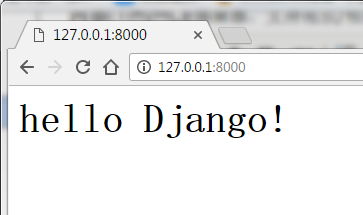
6、切换至website目录下,开启Django自带的web服务器使用命令:python manage.py runserver , 默认使用8000端口,可在其后加端口号改变使用端口。用浏览器打开http://127.0.0.1:8000/,如图:
django学习记录--第一个网页“hello django”的更多相关文章
- Django学习笔记---第一天
Django学习笔记 1.Django的安装 //如果不指定版本号,默认安装最新版 pip3 install django==1.11.8 关于Django的版本和python的版本依赖关系,请看下图 ...
- Django学习笔记第一篇--Hello,Django
一.Django的安装: 1.python虚拟运行的环境的安装以及安装django: sudo pip install virtualenv export VIRTUALENV_DISTRINUTR= ...
- (转)Django学习之 第一章:Django介绍
Django: Python编程Web框架 如果你上djangoproject.com你会发现对Django的如下解释: “Django is a high-level Python Web fram ...
- django 学习记录(一)
不使用 drf 来实现django 的 api 接口 json序列化 from django.shortcuts import render from django.views.generic.bas ...
- Django学习笔记(1)——初识Django
一:Web框架介绍 框架,即framework,特指为解决一个开放性问题而设计的具有一定约束性的支撑结构,使用框架可以快速帮你开发特定的系统. Web框架是别人已经设定好的一个web网站模板,你学习它 ...
- Django学习笔记(16)——扩展Django自带User模型,实现用户注册与登录
一,项目题目:扩展Django自带User模型,实现用户注册与登录 我们在开发一个网站的时候,无可避免的需要设计实现网站的用户系统.此时我们需要实现包括用户注册,登录,用户认证,注销,修改密码等功能. ...
- Java学习记录第一章
学习Java第一章的记录,这一章主要记录的是Java的最基础部分的了解知识,了解Java的特性和开发环境还有Java语言的优缺点. 计算机语言的发展大概过程:机器语言--->汇编语言---> ...
- Vue学习记录第一篇——Vue入门基础
前面的话 Vue中文文档写得很好,界面清爽,内容翔实.但文档毕竟不是教程,文档一上来出现了大量的新概念,对于新手而言,并不友好.个人还是比较喜欢类似于<JS高级程序设计>的风格,从浅入深, ...
- VS2013中Python学习笔记[Django Web的第一个网页]
前言 前面我简单介绍了Python的Hello World.看到有人问我搞搞Python的Web,一时兴起,就来试试看. 第一篇 VS2013中Python学习笔记[环境搭建] 简单介绍Python环 ...
随机推荐
- WAV文件头相关资料
http://stackoverflow.com/questions/6284651/avaudiorecorder-doesnt-write-out-proper-wav-file-header h ...
- Mysql 5.7 Linux安装详细步骤
版权声明:本文为博主原创文章,未经博主允许不得转载. 1.下载安装包 http://dev.mysql.com/downloads/mysql/#downloads 推荐下载通用安装方法的TAR包(h ...
- 【python】如何在某.py文件中调用其他.py内的函数
假设名为A.py的文件需要调用B.py文件内的C(x,y)函数 假如在同一目录下,则只需 import B if __name__ == "__main__": B.C(x,y) ...
- jQuery学习笔记(一)jQuery选择器
目录 jQuery选择器的优点 基本选择器 层次选择器 过滤选择器 表单选择器 第一次写博客,希望自己能够长期坚持,以写博客的方式作为总结与复习. 最近一段时间开始学习jQuery,通过写一个jQue ...
- CentOS安装cacti
1.安装软件包 yum install -y httpd php php-mysql \ php-snmp mysql mysql-server \ perl-DBD-MySQL php-pdo ne ...
- 【转载】Windows 7 不同安装模式简要区别(图解)
---------------------------------------------------------------------------------------------------- ...
- 渗透测试工具Nmap从初级到高级使用教程
本文由阿德马翻译自国外网站,请尊重劳动成果,转载请注明出处,谢谢 Nmap是一款网络扫描和主机检测的非常有用的工具.Nmap是不局限于仅仅收集信息和枚举,同时可以用来作为一个漏洞探测器或安全扫描器.它 ...
- XML创建与解析常用方法介绍
XML解析方式介绍 1.DOM4J(Document Object Model for Java) 虽然DOM4J代表了完全独立的开发结果,但最初,它是JDOM的一种智能分支.它合并了许多超 ...
- html,css命名规范 (转)
HTML+CSS命名规范总结 1.HTML部分 1.1添加必须的utf-8的字符集,并且使用HTML5的简洁 方式: <meta charset="utf-8"> 1. ...
- Javascript中的栈
栈 是一种遵从 后进先出(LIFO)原则的有序集合.就像一摞盘子. push 添加一个元素到栈顶 pop 移除并返回栈顶的元素 peek 返回栈顶元素 isEmpty 如果栈里没有任何元素,返回tru ...