
Spark入门实战系列--7.Spark Streaming(下)--实时流计算Spark Streaming实战
【注】该系列文章以及使用到安装包/测试数据 可以在《倾情大奉送--Spark入门实战系列》获取
、实例演示
1.1 流数据模拟器
1.1.1 流数据说明
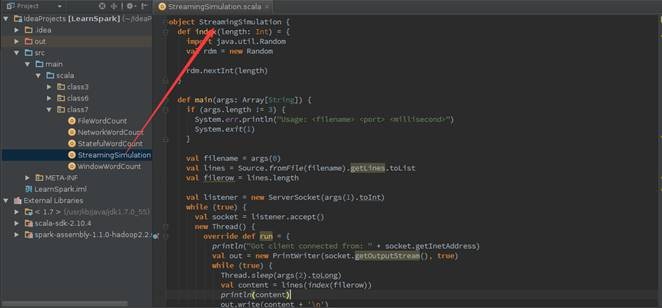
在实例演示中模拟实际情况,需要源源不断地接入流数据,为了在演示过程中更接近真实环境将定义流数据模拟器。该模拟器主要功能:通过Socket方式监听指定的端口号,当外部程序通过该端口连接并请求数据时,模拟器将定时将指定的文件数据随机获取发送给外部程序。
1.1.2 模拟器代码
import java.io.{PrintWriter}
import java.net.ServerSocket
import scala.io.Source
object StreamingSimulation {
// 定义随机获取整数的方法
def index(length: Int) = {
import java.util.Random
val rdm = new Random
rdm.nextInt(length)
}
def main(args: Array[String]) {
// 调用该模拟器需要三个参数,分为为文件路径、端口号和间隔时间(单位:毫秒)
if (args.length != 3) {
System.err.println("Usage: <filename> <port> <millisecond>")
System.exit(1)
}
// 获取指定文件总的行数
val filename = args(0)
val lines = Source.fromFile(filename).getLines.toList
val filerow = lines.length
// 指定监听某端口,当外部程序请求时建立连接
val listener = new ServerSocket(args(1).toInt)
while (true) {
val socket = listener.accept()
new Thread() {
override def run = {
println("Got client connected from: " + socket.getInetAddress)
val out = new PrintWriter(socket.getOutputStream(), true)
while (true) {
Thread.sleep(args(2).toLong)
// 当该端口接受请求时,随机获取某行数据发送给对方
val content = lines(index(filerow))
println(content)
out.write(content + '\n')
out.flush()
}
socket.close()
}
}.start()
}
}
}
1.1.3 生成打包文件
课《Spark编程模型(下)--IDEA搭建及实战》进行打包
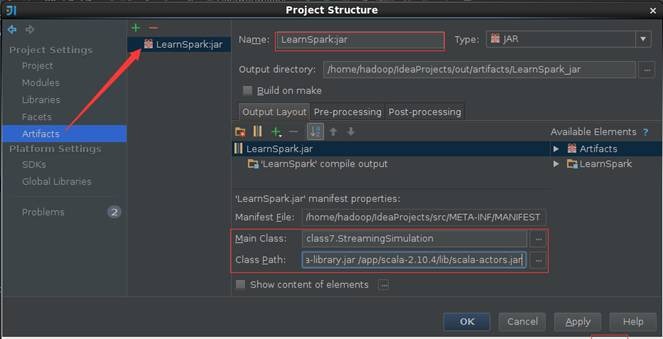
在打包配置界面中,需要在Class Path加入:/app/scala-2.10.4/lib/scala-swing.jar /app/scala-2.10.4/lib/scala-library.jar /app/scala-2.10.4/lib/scala-actors.jar ,各个jar包之间用空格分开,
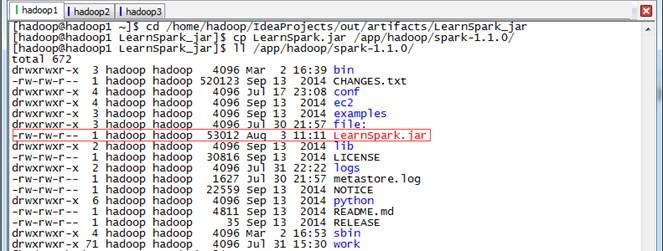
点击菜单Build->Build Artifacts,弹出选择动作,选择Build或者Rebuild动作,使用如下命令复制打包文件到Spark根目录下
cd /home/hadoop/IdeaProjects/out/artifacts/LearnSpark_jar
cp LearnSpark.jar /app/hadoop/spark-1.1.0/
ll /app/hadoop/spark-1.1.0/
:读取文件演示
1.2.1 演示说明
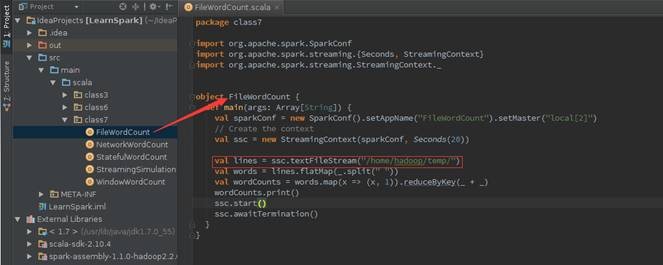
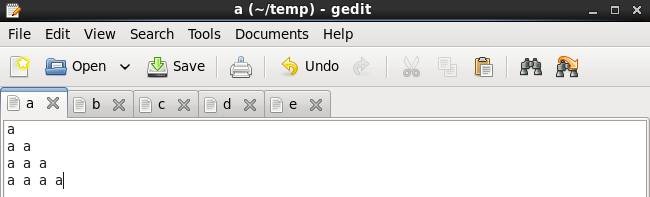
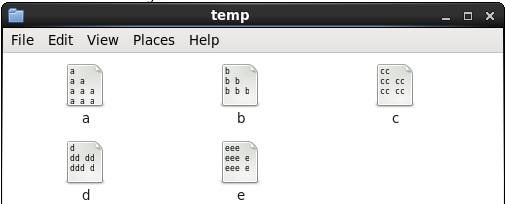
在该实例中Spark Streaming将监控某目录中的文件,获取在间隔时间段内变化的数据,然后通过Spark Streaming计算出改时间段内单词统计数。
1.2.2 演示代码
import org.apache.spark.SparkConf
import org.apache.spark.streaming.{Seconds, StreamingContext}
import org.apache.spark.streaming.StreamingContext._
object FileWordCount {
def main(args: Array[String]) {
val sparkConf = new SparkConf().setAppName("FileWordCount").setMaster("local[2]")
秒
val ssc = new StreamingContext(sparkConf, Seconds(20))
// 指定监控的目录,在这里为/home/hadoop/temp/
val lines = ssc.textFileStream("/home/hadoop/temp/")
// 对指定文件夹变化的数据进行单词统计并且打印
val words = lines.flatMap(_.split(" "))
val wordCounts = words.map(x => (x, 1)).reduceByKey(_ + _)
wordCounts.print()
// 启动Streaming
ssc.start()
ssc.awaitTermination()
}
}
1.2.3 运行代码
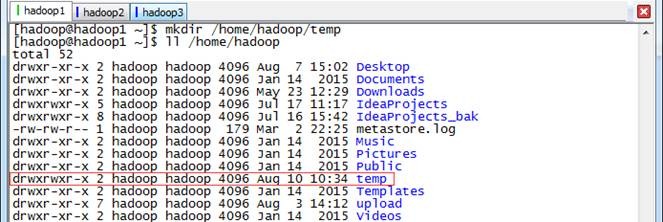
第一步 创建Streaming监控目录
创建/home/hadoop/temp为Spark Streaming监控的目录,通过在该目录中定时添加文件内容,然后由Spark Streaming统计出单词个数
第二步 使用如下命令启动Spark集群
$cd /app/hadoop/spark-1.1.0
$sbin/start-all.sh
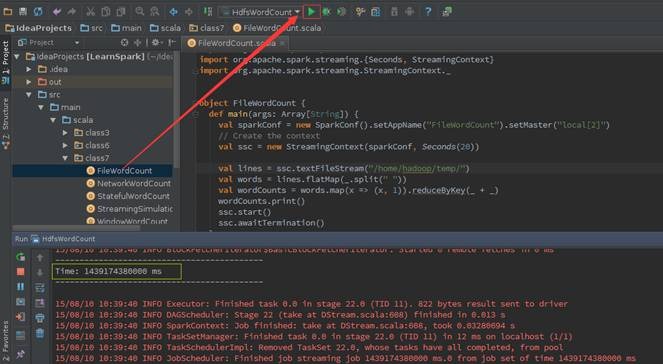
第三步 在IDEA中运行Streaming程序
在IDEA中运行该实例,由于该实例没有输入参数故不需要配置参数,在运行日志中将定时打印时间戳。如果在监控目录中加入文件内容,将输出时间戳的同时将输出单词统计个数。
1.2.4 添加文本及内容
1.2.5 查看结果
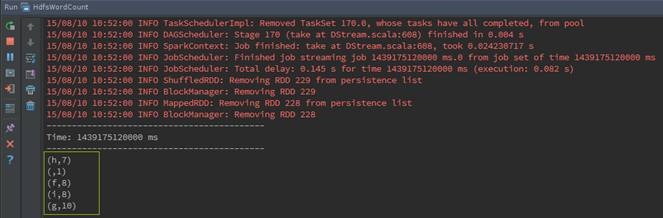
第一步 查看IDEA中运行情况
在IDEA的运行日志窗口中,可以观察到输出时间戳的同时将输出单词统计个数
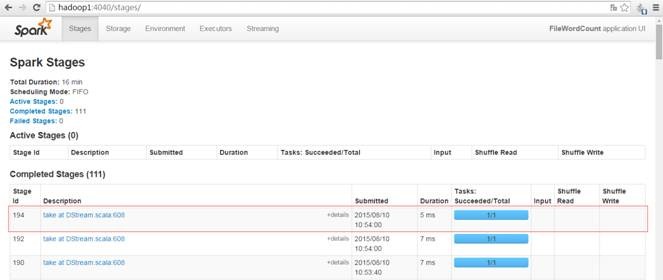
第二步 通过webUI监控运行情况
秒运行一次作业
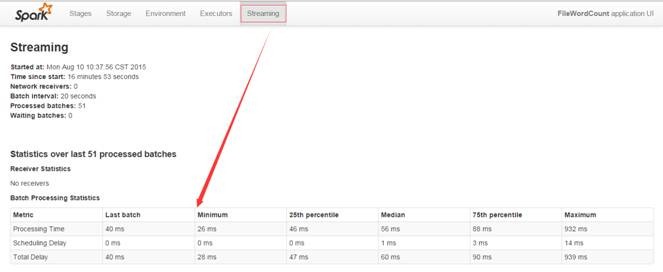
并且与其他运行作业相比在监控菜单增加了"Streaming"项目,点击可以看到监控内容:
:网络数据演示
1.3.1 演示说明
秒的频度发送模拟数据,Spark Streaming通过Socket接收流数据并每20秒运行一次用来处理接收到数据,处理完毕后打印该时间段内数据出现的频度,即在各处理段时间之间状态并无关系。
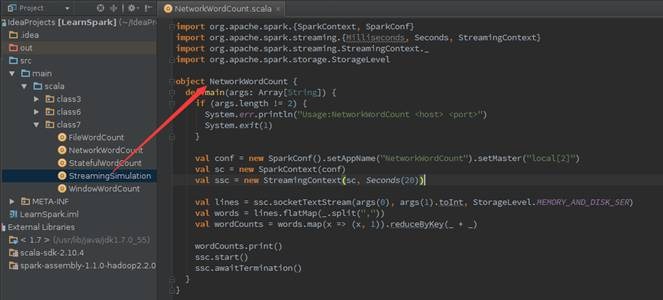
1.3.2 演示代码
import org.apache.spark.{SparkContext, SparkConf}
import org.apache.spark.streaming.{Milliseconds, Seconds, StreamingContext}
import org.apache.spark.streaming.StreamingContext._
import org.apache.spark.storage.StorageLevel
object NetworkWordCount {
def main(args: Array[String]) {
val conf = new SparkConf().setAppName("NetworkWordCount").setMaster("local[2]")
val sc = new SparkContext(conf)
val ssc = new StreamingContext(sc, Seconds(20))
// 通过Socket获取数据,该处需要提供Socket的主机名和端口号,数据保存在内存和硬盘中
val lines = ssc.socketTextStream(args(0), args(1).toInt, StorageLevel.MEMORY_AND_DISK_SER)
// 对读入的数据进行分割、计数
val words = lines.flatMap(_.split(","))
val wordCounts = words.map(x => (x, 1)).reduceByKey(_ + _)
wordCounts.print()
ssc.start()
ssc.awaitTermination()
}
}
1.3.3 运行代码
第一步 启动流数据模拟器
启动4.1打包好的流数据模拟器,在该实例中将定时发送/home/hadoop/upload/class7目录下的people.txt数据文件(该文件可以在本系列配套资源目录/data/class7中找到),其中people.txt数据内容如下:

,频度为1秒,
$cd /app/hadoop/spark-1.1.0
$java -cp LearnSpark.jar class7.StreamingSimulation /home/hadoop/upload/class7/people.txt 9999 1000

在没有程序连接时,该程序处于阻塞状态
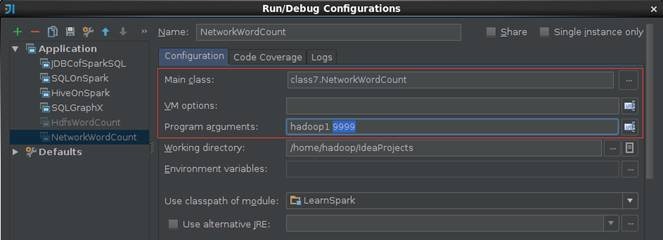
第二步 在IDEA中运行Streaming程序
1.3.4 查看结果
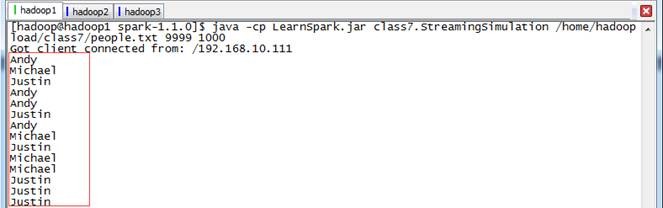
第一步 观察模拟器发送情况
秒
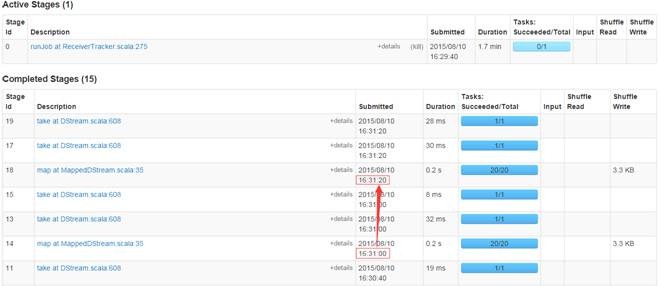
第二步 在监控页面观察执行情况
秒运行一次作业
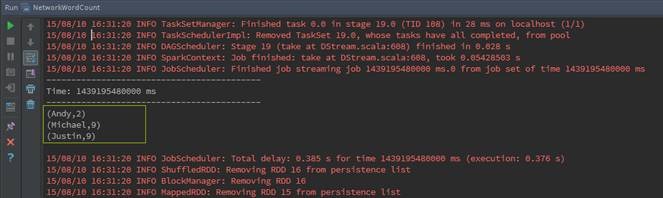
第三步 IDEA运行情况
,正好是20秒内每秒发送总数。
:销售数据统计演示
1.4.1 演示说明
秒的频度发送模拟数据(销售数据),Spark Streaming通过Socket接收流数据并每5秒运行一次用来处理接收到数据,处理完毕后打印该时间段内销售数据总和,需要注意的是各处理段时间之间状态并无关系。
1.4.2 演示代码
import org.apache.log4j.{Level, Logger}
import org.apache.spark.{SparkContext, SparkConf}
import org.apache.spark.streaming.{Milliseconds, Seconds, StreamingContext}
import org.apache.spark.streaming.StreamingContext._
import org.apache.spark.storage.StorageLevel
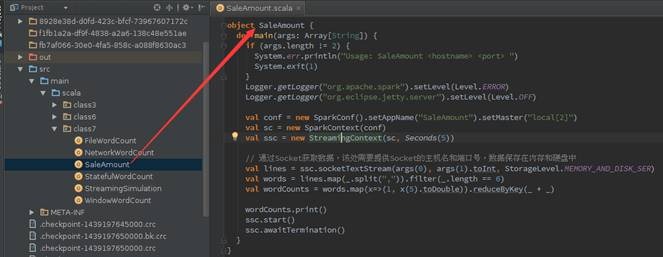
object SaleAmount {
def main(args: Array[String]) {
if (args.length != 2) {
System.err.println("Usage: SaleAmount <hostname> <port> ")
System.exit(1)
}
Logger.getLogger("org.apache.spark").setLevel(Level.ERROR)
Logger.getLogger("org.eclipse.jetty.server").setLevel(Level.OFF)
val conf = new SparkConf().setAppName("SaleAmount").setMaster("local[2]")
val sc = new SparkContext(conf)
val ssc = new StreamingContext(sc, Seconds(5))
// 通过Socket获取数据,该处需要提供Socket的主机名和端口号,数据保存在内存和硬盘中
val lines = ssc.socketTextStream(args(0), args(1).toInt, StorageLevel.MEMORY_AND_DISK_SER)
val words = lines.map(_.split(",")).filter(_.length == 6)
val wordCounts = words.map(x=>(1, x(5).toDouble)).reduceByKey(_ + _)
wordCounts.print()
ssc.start()
ssc.awaitTermination()
}
}
1.4.3 运行代码
第一步 启动流数据模拟器
启动4.1打包好的流数据模拟器,在该实例中将定时发送第五课/home/hadoop/upload/class5/saledata目录下的tbStockDetail.txt数据文件(参见第五课《5.Hive(下)--Hive实战》中2.1.2数据描述,该文件可以在本系列配套资源目录/data/class5/saledata中找到),其中表tbStockDetail字段分别为订单号、行号、货品、数量、金额,数据内容如下:
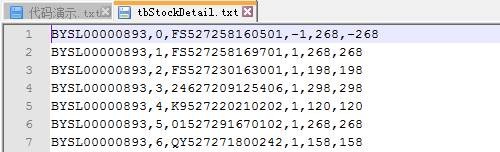
,频度为1秒
$cd /app/hadoop/spark-1.1.0
$java -cp LearnSpark.jar class7.StreamingSimulation /home/hadoop/upload/class5/saledata/tbStockDetail.txt 9999 1000

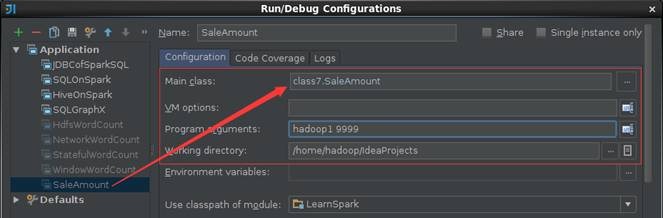
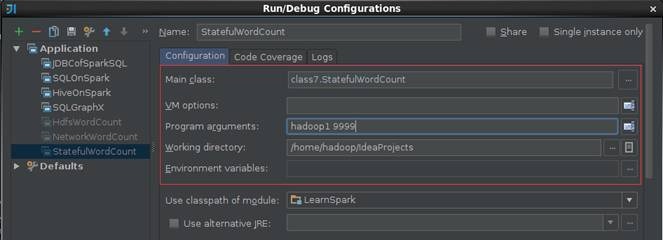
在IDEA中运行该实例,该实例需要配置连接Socket主机名和端口号,在这里配置参数机器名为hadoop1和端口号为9999
1.4.4 查看结果
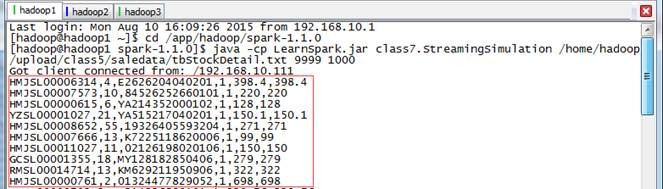
第一步 观察模拟器发送情况
秒
第二步 IDEA运行情况
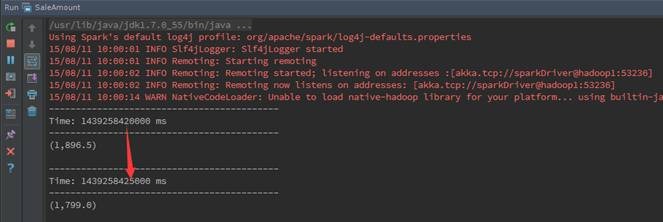
秒运行一次作业(两次运行间隔为5000毫秒),运行完毕后打印该时间段内销售数据总和。
第三步 在监控页面观察执行情况
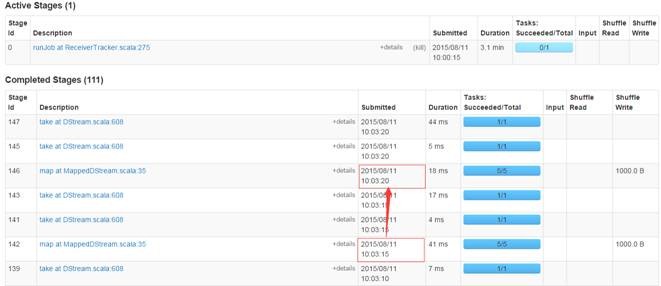
秒运行一次作业
:Stateful演示
1.5.1 演示说明
秒的频度发送,Spark Streaming通过Socket接收流数据并每5秒运行一次用来处理接收到数据,处理完毕后打印程序启动后单词出现的频度,相比较前面4.3实例在该实例中各时间段之间状态是相关的。
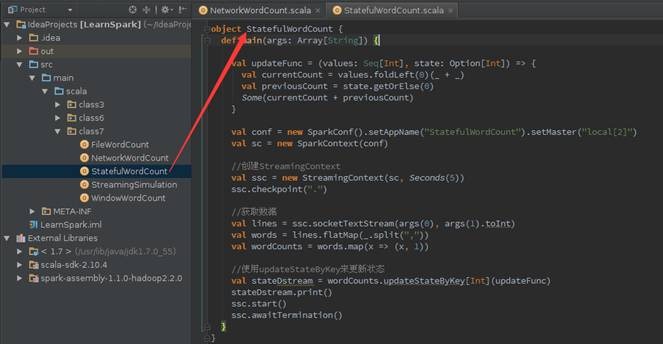
1.5.2 演示代码
import org.apache.log4j.{Level, Logger}
import org.apache.spark.{SparkContext, SparkConf}
import org.apache.spark.streaming.{Seconds, StreamingContext}
import org.apache.spark.streaming.StreamingContext._
object StatefulWordCount {
def main(args: Array[String]) {
if (args.length != 2) {
System.err.println("Usage: StatefulWordCount <filename> <port> ")
System.exit(1)
}
Logger.getLogger("org.apache.spark").setLevel(Level.ERROR)
Logger.getLogger("org.eclipse.jetty.server").setLevel(Level.OFF)
// 定义更新状态方法,参数values为当前批次单词频度,state为以往批次单词频度
val updateFunc = (values: Seq[Int], state: Option[Int]) => {
val currentCount = values.foldLeft(0)(_ + _)
val previousCount = state.getOrElse(0)
Some(currentCount + previousCount)
}
val conf = new SparkConf().setAppName("StatefulWordCount").setMaster("local[2]")
val sc = new SparkContext(conf)
秒
val ssc = new StreamingContext(sc, Seconds(5))
// 定义checkpoint目录为当前目录
ssc.checkpoint(".")
// 获取从Socket发送过来数据
val lines = ssc.socketTextStream(args(0), args(1).toInt)
val words = lines.flatMap(_.split(","))
val wordCounts = words.map(x => (x, 1))
// 使用updateStateByKey来更新状态,统计从运行开始以来单词总的次数
val stateDstream = wordCounts.updateStateByKey[Int](updateFunc)
stateDstream.print()
ssc.start()
ssc.awaitTermination()
}
}
1.5.3 运行代码
第一步 启动流数据模拟器
启动4.1打包好的流数据模拟器,在该实例中将定时发送/home/hadoop/upload/class7目录下的people.txt数据文件(该文件可以在本系列配套资源目录/data/class7中找到),其中people.txt数据内容如下:

,频度为1秒
$cd /app/hadoop/spark-1.1.0
$java -cp LearnSpark.jar class7.StreamingSimulation /home/hadoop/upload/class7/people.txt 9999 1000

在没有程序连接时,该程序处于阻塞状态,在IDEA中运行Streaming程序
1.5.4 查看结果
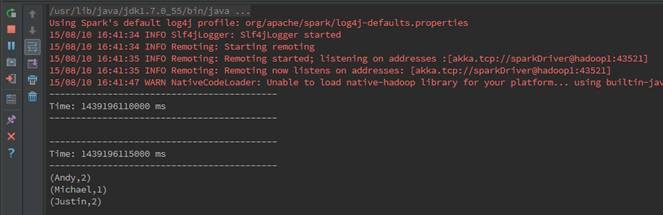
第一步 IDEA运行情况
,第二次为6,第N次为5(N-1)+1,即统计单词的总数为程序运行单词数总和。
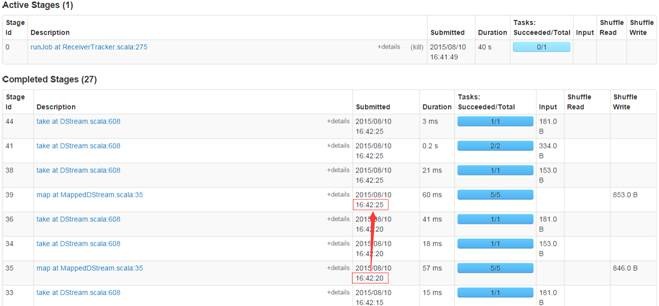
第二步 在监控页面观察执行情况
秒运行一次作业
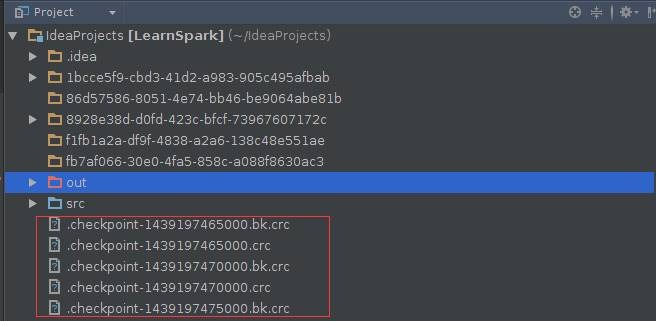
第三步 查看CheckPoint情况
在项目根目录下可以看到checkpoint文件
:Window演示
1.6.1 演示说明
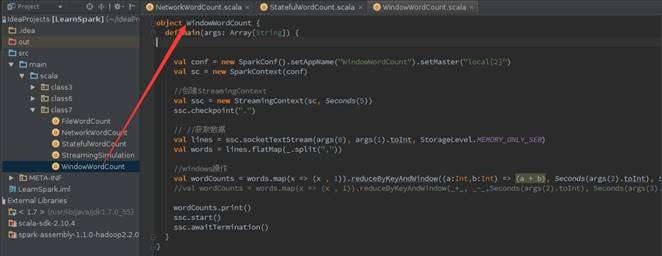
秒的频度发送,Spark Streaming通过Socket接收流数据并每10秒运行一次用来处理接收到数据,处理完毕后打印程序启动后单词出现的频度。相比前面的实例,Spark Streaming窗口统计是通过reduceByKeyAndWindow()方法实现的,在该方法中需要指定窗口时间长度和滑动时间间隔。
1.6.2 演示代码
import org.apache.log4j.{Level, Logger}
import org.apache.spark.{SparkContext, SparkConf}
import org.apache.spark.storage.StorageLevel
import org.apache.spark.streaming._
import org.apache.spark.streaming.StreamingContext._
object WindowWordCount {
def main(args: Array[String]) {
if (args.length != 4) {
System.err.println("Usage: WindowWorldCount <filename> <port> <windowDuration> <slideDuration>")
System.exit(1)
}
Logger.getLogger("org.apache.spark").setLevel(Level.ERROR)
Logger.getLogger("org.eclipse.jetty.server").setLevel(Level.OFF)
val conf = new SparkConf().setAppName("WindowWordCount").setMaster("local[2]")
val sc = new SparkContext(conf)
// 创建StreamingContext
val ssc = new StreamingContext(sc, Seconds(5))
// 定义checkpoint目录为当前目录
ssc.checkpoint(".")
// 通过Socket获取数据,该处需要提供Socket的主机名和端口号,数据保存在内存和硬盘中
val lines = ssc.socketTextStream(args(0), args(1).toInt, StorageLevel.MEMORY_ONLY_SER)
val words = lines.flatMap(_.split(","))
// windows操作,第一种方式为叠加处理,第二种方式为增量处理
val wordCounts = words.map(x => (x , 1)).reduceByKeyAndWindow((a:Int,b:Int) => (a + b), Seconds(args(2).toInt), Seconds(args(3).toInt))
//val wordCounts = words.map(x => (x , 1)).reduceByKeyAndWindow(_+_, _-_,Seconds(args(2).toInt), Seconds(args(3).toInt))
wordCounts.print()
ssc.start()
ssc.awaitTermination()
}
}
1.6.3 运行代码
第一步 启动流数据模拟器
启动4.1打包好的流数据模拟器,在该实例中将定时发送/home/hadoop/upload/class7目录下的people.txt数据文件(该文件可以在本系列配套资源目录/data/class7中找到),其中people.txt数据内容如下:

,频度为1秒
$cd /app/hadoop/spark-1.1.0
$java -cp LearnSpark.jar class7.StreamingSimulation /home/hadoop/upload/class7/people.txt 9999 1000

在没有程序连接时,该程序处于阻塞状态,在IDEA中运行Streaming程序
、时间窗口为30秒和滑动时间间隔10秒
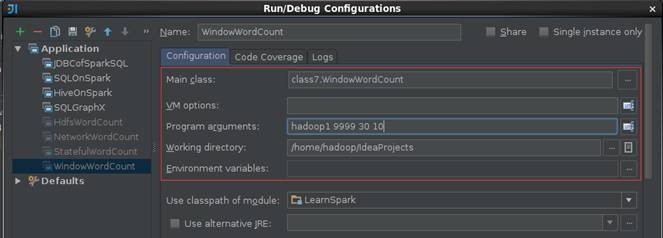
1.6.4 查看结果
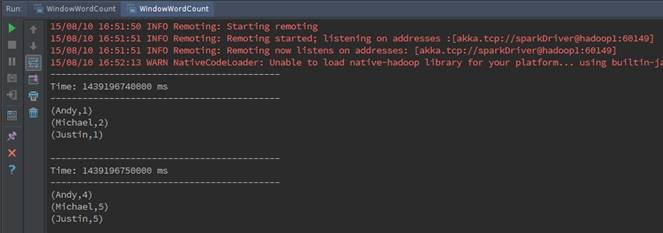
第一步 IDEA运行情况
,第二次为14,第N次为10(N-1)+4,即统计单词的总数为程序运行单词数总和。
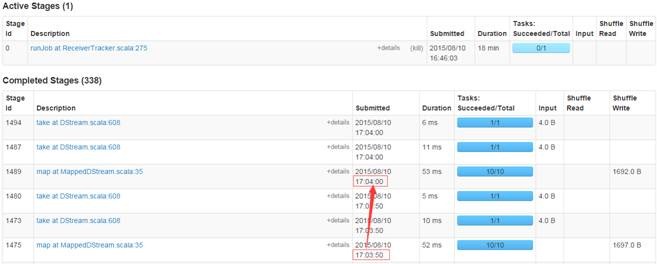
第二步 在监控页面观察执行情况
秒运行一次作业
Spark入门实战系列--7.Spark Streaming(下)--实时流计算Spark Streaming实战的更多相关文章
- .Spark Streaming(上)--实时流计算Spark Streaming原理介
Spark入门实战系列--7.Spark Streaming(上)--实时流计算Spark Streaming原理介绍 http://www.cnblogs.com/shishanyuan/p/474 ...
- Spark入门实战系列--7.Spark Streaming(上)--实时流计算Spark Streaming原理介绍
[注]该系列文章以及使用到安装包/测试数据 可以在<倾情大奉送--Spark入门实战系列>获取 .Spark Streaming简介 1.1 概述 Spark Streaming 是Spa ...
- 实时流计算Spark Streaming原理介绍
1.Spark Streaming简介 1.1 概述 Spark Streaming 是Spark核心API的一个扩展,可以实现高吞吐量的.具备容错机制的实时流数据的处理.支持从多种数据源获取数据,包 ...
- Storm概念学习系列之什么是实时流计算?
不多说,直接上干货! 什么是实时流计算? 1.实时流计算背景 2.实时计算应用场景 3.实时计算处理流程 4.实时计算框架 什么是实时流计算? 所谓实时流计算,就是近几年由于数据得到广泛应用之后 ...
- Spark入门实战系列--5.Hive(下)--Hive实战
[注]该系列文章以及使用到安装包/测试数据 可以在<倾情大奉送--Spark入门实战系列>获取 1.Hive操作演示 1.1 内部表 1.1.1 创建表并加载数据 第一步 启动HDFS ...
- Spark入门实战系列--6.SparkSQL(下)--Spark实战应用
[注]该系列文章以及使用到安装包/测试数据 可以在<倾情大奉送--Spark入门实战系列>获取 .运行环境说明 1.1 硬软件环境 线程,主频2.2G,10G内存 l 虚拟软件:VMwa ...
- 基于Spark机器学习和实时流计算的智能推荐系统
概要: 随着电子商务的高速发展和普及应用,个性化推荐的推荐系统已成为一个重要研究领域. 个性化推荐算法是推荐系统中最核心的技术,在很大程度上决定了电子商务推荐系统性能的优劣,决定着是否能够推荐用户真正 ...
- 用Spark进行实时流计算
Spark Streaming VS Structured Streaming Spark Streaming是Spark最初的流处理框架,使用了微批的形式来进行流处理. 提供了基于RDDs的Dstr ...
- Spark集成Kafka实时流计算Java案例
package com.test; import java.util.*; import org.apache.spark.SparkConf; import org.apache.spark.Tas ...
随机推荐
- 教你如何快速下载旧版本的Firefox浏览器
http://blog.csdn.net/gh0st007/article/details/18937421 更新后的ff使用过程中经常出现卡顿的现象,之前并没有出现,于是想找老版本的ff安装一下.发 ...
- 深入分析PHP优化及注意事项
深入分析PHP优化及注意事项 1.尽量静态化: 如果一个方法能被静态,那就声明它为静态的,速度可提高1/4,甚至我测试的时候,这个提高了近三倍. 当然了,这个测试方法需要在十万级以上次执行,效果才明显 ...
- JavaScript 基础第五天
一.引言 前面我们讨论了函数的一些基本概念,因为函数在任何一门语言之中都是很重要所以还是要好好学.昨天打开博客的时候看到有人私信我的JavaScript写错了,我定睛一看果然写错了.对此我表示很抱歉, ...
- 地图、定位 CLLocationManager CLGeocoder CLPlacemark
地图.定位 一.基本知识点 定位: 1.info.plist文件设置 ios8以后,使用定位需要在info.plist文件中添加两个字段NSLocationAlwaysUsageDescription ...
- 【转】Eclipse打JAR包,插件FatJar安装与使用
原文地址:http://blog.csdn.net/jikeyzhang/article/details/4731968 下载RUL: 下载fatJar插件,解压缩后是一个.../plugins/(n ...
- Hibernate自动创建表
只要在hibernate.cfg.xml添加这句话,就可以自动生成数据表 <property name="hibernate.hbm2ddl.auto">update& ...
- 【C语言学习】《C Primer Plus》第6章 C控制语句:循环
学习总结 1.循环的语法跟其他语言的没差多少,可能大多数语言都在C的基础上发展出来的,所以大同小异不奇怪. 2.在判断表达式里,C语言只有0被认为是假,所有非零值正整数都被认为真. #include ...
- 作业七:团队项目——Alpha版本冲刺阶段-11
部分功能实现: public void actionPerformed(ActionEvent ae) { //重新开始按钮 if (ae.getSource().equals(anew)){ int ...
- ECMAScript 6中的let和const关键词
ECMAScript 6中多了两个定义变量的关键词,一个是let,另一个是const,后者顾名思义就是常量定义,前者的作用域范围是块级的. 一般写过js的童鞋都知道,同其他语言一样,JS中的变量作用域 ...
- drag & resize元素的jQuery实现
有时项目中会遇到需要拖动元素.拖拽调整元素大小的需求.大部分时候都不想自己写一遍,因为已经有很多现成的例子了.例如jqueryui提供的drag和resize.但是仅仅是为了这么小一个功能就引入一个库 ...