
Android中ListView的各种显示效果
在android应用开发中,ListView是使用频率非常高的一个组件,基本上稍微复杂点的布局都会用到它,利用它可以让你的界面美观,有层次
。ListView可以用来作为数据显示的容器,也可以作为界面的布局。学习ListView需要关注的内容大概有三点:显示、数据适配器以及各种
事件的监听器。内容有点多,这里先只讲如何让ListView达到你想要的显示效果。
一、普通的ListView
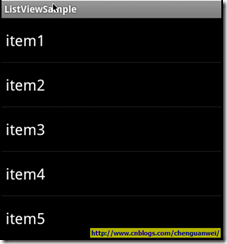
普通的ListView是指每一个item只显示一条文本数据,程序运行效果图如下:
代码:
protected void onCreate(Bundle savedInstanceState) {
    // TODO Auto-generated method stub
    super.onCreate(savedInstanceState);
    setContentView(R.layout.layout_listview_simple);

    //取得ListView实例
    ListView lvwSimple = (ListView)findViewById(R.id.lvw_simple);
    //要在ListView中显示的数据集合
    String items[] = new String[] {"item1", "item2", "item3", "item4", "item5"};
    //new一个ArrayAdapter,android.R.layout.simple_list_item_1为ListView显示的布局文件
    ArrayAdapter<String> adapter = new ArrayAdapter<String>(this, android.R.layout.simple_list_item_1, items);
    //位ListView设置Adapter
    lvwSimple.setAdapter(adapter);
}
二、自定义ListView
上面的那种方法只能显示简单的文字信息,显然在很多场合下都不够用,比如你想要在一个item中显示图片,显示多行文字,这就需要你自定义ListView的布局了。
效果图如下:

步骤:
1、分析你想要实现的布局效果,自定义布局文件lvw_custom.xml,该布局文件针对的是ListView的item,而不是整个ListView:
<?xml version="1.0" encoding="utf-8"?>
<!-- 自定义布局文件 -->
<LinearLayout
    xmlns:android="http://schemas.android.com/apk/res/android"
    android:orientation="horizontal"
    android:layout_width="fill_parent"
    android:layout_height="fill_parent"
    >
    <ImageView
          android:id="@+id/lvw_custom_img"
          android:layout_width="wrap_content"
          android:layout_height="wrap_content"
          android:layout_gravity="center_vertical"
          android:layout_margin="5dip"
          android:background="@drawable/custom"
          />
    <LinearLayout
        xmlns:android="http://schemas.android.com/apk/res/android"
        android:orientation="vertical"
        android:layout_width="fill_parent"
        android:layout_height="wrap_content">
        <TextView
            android:id="@+id/lvw_custom_name"
            android:layout_width="wrap_content"
            android:layout_height="wrap_content"
            android:layout_marginLeft="5dip"
            android:layout_marginRight="5dip"
            android:layout_marginTop="5dip"
            android:textSize="25dip"
            android:text="item名称"/>
        <TextView
            android:id="@+id/lvw_custom_description"
            android:layout_width="wrap_content"
            android:layout_height="wrap_content"
            android:layout_margin="5dip"
            android:textSize="10dip"
            android:text="item描述..."/>
    </LinearLayout>
</LinearLayout>
2、取得用于ListView的数据集合,类型是ArrayList<Map<String, Object>>,每一个Map对应于ListView的一个item,多个map就构成了ListView的数据集合:
/**
     * 取得用于ListView的数据
     * @return
     */
    private ArrayList<HashMap<String, Object>> getItems() {
        ArrayList<HashMap<String, Object>> items = new ArrayList<HashMap<String, Object>>();
        for(int i = 0; i < 5; i++) {
            //***********************************************
            //* 每一个map中的数据对应与ListView中的一个item *
            //* 在我自定义的布局文件中,一个item包括:      *
            //* 1、图片(lvw_custom_img)                   *
            //* 2、名称(lvw_custom_name)                  *
            //* 3、描述(lvw_custom_description)           *
            //* 所以map中也至少需要包括这三项数据           *
            //***********************************************
            HashMap<String, Object> map = new HashMap<String, Object>();
            //图片,key值可以随便取,映射关系会在实例化Adapter时定义,但我喜欢将key与布局文件中定义的id取同样的值
            //value值为图片的资源id
            map.put("lvw_custom_img", R.drawable.custom);
            //名称
            map.put("lvw_custom_name", "item名称");
            //描述
            map.put("lvw_custom_description", "item描述");

            items.add(map);
        }
        return items;
    }
3、为ListView设置SimpleAdapter:
//取得ListView实例
        ListView lvwCustom = (ListView)findViewById(R.id.lvw_custom);
        //要在ListView中显示的数据集合
        ArrayList<HashMap<String, Object>> items = getItems();
        //************************************************************************
        //* new一个SimpleAdapter                                                 *
        //* items为数据集合                                                      *
        //* R.layout.lvw_custom为自定义的ListView布局文件                        *
        //* 第四个参数为map中德key集合                                           *
        //* 第五个参数为自定义布局文件中空间的资源id集合,与第四个参数要一一对应 *
        //************************************************************************
        SimpleAdapter adapter = new SimpleAdapter(this, items, R.layout.lvw_custom,
                new String[] {"lvw_custom_img","lvw_custom_name","lvw_custom_description"},
                new int[] {R.id.lvw_custom_img, R.id.lvw_custom_name, R.id.lvw_custom_description});
        //位ListView设置Adapter
        lvwCustom.setAdapter(adapter);
三、显示非资源id类型图片的ListView
通过上面的例子可以看到Map中图片项的value是资源id,这是针对项目中已存在的图片文件,为什么要用资源id而不是其他(比如Bitmap类型)呢,这是因为adapter的bindView()方法是负责解析图片并将其显示到ImageView中,但它只针对资源id类型做了判断。然而有一种情况,比如你的图片是从网络读取的Bitmap类型,你就需要对代码进行改写了。分析SimpleAdapter的源码,发现getView()方法是负责够造界面布局的的,而getView又是调用bindView来往控件里填充值的,所以我这里对bindView()方法进行改写。新建一个类CustomImageAdapter,代码完全copy自SimpleAdapter,找到bindView方法,对其进行改写:
private void bindView(int position, View view) {
        final Map dataSet = mData.get(position);
        if (dataSet == null) {
            return;
        }

        final ViewBinder binder = mViewBinder;
        final View[] holder = mHolders.get(view);
        final String[] from = mFrom;
        final int[] to = mTo;
        final int count = to.length;

        for (int i = 0; i < count; i++) {
            final View v = holder[i];
            if (v != null) {
                final Object data = dataSet.get(from[i]);
                String text = data == null ? "" : data.toString();
                if (text == null) {
                    text = "";
                }

                boolean bound = false;
                if (binder != null) {
                    bound = binder.setViewValue(v, data, text);
                }

                if (!bound) {
                    if (v instanceof Checkable) {
                        if (data instanceof Boolean) {
                            ((Checkable) v).setChecked((Boolean) data);
                        } else {
                            throw new IllegalStateException(v.getClass().getName() +
                                    " should be bound to a Boolean, not a " + data.getClass());
                        }
                    } else if (v instanceof TextView) {
                        // Note: keep the instanceof TextView check at the bottom of these
                        // ifs since a lot of views are TextViews (e.g. CheckBoxes).
                        setViewText((TextView) v, text);
                    } else if (v instanceof ImageView) {
                        if (data instanceof Integer) {
                            setViewImage((ImageView) v, (Integer) data);
                        }
                        //这里增加对Bitmap类型的判断
                            else if(data instanceof Bitmap) {
                            ((ImageView)v).setImageBitmap((Bitmap)data);
                        }
                        else {
                            setViewImage((ImageView) v, text);
                        }
                    } else {
                        throw new IllegalStateException(v.getClass().getName() + " is not a " +
                                " view that can be bounds by this SimpleAdapter");
                    }
                }
            }
        }
    }
然后像自定义ListView的步骤一样使用就行了,只是把SimpleAdapter替换为CustomImageAdapter,Map中图片项的value变为Bitmap类型了。
四、Item使用不同布局的ListView
通过前面的例子可以看到,ListView的所有item使用的都是相同的布局,如果想使用不同的布局呢?
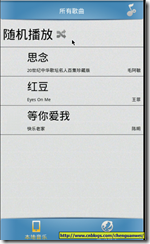
这个例子是我从以前做的音乐播放器代码里找的,效果图:
MP3的封面图片突然不显示了,不知道咋回事。
步骤:
1、在Map中存放的键值对中多增加一项布局类型:
/**
     * 根据playlistId获得歌曲列表,用于ListView显示
     *
     * @param playlistId
     *            0表示所有歌曲
     * @return
     */
    private List<Map<String, Object>> getSongList(int playlistId) {

        // 取得符合条件的所有歌曲
        List<Song> songs = getSongs(playlistId);
        // 构造SongList的数据
        List<Map<String, Object>> list = new ArrayList<Map<String, Object>>();

        Map<String, Object> map1 = new HashMap<String, Object>();
        //这里的Type是用于在getView方法中判断并构造布局的
        map1.put("type", TYPE_BTN);
        map1.put("id", ID_RANDOM_PLAY);
        map1.put("mainlist_btn_name", "随机播放");
        map1.put("mainlist_btn_img", R.drawable.list_random_icon);

        list.add(map1);

        if (songs != null) {
            int size = songs.size();
            for (int i = 0; i < size; i++) {
                Song song = songs.get(i);
                Map<String, Object> map = new HashMap<String, Object>();
                //这里的Type是用于在getView方法中判断并构造布局的
                map.put("type", TYPE_SONG_LIST);
                map.put("id", song.getId());
                Bitmap bm = MusicHelper.getArtwork(this, song.getId(), song
                        .getAlbumId(), true);
                map.put("songlist_cover_img", bm);
                map.put("songlist_song_name", song.getTitle());
                map.put("songlist_song_album", song.getAlbum());
                map.put("songlist_song_artist", song.getArtist());
                list.add(map);
            }
        }
        return list;
    }
2、为不同的item布局分别定义不同的布局文件。
list_songs.xml:
<?xml version="1.0" encoding="utf-8"?>
<RelativeLayout
    xmlns:android="http://schemas.android.com/apk/res/android"
    android:layout_width="fill_parent"
    android:layout_height="fill_parent"
    >
    <ImageView
          android:id="@+id/songlist_cover_img"
          android:layout_width="48dip"
          android:layout_height="48dip"
          android:layout_alignParentLeft="true"
          android:layout_centerVertical="true"
          android:layout_marginLeft="6dip"
          />
     <LinearLayout
         android:orientation="vertical"
         android:layout_width="fill_parent"
         android:layout_height="wrap_content"
         android:layout_toRightOf="@id/songlist_cover_img"
         android:layout_alignParentRight="true"
         android:layout_centerVertical="true">
         <TextView
             android:id="@+id/songlist_song_name"
             android:layout_width="wrap_content"
             android:layout_height="wrap_content"
             android:layout_marginTop="6dip"
             android:layout_marginLeft="6dip"
             android:layout_marginBottom="3dip"
             android:textSize="24dip"
             android:textColor="@drawable/black">
         </TextView>
         <RelativeLayout
             android:layout_width="fill_parent"
             android:layout_height="wrap_content"
             android:layout_marginBottom="6dip">
             <TextView
                 android:id="@+id/songlist_song_album"
                 android:layout_width="wrap_content"
                 android:layout_height="wrap_content"
                 android:layout_marginTop="3dip"
                 android:layout_marginLeft="6dip"
                 android:textSize="10dip"
                 android:textColor="@drawable/black">
             </TextView>
             <TextView
                 android:id="@+id/songlist_song_artist"
                 android:layout_width="wrap_content"
                 android:layout_height="wrap_content"
                 android:layout_marginTop="3dip"
                 android:layout_marginRight="6dip"
                 android:layout_alignParentRight="true"
                 android:textSize="10dip"
                 android:textColor="@drawable/black">
             </TextView>
         </RelativeLayout>
     </LinearLayout>
</RelativeLayout>
list_main_btn.xml:
<?xml version="1.0" encoding="utf-8"?>
<LinearLayout
    xmlns:android="http://schemas.android.com/apk/res/android"
    android:orientation="horizontal"
    android:layout_width="fill_parent"
    android:layout_height="fill_parent"
    >
    <TextView
             android:id="@+id/mainlist_btn_name"
             android:layout_width="wrap_content"
             android:layout_height="wrap_content"
             android:layout_marginLeft="6dip"
             android:layout_marginTop="10dip"
             android:layout_marginBottom="10dip"
            android:layout_gravity="center_vertical"
             android:textSize="28dip"
             android:textColor="@drawable/black"/>
    <ImageView
          android:id="@+id/mainlist_btn_img"
          android:layout_width="wrap_content"
          android:layout_height="wrap_content"
          android:layout_gravity="center_vertical"
          android:layout_marginLeft="6dip"
          />
</LinearLayout>
3、自定义Adapter类SongListAdapter,继承自BaseAdapter,重写getView方法,在该方法中使用LayoutInflator,根据map中定义的布局类型,构造对应的布局:
@Override
    public View getView(int position, View convertView, ViewGroup parent) {
        LayoutInflater inflater = LayoutInflater.from(context);
        //产生一个View
        View view = null;
        //根据type不同的数据类型构造不同的View,0代表歌曲,1代表按钮菜单
        //这个list是ListView的数据项集合,是通过构造方法传递进来的
        int type = (Integer)list.get(position).get("type");
        if(0 == type) {
            view = inflater.inflate(R.layout.list_songs, null);
            //获取songlist_cover_img
            ImageView songlist_cover_img = (ImageView)view.findViewById(R.id.songlist_cover_img);
            songlist_cover_img.setImageBitmap((Bitmap)list.get(position).get("songlist_cover_img"));
            //获取songlist_song_name
            TextView songlist_song_name = (TextView)view.findViewById(R.id.songlist_song_name);
            String song_name = list.get(position).get("songlist_song_name").toString();
            songlist_song_name.setText(song_name);
            //获取songlist_song_album属性
            TextView songlist_song_album = (TextView)view.findViewById(R.id.songlist_song_album);
            String song_album = list.get(position).get("songlist_song_album").toString();
            songlist_song_album.setText(song_album);
            //获取songlist_song_artist属性
            TextView songlist_song_artist = (TextView)view.findViewById(R.id.songlist_song_artist);
            String song_artist = list.get(position).get("songlist_song_artist").toString();
            songlist_song_artist.setText(song_artist);
        } else if(1 == type) {
            view = inflater.inflate(R.layout.list_main_btn, null);
            //获取按钮菜单的mainlist_btn_name属性
            TextView mainlist_btn_name = (TextView)view.findViewById(R.id.mainlist_btn_name);
            String btn_name = list.get(position).get("mainlist_btn_name").toString();
            mainlist_btn_name.setText(btn_name);
            //获取mainlist_btn_img
            ImageView mainlist_btn_img = (ImageView)view.findViewById(R.id.mainlist_btn_img);
            int resId = (Integer)list.get(position).get("mainlist_btn_img");
            mainlist_btn_img.setImageResource(resId);
        } else {

        }

        return view;
    }
3、为ListView设置adapter:
list = getSongList(playlistId);
SongListAdapter adapter = new SongListAdapter(list, this);
songList.setAdapter(adapter);
Android中ListView的各种显示效果的更多相关文章
- Android中Listview点击item不变颜色以及设置listselector 无效
Android中Listview点击item不变颜色以及设置listselector 无效 这是同一个问题,Listview中点击item是会变颜色的,因为listview设置了默认的listsele ...
- Android中ListView控件的使用
Android中ListView控件的使用 ListView展示数据的原理 在Android中,其实ListView就相当于web中的jsp,Adapter是适配器,它就相当于web中的Servlet ...
- android中ListView控件&&onItemClick事件中获取listView传递的数据
http://blog.csdn.net/aben_2005/article/details/6592205 本文转载自:android中ListView控件&&onItemClick ...
- android中ListView点击和里边按钮点击不能同时生效问题解决
今天遇到一个问题:android中ListView点击和里边button点击不能同时生效问题解决. 原因是: listView 在开始绘制的时候,系统首先调用getCount()函数,根据他的返回值得 ...
- Android中ListView无法点击
Android中ListView无法点击 转自:http://xqjay19910131-yahoo-cn.iteye.com/blog/1319502 问题描述: ListView中Item加入 ...
- Android中ListView实现图文并列并且自定义分割线(完善仿微信APP)
昨天的(今天凌晨)的博文<Android中Fragment和ViewPager那点事儿>中,我们通过使用Fragment和ViewPager模仿实现了微信的布局框架.今天我们来通过使用Li ...
- Android中ListView的几种常见的优化方法
Android中的ListView应该算是布局中几种最常用的组件之一了,使用也十分方便,下面将介绍ListView几种比较常见的优化方法: 首先我们给出一个没有任何优化的Listview的Adapte ...
- Android中ListView动态加载数据
1. 引言: 为了提高ListView的效率和应用程序的性能,在Android应用程序中不应该一次性加载ListView所要显示的全部信息,而是采取分批加载策略,随着用户的滑动,动态的从后台加载所需的 ...
- Android中ListView异步加载图片错位、重复、闪烁问题分析及解决方案
我们在使用ListView异步加载图片的时候,在快速滑动或者网络不好的情况下,会出现图片错位.重复.闪烁等问题,其实这些问题总结起来就是一个问题,我们需要对这些问题进行ListView的优化. 比如L ...
随机推荐
- CSS样式表(三)
前端人员在学习开发过程中常用的CSS样式总结: [margin] margin 检索或设置对象四边的外延边距 margin-top 检索或设置对象顶边的外延边距 margin-right 检索或设置对 ...
- 利用cytoscape做网络图
首先做出下面的基因间相互关系图 1.准备sif文件 data.sif 网络数据文件 gene1 pp gene2 gene3 gene4 gene5 gene6 gene7 gene8 gene9 n ...
- python连接mysql的驱动
对于py2.7的朋友,直接可以用MySQLdb去连接,但是MySQLdb不支持python3.x.这是需要注意的~ 那应该用什么python连接mysql的驱动呢,在stackoverflow上有人解 ...
- 基础笔记3(二)(专门处理String的正则表达式)
1.常规判断一个字符串是以什么开头,是否是数字的判断方式有: a.通过比较每个字符,注意比较是字符值(ASc码值),不是字面值 String s="); //判断每个字符数组的每个字符 ch ...
- JQuery_DOM 节点操作之创建节点、插入节点
一.创建节点 为了使页面更加智能化,有时我们想动态的在html 结构页面添加一个元素标签,那么在插入之前首先要做的动作就是:创建节点 <script type="text/javasc ...
- QQ号验证
№☆★〇█962319751,1611385654,209414856,2729767026,1213235712,1187970122,1393756744,2463317013,346171055 ...
- JS原型的问题Object和Function到底是什么关系
var F = function(){}; Objcert.prototype.a = function(){}; Function.prototype.b = function(){}; F 既能访 ...
- 7 -- Spring的基本用法 -- 6...
7.6 Spring 3.0 提供的Java配置管理 Spring 允许使用Java类进行配置管理,可以不使用XML来管理Bean,以及Bean之间的依赖关系. Interface :Person p ...
- leetcode刷题全纪录(持续更新)
2.Add Two Numbers 原题链接https://leetcode.com/problems/add-two-numbers/ AC解: public ListNode addTwoNumb ...
- 【Logcat】在Android Studio中查看android APP 日志
参考资料: http://jingyan.baidu.com/article/948f592408e07bd80ff5f9a9.html http://www.linuxidc.com/Linux/2 ...