
centos6.4yum搭建lamp环境
1、配置防火墙,开启80端口、3306端口
vi /etc/sysconfig/iptables
-A INPUT -m state --state NEW -m tcp -p tcp --dport 80 -j ACCEPT #允许80端口通过防火墙
-A INPUT -m state --state NEW -m tcp -p tcp --dport 3306 -j ACCEPT #允许3306端口通过防火墙
备注:很多网友把这两条规则添加到防火墙配置的最后一行,导致防火墙启动失败,
正确的应该是添加到默认的22端口这条规则的下面
如下所示:
############################## 添加好之后防火墙规则如下所示 ##############################
# Firewall configuration written by system-config-firewall
# Manual customization of this file is not recommended.
*filter
:INPUT ACCEPT [0:0]
:FORWARD ACCEPT [0:0]
:OUTPUT ACCEPT [0:0]
-A INPUT -m state --state ESTABLISHED,RELATED -j ACCEPT
-A INPUT -p icmp -j ACCEPT
-A INPUT -i lo -j ACCEPT
-A INPUT -m state --state NEW -m tcp -p tcp --dport 22 -j ACCEPT
-A INPUT -m state --state NEW -m tcp -p tcp --dport 80 -j ACCEPT
-A INPUT -m state --state NEW -m tcp -p tcp --dport 3306 -j ACCEPT
-A INPUT -j REJECT --reject-with icmp-host-prohibited
-A FORWARD -j REJECT --reject-with icmp-host-prohibited
COMMIT
##################################################################################################
/etc/init.d/iptables restart #最后重启防火墙使配置生效
2、关闭SELINUX
vi /etc/selinux/config
#SELINUX=enforcing #注释掉
#SELINUXTYPE=targeted #注释掉
SELINUX=disabled #增加
:wq #保存,关闭
shutdown -r now #重启系统
安装篇:
一、安装Apache
yum install httpd #根据提示,输入Y安装即可成功安装
/etc/init.d/httpd start #启动Apache
备注:Apache启动之后会提示错误:
正在启动 httpd:httpd: Could not reliably determine the server's fully qualif domain name, using ::1 for ServerName
解决办法:
vi /etc/httpd/conf/httpd.conf #编辑
找到 #ServerName www.example.com:80
修改为 ServerName www.osyunwei.com:80 #这里设置为你自己的域名,如果没有域名,可以设置为localhost
:wq! #保存退出
chkconfig httpd on #设为开机启动
/etc/init.d/httpd restart #重启Apache
二、安装MySQL
1、安装MySQL
yum install mysql mysql-server #询问是否要安装,输入Y即可自动安装,直到安装完成
/etc/init.d/mysqld start #启动MySQL
chkconfig mysqld on #设为开机启动
cp /usr/share/mysql/my-medium.cnf /etc/my.cnf #拷贝配置文件(注意:如果/etc目录下面默认有一个my.cnf,直接覆盖即可)
2、为root账户设置密码
mysql_secure_installation
回车,根据提示输入Y
输入2次密码,回车
根据提示一路输入Y
最后出现:Thanks for using MySQL!
MySql密码设置完成,重新启动 MySQL:
/etc/init.d/mysqld restart #重启
/etc/init.d/mysqld stop #停止
/etc/init.d/mysqld start #启动
三、安装PHP5
1、安装PHP5
yum install php
根据提示输入Y直到安装完成
2、安装PHP组件,使 PHP5 支持 MySQL
yum install php-mysql php-gd libjpeg* php-imap php-ldap php-odbc php-pear php-xml php-xmlrpc php-mbstring php-mcrypt php-bcmath php-mhash libmcrypt
这里选择以上安装包进行安装
根据提示输入Y回车
/etc/init.d/mysqld restart #重启MySql
/etc/init.d/httpd restart #重启Apche
配置篇
一、Apache配置
vi /etc/httpd/conf/httpd.conf #编辑文件
ServerTokens OS 在44行 修改为:ServerTokens Prod (在出现错误页的时候不显示服务器操作系统的名称)
ServerSignature On 在536行 修改为:ServerSignature Off (在错误页中不显示Apache的版本)
Options Indexes FollowSymLinks 在331行 修改为:Options Includes ExecCGI FollowSymLinks(允许服务器执行CGI及SSI,禁止列出目录)
#AddHandler cgi-script .cgi 在796行 修改为:AddHandler cgi-script .cgi .pl (允许扩展名为.pl的CGI脚本运行)
AllowOverride None 在338行 修改为:AllowOverride All (允许.htaccess)
AddDefaultCharset UTF-8 在759行 修改为:AddDefaultCharset GB2312 (添加GB2312为默认编码)
Options Indexes MultiViews FollowSymLinks 在554行 修改为 Options MultiViews FollowSymLinks(不在浏览器上显示树状目录结构)
DirectoryIndex index.html index.html.var 在402行 修改为:DirectoryIndex index.html index.htm Default.html Default.htm
index.php Default.php index.html.var (设置默认首页文件,增加index.php)
KeepAlive Off 在76行 修改为:KeepAlive On (允许程序性联机)
MaxKeepAliveRequests 100 在83行 修改为:MaxKeepAliveRequests 1000 (增加同时连接数)
:wq! #保存退出
/etc/init.d/httpd restart #重启
rm -f /etc/httpd/conf.d/welcome.conf /var/www/error/noindex.html #删除默认测试页
二、php配置
vi /etc/php.ini #编辑
date.timezone = PRC #在946行 把前面的分号去掉,改为date.timezone = PRC
disable_functions = passthru,exec,system,chroot,scandir,chgrp,chown,shell_exec,proc_open,proc_get_status,ini_alter,ini_alter,ini_restore,dl,openlog,syslog,readlink,symlink,popepassthru,stream_socket_server,escapeshellcmd,dll,popen,disk_free_space,checkdnsrr,checkdnsrr,getservbyname,getservbyport,disk_total_space,posix_ctermid,posix_get_last_error,posix_getcwd, posix_getegid,posix_geteuid,posix_getgid, posix_getgrgid,posix_getgrnam,posix_getgroups,posix_getlogin,posix_getpgid,posix_getpgrp,posix_getpid, posix_getppid,posix_getpwnam,posix_getpwuid, posix_getrlimit, posix_getsid,posix_getuid,posix_isatty, posix_kill,posix_mkfifo,posix_setegid,posix_seteuid,posix_setgid, posix_setpgid,posix_setsid,posix_setuid,posix_strerror,posix_times,posix_ttyname,posix_uname
#在386行 列出PHP可以禁用的函数,如果某些程序需要用到这个函数,可以删除,取消禁用。
expose_php = Off #在432行 禁止显示php版本的信息
magic_quotes_gpc = On #在745行 打开magic_quotes_gpc来防止SQL注入
short_open_tag = ON #在229行支持php短标签
open_basedir = .:/tmp/ #在380行 设置表示允许访问当前目录(即PHP脚本文件所在之目录)和/tmp/目录,可以防止php木马跨站,如果改了之后安装程序有问题(例如:织梦内容管理系统),可以注销此行,或者直接写上程序的目录/data/www.osyunwei.com/:/tmp/
:wq! #保存退出
/etc/init.d/mysqld restart #重启MySql
/etc/init.d/httpd restart #重启Apche
测试篇
cd /var/www/html
vi index.php #输入下面内容
<?php
phpinfo();
?>
:wq! #保存退出
在客户端浏览器输入服务器IP地址,可以看到如下图所示相关的配置信息!
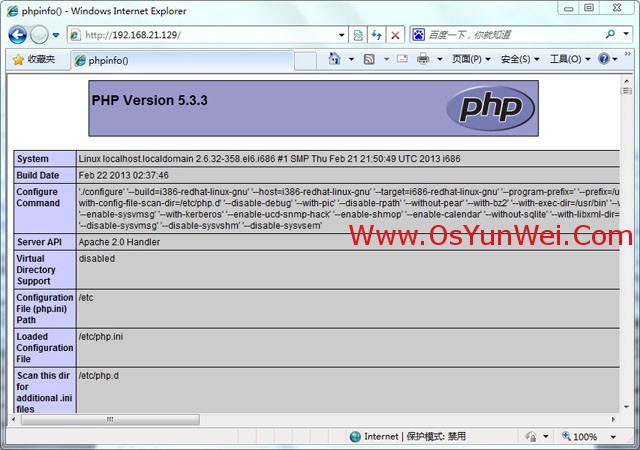
注意:apache默认的程序目录是/var/www/html
权限设置:chown apache.apache -R /var/www/html
centos6.4yum搭建lamp环境的更多相关文章
- Centos6.5 搭建LAMP环境
1.Centos6.5 处于对安全的考虑,严格控制网络的进去.所以安装 Apache 或 MySQL 的时候,需要开放 80 或 3306 端口 首先,执行如下命令查看当前防火墙开放了哪些端口: [ ...
- 基于centOS6.7搭建LAMP(httpd-2.4.18+mysql-5.5.47+php-5.6.16)环境
首先确保系统可以联网.设置IP地址以及虚拟机安装linux在此略过.本文采用centos6.7 64位minimal版.php5.6.16.httpd-2.4.18.mysql-5.5.47版搭建la ...
- Centos6.4版本下搭建LAMP环境
Centos6.4版本下搭建LAMP环境 配置yum mkdir/mnt/cdrom mount/dev/cdrom /mnt/cdrom 装载光盘 vi /etc/yum.repos.d/Cent ...
- CentOS6.5下搭建LAMP环境(源码编译方式)
CentOS 6.5安装配置LAMP服务器(Apache+PHP5+MySQL) 学习PHP脚本编程语言之前,必须先搭建并熟悉开发环境,开发环境有很多种,例如LAMP ,WAMP,MAMP等.这里我介 ...
- CentOS 6.5 下源码搭建LAMP环境
参考网站: http://wenku.baidu.com/link?url=Cvkqss2E9mnxXOZigMWPaCfqwsBxnm0sZ4aKE2oLAgQ888XxeC0DWOChxVqiHz ...
- CentOS下编译搭建LAMP环境
搭建LAMP环境须知 搭建LAMP环境时,需要安装的所有软件都要按照一定的顺序安装,我们按照Apache->MySQL->PHP的顺序安装.但是在安装PHP之前,应先安装PHP5需要的最新 ...
- CentOS下搭建LAMP环境详解
前言:在这里将介绍如何在CentOS下搭建LAMP环境(全部使用源码编译安装),用于web服务器开发. •LAMP: Linux + Apache + PHP + Mysql. •系统: CentOS ...
- CentOS6.6搭建LNMP环境
CentOS6.6搭建LNMP环境 1.设置yum源,本地安装依赖包 1 yum -y install gcc gcc-c++ automake autoconf libtool make 2.下载依 ...
- 在ubuntu上搭建开发环境4---ubuntu简单的搭建LAMP环境和配置
最近重新安装了Ubuntu,但是之前的LAMP环境自然也就没有了,实在是不想再去编译搭建LAMP环境(这种方法实在是太费时间,而且太容易遇到各种不知道为什么的错误),所以,就去查查有没有什么简单的搭建 ...
随机推荐
- silverlight 双击事件
silverlight的一些功能真让我感到惊奇 就拿双击事件来说一下 写一个简单的例子 <StackPanel x:Name="st_De" MouseLeftButtonD ...
- CSS培训机构
CSS培训机构[跑赢职场,跑赢未来] CSS培训机构[跑赢职场,跑赢未来]CSS设计热度白热化的今天,如何选对专业的CSS设计培训学校/机构,成为众多人关注的话题.跑赢职场就是css培训机构中的佼佼者 ...
- 【VR视频播放】解决Unity模型贴图反转的问题
使用UV贴图网模型上贴的时候, 会出现图片反过来的情况. 根本原因是因为, 一般系统的屏幕坐标系(例如Android)是左上角为原点(0,0), 但是Unity的贴图是以左下角为原点(0,0) 方法有 ...
- [bzoj 1064][NOI2008]假面舞会(dfs判断环)
题目:http://www.lydsy.com:808/JudgeOnline/problem.php?id=1064 分析: 如果a看到b,则a->b 那么: 1.如果图中有环,则说明这个环的 ...
- VMware v12.1.1 专业版以及永久密钥
热门虚拟机软件VMware Workstation 现已更新至v12.1.1 专业版!12.0属于大型更新,专门为Win10的安装和使用做了优化,支持DX10.4K高分辨率显示屏.OpenGL 3.3 ...
- setter方法的内存错误
- (void)setList:(ClassicList *)list { self.list = list; _titleLabel.text = list.activityName; _addre ...
- 一套简单可依赖的Javascript库
还是[百度]的产品——Tangram不是我偏心,百度不是我亲戚这东西看上去确实不错 Tangram是一套简单可依赖的Javascript库,主要分为Base和Component两部分.Base提供了开 ...
- Task.Run Vs Task.Factory.StartNew
在.Net 4中,Task.Factory.StartNew是启动一个新Task的首选方法.它有很多重载方法,使它在具体使用当中可以非常灵活,通过设置可选参数,可以传递任意状态,取消任务继续执行,甚至 ...
- nav ccsss
/*header: Navigation public style*/header:before, header:after ,.navigation:before, .navigation:afte ...
- 【BZOJ 3188】【Coci 2011】Upit Splay模板题
转啊转终于转出来了,然而我的模板跟陈竞潇学长的模板一模一样,还是太弱啊,第一次用指针. #include<cstdio> #include<cstring> #include& ...