
[Python] Interpreter setting in Pycharm
From: http://blog.csdn.net/u013088062/article/details/50135135
From: http://blog.csdn.net/u013088062/article/details/50170551
最全Pycharm教程(4)——有关Python解释器的相关配置
Local interpreter
Remote interpreter
SSH
VirtualBox
Virtual envirenment
Remote running/debugging
虚拟环境配置
配置远程解释器
Local interpreter:
2、本地解释器配置
配置本地解释器的步骤相对简洁直观:
(1)单击工具栏中的设置按钮。
(2)在 Settings/Preferences 对话框中选中 Project Interpreter页面,在Project Interpreter对应的下拉列表中选择对应的解释器版本,或者单击右侧的设置按钮手动添加。
(3)在接下来的情况下,选择Add Local选项,然后选择预期的解释器(Python的可执行文件)。
// Pycharm 5:

值得一提的是,对于一些预先定义好的虚拟环境,同样可以将其作为解释器进行添加。
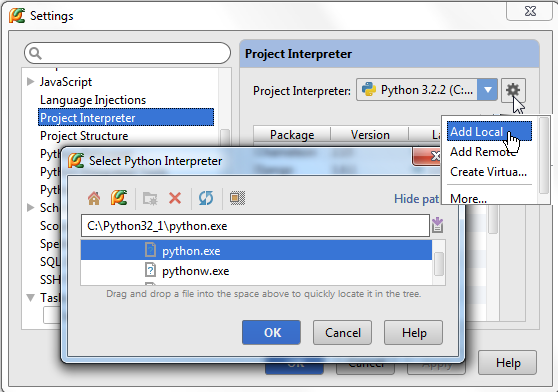
Remote interpreter:
3、远程解释器配置
在配置远程解释器时,使用基于SSH连接的设置方法(确保服务器已经提供了响应的远程支持)。
4、通过已有的部署设置来配置远程解释器
( i ) 配置 Server,先使连接畅通
首先,我们需要一台服务器,可以通过主菜单的 Tools | Deployment,然后单击 Configuration 来定义一个:

接下来在 Deployment 对话框中单击绿色的加好创建一个 Server,输入名称,选择对应类型(一般为SFTP),以及其他一些必要设置(host, port, login name等等)。
确认无误后单击Test connection,弹出Connection successful!的消息框后说明解释器连接成功。
( ii ) 连接后,则可以配置远程解释
接下来,在主工具栏中单击设置按钮,在Settings/Preferences对话框中打开 Project Interpreter页面,单击设置图标然后选择Add Remote:

在Configure Remote Python Interpreter对话框中,单击Deployment configuration按钮来设置已有的SSH服务器(比如你之前定义的这个)。
在列表中选择想要的远程服务,选择完成后会发现所有的服务器设置已经自动完成填充。

此时这个远程解释器可以作为当前工程的解释器来使用了,注意这里所有的远程解释器在命名时都会加一个前缀"Remote"。
( iii ) 连接(SSH)也可以滞后设置
5、基于SSH证书的远程解释器
如果你没有提前定义服务器设置,你也可以按照以下步骤手动建立特定的连接:
1、单击主工具栏的设置按钮打开Settings/Preferences对话框,选择Project Interpreter页面,单击设置按钮然后选择Add Remote:

接下来,在Configure Remote Python Interpreter对话框中,选中SSH credentials,然后键入服务器的Host、端口号、用户姓名等等:

此时这个远程解释器可以作为当前工程的解释器来使用了,注意这里所有的远程解释器在命名时都会加一个前缀"Remote"。
( iv ) 基于virtual box的远程解释器 ( 参 考 )
6、基于virtual box的远程解释器
另外一种定义远程解释器的方法是通过Vagrant configuration文件。在使用virtual boxes之前提前准备一些工作,所以在开始之前先确认一下几方面问题:
(1)Vagrant已经在电脑上正确安装,并且已经创建好了相关的基础结构。

(2)Oracle's VirtualBox已经在电脑上正确安装。

(3)确保将以下两个可执行文件的路径添加到系统的环境变量中:

    Vagrant安装目录下的vagrant.bat文件,这一步应该会由安装程序自动来完成。

    Oracle's VirtualBox安装目录下的VBoxManage.exe文件路径。

(4)最后还要确保Vagrant的相关插件能够正常使用。
首先,你需要一个virtual box,这需要我们手动进行配置,但Pycharm提供了一些列辅助工具来是的我们可以在当前IDE环境下完成设置。
在主工具栏中单击设置按钮,进入Settings/Preferences对话框,打开Vagrant页。
留意Vagrant可执行文件的路径以及Vagrant实例所在的文件夹路径:

如果已经实现定义了virtual box,它将会出现在下拉列表中以方便我们进行选择。如果当前没有合适的virtual box可选,则可以通过单击绿色的加号来新建一个。
接下来需要初始化Vagrant box。在主菜单上单击Tools | Vagrant,选择Init in Project Root,选择vagrant up命令:

接下来再次进入Settings/Preferences对话框,打开 Project Interpreter页面然后选择Add Remote:

在Configure Remote Python Interpreter对话框中自定义服务器的相关设置,这些设置可以通过之前定义的配置文件进行替换,因此选中Vagrant选项。
所有的服务器设置会自动填充如下:

此时这个远程解释器可以作为当前工程的解释器来使用了,注意这里所有的远程解释器在命名时都会加一个前缀"Remote"。
更多信息参见 dedicated Vagrant tutorial。
Virtual envirenment:
 * Virtualenv 可以帮程序猿创建虚拟的python运行环境,以便管理不同版本的python模块。

 * 比如电脑里有用python2.6 + Django1.4开发的工程 和 用python3.2 + Django1.6开发的工程,用 virtualenv可以很方便的管理他们各自的库(是不是很方便)。
7、创建虚拟环境
(1)打开Project Interpreter页面(通过单击工具栏上的设置按钮)。
(2)单击设置图标并选择Create Virtual Environment。
(3)在Create Virtual Environment对话框中输入新的虚拟环境的名称、位置,同时制定虚拟环境所依赖的Python解释器:

在创建虚拟环境的过程中可能需要花费一些时间,Pycharm会给出进度条来指示当前的创建进程:

8、第三方库以及路径的配置
在配置好虚拟环境之后,你将会看到当前安装的所有第三方库,Pycharm会列出当前安装的每个第三方库的版本以及响应的最新版本,你可以决定是否去升级:

// Pycharm 5:

为了查看安装路径,可以通过单击对话框中的设置按钮,选择More,此时可以查看所有可用的Python解释器:

选中一个解释器,然后单击右侧工具栏中的 按钮来查看其对应的路径结构:

如果一个解释器已经更新过,最好通过单击 来更新其路径。
Remote running/debugging
设想这样一种情况,你在一个平台上操作你的工程,但你希望在另外一个平台上完善并运行它,这就是为什么Pycharm做了很多工作来支持远程调试。
虚拟环境配置
在虚拟机上运行一个工程主要包含以下步骤:
(1)定义一个虚拟框架define a virtual box

(2)需要在虚拟框架下配置一个远程的解释器configure a remote interpreter

(3)在远程控制台加载当前工程launch your script in the remote console
1、准备工作
确定你的Pycharm已经拥有以下环境:
(1)安装了Oracle's Virtual Box

(2)安装了Vagrant    // <-- 可以用它来在单台物理机器编程管理多个虚拟机(vms)

(3)将一下这些可执行文件添加到环境变量中

    Vagrant安装文件下的vagrant.bat文件,这部分工作应该由安装程序自动完成

    Oracle's VirtualBox安装文件下的VBoxManage.exe文件。
确保Pycharm的Vagrant插件可用:单击主工具栏中的设置按钮,在设置对话框中打开 Plugins页面,显示插件默认可用:

至此准备工作完成,正式开始。
2、创建一个虚拟的virtual box
在设置对话框中(单击主工具栏的设置按钮),单击 Vagrant界面,然后输入可执行文件路径以及实例路径。
如果框架已经预先定义好,以上选项就会出现在一个下拉列表中,从中选择一个即可:

如果当前没有合适的virtual box,则可通过单击绿色的加号来添加一个,输入框架名称和下载地址:

单击OK,Pycharm开始自动下载VM模板:

至此你已经新建了一个virtual box并已经将其添加到了当前环境中。
注意Tool 菜单下的Vagrant 命令,这个命令与标准的Vagrant行为相关联。
一旦创建了Vagrant box,就需要在工程存根下对其进行初始化。在主菜单上单击Tools | Vagrant,选择 Init in Project Root:

选择你准备初始化的Vagrant box:

此时会创建对应的Vagrantfile文件,可以根据要求对其进行更改:

初始化完成后,执行vagrant up命令(在Vagrant 菜单中选择Up 命令):

Pycharm会自动运行vagrant up 命令,并在控制台界面显示输出结果:

配置远程解释器
3、在虚拟机上配置远程解释器
再次打开设置对话框(单击主工具栏上的设置按钮),选择Project Interpreter页面,在这里你可以从下拉列表中选择一个对应的解释器,
但是如果当前没有可用的解释器,我们就需要单击Configure Interpreters来自定义一个:

此时会打开Python Interpreters界面,单击绿色的加号来选择一个远程的解释器:

在Configure Remote Python Interpreter 对话框中,需要进行服务器配置。
这些设置可以手动设定,也可以从已经定义好的Vagrant配置文件中导入,在这里我们选择第二个方式。
单击 Fill from Vagrant configuration按钮,将会根据配置文件的内容自动填充相关设置属性值:

为了确认是否配置成功,单击Test connection... 按钮:

将其设置为默认解释器:

从现在开始我们就可以在VM虚拟机上运行所有的脚本工程了:

接下来我们通过SSH来登录virtual box。
4、链接SSH终端机
为什么需要登录呢?因为Pycharm要求你这么做。
在主菜单中 选择Tools | Run SSH Terminal,如果你定义了不止一个主机(host),则选择一个你想要建立链接的(我们这里选择远程解释器):

观察Run tool window窗口的控制台运行信息:

现在你已经能够和virtual box进行直接交互了,首先我们先确认你的工程目录是否进行了完整映射。只需观察vagrant's默认的共享文件夹信息:

接下来运行一个可用的脚本文件,例如Solver.py:

大功告成。
[Python] Interpreter setting in Pycharm的更多相关文章
- [Pycharm] Interpreter setting in Pycharm
From: http://blog.csdn.net/u013088062/article/details/50135135 From: http://blog.csdn.net/u013088062 ...
- "No Python interpreter configured for the project " in Pycharm for python selenium
自动化测试问题: pyCharm提示python Interpreter没有设置,点击configure Python Interpreter,进入Settings 在 Project Interpr ...
- 首次安装Pycharm出现No Python interpreter selected解决方法
刚装完Pycharm,新建Project的时候,出现了No Python interpreter selected.网上的教程里path interpret栏里应该选中python.exe,但是我搜遍 ...
- 解决初次安装PyCharm后 No Python interpreter selected的问题
原文链接:https://liuzhichao.com/p/1543.html PyCharm 是由JetBrains打造的一款 Python IDE.具有智能代码编辑器,能理解 Python 的特性 ...
- Pycharm报错解决:error:please select a valid Python interpreter
问题描述: 之前PC上安装的是Python2,后来工作需要转成Python3了.然后在用pycharm运行Python2的程序时发现源程序运行报错(出去语法错误) error:please selec ...
- pycharm中选择python interpreter
pycharm中选择python interpreter pycharm中有两处地方需要选择python解释器: 一处是调试配置(edit configurations)处,这里选择python解释器 ...
- 第一次打开pycharm运行python文件报错”No Python interpreter selected“问题的解决办法
前面没有细讲,这里细述一下安装pycharm后,第一次打开pycharm运行python文件报错"No Python interpreter selected"问题的解决办法. 出 ...
- 【python系列】安装完PyCharm创建项目提示No Python interpreter selected
安装Python解释器 去python官网下载python的安装包(https://www.python.org/downloads/release/python-361/) 注意安装的时候选择配置p ...
- [Python] Remote debugging by Pycharm
From: http://blog.csdn.net/u013088062/article/details/50170551 虚拟环境配置 配置远程解释器 设想这样一种情况,你在一个平台上操作你的工程 ...
随机推荐
- thinkphp框架下404页面设置
404页面即系统在找不到请求的操作方法和找不到请求的控制器名称时的一种报错行为的优化. 第一步:在thinkphp框架中的Home/Comtroller中建一个EmptyController.clas ...
- VC基于消息的异步套接字
用WSAStartup,需要在StdAfx.h头文件中需要声明 #include #pragma comment(lib,"WS2_32.lib") 用AfxSocket ...
- 《Xenogears》(异度装甲)隐含的原型与密码
<Xenogears>(异度装甲)隐含的原型与密码 X 彩虹按:一种高次元的“生命体”,因“事故”被抓来当成“超能源”,其实那不只是“无限的能源”而已,“它”是有意志的!在我们眼里看来,这 ...
- C#:实现快捷键自定义设置
代码下载 C#实现快捷键自定义设置 需求 项目开发过程中,需要实现类似有道词典的软件设置中的自定义快捷键功能,如下图所示: 当我们相继按下Ctrl+Alt+M的时候,软件就会自动将快捷键显示在文本框中 ...
- Postman测试Web API
如何查看查询字符串? →输入包含查询字符串的URL,比如:http://localhost:54176/api/ProductCategories?name=darren&age=25→点击P ...
- hdu - 4608 - I-number
题意:给出一个正整数x,求最小的整数y,满足y > x且y的所有位的数字和是10的倍数.(x <= 100000) 题目链接:http://acm.hdu.edu.cn/showprobl ...
- Android定位&地图&导航——自定义公交路线代码
一.问题描述 基于百度地图实现检索指定城市指定公交的交通路线图,效果如图所示 二.通用组件Application类,主要创建并初始化BMapManager public class App exten ...
- python数据结构之栈、队列的实现
这个在官网中list支持,有实现. 补充一下栈,队列的特性: 1.栈(stacks)是一种只能通过访问其一端来实现数据存储与检索的线性数据结构,具有后进先出(last in first out,LIF ...
- 【LeetCode】263. Ugly Number
Ugly Number Write a program to check whether a given number is an ugly number. Ugly numbers are posi ...
- DB系统预警联系人API
Author:Skate Time:2014/12/16 DB系统预警联系人API 在我们维护系统时,须要把系统的报警信息即时传递给对应同学.假设把联系方式直接写到脚本里.对以后的维护变更将埋下祸根, ...