
DevExpress学习系列(控件篇):GridControl的基本应用
一般属性设置
- 不显示分组框:
Gridview->Option View->Show Group Panel=false - 单元格不可编辑:
gridcontrol -->gridview -->OptionsBehavior -->Editable=false - 禁用过滤器:
Run Design->OptionsCustomization->AllowFilter=false - 禁用右键菜单:
Run Design->OptionsMenu->EnableColumnMenu=false - 列的宽度自动调整:
gridView1.OptionsView.ColumnAutoWidth=true - 禁止排序:
gridView1.OptionsCustomization.AllowSort = false; - 列头禁止移动:
gridView1.OptionsCustomization.AllowColumnMoving = false; - 每次选择一行:
this.gridView1.FocusRectStyle = DevExpress.XtraGrid.Views.Grid.DrawFocusRectStyle.RowFocus - 记录定位:
this.gridView.MoveNext()this.gridView.MoveLast()this.gridView.MoveFirst() - 显示水平滚动条:
this.gridView.OptionsView.ColumnAutoWidth = false; - 冻结列:
physicColumn.Fixed = FixedStyle.Left;
数据绑定
- 基本的绑定
gridControl1.DataSource=dt;
在对应的Grid中添加列,设置其中的Data(Category) - 根据数据源自动产生列
gridView2.PopulateColumns();
添加底部统计行
实现如下图所示中的统计功能:

参考文章
- DevExpress GridView: How to Calculate Customized Summary
- Custom Summary
- DevExpress GridControl使用方法
- Winform传统DataGridView和DevExpress控件的GridControl两者表头全选功能的实现(源码提供)
实现步骤
- 设置显示Footer:
OptionsView > ShowFooter - 设置GridView中的
Summary字段或者手动设置统计列:gridView1.Columns["Quantity"].Summary.Add(DevExpress.Data.SummaryItemType.Average, "Quantity", "Avg={0:n2}");

自定义绑定
很多时候,我们并不是对所有的行进行统计,可能我们是通过一些特定的条件进行统计,那么可以进行统计行的自定义绑定,步骤如下:
- 设置统计类型为
Custom - 处理事件:
GridView.CustomSummaryCalculate - 辨别是哪个统计项的方法
- e.Item是
GridSummaryItem,可以利用Item中的Tag字段
- e.Item是
- 注意使用
e.SummaryProcess == CustomSummaryProcess.Calculate - 可以在
e.SummaryProcess == CustomSummaryProcess.Finalize中直接给统计项赋值。
private void gridView2_CustomSummaryCalculate(object sender, DevExpress.Data.CustomSummaryEventArgs e)

{

    if (e.SummaryProcess == DevExpress.Data.CustomSummaryProcess.Finalize)

    {

        e.TotalValue = 100;

    }

}
样式设定
显示行号
this.gridView2.IndicatorWidth = 30;//设置显示行号的列宽- 在事件中实现:
private void gridView2_CustomDrawRowIndicator(object sender, DevExpress.XtraGrid.Views.Grid.RowIndicatorCustomDrawEventArgs e)

{

    if (e.Info.IsRowIndicator && e.RowHandle >= 0)

    {

        e.Info.DisplayText = (e.RowHandle + 1).ToString();

    }

}
分组名称自定义
GridControl控件分组时,分组的名称仅仅是当前分组的字段名称,如果我们想按下图一样自定义分组,要怎么做呢?

自定义方法
- 使用分组行绘制事件
private void gridView1_CustomDrawGroupRow(object sender, DevExpress.XtraGrid.Views.Base.RowObjectCustomDrawEventArgs e)

{

    var info = (GridGroupRowInfo)e.Info;

    var count=info.View.GetChildRowCount(e.RowHandle);

    info.GroupText = string.Format("{0},票数:{1}", info.GroupText, count);

}
- 使用
CustomColumnDisplayText事件
private void gridView_CustomColumnDisplayText(object sender, DevExpress.XtraGrid.Views.Base.CustomColumnDisplayTextEventArgs e) {

    if (e.Column.FieldName == "Order Sum" && e.IsForGroupRow) {

        double rowValue = Convert.ToDouble(gridView.GetGroupRowValue(e.GroupRowHandle, e.Column));

        double val = Math.Floor(rowValue / 100);

        string groupRowInterval = string.Format("{0:c} - {1:c} ", val * 100, (val + 1) * 100);

        if (val > 14)

            groupRowInterval = string.Format(">= {0:c} ", val * 100);

        e.DisplayText = "Order Sum: " + groupRowInterval;

    }

}
- 使用
GroupFormat属性 - 使用分组统计项(推荐):
gridView1.GroupSummary.Add(DevExpress.Data.SummaryItemType.Count, "Name", null, "({0}票)");

gridView1.GroupSummary.Add(DevExpress.Data.SummaryItemType.Sum, "Volume", null, "({0}CMB)");
自定义属性
- 获取分组计数:
GridView.GetChildRowCount
- 获取分组计数:
奇偶行颜色设置
OptionsView.EnableAppearanceEvenRow = true;OptionsView.EnableAppearanceOddRow = true;- 设置
Appearance.EvenRow.BackColor和Appearance.OddRow.BackColor
设置某个单元格的颜色
- 通过在
Appearence中添加FormatCondition,设置应用与整行,还是单一个单元格 - 使用事件
gridView1_CustomDrawCell(object sender, DevExpress.XtraGrid.Views.Base.RowCellCustomDrawEventArgs e)判断if (e.Column.FieldName == "F_State")
{
if (e.CellValue.ToString().Equals("False"))
{
e.Appearance.ForeColor=Color.Red;
e.Appearance.DrawString(e.Cache,e.DisplayText,r);
e.Handled = true;
}
}
###重置文字的显示
比如数值为0时显示为空白
+ [使用`CustomColumnDisplayText`事件](https://documentation.devexpress.com/#WindowsForms/DevExpressXtraGridViewsBaseColumnView_CustomColumnDisplayTexttopic)
```cs
private void gridView1_CustomColumnDisplayText(object sender,CustomColumnDisplayTextEventArgs e) {
if(e.Column.FieldName == "Discount")
if(Convert.ToDecimal(e.Value) == 0) e.DisplayText = "";
}
```
###设置为超链接单元格并处理事件
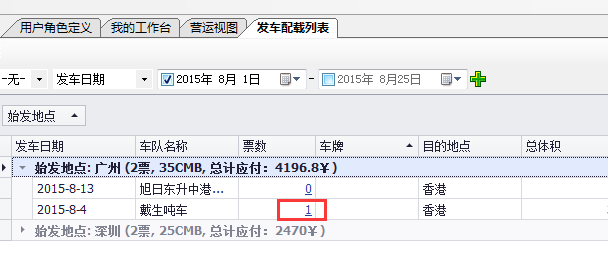
很多时候,我们点击某个单元格会触发一些事件,比如弹出对话框,显示详情或者其他一些重要的信息,这个时候,如果能够像html一样,显示个超链接的形式,会比较人性化,使用者一看就知道这个单元格是可以点击的,比如下面这种格式:
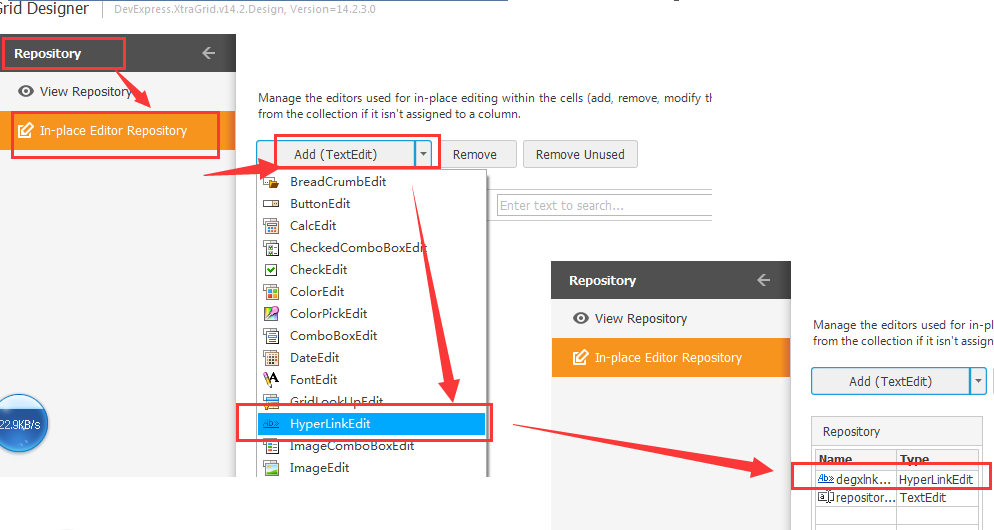
1. 新建`DevExpress.XtraEditors.Repository.RepositoryItemHyperLinkEdit`
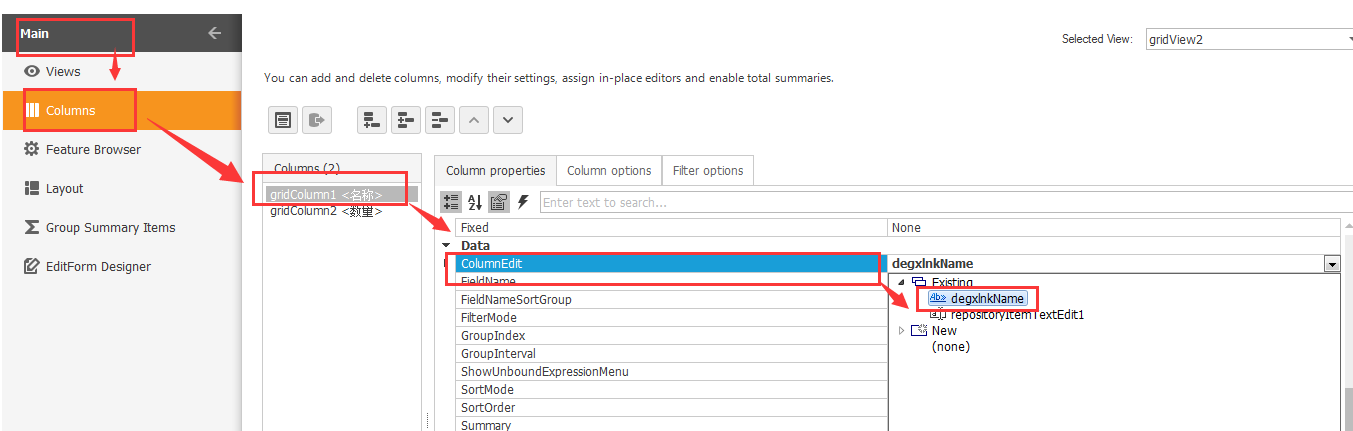
2. 把上述Item赋值到Column的`ColumnEdit`属性
3. 获取点击的单元格,则处理事件`gridView2_RowCellClick(object sender, DevExpress.XtraGrid.Views.Grid.RowCellClickEventArgs e)`。该事件如果单元格处于编辑状态,则右键触发,否则左键触发
上述方法的弊端为:点击整个单元格,会触发事件,跟点击单元格中的链接才会触发事件相差甚大,可惜GridControl中没有GridView控件中的`CellContentClick`事件,所以只能采用折中的方法。
##重要事件
+ 选择某行触发:`gridView2.RowClick += new DevExpress.XtraGrid.Views.Grid.RowClickEventHandler(gridView2_RowClick);`
##数据获取
+ 选择某行后获取当前表格数据:`this.textBox1.Text = gridView2.GetDataRow(e.RowHandle)["列名"].ToString();`DevExpress学习系列(控件篇):GridControl的基本应用的更多相关文章
- WPF学习笔记 控件篇 属性整理【1】FrameworkElement
最近在做WPF方面的内容,由于好多属性不太了解,经常想当然的设置,经常出现自己未意料的问题,所以感觉得梳理下. ps:先补下常用控件的类结构,免得乱了 .NET Framework 4.5 Using ...
- DevExpress控件的GridControl控件小结
DevExpress控件的GridControl控件小结 (由于开始使用DevExpress控件了,所以要点滴的记录一下) 1.DevExpress控件组中的GridControl控件不能使横向滚动条 ...
- DevExpress 控件中GridControl的使用
近期开发用到了DevExpress系列的控件,GridControl是我用到的Dev系列控件最多的一个控件.现在先来总结一下: 首先先写一个简单的小例子来简单介绍一下GridControl的用法: 1 ...
- swift系统学习控件篇:UIbutton+UIlabel+UITextField+UISwitch+UISlider
工作之余,学习下swift大法.把自己的学习过程分享一下.当中的布局很乱,就表在意这些细节了.直接上代码: UIButton+UILabel // // ViewController.swift // ...
- DevExpress控件的GridControl实现行多选
最近用到DevExpress控件的GridControl控件,需要用到行多选的操作,在网上找的资料,自己总结一下. 先展示一下效果:
- Devexpress控件中gridcontrol Drag a column header here to group by that column 更换
参照网站:http://documentation.devexpress.com/#WPF/DevExpressXpfGridDataViewBase_RuntimeLocalizationStrin ...
- DevExpress主要常用控件
DevExpress主要常用控件说明:1. TestEdit: 一个单行文本编辑器. 常用属性:Name:该控件的名称.Text:该控件中的内容.Enabled:该控件是否激活. Visible:控件 ...
- Dev系列控件的AJAX (转)
介绍Dev系列控件在前台也就是客户端的一些常用方法介绍以及前后台异步通信的方法. 一.Dev Data Edit控件通用属性以及方法: 属性 1.GetEnabled():返回控件是否为可操作状态 2 ...
- 一步一步学android之控件篇——ScrollView
一个手机的屏幕大小是有限的,那么我要显示的东西显示不下怎么办?这就会使用到ScrollView来进行滚动显示,他的定义如下: 可以看到ScrollView是继承于FrameLayout的,所以Scro ...
随机推荐
- 01.SQLServer性能优化之----强大的文件组----分盘存储
汇总篇:http://www.cnblogs.com/dunitian/p/4822808.html#tsql 文章内容皆自己的理解,如有不足之处欢迎指正~谢谢 前天有学弟问逆天:“逆天,有没有一种方 ...
- a标签点击跳转失效--IE6、7的奇葩bug
一般运用a标签包含img去实现点击图片跳转的功能,这是前端经常要用到的东西. 今天遇到个神奇的bug:如果在img上再包裹一层div,而且div设置了width和height,则图片区域点击时,无任何 ...
- javascript动画系列第三篇——碰撞检测
前面的话 前面分别介绍了拖拽模拟和磁性吸附,当可视区域内存在多个可拖拽元素,就出现碰撞检测的问题,这也是javascript动画的一个经典问题.本篇将详细介绍碰撞检测 原理介绍 碰撞检测的方法有很多, ...
- Android ViewPager打造3D画廊
本文已授权微信公众号:鸿洋(hongyangAndroid)在微信公众号平台原创首发. 网上有很多关于使用Gallery来打造3D画廊的博客,但是在关于Gallery的官方说法中表明: This cl ...
- 如何利用ETW(Event Tracing for Windows)记录日志
ETW是Event Tracing for Windows的简称,它是Windows提供的原生的事件跟踪日志系统.由于采用内核(Kernel)层面的缓冲和日志记录机制,所以ETW提供了一种非常高效的事 ...
- 9、 Struts2验证(声明式验证、自定义验证器)
1. 什么是Struts2 验证器 一个健壮的 web 应用程序必须确保用户输入是合法.有效的. Struts2 的输入验证 基于 XWork Validation Framework 的声明式验证: ...
- C#多线程之线程同步篇2
在上一篇C#多线程之线程同步篇1中,我们主要学习了执行基本的原子操作.使用Mutex构造以及SemaphoreSlim构造,在这一篇中我们主要学习如何使用AutoResetEvent构造.Manual ...
- MediatorPattern(中介者模式)
/** * 中介者模式 * @author TMAC-J * 研究了这么多设计模式,觉得无非就是几点: * 1.若两个类有耦合关系,设立一个中间类,处理两个类的关系,把两个类的耦合降低 * 2.面向接 ...
- GJM : C#设计模式汇总整理——导航 【原创】
感谢您的阅读.喜欢的.有用的就请大哥大嫂们高抬贵手"推荐一下"吧!你的精神支持是博主强大的写作动力以及转载收藏动力.欢迎转载! 版权声明:本文原创发表于 [请点击连接前往] ,未经 ...
- 怎样两个月完成Udacity Data Analyst Nanodegree
在迷恋数据科学很久后,我决定要在MOOC网站上拿到一份Data Science的证书.美国三个MOOC网站,Udacity上的课程已经被分成了数个nanodegree,每个nanodegree都是目前 ...