
[转] [环境搭建] VS-Visual Studio-IIS Express 支持局域网访问
-------------------------------------------
更正, 我发现Program一项只设置为iisexpress.exe是不可行的. 只能设置为Any才行(当然这是overkill, 也是无奈之举, 因为我不知道应该具体指定哪几个程序才能最小化此端口的开放程度). (其实想一想也合理, 因为客户PC和Web server交互不可能只涉及web server程序本身, 中间肯定还有其他程序也要通过此端口与客户PC通信)
---------------------------------------
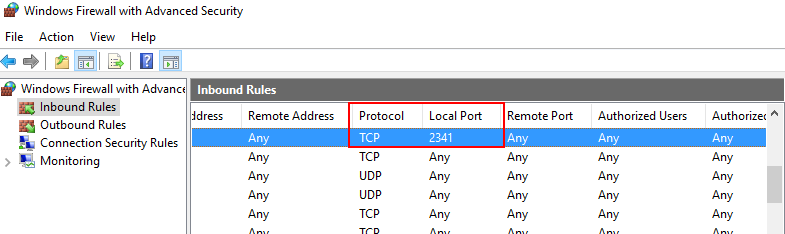
补充, 如果你发现经过如下配置之后局域网内其他的PC还是无法访问, 检查防火墙设置, 并把Web服务器的端口(例如2341或下面例子中的23019)设置为通过, 如图, 我在 Inbound Rules 当中添加了一项 "IISExpress Service port", 其规则是允许外部对iisexpress.exe通过端口2341(TCP)的访问.


-------------------------------------------------------------------------------
转自: http://blog.csdn.net/qiujuer/article/details/40350385
使用Visual Studio开发Web网页的时候有这样的情况:想要在调试模式下让局域网的其他设备进行访问,以便进行测试。虽然可以部署到服务器中,但是却无法进行调试,就算是注入进程进行调试也是无法达到自己的需求;所以只能在Visual Studio-IIS Express 中进行调试。
而于此将会出现一个问题,你会发现你的浏览器中的地址永远都是:http://localhost:32417/ 这样的;输入:127.0.0.1:32417 不行!输入:计算机名(或IP):端口同样无法访问。 这就奇葩了!
关键步骤:
1.
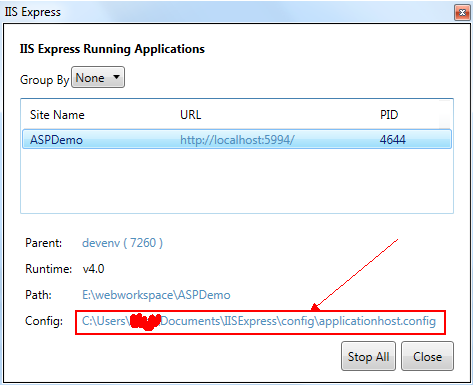
右击 IIS

2.
选择 "Show All Applications"
3.
点击编辑配置文件 (默认会调用 VS 编辑, 确保 VS 以管理员权限打开)
4.
找到 "sites" 节点. 根据子节点 "site" 的 "name" 属性找到你想要的Web站点.

5.
编辑 "bindings" 节点, 根据你的计算机在局域网中的地址, 添加一个 "binding" 节点
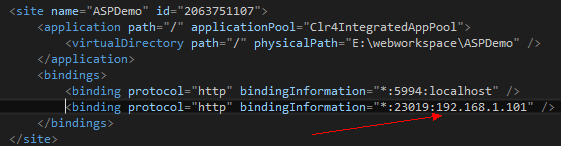
VS 调试的时候默认就使用 localhost , 当然, 你可以通过 项目属性修改启动的时候是哪个地址, 但如果你选择 "使用当前页" 启动调试, 默认的就是 localhost
因此, 如果你希望只使用 192.168.1.101, 你可以直接把 localhost 那项注释掉 但要注意, 如果注释掉了, IIS Express 就不会启动对 localhost 的监听.
当然, 这里你也可以这样配置:直接用一项就涵盖了本机所有可以使用的ip地址, 如下:
<binding protocol="http" bindingInformation="*:2341:*" />
这个配置的含义一目了然, 其实就是用通配符 * 表示所有可用的ip地址都要监听.
6.
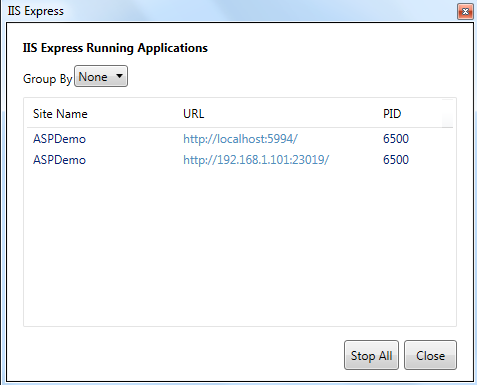
调试, 如图6.2 (确保 VS 以管理员权限打开, 否则会报错, 如图6.1)
图6.1
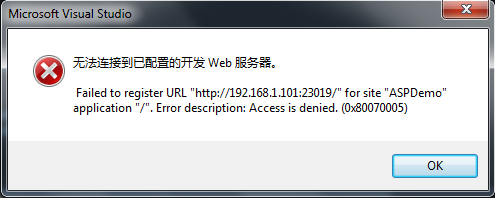
图6.2
[转] [环境搭建] VS-Visual Studio-IIS Express 支持局域网访问的更多相关文章
- 设置 Visual Studio IIS Express 站点局域网访问
Ø Visual Stuido 的 IIS Express运行一个网站时,默认地址是这样的:http://localhost:23167/Cache/Three,其中 localhost 表示本机, ...
- VS IIS Express 支持局域网访问
使用Visual Studio开发Web网页的时候有这样的情况:想要在调试模式下让局域网的其他设备进行访问,以便进行测试.虽然可以部署到服务器中,但是却无法进行调试,就算是注入进程进行调试也是无法达到 ...
- Apache Cordova开发环境搭建(一)-Visual Studio
原文:Apache Cordova开发环境搭建(一)-Visual Studio 一.使用Visual Studio开发Apache Cordova手机App 1.版本要求,Visual Studio ...
- python从零开始基础入门——开发环境搭建:Visual Studio Code
前言 文的文字及图片来源于网络,仅供学习.交流使用,不具有任何商业用途,版权归原作者所有,如有问题请及时联系我们以作处理. 作者:山海皆可平z PS:如有需要Python学习资料的小伙伴可以加点击下方 ...
- vs中开发web站点使IIS Express支持局域网连接
vs中开发web站点使IIS Express支持局域网连接 在开发webapi的时候,客户端设备都会使用局域网的地址访问webapi,有时候需要调试api.这个时候就需要使用一些技巧了,这里我记录了我 ...
- 微信开发之开发环境搭建( visual studio 2015we + IIS express + ngrok)
1. 申请个人测试使用的微信订阅号 https://mp.weixin.qq.com 可注册微信订阅号. 不会?请自行百度. 2. 安装 ngrok 微信开发首先要解决如何让微信链接到本地开发环境.有 ...
- TypeScript开发环境搭建(Visual studio code)
使用Visual Studio Code搭建TypeScript开发环境 1.TypeScript是干什么的 ? TypeScript是由微软Anders Hejlsberg(安德斯·海尔斯伯格,也是 ...
- Qt环境搭建(Visual Studio)
简述 经常有人问我编写Qt程序时使用什么IDE,其实这个真的很难回答(各有所长),只能说看个人爱好了,因为我两个都用,而且两个都很喜欢(比较多情吧O(∩_∩)O~)! 下面将进行Qt Creator与 ...
- Visual Studio IIS Express 不支持.json后缀的mime类型
vs默认web调试工具中并不支持.json后缀的mime类型. 如何解决,两个方案: 局部单应用:web.config: <system.webServer> .... <stati ...
随机推荐
- NBUT 1525 Cow Xor(01字典树+前缀思想)
[1525] Cow Xor 时间限制: 2000 ms 内存限制: 65535 K 问题描述 农民约翰在喂奶牛的时候被另一个问题卡住了.他的所有N(1 <= N <= 100,000)个 ...
- Key-Vlaue Coding Apple官方翻译
今天是键值编码,网上有很多文章,可以百度.不太理解的就看官方文档吧 键-值编码 键值编码是一种运用字符串标识符来间接访问一个对象的属性和关系的机制.它尤其强化并关联了多种Cocoa编程的机制和技术,体 ...
- MSF命令 收集
一.msfconsole ? 帮助菜单 back 从当前环境返回 banner 显示一个MSF banner cd 切换目录 color 颜色转换 connect 连接一个主机 e ...
- vi 编辑器常用命令
VI编辑器可以分为3种状态,它们分别是命令模式.输入模式以及末行模式,VI运行后默认进入命令模式. 命令模式:控制屏幕光标的移动,字符.单词或行的删除.替换,复制粘贴数据以及由此进入插入模式和末行模式 ...
- UITableview xib里面 cell 按钮的回调
// MoreBtnCell.m#import <UIKit/UIKit.h> @interface MoreBtnCell : UITableViewCell @property (w ...
- Pull解析器学习
1, package com.service; import java.io.InputStream; import java.io.OutputStream; import java.util.Ar ...
- Xamarin Visual Studio无法debug
在Visual Studio中,Target IOS Device下拉框是禁用状态,无法选择. Xamarin论坛中有不少关于这个问题的,如下面这个帖子: http://forums.xamarin. ...
- Remote 的远程使用
<script type="text/javascript"> $(function () { //每次隐藏的时候 删除页面 ...
- 原生js实现跑马灯抽奖效果
目前好多的微信活动都有一些抽奖活动,其中就有跑马灯. <!DOCTYPE html> <html> <head> <title>跑马灯效果</ti ...
- Java 获取类名,函数名,行数
C++下用宏来实现.分别是__FILE__,__func__,__LINE__分别代表,C++编译自动在每个文件中设定__FILE__类型是字符串常量 ,将__LINE__替换为当前行数,类型是数字常 ...