
2.Android-sdk目录介绍、ADT使用介绍、创建helloworld
1.android中常用名词介绍
- ADT: ADT为Eclipse的插件。为Eclipse和SDK之间起了一个桥梁的作用。
- SDK: 软件开发工具包(Soft Development Kit),它为开发者提供了Android库文件以及其它开发所用到的工具
- JDK: java开发工具包,提供java工具和java库以及运行环境.
- NDK: Native Development Kit, 帮助开发者快速开发C(或C++)的动态库, 并能自动将so和java应用一起打包成apk(后面再使用)
2.sdk目录介绍
sdk目录如下:
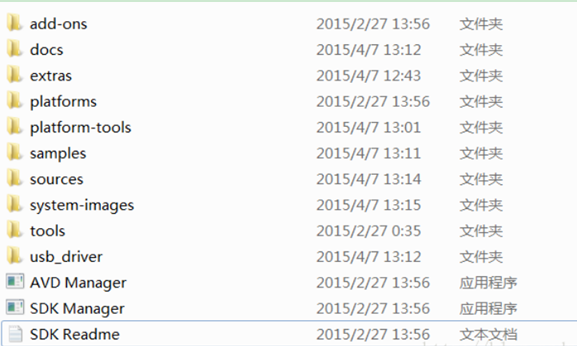
- add-ons: Android 开发需要的第三方文件
- build-tools:编译工具目录,比如build-tools/android-x.x/aapt.exe就是Android资源打包工具, build-tools/android-x.x/dx.bat则是将class文件转为dex文件的工具
- docs: Android的文档,包括开发指南、API等
- extras: 该android子目录下存放了安卓支持库,比如包含了v4、v7、v13包,而在intel子目录里提供的是硬件加速附件工具包(如果是core处理器,则可以加速模拟器运行)
- platforms : 存放编译Android不同版本的API,比如用户使用4.3(18API)版本编译的APP,则就调用platforms/android-18/android.jar来编译.
- platform-tools: 存放一些通用工具,比如adb.exe等
- sample : Android官方提供的示例工程
- sources : SDK的源码
- system-images:系统镜像(模拟器的镜像文件)
- temp: 缓存目录
- tools : 编程时使用的一些重要工具。比如:DDMS安卓调试工具等
3. ADT-sdkManager介绍
Android软件开发工具包管理器,就像一个桥梁,连通本地和服务器,从服务器下载安卓开发所需工具到本地。
而AVD Manager是一个Android虚拟驱动管理器,主要用来创建安卓模拟器(即手机模拟器)。当然,安卓模拟器所需的镜像通过SDK Manager来下载的。
对于SDK Manager和AVD Manager的使用,还需要一个基础工具包tools提供支持(必须安装,如下图所示)
如下图所示(参考知乎https://www.zhihu.com/question/31935836):

3.1 下载之前需要设置代理
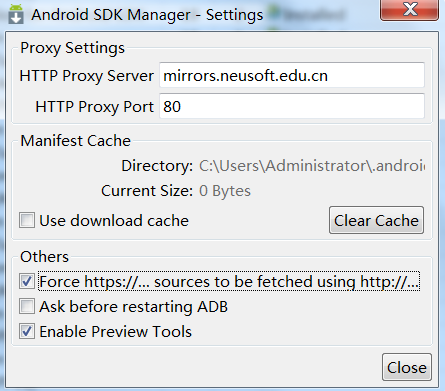
在使用sdkManager下载包之前,我们还需要设置代理,否则会导致下载失败.
点击Tools->Options:
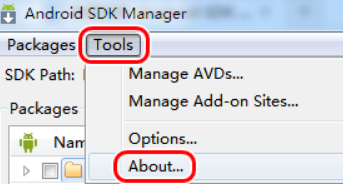
代理设置如下:
4. ADT-Android Virtual Device(AVD)虚拟机介绍
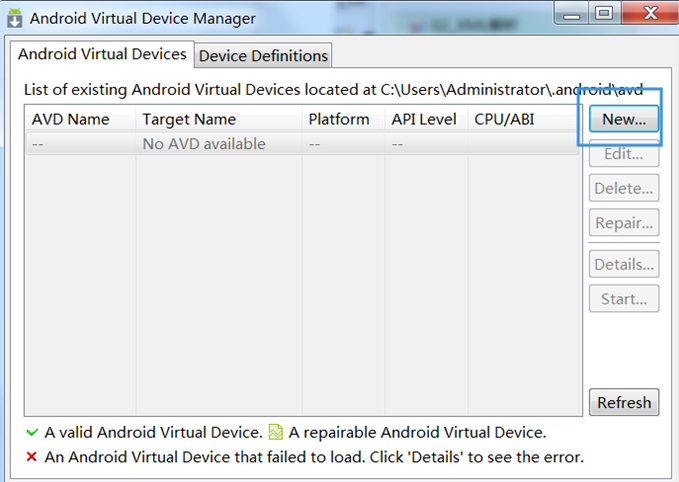
Android Virtual Device表示用来运行应用程序的安卓虚拟设备.
进入Eclipse页面。选择工具栏中的Android Virtual Device Manager,如下图:

然后弹出AVD对话框,选择点击右边的new按钮,来创建模拟器机型,如下图所示:
然后弹出如下图所示:
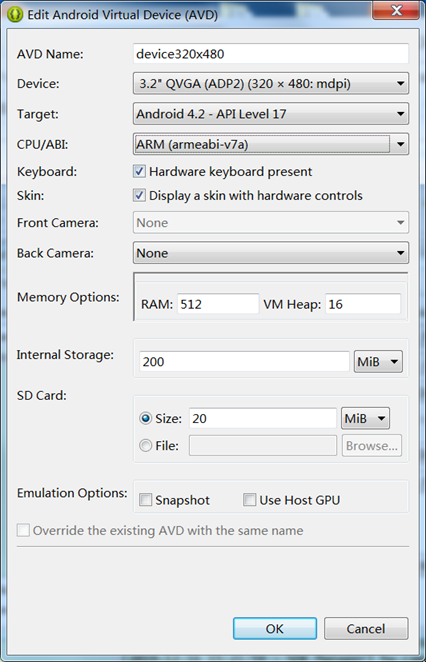
- AVD name : 是要填写的虚拟机名称,随便取就可以了
- Device : 这里是要选择模拟的设备,个人建议选择320*480,因为显示越大,虚拟机内存越大
- Target : 是选择模拟器的安卓系统的版本
- CPI/ABi : 模拟器模拟的CPU型号.
- keyboard: 默认勾选,表示支持键盘外部输入.
- skin : 默认勾选,表示模拟器表现的样式,不同的皮肤,呈现的界面和操作按钮都不一样。
- Front camera 和 back camera : 表示是否模拟前置和后置摄像头,建议不选,如果要使用摄像头,一般用真机.
- RAM : 模拟器内存,512M或者1024M就行.
- VM Heap : 是模拟器每一个应用的最大内存空间,16表示每个应用有16M。
- Internal Storage : 模拟器模拟的手机芯片存储容量的大小,一般用来存放操作系统的,模拟器一般512M即可
- SD Card : 模拟手机SD卡
- Snapshot : 表示模拟器使不使用截图启动,这个功能可能会造成模拟器无法启动,但是勾选上模拟器的启动会加快,默认不勾选
- Use Host GPU : 表示是否使用PC机的GPU模拟手机显卡,这里建议不勾选.如果不做耗显卡之类的应用,则一般不选.
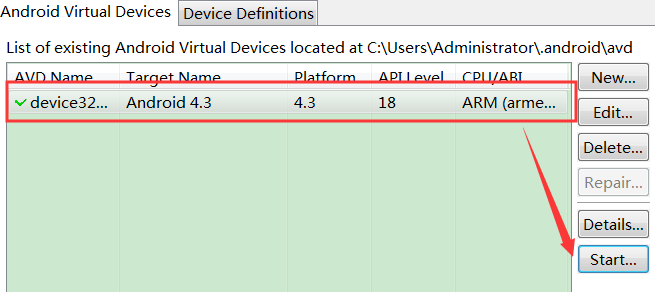
配置完成并点击OK后,我们则点击AVD对话框的start..按钮:
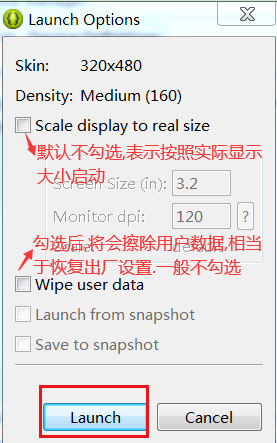
然后我们在点击下图的Launch则可以启动模拟器了:
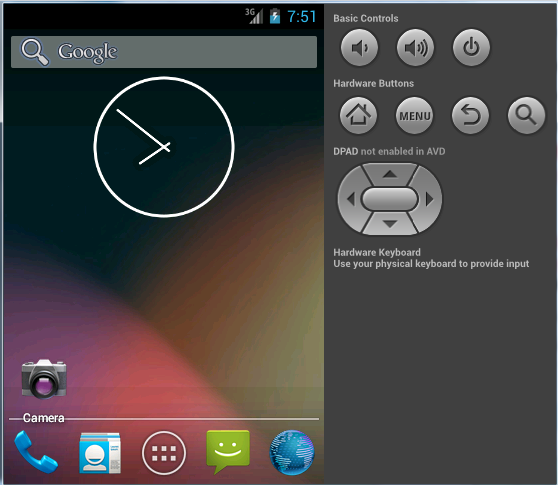
启动后,如下图所示:
5. ADT-ddms透视图介绍
ddms位于ADT右上角,点击DDMS,如下图所示:
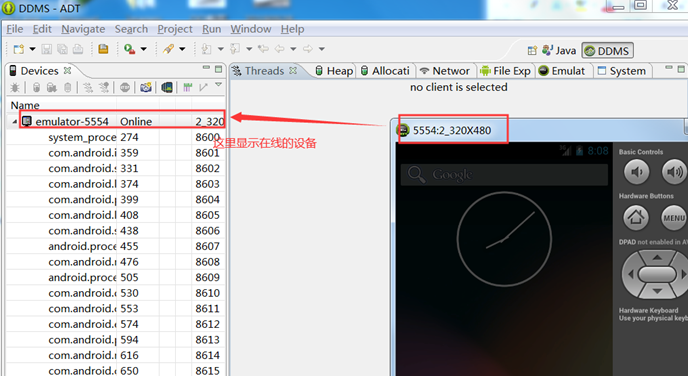
这是通过ADB(Android Debug Bridge)安卓调试桥来连接在一起的.
如果连接失败或者异常了,可以关闭后台adb.exe,然后点击reset adb来复位ADB,即可恢复,如下两图所示:

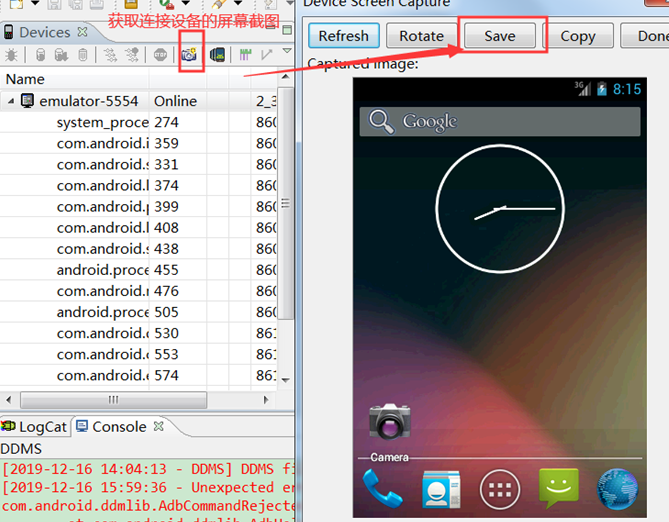
5.1使用屏幕截图
操作如下所示:
5.2通过file explorer查看在线设备的文件目录
如下图所示:

常用路径
- data/app : 存放apk应用安装数据
- data/data : 存放app应用数据
- mnt/sdcard : sd卡挂载的目录根路径
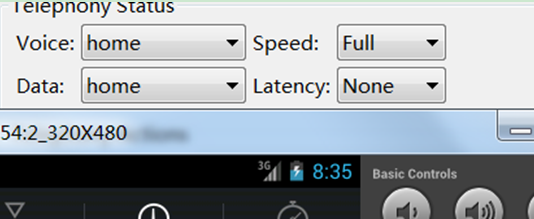
5.3 emulate Control虚拟控制器
如下图所示:
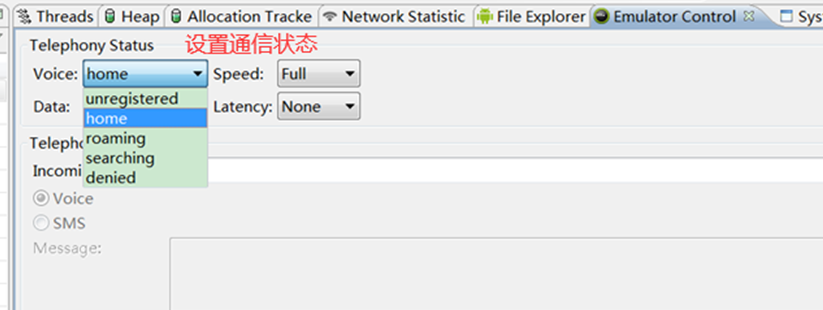
- unregistered : 注销的
- home : 本地
- roaming : 漫游
- searching : 搜索
- denied : 注销
如下图所示,如果我们设置为注销的:
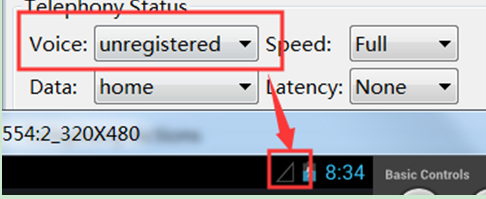
如果设置为home,则有信号:
5.4 emulate Control之呼入电话示例
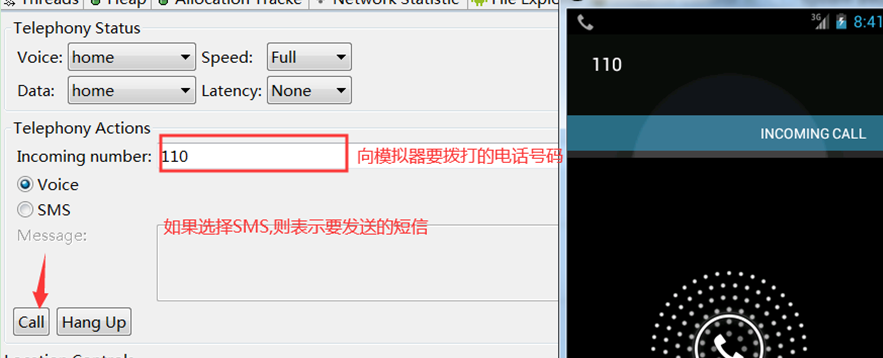
设置拨打号码为110,然后点击call后,模拟器则会显示110来电:
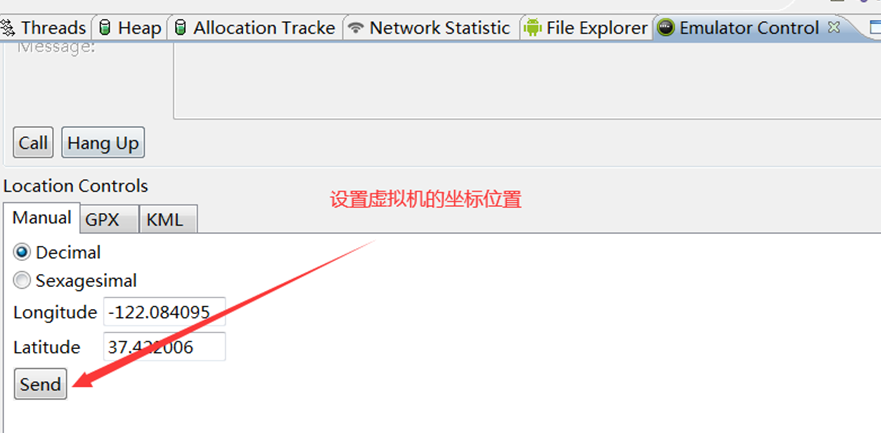
5.5 emulate Control之设置虚拟机坐标位置
6.创建helloworld
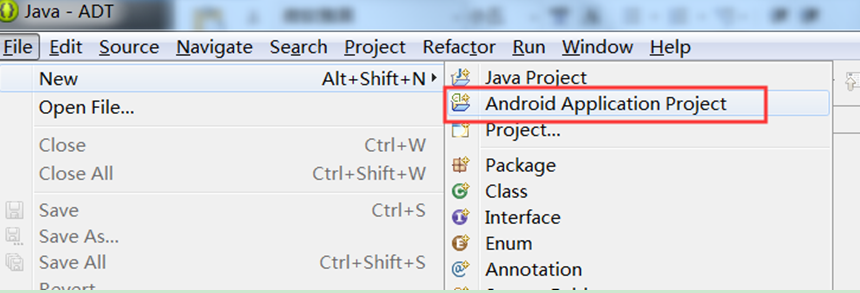
万事以hello world开头,首先创建project,如下图所示:
首先需要设置名字,如下图所示:
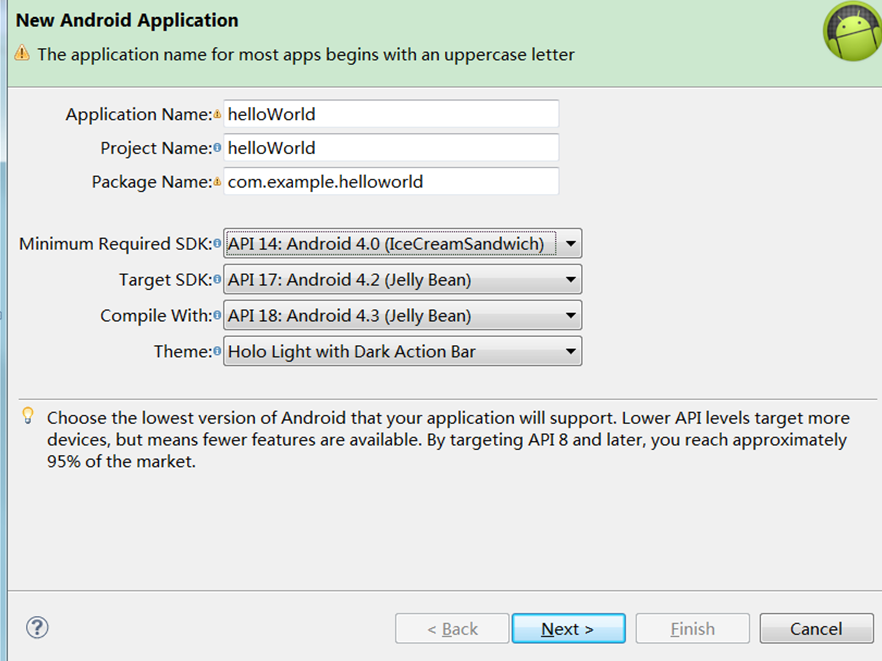
- Application Name和Project Name : 支持中文,名称保持一致
- Package Name : 包名、不支持中文,一般是公司域名倒写+项目名字(com.xxx.project)
- Minimum SDK : 表示该APP支持的最低版本是多少,如果低于4.0则会安装失败
- Target SDK : 指要运行的目标版本
- Compile With : 表示通过哪个API版本来进行编译,这里选择API18,则将调用sdk/platforms/android-18/android.jar来进行编译.
- Theme : 应用程序主题,共有None、Holo Dark(黑)、 Holo Light(亮)、 Holo Light with dark action bar
设置名字后,点击next,即设置项目路径,如下图所示:
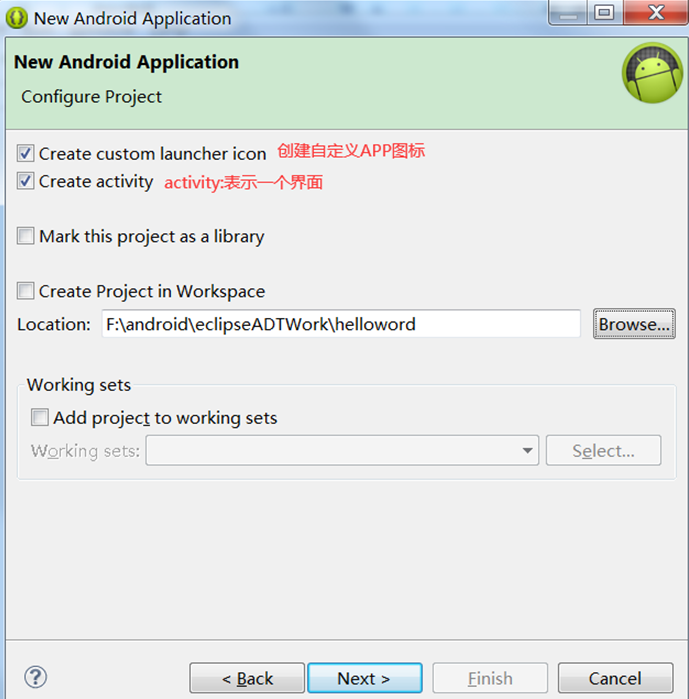
设置项目路径后,点击next,即设置应用图标,如下图所示:

设置应用图标后,点击next,即设置activity样式,我们选择blank activity(空的)即可,如下图所示:
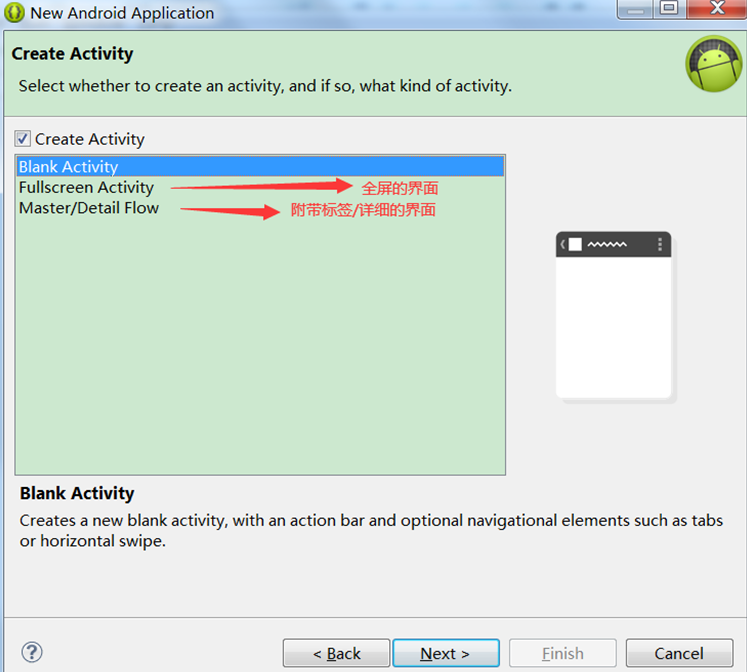
设置activity样式后,点击next,即设置activity名称和layout布局名称 ,如下图所示:
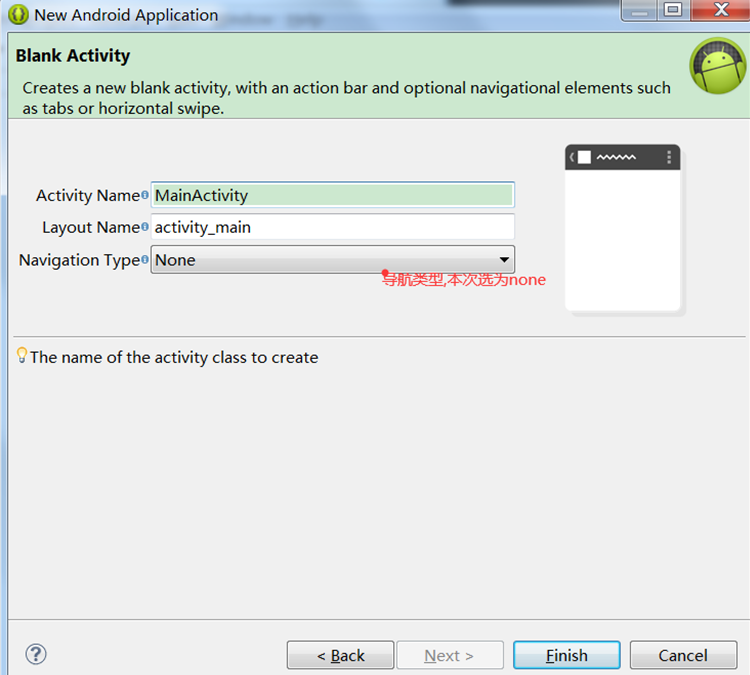
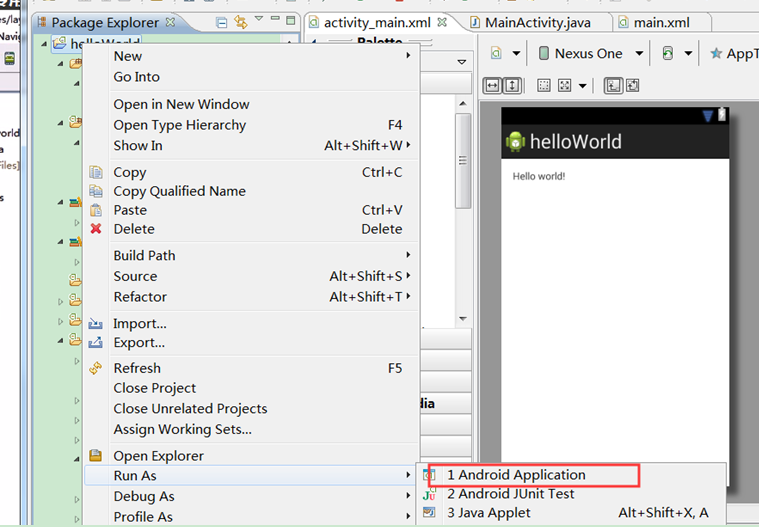
点击finish即创建完成,右击run as,即可运行helloworld,如下图所示:
下章学习:
3.Android-ADT之helloworld项目结构介绍
2.Android-sdk目录介绍、ADT使用介绍、创建helloworld的更多相关文章
- Android SDK目录结构和工具介绍
Android SDK目录结构和工具介绍是本文要介绍的内容,主要是来了解并学习Android SDK的内容,具体关于Android SDK内容的详解来看本文. AD: Android SDK目录结构和 ...
- Android SDK 目录说明
Android SDK目录说明: AVD Manager.exe:虚拟机管理工具 SDK Manager.exe:sdk管理工具 tools目录:包括测试.调试.第三方工具.模拟器.数据管理工具等. ...
- Android SDK 目录详解(转)
Android SDK目录结构和工具介绍是本文要介绍的内容,主要是来了解并学习Android SDK的内容,具体关于Android SDK内容的详解来看本文. Android SDK目录下有很多文件夹 ...
- Android sdk目录介绍
android sdk目录介绍 build-tools 各版本SDK编译工具 docs 离线开发者文档Android SDK API参考文档 extras 扩展开发包,如兼容架包. platforms ...
- Android SDK目录含义介绍
Android SDK目录的具体结构: 1.add-ons:该目录下存放第三方公司为Android平台开发的附加功能系统. 2.build-tools:编译工具.保存着一些通用工具,比如aapt.ai ...
- Android SDK目录结构介绍
Android SDK目录下有很多文件夹,主要都是干什么的呢? 1. add-ons 这里面保存着附加库,比如Google Maps,当然你如果安装了Ophone SDK,这里也会有一些类库在里面. ...
- Android SDK 和 Eclipse ADT 离线安装 教程
因为google 被限制,就是FQ后,下载的速度依旧非常慢,让人非常崩溃啊,所以这里就分享一下离线安装android SDK 和eclipse ADT 离线安装方法. 安装之前首先已经确保java s ...
- 【Android Studio安装部署系列】四、Android SDK目录和作用分析
版权声明:本文为HaiyuKing原创文章,转载请注明出处! 概述 Android SDk Tool软件开发工具包(software development kit).被软件开发工程师用于为特定的软件 ...
- Android SDK版本和ADT版本
Android SDK版本和ADT版本 Android早期的版本号有点“混乱”,比如Android 2.2对应的ADT版本为ADT-0.9.9而Android 2.3对应的的ADT版本则突然“跃迁 ...
- Android SDK目录结构
Android版本下载:从4.0到8.0版本: Android SDK目录结构图: sdk全称:software develop kits 软件开发工具集 add-ons:Google API map ...
随机推荐
- PythonI/O进阶学习笔记_7.python动态属性,__new__和__init__和元类编程(上)
content: 上: 1.property动态属性 2.__getattr__和__setattr__的区别和在属性查找中的作用 3.属性描述符 和属性查找过程 4.__new__和__init__ ...
- vue e.path 移动端兼容
作用 e.path 用来获取点击元素及以上所有父元素的一个数组 问题 当在移动端会有获取不到e.path的问题 不兼容 解决 let path = event.path || (event.compo ...
- 在Kubernetes上运行有状态应用:从StatefulSet到Operator
一开始Kubernetes只是被设计用来运行无状态应用,直到在1.5版本中才添加了StatefulSet控制器用于支持有状态应用,但它直到1.9版本才正式可用.本文将介绍有状态和无状态应用,一个通过K ...
- 深入了解CSS中盒子模型
CSS中盒子模型介绍 什么是盒子? 盒子是用来存储物品,我们可以将盒子理解为酒盒,酒盒有什么组成的呢? 有酒可以喝.有填充物保护酒防止酒被摔坏.纸盒子. 我们怎么理解CSS中的盒子呢,CSS中盒子有什 ...
- Authentication 接口验证访问 (C#)
private HttpClient _httpClient = new HttpClient(); private string PostToOwner(CarOwnerCoupon postDat ...
- 【读一本书】《昇腾AI处理器架构与编程》--神经网络基础知识(2)
1 卷积神经网络:输入层 之前提到多层感知机的参数太多,导致训练耗时长并且对图像处理也不具有优势,因此大神们 就提出了多层神经网络,其中最经典的是卷积神经网络(Convolution Neural N ...
- .Net Core的API网关Ocelot使用 (一)
1.什么是API网关 API网关是微服务架构中的唯一入口,它提供一个单独且统一的API入口用于访问内部一个或多个API.它可以具有身份验证,监控,负载均衡,缓存,请求分片与管理,静态响应处理等.API ...
- 一道Java程序输出题(继承-重载-覆盖-向上转型的问题)
class A { public String show(D obj) { // func1 return ("A and D"); } public String show(A ...
- Vue.js命名风格指南
前言 本命名风格指南推荐了一种统一的命名规范来编写 Vue.js 代码.这使得代码具有如下的特性: 统一团队的命名规范,其它开发者或是团队成员更容易上手阅读和理解. IDEs 更容易理解代码,从而提供 ...
- Mac 中环境变量的配置
1. 基本了解 1.1. 查看当前path 在讲解Mac环境变量配置之前,大家可以打开dos框,输入 echo $PATH 查看当前的path. 本机结果: /usr/local/bin:/usr/l ...