
win7下使用手动安装composer
假设我们的php放置在D:\php 目录下,
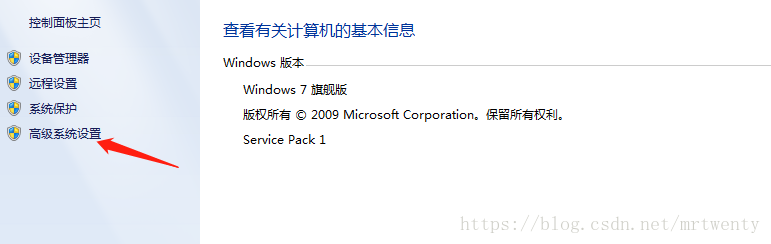
1、添加环境变量,桌面--> 我的电脑右键---->属性
2、点击高级系统设置
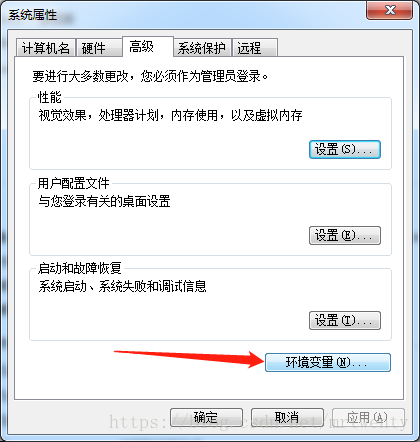
3、点击环境变量
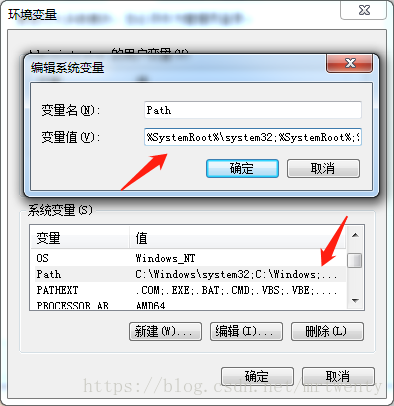
4、选择path,在变量值里面追加内容: ;"D:\php"
5、测试在cmd下是否支持php命令:
php -v
如下图就表示成功:

6、查看php扩展是否包括openssl,如果没有就需要在php.ini 里面开启openssl扩展
php -m|findstr openssl

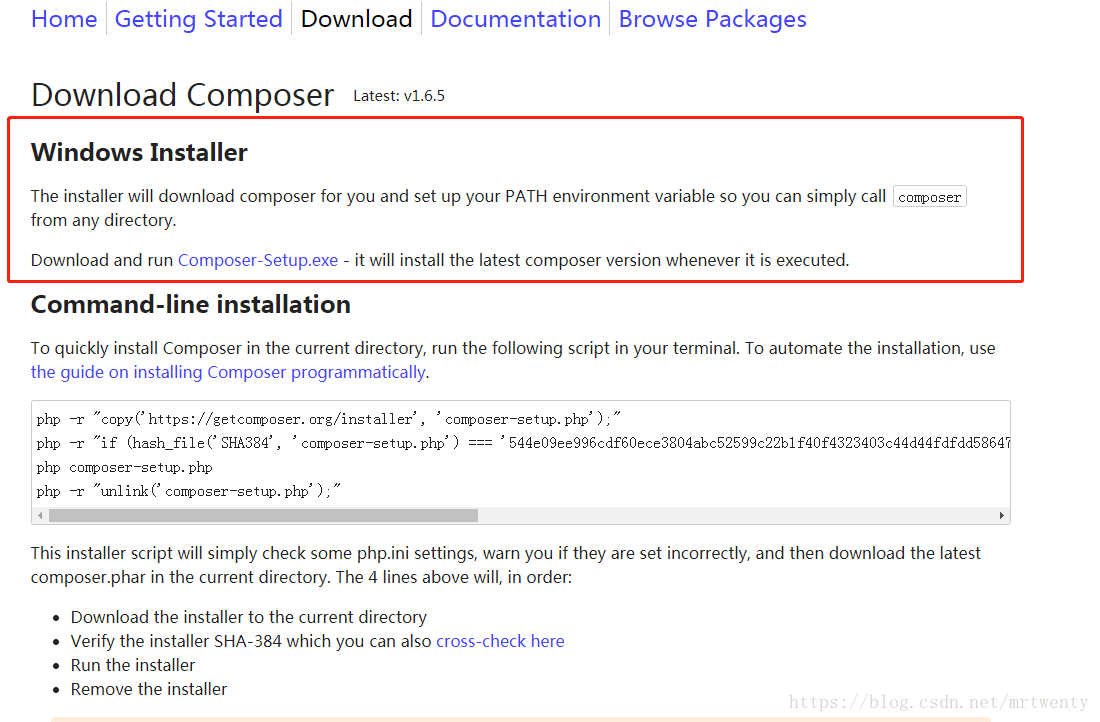
7、安装composer,打开浏览器,访问 https://getcomposer.org/download/,查看里面的Command-line installation
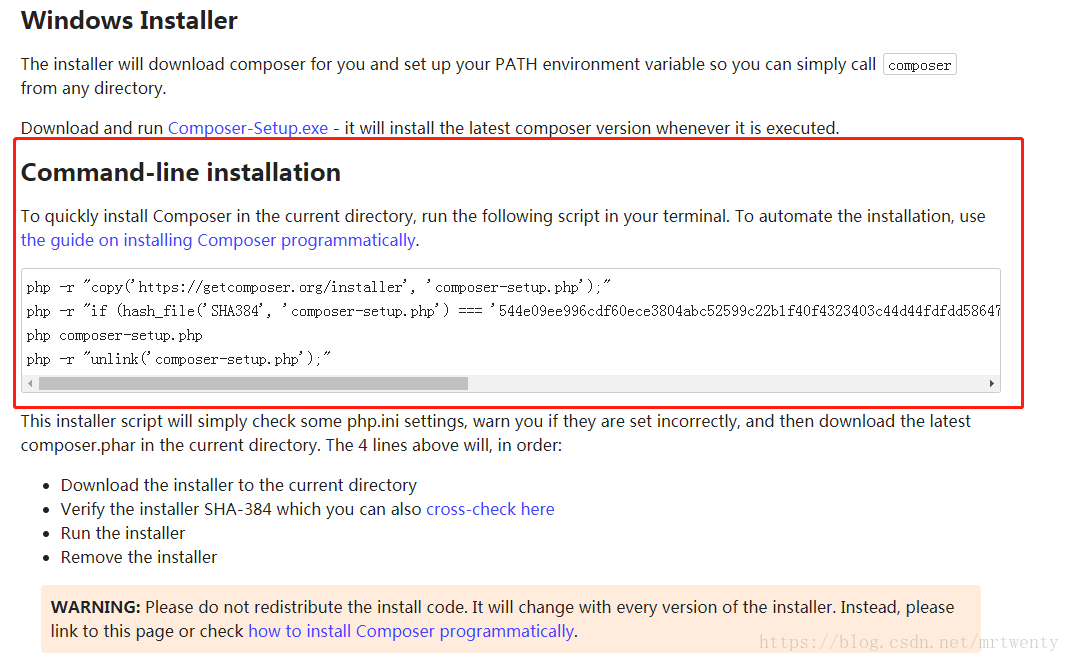
8、打开cmd命令,将目录随便移动到一个盘符下,例如 D: ,然后依次执行网页里面的命令
- php -r "copy('https://getcomposer.org/installer', 'composer-setup.php');"
- php -r "if (hash_file('SHA384', 'composer-setup.php') === '544e09ee996cdf60ece3804abc52599c22b1f40f4323403c44d44fdfdd586475ca9813a858088ffbc1f233e9b180f061') { echo 'Installer verified'; } else { echo 'Installer corrupt'; unlink('composer-setup.php'); } echo PHP_EOL;"
- php composer-setup.php
- php -r "unlink('composer-setup.php');"
9、执行完成后,D盘根目录就会生成一个 composer.phar,将该文件拷贝至php的目录下 D:\php\
10、建一个文件 composer.bat 里面写上:
@php "%~dp0composer.phar" %*
11、至此我们已经完成了安装,然后就可以在命令行下使用composer,我们可以试试执行下:
composer -V

成功了,当然,你可以使用
https://getcomposer.org/download/
下提供的安装包,下载安装即可。
配置镜像源:
官方源:
composer config -g repo.packagist composer https://packagist.org
国内的源:
这个最近好像停止更新了:
composer config -g repo.packagist composer https://packagist.phpcomposer.com
换成这个:
composer config -g repo.packagist composer https://packagist.laravel-china.org
win7下使用手动安装composer的更多相关文章
- windows下手动安装composer并配置环境变量
windows下手动安装composer并配置环境变量 转载地址: https://my.oschina.net/7sites/blog/209997 之前发表过一篇如何为composer设置代理 ...
- win7下IIS的安装和配置 图文教程
转自 http://www.jb51.net/article/29787.htm 最近工作需要IIS,自己的电脑又是Windows7系统,找了下安装的方法,已经安装成功.在博客里记录一下,给需要的 ...
- WIN7 下 Qt Creator 安装 QWT
WIN7 下 Qt Creator 安装 QWT 环境:WIN7 +QT Creator2.6.2 1.下载QWT源代码 qwt-6.1-rc3.zip 2 编译QWT open projects- ...
- win7下IIS的安装和配置
win7下IIS的安装和配置 图文教程,需要的朋友可以参考下 http://www.jb51.net/article/29787.htm 最近工作需要IIS,自己的电脑又是Windows7系统,找了下 ...
- Win7下MongoDB的安装和使用
Win7下MongoDB的安装和使用 1.下载: http://www.mongodb.org/downloads 2.安装: 安装目录为 D:\mongodb\MongoDB 2.6 Standar ...
- Win7下IIS的安装与配置
win7下IIS的安装和配置 图文教程,需要的朋友可以参考下 一.首先是安装IIS.打开控制面板,找到“程序与功能”,点进去 二.点击左侧“打开或关闭Windows功能” 三.找到“Internet ...
- Windows 下 LaTeX 手动安装宏包(package)以及生成帮助文档的整套流程
本文简单介绍如何手动安装一个 LaTeX 宏包. 一般来说,下载的 TeX 发行版已经自带了很多宏包,可以满足绝大部分需求,但是偶尔我 们也可能碰到需要使用的宏包碰巧没有安装的情况,这时我们就需要自己 ...
- win7下docker环境安装
最近公司涉及到对docker容器引擎的使用,所以就在网上各种搜索,由于是win7系统,所以在使用上更是麻烦,遇到各种错误就是无法成功启动docker,经过两天的各种尝试下,终于安装成功,在此记录一下使 ...
- win7下利用VM8安装CentOS6.3配置静态IP上网
1 环境 宿主主机64位win7,利用VM8安装的64位CentOS6.3,64位的.在VM中配置CentOS的IP为静态,可上互联网.具体配置过程如下. 2 步骤 首先将VM的setting选项中, ...
随机推荐
- 【.Net】水晶报表CrystalReport粗浅入门
VB6代码大概是这样的: crystalreport1.Connect:='dsn=xxx;uid=yyy;pwd=zzz;dsq=aaa'; crystalreport1.DiscardSavedD ...
- 基于Ionic的移动框架搭建
- Python__random库基本介绍
random库是使用随机数的Python标准库 从概率论角度来说,随机数是随机产生的数据(比如抛硬币),但时计算机是不可能产生随机值,真正的随机数也是在特定条件下产生的确定值,只不过这些条件我们没有理 ...
- 关于ajaxFileUpload只能上传一次的解决
今天用ajaxFileUpload做了一个上传文件到服务器的功能. 出现问题:先上传了一次,后来发现读取完成以后,再上传的时候前台调试file和自动义参数都传进,但后台获取的仍然是上一次上传时的相关参 ...
- 线程10--NSOperation的基本操作
一.并发数 (1)并发数:同时执⾏行的任务数.比如,同时开3个线程执行3个任务,并发数就是3 (2)最大并发数:同一时间最多只能执行的任务的个数. (3)最⼤大并发数的相关⽅方法 - (NSInteg ...
- 《码出高效 Java开发手册》第一章计算机基础(未整理)
码云地址: https://gitee.com/forxiaoming/JavaBaseCode/tree/master/EasyCoding
- Linux的虚拟内存管理-如何分配和释放内存,以提高服务器在高并发情况下的性能,从而降低了系统的负载
Linux的虚拟内存管理有几个关键概念: Linux 虚拟地址空间如何分布?malloc和free是如何分配和释放内存?如何查看堆内内存的碎片情况?既然堆内内存brk和sbrk不能直接释放,为什么不全 ...
- 探讨ES6的import export default 和CommonJS的require module.exports
今天来扒一扒在node和ES6中的module,主要是为了区分node和ES6中的不同意义,避免概念上的混淆,同时也分享一下,自己在这个坑里获得的心得. 在ES6之前 模块的概念是在ES6发布之前就出 ...
- box-sizing 属性
box-sizing属性可以为三个值: content-box,border和padding不计算入width之内 padding-box,padding计算入width内 border-box,bo ...
- div+css模拟select下拉框
<!DOCTYPE html><html ><head lang="zh"> <meta http-equiv="Content ...