
MongoDB的下载、安装与部署方法
1、什么是MongoDB?
它是介于关系型数据库和非关系型数据库之间的一种NoSQL数据库,用C++编写,是一款集敏捷性、可伸缩性、扩展性于一身的高性能的面向文档的通用数据库。
2、为什么要用MongoDB?
它具有以下几个特征:
a)、灵活的文档数据模型
可以非常容易的存储不同结构的的数据,并且还能动态的修改这些数据的源结构模式
b)、可伸缩可扩展性
从单个服务器到数千个节点,MongoDB可以很轻松的进行水平扩展,部署多个数据中心
c)、二级索引
包括在完全一致的任何字段上的索引、地理空间、文本搜索以及TTL索引,都能进行快速、细粒度的访问到数据
d)、丰富的查询语言
MongoDB的查询语言提供了多样化的字段级别的操作符、数据类型以及即时更新。几乎提供了所有编程语言的驱动来更直观的使用它
e)、健壮的操作工具
MongoDB的管理服务和运维管理工具可以使你很轻松的部署,监控、备份和规划它
3、什么时候用MongoDB?
以下几个使用场合:
a)、需要写入大量的数据,但是这些这些数据的价值并不是太高,比如:日志
b)、数据增长量较大,而且数据结构有时候还不一致
c)、未来数据会很大
4、MongoDB的安装部署
下载地址:http://www.mongodb.org/downloads,注意有32位和64位之分,32为数据库最大容量不能超过2GB!
博主系统是Win8.1 64位系统,所以以下是以此系统为例进行最新版本(3.03)的MongoDB的安装和部署!
a)、下载好64位的MSI安装文件, 双击进行安装。
Ⅰ、直接Next进入下一步:
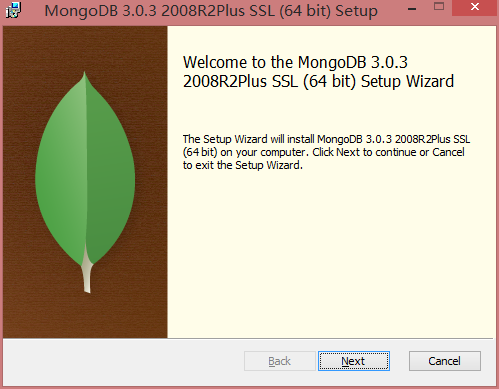
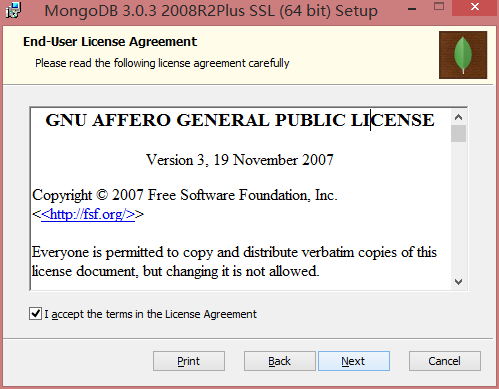
Ⅱ、勾选“I accept......”,你懂的、Next:
Ⅲ、第一个选项:Complete(完整版),默认安装所有功能到C盘;第二个选项Custom(自定义),可以选择安装目录与服务。这里我们选择Custom:

Ⅳ、默认全部功能安装,选择Browse更换安装目录到F:\MongoDB(自己选择、)下,Next,然后选择Install开始安装:

Ⅴ、安装完成!
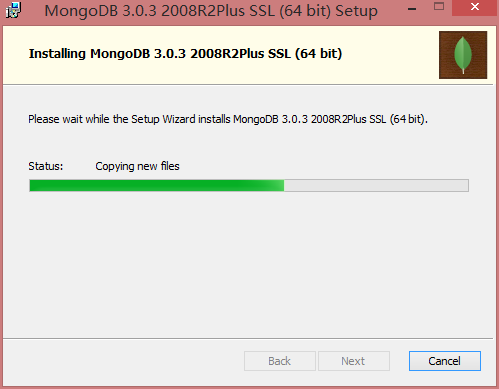
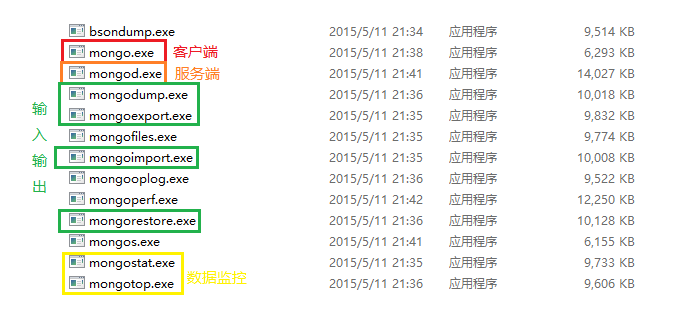
Ⅶ、打开MongoDB目录下的bin文件夹,你会看到很多exe可执行文件,简单介绍下:
b)、开始部署:
Ⅰ、首先我们在安装目录(F:\MongoDB)下新建一个db文件夹作为数据库存放路径,然后用服务端文件指定为数据库目录!
win+R,输入cmd,进入DOS命令窗口,然后用cd命令进入F:\MongoDB:\bin目录下,执行如下命令:
F:\MongoDB\bin>mongod.exe --dbpath F:\MongoDB\db
将会输出服务端相关信息,包括版本,数据库所在路径,监听端口号,数据库大小等等、看到这个说明你已经成功了、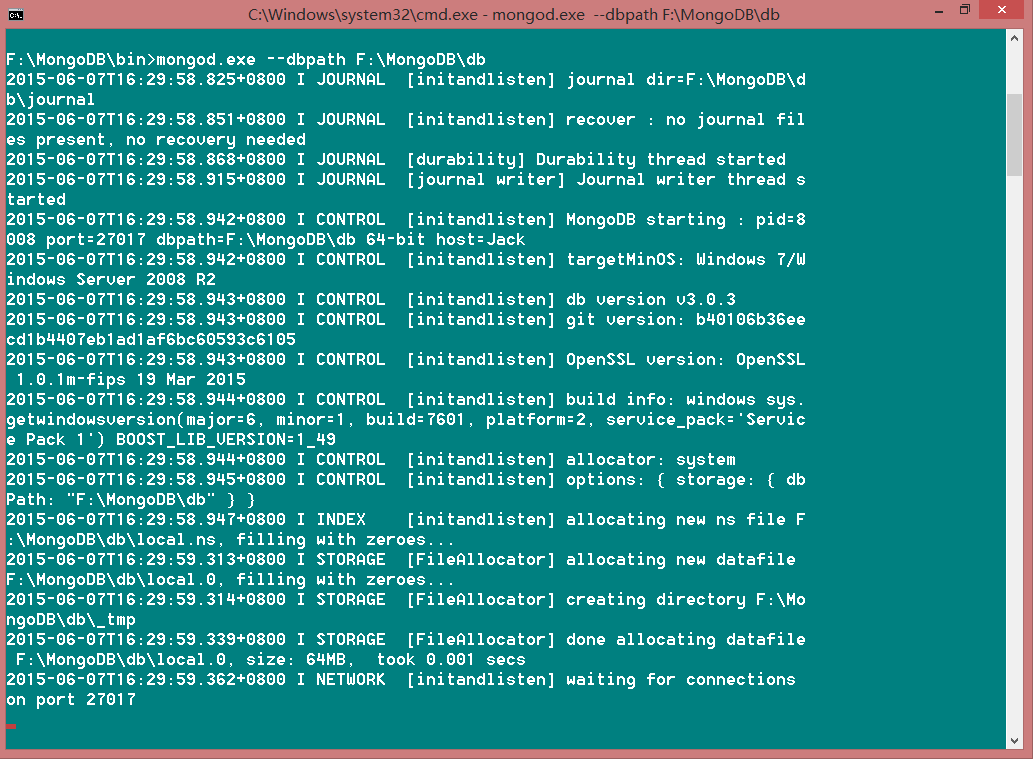
或者在浏览器中输入:http://localhost:27017/,你会看到下面一段话,
It looks like you are trying to access MongoDB over HTTP on the native driver port.
“正在尝试在本地驱动端口上用HTTP链接MongoDB”,也能说明你配置服务端成功了!
Ⅱ、启动MongoDB客户端进入shell、
服务端配置成功之后,我们不要关闭这个服务端DOS窗口,否则的话是无法连接的!
我们打开另外一个命令窗口,进入到F:\MongoDB:\bin下,输入mongo.exe命令连接数据库,

看到这个说明客户端已经成功连接服务器,接下来你就可以在shell中使用各式各样的mongodb命令了!!
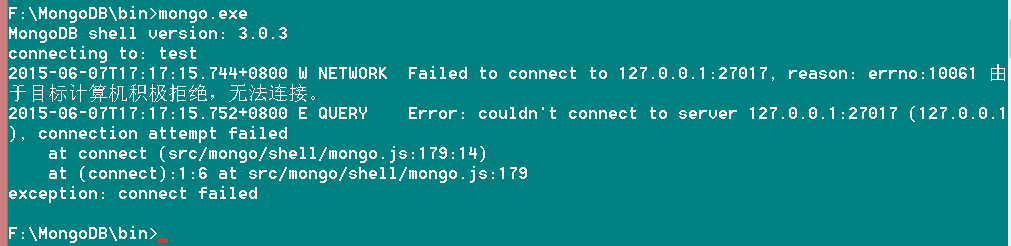
如果服务端没有开启的话,会出现如下无法连接的错误:
c)、为系统添加MongoDB服务
到这一步那么会有人说了,我总不能每次使用客户端的时候都要保持一个服务端的DOS窗口为打开状态吧?答案当然是肯定不会的了!
下面我们就试着添加一个MongoDB服务:
Ⅰ、我们在F:\MongoDB目录下新建一个log文件夹用于存放日志文件,然后组合键 win+x+a,打开管理员命令提示符。
Ⅱ、使用如下命令创建配置文件mongod.cfg:
C:\Windows\system32>echo logpath=F:\MongoDB\log\mongod.log> "F:\MongoDB\mongod.cfg"
C:\Windows\system32>echo dbpath=F:\MongoDB\db>> "F:\MongoDB\mongod.cfg"
Ⅲ、好了,准备工作已经做完,下面开始最重要的一步,使用SC命令创建MongoDB服务:
C:\Windows\system32>sc.exe create MongoDB binpath="F:\MongoDB\bin\mongod.exe --service --config=F:\MongoDB\mongod.cfg"
之后会出现以下创建服务成功提示:

Ⅳ、开启服务:
使用如下命令:C:\Windows\system32>net start MongoDB 开启MongoDB服务!看到这个说明你成功了、

然后win+r,输入services.msc打开windows服务列表,你会看到一个名称为MongoDB,状态为“正在运行”的服务、

到此为止你就可以从服务中启动MongoDB,然后使用它的服务而不用一直保留着另一个服务端的DOS窗口了!
Ⅴ、关闭服务和删除服务
关闭服务使用如下命令:
C:\Windows\system32>net stop MongoDB
删除服务使用如下命令:
C:\Windows\system32>sc.exe delete MongoDB
MongoDB的下载、安装与部署方法的更多相关文章
- windows下载安装swoole的方法
windows下载安装swoole的方法先安装Cygwin 选择163镜像(速度非常快) add url http://mirrors.163.com/cygwin/ 然后安装gcc php pcre ...
- MongoDB官方下载安装设置配置文件指定端口号
1.)下载 官网(https://www.mongodb.com/)右上角try free 进入下载中心,下载指定版本 ZIP和MSI随便 如果浏览器下载的慢,可以直接使用下载地址,然后迅雷下 操作 ...
- MongoDB数据库的下载安装及配置方法
MongoDB安装与配置步骤 MongoDB数据库之安装篇 # 1 下载MongoDB数据库 1.打开浏览器,登录"https://www.mongodb.com/try/download/ ...
- Linux_Ununtu 16.04 的下载安装并部署.Net Core 网站
第一次接触Linux也难免有些懵逼,因为公司项目必须用.Net Core 开发一个后端服务应用:第一次用Linux给我的感觉就像在用2000年的手机一样:没用智能的操作:让人崩溃的用户体验.说多了都是 ...
- 【MongoDB】MongoDB的下载 安装 配置及使用
windows系统 教程 1.下载地址 (官方提供根据系统位数选择对应的bit.exe下载) 由于自己win32系统不支持该官方版本,在网上又找了个 mongodb-win32-i386版本 p ...
- 第142天:Size Marks下载安装和使用方法
Size Marks下载安装使用方法 一.下载安装 1.下载Size marks:链接: https://pan.baidu.com/s/1breyMf1 密码: fjsn 2. 复制 Size Ma ...
- phtoshop cs6 下载安装及破解方法(另附Photoshop CC 2018破解版图文教程)
前言: 前端虽然用PS不多,但有时需要用PS切图:UI给你PSD图,需要取色,查看字体颜色大小:测量元素宽高等 但有时想找一个“麻雀虽小,五脏俱全”又是破解版的PS,也不是那么容易的 注:ps完整版不 ...
- Tomcat下载安装并部署到IDEA(附带idea两种热部署设置方法)
目录 Tomcat下载教程 Tomcat安装教程 Tomcat热部署到IDEA idea两种热部署设置方法 使用Idea的时候,修改了代码,需要反复的重启Tomcat,查看效果,是不是贼烦?还记得刚上 ...
- 下载安装tomcat 部署本地项目
原文地址:https://blog.csdn.net/weixin_40396459/article/details/81706543 下载地址:http://tomcat.apache.org 点击 ...
随机推荐
- SVN概述
----------------------siwuxie095 SVN 概述 1.SVN 即 Subversion 的 ...
- N皇后问题12 · N-Queens
[抄题]: n皇后问题是将n个皇后放置在n*n的棋盘上,皇后彼此之间不能相互攻击. 给定一个整数n,返回所有不同的n皇后问题的解决方案. 每个解决方案包含一个明确的n皇后放置布局,其中“Q”和“.”分 ...
- Future设计模式
一.什么是Future模型: Future模式是多线程开发中非常常见的一种设计模式,它的核心思想是异步调用.这类似我们网上订餐订座,只要一个电话,客服就告诉我们已经预定成功(实际客服MM啥都还没做好) ...
- css水波动画效果
代码来源:http://www.jq22.com/code1526 HTML: <div class="waves"></div> css: html, b ...
- Golang之写一个聊天室
. 海量用户在线聊天系统 . 点对点聊天 . 用户登录&注册 一.服务端开发 . 用户管理 用户id:数字 用户密码:字母数字组合 用户昵称:用来显示 用户性别:字符串 用户头像:url 用户 ...
- 连接redis
- [SoapUI] 将科学计数法转化为普通数字,并且只保留小数点后几位
方案一: import java.text.NumberFormat class CompareHashMap { def regEx_Numeric = '-?[1-9]\\d*$|-?([1-9] ...
- 设计模式之flyweight享元模式
运用共享技术支持大量细粒度对象的使用 Flyweight模式(享元) Java深入到一定程度,就不可避免的碰到设计模式这一概念,了解设计模式,将使自己对java中的接口或抽象类应用有更深的理解.设计模 ...
- db2中如何获取当前日期前一周的日期
SELECT CURRENT_DATE - (DAYOFWEEK(CURRENT_DATE) - 2 + (ROW_NUMBER() OVER (ORDER BY 1) ) ) DAY AS resu ...
- css长度
在CSS样式表中,长度单位分两种: 相对长度单位,如px, em等绝对长度单位,如pt,mm等 CSS相对长度单位(relative length unit) CSS相对长度单位中的相对二字,表明了其 ...