
2018-2019-2 网络对抗技术 20165321 Exp4 恶意代码分析
1.实践目标
1.1是监控你自己系统的运行状态,看有没有可疑的程序在运行。
1.2是分析一个恶意软件,就分析Exp2或Exp3中生成后门软件;分析工具尽量使用原生指令或sysinternals,systracer套件。
1.3假定将来工作中你觉得自己的主机有问题,就可以用实验中的这个思路,先整个系统监控看能不能找到可疑对象,再对可疑对象进行进一步分析,好确认其具体的行为与性质。
2.实践内容(3.5分)
2.1系统运行监控(2分)
(1)使用如计划任务,每隔一分钟记录自己的电脑有哪些程序在联网,连接的外部IP是哪里。运行一段时间并分析该文件,综述一下分析结果。目标就是找出所有连网的程序,连了哪里,大约干了什么(不抓包的情况下只能猜),你觉得它这么干合适不。如果想进一步分析的,可以有针对性的抓包。
1.使用schtasks指令监控系统
- 使用
schtasks /create /TN netstat20165321 /sc MINUTE /MO 5 /TR "cmd /c netstat -bn > c:\netstatlog.txt"命令创建计划任务netstat20165321,如下图所示:
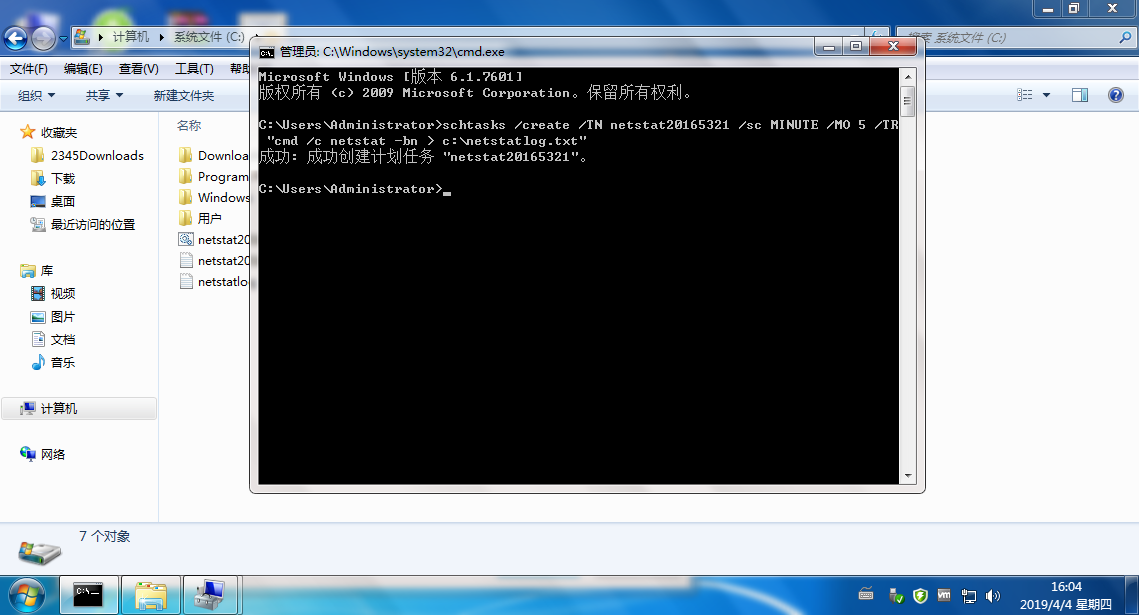
其中,TN是TaskName的缩写,我们创建的计划任务名是netstat20165321;sc表示计时方式,我们以分钟计时填MINUTE;TR`即为Task Run,要运行的指令是netstat -bn,b表示显示可执行文件名,n``表示以数字来显示IP和端口。
在C盘中创建一个
netstat20165321.bat脚本文件(可先创建txt文本文件,使用记事本写入后通过修改文件名来修改文件格式)在其中写入以下内容:
date /t >> c:\netstat20165321.txt time /t >> c:\netstat20165321.txt netstat -bn >> c:\netstat20165321.txt

打开
任务计划程序,可以看到我们新创建的这个任务:

双击这个任务,在
操作选项卡中,将“程序或脚本”改为我们创建的netstat20165321.bat批处理文件;

在
条件选项卡中,取消勾选只有在计算机使用交流电源时才启动此任务;
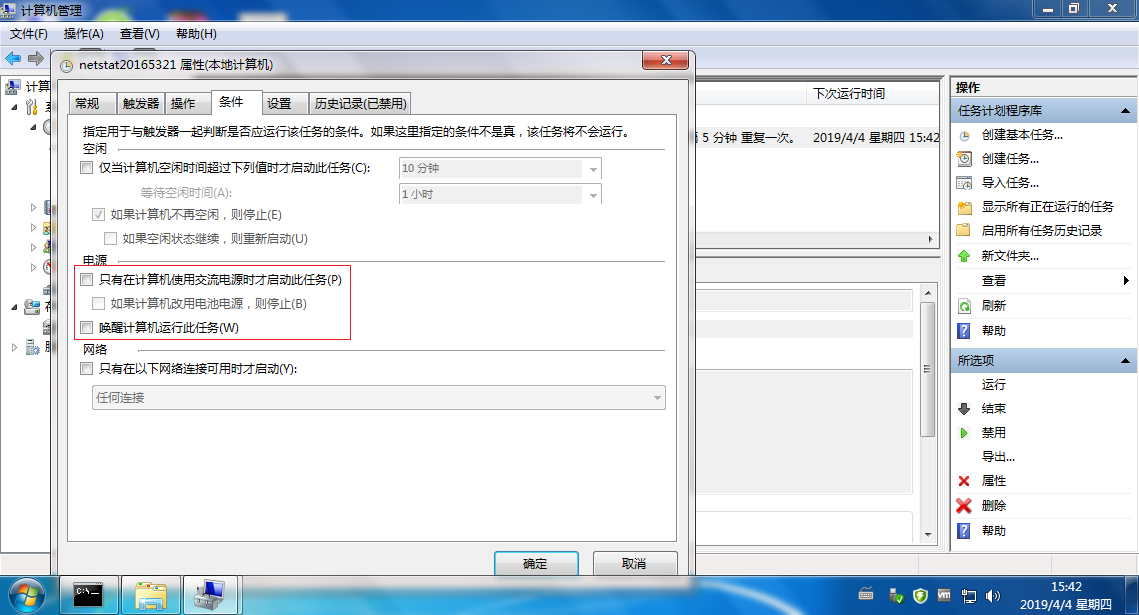
在
常规选项卡中,选择不管用户是否登陆都要运行,勾选不储存密码,并勾选使用最高权限运行;
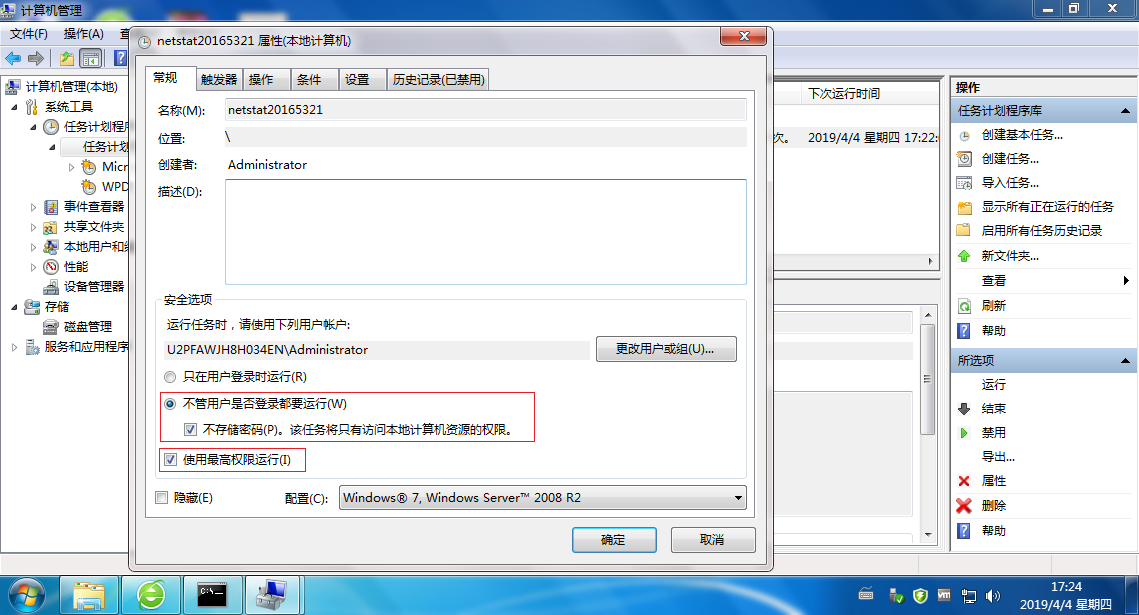
执行此脚本一定时间,就可以在
netstat20165321.txt文件中查看到本机在该时间段内的联网记录:

使用Excel统计所收集的数据

(2)安装配置sysinternals里的sysmon工具,设置合理的配置文件,监控自己主机的重点事可疑行为。
- 在Sysmon - Windows Sysinternals | Microsoft Docs网站中下载Sysmon软件zip压缩包,解压到C盘下,并创建配置文件
sysmon20165321.xml。 - 在配置文件
sysmon20165321.xml中写入如下代码:
<Sysmon schemaversion="4.20">

  <!-- Capture all hashes -->

  <HashAlgorithms>*</HashAlgorithms>

  <EventFiltering>

    <!-- Log all drivers except if the signature -->

    <!-- contains Microsoft or Windows -->

    <DriverLoad onmatch="exclude">

      <Signature condition="contains">microsoft</Signature>

      <Signature condition="contains">windows</Signature>

    </DriverLoad>

    <NetworkConnect onmatch="exclude">

      <Image condition="end with">chrome.exe</Image>

      <Image condition="end with">iexplorer.exe</Image>

      <SourcePort condition="is">137</SourcePort>

      <SourceIp condition="is">127.0.0.1</SourceIp>

      <DestinationPort condition="is">80</DestinationPort>

      <DestinationPort condition="is">443</DestinationPort>

    </NetworkConnect>

    <CreateRemoteThread onmatch="include">

      <TargetImage condition="end with">explorer.exe</TargetImage>

      <TargetImage condition="end with">firefox.exe</TargetImage>

      <TargetImage condition="end with">svchost.exe</TargetImage>

      <TargetImage condition="end with">winlogon.exe</TargetImage>

      <SourceImage condition="end with">powershell.exe</SourceImage>

    </CreateRemoteThread>

    <ProcessCreate onmatch="include">

      <Image condition="end with">chrome.exe</Image>

      <Image condition="end with">iexplorer.exe</Image>

      <Image condition="end with">firefox.exe</Image>

    </ProcessCreate>

    <FileCreateTime onmatch="exclude" >

      <Image condition="end with">firefox.exe</Image>

    </FileCreateTime>

    <FileCreateTime onmatch="include" >

      <TargetFilename condition="end with">.tmp</TargetFilename>

      <TargetFilename condition="end with">.exe</TargetFilename>

    </FileCreateTime>

  </EventFiltering>

</Sysmon>
- 使用
sysmon.exe -i sysmon20165321.xml安装sysmon。

- sysmon安装成功
2.2恶意软件分析(1.5分)
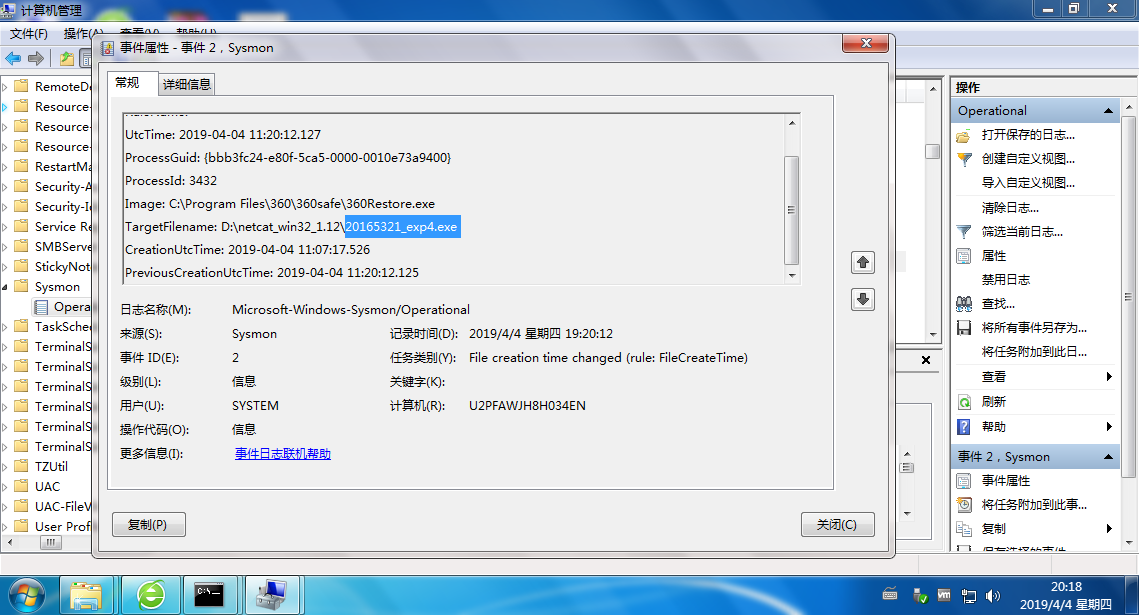
- 右击我的电脑->管理->事件查看器->应用程序和服务日志->Microsoft->Windows->Sysmon->Operational。在这里,我们可以看到按照配置文件的要求记录的新事件,以及事件ID、任务类别、详细信息等等。

分析该软件在(1)启动回连,(2)安装到目标机(3)及其他任意操作时(如进程迁移或抓屏,重要是你感兴趣)。该后门软件(3)读取、添加、删除了哪些注册表项(4)读取、添加、删除了哪些文件(5)连接了哪些外部IP,传输了什么数据(抓包分析)。
- 打开kali,运行木马文件,使其回连kali攻击机。查看日志,通过搜索关键字可以找到相关的后门文件:

- 打开这个事件,可以看到其属于“NetworkContect”。查看详细信息,可以看到这个后门映像文件的具体位置、源IP和端口、目的IP和端口等。
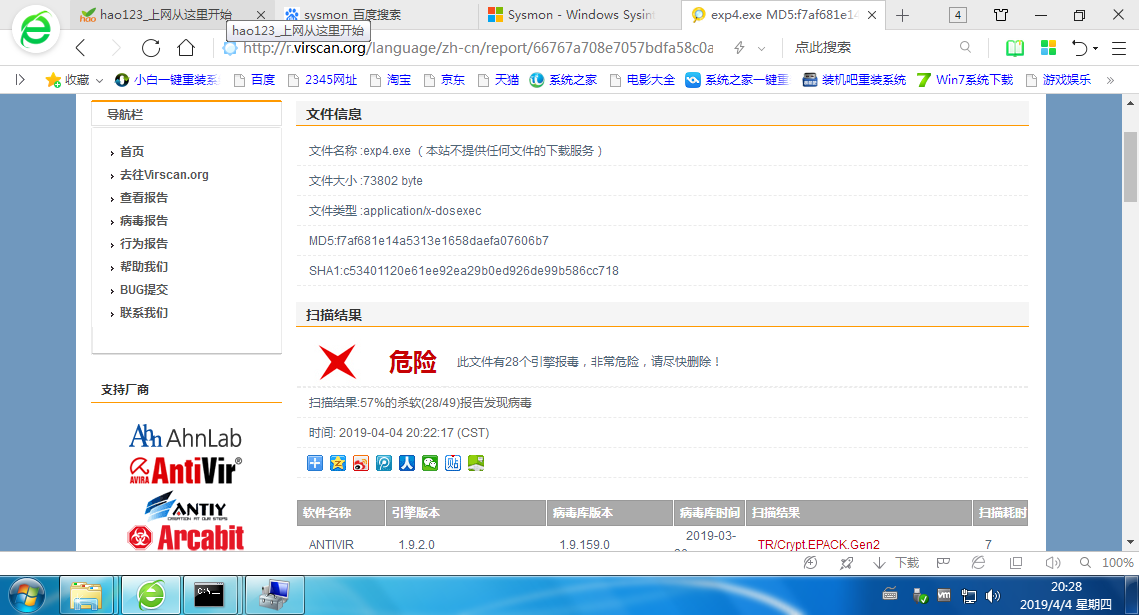
使用VirusTotal分析恶意软件
- 把生成的恶意代码放在VirusTotal进行分析,基本情况如下:
使用Process Monitor分析恶意软件
- Process Monitor是一款由 Sysinternals 公司开发的包含强大的监视和过滤功能的高级 Windows 监视工具,可实时显示文件系统、注册表、进程/线程的活动。
- 打开软件,可以看出其对各个进程的详细记录:

使用Process Explorer分析恶意软件
- Process Explorer是由Sysinternals开发的Windows系统和应用程序监视工具,目前已并入微软旗下。不仅结合了Filemon(文件监视器)和Regmon(注册表监视器)两个工具的功能,还增加了多项重要的增强功能。包括稳定性和性能改进、强大的过滤选项、修正的进程树对话框(增加了进程存活时间图表)、可根据点击位置变换的右击菜单过滤条目、集成带源代码存储的堆栈跟踪对话框、更快的堆栈跟踪、可在 64位 Windows 上加载 32位 日志文件的能力、监视映像(DLL和内核模式驱动程序)加载、系统引导时记录所有操作等。
- 靶机运行木马,回连攻击机时,我们可以看到Process Explorer对其进行的记录:

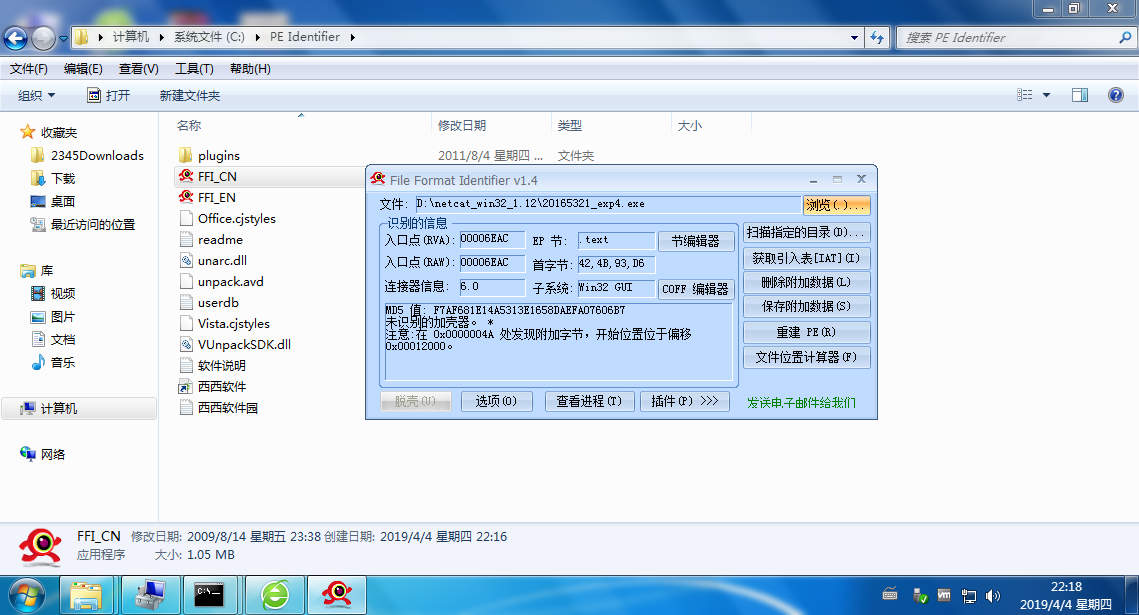
使用PEiD分析恶意软件
- PEiD(PE Identifier)是一款著名的查壳工具,其功能强大,几乎可以侦测出所有的壳,其数量已超过470 种PE 文档 的加壳类型和签名。
- 我们取一个上次实验生成的,没有加壳的木马,其检测结果如下:
3.实验感想
本次实验的内容十分丰富,我们尝试学习和使用了数款用于检测恶意代码的指令或是软件,例如SysTracer、SysinternalsSuite、ProceMonitor等。这些工具都能很好地辅助我们对主机进行监控,以发现恶意行为并进行及时处理。
通过学习了解到,恶意代码的分析方法主要分为静态分析方法和动态分析方法。这两种方法在本次实验中都有所涉及。静态分析方法是指在不执行二进制程序的条件下进行分析,如反汇编分析等,属于逆向工程分析方法。而动态分析方法是指在恶意代码执行的情况下,利用调试工具对恶意代码实施跟踪和观察,确定恶意代码的工作过程,以便作进一步分析。
虽然恶意代码的分析工具多种多样、日趋完善,但作为计算机用户的我们更不能掉以轻心,而应该时刻保持警惕。要时常对电脑的行为进行监控,不要只寄希望于杀毒软件,因为杀毒与免杀的博弈关系会使二者共同发展,并不是所有的恶意代码都会被杀毒软件拒之门外。
2018-2019-2 网络对抗技术 20165321 Exp4 恶意代码分析的更多相关文章
- 2018-2019-2 网络对抗技术 20165232 Exp4 恶意代码分析
2018-2019-2 网络对抗技术 20165232 Exp4 恶意代码分析 1.实践目标 监控你自己系统的运行状态,看有没有可疑的程序在运行. 分析一个恶意软件,就分析Exp2或Exp3中生成后门 ...
- 2018-2019-2 网络对抗技术 20165206 Exp4 恶意代码分析
- 2018-2019-2 网络对抗技术 20165206 Exp4 恶意代码分析 - 实验任务 1系统运行监控(2分) (1)使用如计划任务,每隔一分钟记录自己的电脑有哪些程序在联网,连接的外部IP ...
- 2018-2019-2 网络对抗技术 20165317 Exp4 恶意代码分析
2018-2019-2 网络对抗技术 20165317 Exp4 恶意代码分析 实验要求 1.系统运行监控 使用如计划任务,每隔一分钟记录自己的电脑有哪些程序在联网,连接的外部IP是哪里.运行一段时间 ...
- 2018-2019-2 网络对抗技术 20165225 Exp4 恶意代码分析
2018-2019-2 网络对抗技术 20165225 Exp4 恶意代码分析 实践目标 1.1是监控你自己系统的运行状态,看有没有可疑的程序在运行. 1.2是分析一个恶意软件,就分析Exp2或Exp ...
- 2018-2019-2 网络对抗技术 20165336 Exp4 恶意代码分析
2018-2019-2 网络对抗技术 20165336 Exp4 恶意代码分析 1.实践目标 1.1是监控你自己系统的运行状态,看有没有可疑的程序在运行. 1.2是分析一个恶意软件,就分析Exp2或E ...
- 2018-2019-2 20165236 《网络对抗技术》Exp4 恶意代码分析
2018-2019-2 20165236 <网络对抗技术>Exp4 恶意代码分析 一.1.实践目标 1.1是监控你自己系统的运行状态,看有没有可疑的程序在运行; 1.2是分析一个恶意软件, ...
- 2018-2019-2 网络对抗技术 20165316 Exp4 恶意代码分析
2018-2019-2 网络对抗技术 20165316 Exp4 恶意代码分析 一.原理与实践说明 1.实践目标 监控你自己系统的运行状态,看有没有可疑的程序在运行. 分析一个恶意软件,就分析Exp2 ...
- 2018-2019-2 网络对抗技术 20165228 Exp4 恶意代码分析
2018-2019-2 网络对抗技术 20165228 Exp4 恶意代码分析 1.如果在工作中怀疑一台主机上有恶意代码,但只是猜想,所有想监控下系统一天天的到底在干些什么.请设计下你想监控的操作有哪 ...
- 2018-2019-2 网络对抗技术 20165308 Exp4 恶意代码分析
2018-2019-2 网络对抗技术 20165308 Exp4 恶意代码分析 实验过程 一.系统运行监控 (1)使用如计划任务,每隔一分钟记录自己的电脑有哪些程序在联网,连接的外部IP是哪里.运行一 ...
随机推荐
- poj1106-Post Office(DP)
Description There is a straight highway with villages alongside the highway. The highway is represen ...
- 【Codeforces】【图论】【数量】【哈密顿路径】Fake bullions (CodeForces - 804F)
题意 有n个黑帮(gang),每个黑帮有siz[i]个人,黑帮与黑帮之间有有向边,并形成了一个竞赛完全图(即去除方向后正好为一个无向完全图).在很多年前,有一些人参与了一次大型抢劫,参与抢劫的人都获得 ...
- JavaScript(三)
函数 函数就是重复执行的代码片. 函数定义与执行 <script type="text/javascript"> // 函数定义 function aa(){ aler ...
- js来判断设备类型
function deviceType(){ var ua = navigator.userAgent; var agent = ["Android", "iPhone& ...
- 简单的3d变换
<!DOCTYPE html><html> <head> <meta charset="UTF-8"> <title> ...
- Python(一)缺点
(一)慢~~~ (二)Python不能加密
- C# 与Sql server 获取数据和执行命令
C#数据库命封装在 System.Data.SqlClient 之中: 从使用的数据库中获取连接串connectionstring:"server=xx.xxx.xx.xx,xxxx: da ...
- javascript的数组之map()
map()方法创建一个新数组,其结果是该数组中的每个元素都调用一个提供的回调函数后返回的结果.新数组 // ES6 let numbers = [1, 5, 10, 15]; let doubles ...
- cpu读取指令时读取的长度
CPU读取指令时,如果单字节指令,一次访存即可完成读取操作:如果是多字节指令,会根据第一次读取指令的操作码与寻址标志位,判断指令的后续长度,进而完成整个指令的读取,同时指令指针IP会自动进行修改,指向 ...
- C#获取项目程序及运行路径的方
1.asp.net webform用“Request.PhysicalApplicationPath获取站点所在虚拟目录的物理路径,最后包含“\”: 2.c# winform用 A:“Applic ...