
2018-2019-2 20165234 《网络对抗技术》 Exp0 Kali安装 Week1
Week1 kali安装
一、下载系统镜像文件
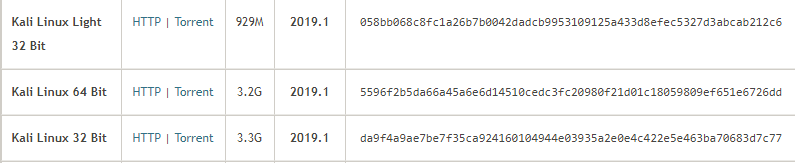
首先下载系统镜像,进入kali官网,在Downloads中选择Download Kali Linux。
我选择的是64位版本,点击HTTP下载镜像文件。
二、创建新的虚拟机
1. 打开VMware Workstation,创建新的虚拟机,使用“典型”的配置方法。
2. 导入系统镜像文件
3. 按照步骤创建虚拟机,自定义硬件

三、开启Kali虚拟机
开启Kali虚拟机之后,选择Graphical install
语言选择中文简体;选择您的区域——中国;选择键盘映射——汉语
- 主机名为我自己的名字
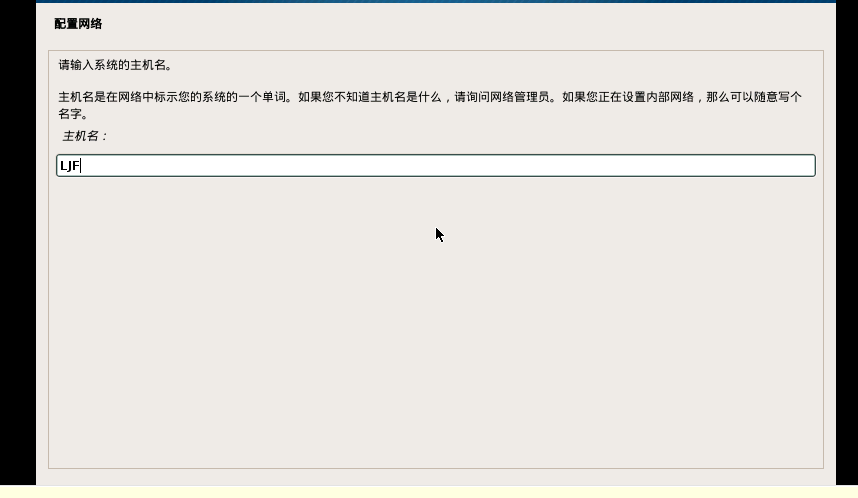
继续安装

安装成功后,重启虚拟机,输入用户名:root 和 之前设置的用户名密码
三、安装VMwareTools
- 开启Kali
- 开始安装VMware Tools,在VM中点击“虚拟机”再点击“安装VMware tools”。
- 将 VMwareTools-10.2.5-8068393.tar.gz (根据压缩文件名而定)拖动到主页面。
在主页面打开终端,此时输入 ls 可以看到刚刚拖动的文件已经在home目录下了。使用 tar -zxvf VMwareTools--.tar.gz 命令进行解压。
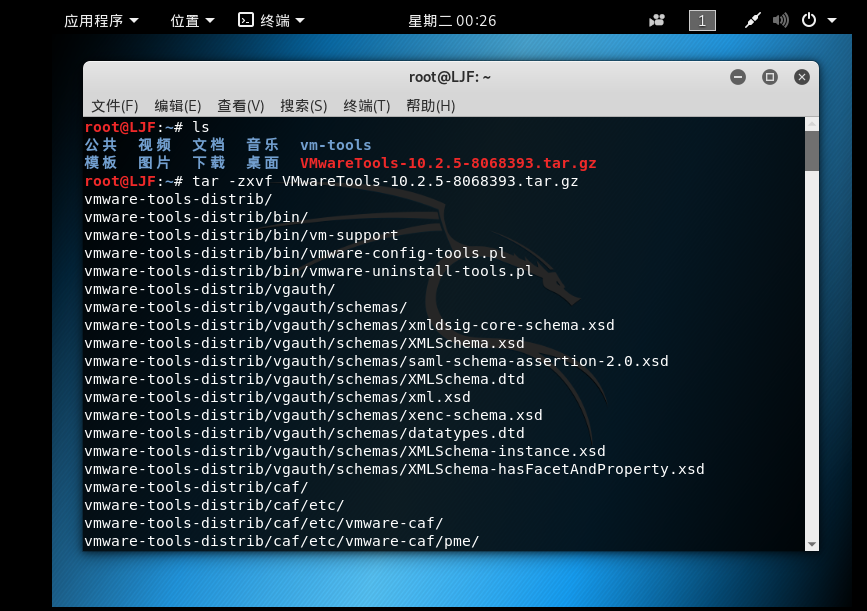
可见解压文件夹名为 vmware-tools-distrib,可进入该文件夹查看文件列表。

安装完成

配置网络
- 下载的镜像文件已经设置好了,无需再设置(将网络适配器调至 NAT 状态)
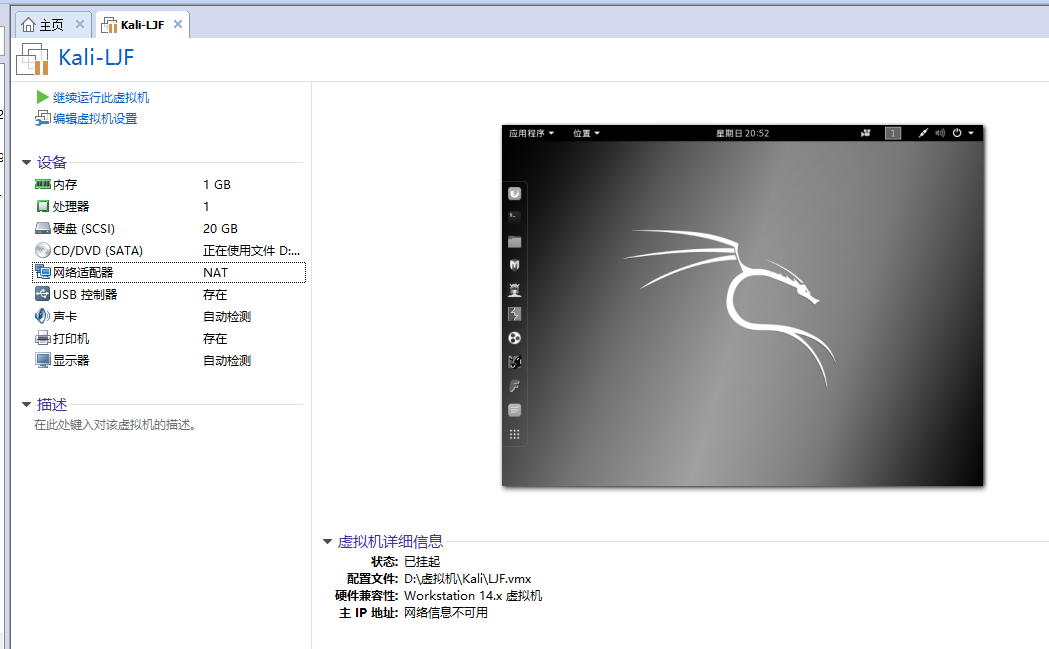
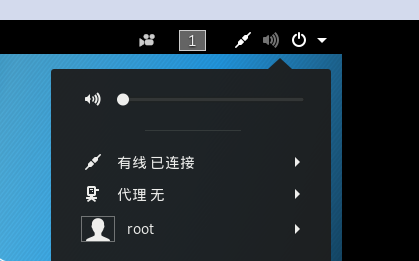
- 启动虚拟机后,可以在桌面右上角下拉小箭头可以看到 有线 已连接 字样
配置共享文件夹
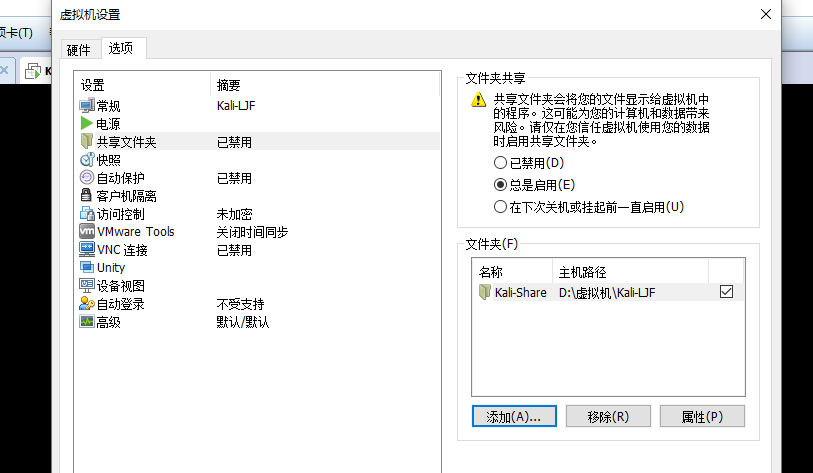
依次选择虚拟、设置、选项、共享文件夹、总是启用,并且设置共享文件夹路径
- 检查是否配置成功
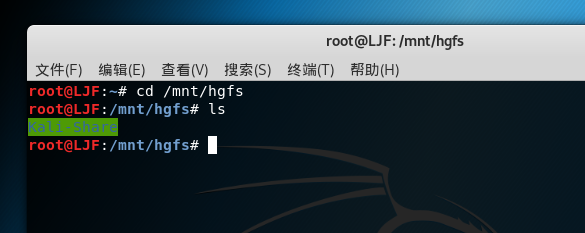
在端口中输入 cd /mnt/hgfs ,并输入 ls ,可查看到共享文件夹 Kali-Share
软件源
- 以kalilinux官方源为例
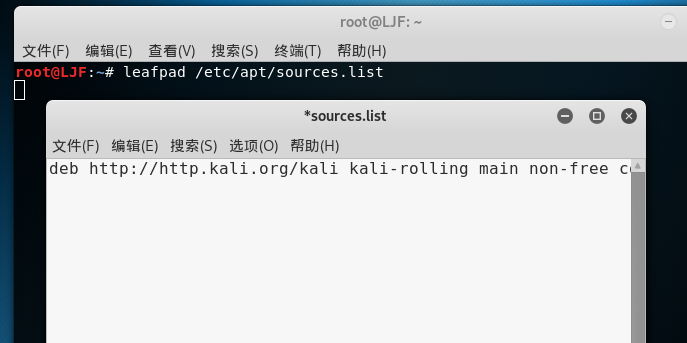
在终端输入 leafpad /etc/apt/sources.list 进入 sources.list 文件。
将文件清空,并且粘贴 deb http://http.kali.org/kali kali-rolling main non-free contrib 后,保存文件。
在终端输入 apt-get update 更新系统软件源
安装输入法
- 打开终端,输入 leafpad /etc/apt/sources.list ,复制并保存新的数据源,输入 apt-get update 更新
- 输入 apt-get install ibus ibus-pinyin 下载输入法

- 开启输入法:设置、区域和语言、输入源、选择 Pinyin
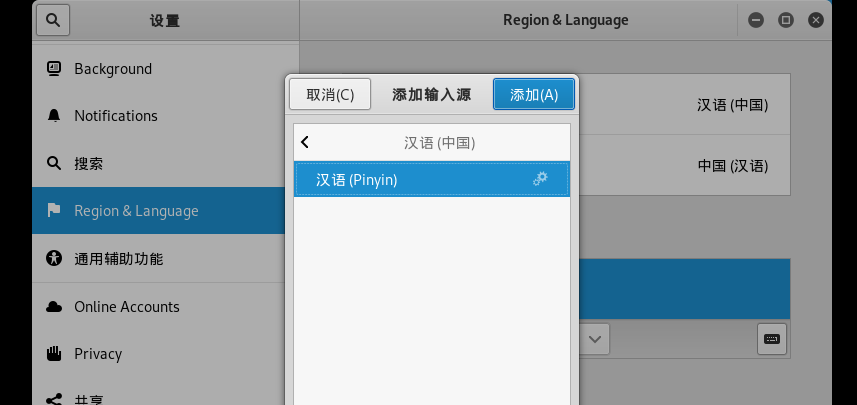
- 按 shift+windows+空格 即可调出输入法,重启虚拟机,即可打出中文

- 成功啦~
2018-2019-2 20165234 《网络对抗技术》 Exp0 Kali安装 Week1的更多相关文章
- 2018-2019-2 《网络对抗技术》Kali安装 Week1 20165236
2018-2019-2 <网络对抗技术>Kali安装 Week1 20165236 一.kali 下载 安装 网络 共享 软件源 二.安装步骤 1.官网上下载kali Linux: 2.参 ...
- 2018-2019-2 《网络对抗技术》Kali安装 Week1 20165212
2018-2019-2 <网络对抗技术>Kali安装 Week1 20165212 1.完成安装linux kali和vm tools 装的第三遍成功安装.前面两次镜像文件不行,没驱动(网 ...
- 2018-2019 20165235 网络对抗技术 Exp0:kali的安装
2018-2019 20165235 网络对抗技术 Exp0:kali的安装 安装kali 在官网上https://www.kali.org/下载kali 下载之后进行解压 打开VMware-> ...
- 20165309 《网络对抗技术》 Kali安装
20165309 <网络对抗技术> Kali安装 1. 目的要求 下载 安装 网络 共享 软件源 2. 主要步骤 下载系统镜像文件 进入Kali官网下载,我选择的是64位版本: 虚拟机设置 ...
- 2018-2019-2 20165209 《网络对抗技术》 Kali安装
2018-2019-2 20165209 <网络对抗技术> Kali安装 目录内容 下载 安装 网络 共享 软件源 下载kali kali下载官网地址 我下载的版本(如下图所示) 安装 打 ...
- 20165311 《网络对抗技术》 Kali安装
一.目的要求 下载 安装 网络 共享 软件源 二.主要步骤 从官网下载软件安装包 安装的比较顺利 具体截图就不放上来了 安装结果图: 网络配置和共享文件夹设置 网络配置: 由于我之前安装虚拟机,所以并 ...
- 20165305 《网络对抗技术》 Kali安装
一.安装kali 在虚拟机中安装kali我参考了下面的网页,里面写的很全面,所以我就不重复了,我主要说一下kali里面的环境配置. 在虚拟机中安装kali linux 注意:输入用户和密码时,kali ...
- 20165313 《网络对抗技术》 Kali安装
一.目的要求 下载 安装 网络 共享 软件源 二.主要步骤 我主要是按照最新超详细虚拟机VMware安装Kali Linux 这个方法做的就没有步骤描述了. 安装结果图: 注意事项 安装过程中如果没有 ...
- 2019-2020-2 20174314王方正 《网络对抗》 Exp0 Kali安装
本博旨记录安装Kali的具体步骤. 一.Vmware的安装 略. 二.Vmware的配置 选择[文件]-[新建虚拟机]. 出现新建虚拟机导向,按照以下图示配置每一步.
- 2018-2019-2 20165239 《网络对抗技术》Kali的安装 第一周
2018-2019-<网络对抗技术> Kali安装 20165239其米仁增 一.资源下载以及工具安装 1.下载虚拟机工具VMware. 下载链接 :https://www.baidu.c ...
随机推荐
- ReSharper2018破解详细方法
下载地址: 主程序官网下载链接:https://download.jetbrains.com/resharper/ReSharperUltimate.2018.3.3/JetBrains.ReShar ...
- [题解]NOIP2018(普及组)T1标题统计(title)
NOIP2018(普及组)T1标题统计(title) 题解 [代码(AC)] #include <iostream> #include <cstdio> #include &l ...
- Python之常用第三方库总结
在使用python进行开发的时候,经常我们需要借助一些第三方库,进行日常代码的开发工作.这里总结一些常用的类库 1. requests Requests 是用Python语言编写,基于 urllib, ...
- 小项目一---Python日志分析
日志分析 概述 分析的前提 半结构化数据 文本分析 提取数据(信息提取) 一.空格分隔 with open('xxx.log')as f: for line in f: for field in ...
- 2019-04-18 Beetl模板学习
1. beetl的安装 使用maven: <dependency> <groupId>com.ibeetl</groupId> <artifactId> ...
- linux下JNI开发—Hello为例
转自:https://www.cnblogs.com/snake-hand/archive/2012/05/25/2517412.html 前期准备: 1.Java JDK 2.gcc 3.g++ 确 ...
- Windows安装MongoDB 4.0并赋予用户访问权限
第一部分 Windows安装MongoDB-4.0 第一步:下载MongoDB:https://www.mongodb.com/download-center?jmp=nav#community 我目 ...
- 【Linux】Linux主要目录以及说明
主要目录以及说明: /:根目录,位于Linux文件系统目录结构的顶层,一般根目录下只存放目录,不要存放文件,/etc./bin./dev./lib./sbin应该和根目录放置在一个分区中. /bin, ...
- Nginx从入门到实践(二)
静态资源web服务 静态资源类型 CDN CDN的基本原理是广泛采用各种缓存服务器,将这些缓存服务器分布到用户访问相对集中的地区或网络中,在用户访问网站时,利用全局负载技术将用户的访问指向距离最近的工 ...
- php Header 函数使用
<?php header('HTTP/1.1 200 OK'); // ok 正常访问 header('HTTP/1.1 404 Not Found'); //通知浏览器 页面不存在 heade ...