
Jetson TX2(2)ubutu1604--安装opencv3.4.0
1安装OpenCV3.4.0+contrib
1 在终端中敲入以下两句
sudo rm /var/cache/apt/archives/lock
sudo rm /var/lib/dpkg/lock
sudo apt-get update
进入官网 : http://opencv.org/releases.html , 选择 3.4.0 版本的 sources , 下载 opencv-3.4.0.zip 。
unzip opencv-3.4.0.zip

unzip opencv_contrib.3.4.0.zip -d opencv-3.4.0
将opencv_contrib解压到了opencv-3.4.0目录下。
安装依赖库和cmake ,如果提醒需要apt-get update,那就先sudo su进入root权限,再sudo apt-get update,然后在执行下面命令
sudo apt-get install cmake
sudo apt-get install build-essential cmake git libgtk2.0-dev pkg-config libavcodec-dev libavformat-dev libswscale-dev

sudo apt-get install python-dev python-numpy libtbb2 libtbb-dev libjpeg-dev libpng-dev libtiff-dev libjasper-dev libdc1394-22-dev
1.1正常安装
命令行进入已解压的文件夹 opencv-3.4.0 目录下,执行:
mkdir build # 创建编译的文件目录

cd build
配置模块
sudo apt-get install cmake-gui
配置cmake-gui
cmake-gui ..(./cache是一个在opencv主文件夹里的一个隐藏文件 使用ctrl+h隐藏文件夹)
使用下载好的./cache覆盖./cache文件
确定路径没问题点击configure -> finish
CMAKE_BUILD_TYPE makmRELEASE
CMAKE_INSTALL_PREFIX /usr/local/(如果重装记得删除原来的)
OPENCV_EXTRA_MODULES_PATH ----请填上对应/Opencv3/opencv-3.4.0/opencv_contrib-3.4.0/modules/
WITH CUDA ON
configure ——> Generate
make -j8 #编译
在98%的时候会等很久很久,属于正常现象。编译过程很顺利,编译成功后安装:
sudo make install #安装
安装完成后通过查看 opencv 版本验证是否安装成功:
pkg-config --modversion opencv
卸载OpenCV的方法:进入OpenCV解压文件夹中的buid 文件夹:
cd /home/ccem/opencv-3.4.0/build
运行:
sudo make uninstall
然后把整个opencv-3.4.0文件夹都删掉。随后再运行:
sudo rm -r /usr/local/include/opencv2 /usr/local/include/opencv /usr/include/opencv /usr/include/opencv2 /usr/local/share/opencv /usr/local/share/OpenCV /usr/share/opencv /usr/share/OpenCV /usr/local/bin/opencv* /usr/local/lib/libopencv
把一些残余的动态链接文件和空文件夹删掉。有些文件夹已经被删掉了所以会找不到路径。
1.2cuda版本opencv安装
这里主要说一下不同的配置,主要是要编译CUDA版本的OpenCV,所以在cmake的时候要将开关打开。
cmake -D CMAKE_BUILD_TYPE=RELEASE \

 -D CMAKE_INSTALL_PREFIX=/usr/local \

 -D INSTALL_PYTHON_EXAMPLES=ON \

 -D INSTALL_C_EXAMPLES=ON \

 -D OPENCV_EXTRA_MODULES_PATH=../opencv_contrib-3.4.0/modules \

 -D PYTHON3_EXECUTABLE=/usr/bin/python3 \

 -D PYTHON_EXECUTABLE=/usr/bin/python \

 -D WITH_TBB=ON \

 -D WITH_V4L=ON \

 -D WITH_QT=ON \

 -D WITH_GTK=ON \

 -D WITH_OPENGL=ON \

 -D BUILD_EXAMPLES=ON \

 -D WITH_CUDA=ON \

 -D BUILD_TIFF=ON \

 -D INSTALL_PYTHON_EXAMPLES=ON ..
cmake之后,可以看到cuda模块的都配置成功了。
接下来就执行make
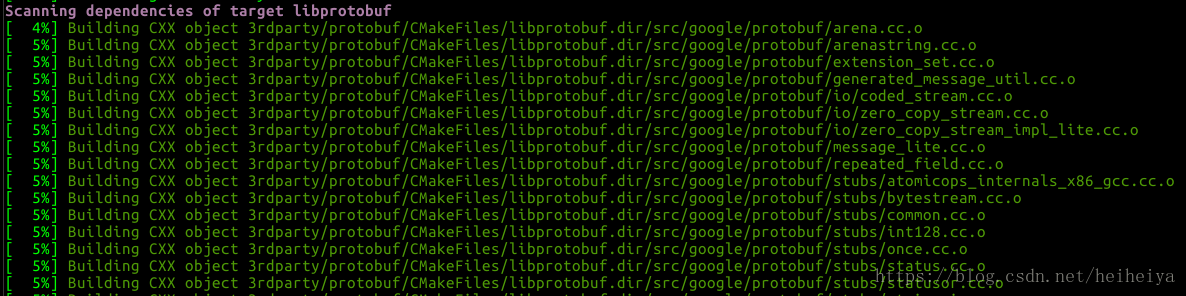
编译完成。

执行安装。
sudo make install
安装完成。
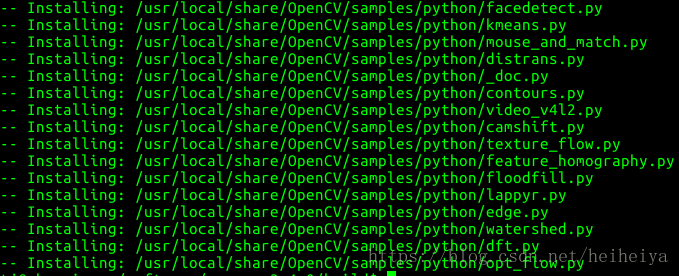
用下面的命令查看一下安装结果。
pkg-config opencv --cflags --libs
2 配置环境
sudo make install 执行完毕后OpenCV编译过程就结束了,接下来就需要配置一些OpenCV的编译环境首先将OpenCV的库添加到路径,从而可以让系统找到
sudo gedit /etc/ld.so.conf.d/opencv.conf
执行此命令后打开的可能是一个空白的文件,不用管,只需要在文件末尾添加
/usr/local/lib
执行如下命令使得刚才的配置路径生效
sudo ldconfig
这个时候可能会提示错误如下图所示(上部分)

sbin/ldconfig.real: /usr/lib/nvidia-375/libEGL.so.1 不是符号连接
/sbin/ldconfig.real: /usr/lib32/nvidia-375/libEGL.so.1 不是符号连接
出现这个错误可能是由于系统BUG所致
只需要分别输入上面图下部分的四行命令就可解决
sudo mv /usr/lib/nvidia-375/libEGL.so.1 /usr/lib/nvidia-375/libEGL.so.1.org

sudo mv /usr/lib32/nvidia-375/libEGL.so.1 /usr/lib32/nvidia-375/libEGL.so.1.org

sudo ln -s /usr/lib/nvidia-375/libEGL.so.375.39 /usr/lib/nvidia-375/libEGL.so.1

sudo ln -s /usr/lib32/nvidia-375/libEGL.so.375.39 /usr/lib32/nvidia-375/libEGL.so.1
配置bash
sudo gedit /etc/bash.bashrc
在最末尾添加
PKG_CONFIG_PATH=$PKG_CONFIG_PATH:/usr/local/lib/pkgconfig

export PKG_CONFIG_PATH
保存,执行如下命令使得配置生效
source /etc/bash.bashrc
更新
sudo updatedb
找到
cd到opencv-3.4.0/samples/cpp/example_cmake目录下
我们可以看到这个目录里官方已经给出了一个cmake的example我们可以拿来测试下
按顺序执行
cd ../samples/cpp/example_cmake

cmake .

make

./opencv_example
即可看到打开了摄像头,在左上角有一个hello opencv
即表示配置成功
Jetson TX2(2)ubutu1604--安装opencv3.4.0的更多相关文章
- 在CUDA8.0下编译安装OpenCV3.1.0来实现GPU加速(Compiling OpenCV3.1.0 with CUDA8.0 support)
在CUDA8.0下编译安装OpenCV3.1.0 一.本人电脑配置:ubuntu 14.04, NVIDIA GTX1060. 二.编译OpenCV3.1.0前,读者需要成功安装CUDA8.0(网上有 ...
- Ubuntu16.04下编译安装OpenCV3.4.0(C++ & python)
Ubuntu16.04下编译安装OpenCV3.4.0(C++ & python) 前提是已经安装了python2,python3 1)安装各种依赖库 sudo apt-get update ...
- 在CUDA8.0下指定位置编译安装OpenCV3.1.0来实现GPU加速(Compiling OpenCV3.1.0 with CUDA8.0 support)
在CUDA8.0下指定位置编译安装OpenCV3.1.0 一.本人电脑配置:ubuntu 14.04, NVIDIA GTX1060. 二.编译OpenCV3.1.0前,读者需要成功安装CUDA8.0 ...
- Jetson TX2(3)opencv3 打开usb摄像头
ubuntu2604 opencv3.4.0 https://blog.csdn.net/ultimate1212/article/details/80936175?utm_source=blogxg ...
- 2. Jetson TX2--python3下编译安装opencv3.4
https://cloud.tencent.com/developer/article/1327273 jetpack3.2自带了opencv3.3,但是只提供了python2.7的编译版本,所以也只 ...
- centos 安装 opencv-3.1.0
官方安装教程 http://docs.opencv.org/3.1.0/d9/d52/tutorial_java_dev_intro.html#gsc.tab=0 注意要先安装jdk和apache a ...
- OSX下编译安装opencv3.1.0与opencv_contrib_master
OSX版本10.11.3 1.安装homebrew,打开终端,写入指令 ruby -e "$(curl -fsSL https://raw.githubusercontent.com/Hom ...
- Ubuntu16.04卸载opencv2.4.9并安装opencv3.2.0+contrib
本文为作者原创,转载请注明出处(http://www.cnblogs.com/mar-q/)by 负赑屃 需要用到opencv中的surf和sift算法,机器上只有opencv3.2,没有扩展包,于是 ...
- ubuntu16.04安装opencv3.4.0
老实说这篇记录可能拖了有8个月了,早在去年6月份我应该是第一遍安装opencv.当时懒得记录,以为自己什么都能记得住.后来由于电脑各种原因,需要重装opencv,装的时候发现啥都记不住了.然后又得去找 ...
- Ubuntu16.04下安装OpenCV3.2.0
1.安装官方给的opencv依赖包 $ sudo apt-get install build-essential $ sudo apt-get install cmake git libgtk2.0- ...
随机推荐
- FALSE
Topic Link http://ctf5.shiyanbar.com/web/false.php 1)源代码分析 2)发现 输入的name和password不能相等相等但是sha1值却相等这在sh ...
- Thread类详解 多线程中篇(二)
Java.lang.Thread是Java应用程序员对Java多线程的第一站,Thread就是对Java线程本身的抽象 所以在Java中的线程编程概念中,一个Thread实例 == 一个线程 线程有哪 ...
- [ASP.NET] ASP.NET Identity 中 ClaimsIdentity 解析
各位好 : ) 最近筆者在嘗試改用ASP.NET Identity做為新系統的認證方式,發現到網路上給的資訊,不是很完整,所以做為一個工程屍,為了避免大家遇到一樣的問題.特地將一些有趣的地方記錄下來 ...
- C# 实现对PPT插入、编辑、删除表格
现代学习和办公当中,经常会接触到对表格的运用,像各种单据.报表.账户等等.在PPT演示文稿中同样不可避免的应用到各种数据表格.对于在PPT中插入表格,我发现了一个新方法,不过我用到了一款免费的.NET ...
- Android开发——Notification通知的各种Style详解
本来是想与之前讲解使用Notification通知使用一起写的,查看了资料,觉得有必要将这Style部分单独拿出来讲解 前篇:Android开发——Notification通知的使用及Notifica ...
- js 向上和向下取整
Math.ceil(x),Math.floor(x) ◎Math.ceil()执行向上舍入,即它总是将数值向上舍入为最接近的整数:◎Math.floor()执行向下舍入,即它总是将数值向下舍入为最接近 ...
- JS实现图片base64转blob对象,压缩图片,预览图片,图片旋转到正确角度
base64转blob对象 /** 将base64转换为文件对象 * @param {String} base64 base64字符串 * */ var convertBase64ToBlob = f ...
- 【代码笔记】Web-CSS-CSS样式列表(url)
一,效果图. 二,代码. <!DOCTYPE html> <html> <head> <meta charset="utf-8"> ...
- 使用addviewController()实现无业务逻辑跳转
需要实现WebMvcConfigurer类,重写addViewControllers方法. 添加@Configuration,等价于xml配置. package dbzx.config; import ...
- python地理处理包——pySAL使用
Pysal是基于Python的开源地理处理库,能提供高层次的空间分析功能.