
在Bootstrap开发中解决Tab标签页切换图表显示问题
在做响应式页面的时候,往往需要考虑更多尺寸设备的界面兼容性,一般不能写死像素,以便能够使得界面元素能够根据设备的不同进行动态调整,但往往有时候还是碰到一些问题,如Tab标签第一页面正常显示,但是切换其他页面的时候显示内容没有发生动态的调整,本篇随笔介绍解决Tab标签页切换图表显示问题,以及图表控件可以实现窗口动态变化进行调整尺寸。
1)常规的图表处理
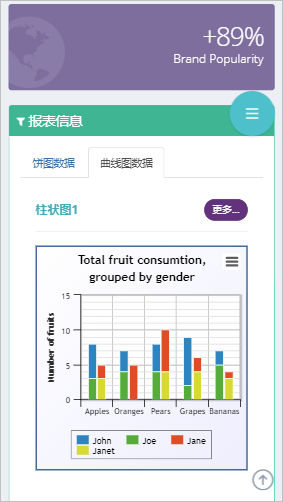
例如下面界面有两个Tab标签页,如下所示,第一个标签页显示正常。
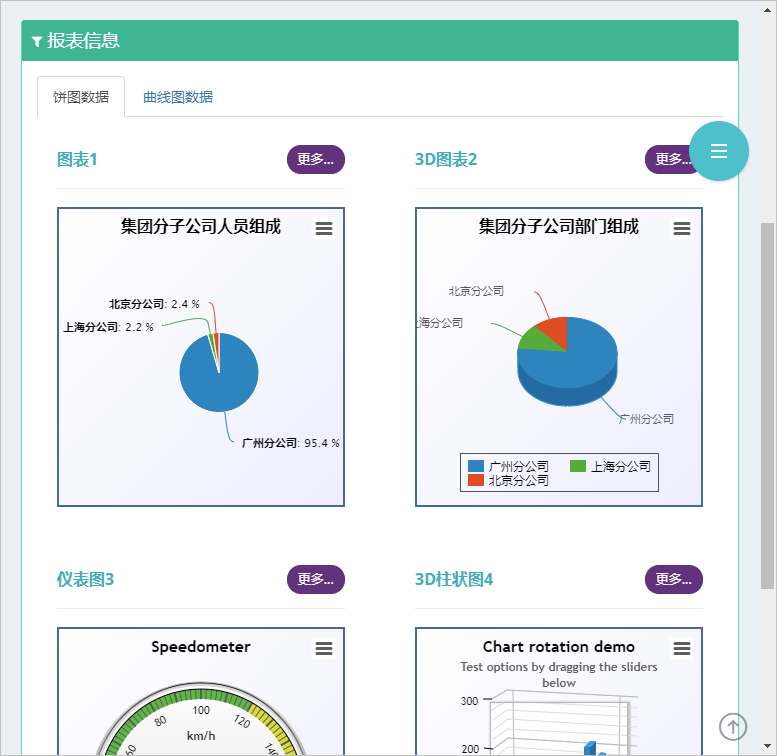
部分界面代码如下所示
<div class="portlet-body">

    <div class="tab-char" id="lineContainer1" style="height:300px;max-width:500px;"></div>

</div>
如果我们在基于IPhone的模拟设备尺寸查看的时候,会发现图片并未能进行有效的缩放以正确的方式显示,也就是在Tab标签页切换的时候,第二个标签页的图表的尺寸无法正确的缩放。
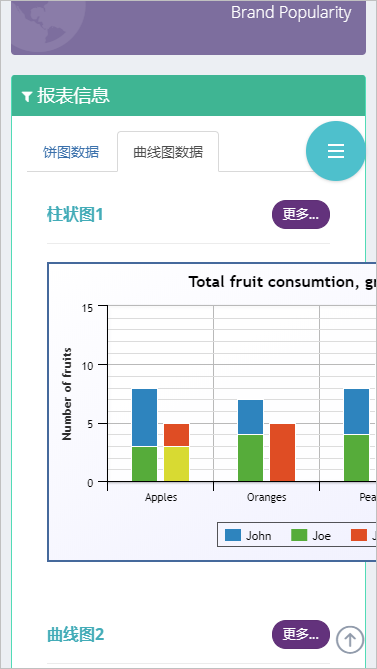
那么我们如果要实现在标签页切换的时候,我们能够获得正确的效果的时候,那么需要跟踪标签页的切换事件进行处理。
在网上搜索了一下解决方案,其中有一篇《解决Bootstrap 标签页(Tab)插件切换echarts不显示问题》随笔介绍的思路也挺好的。
不过我进行了一些合并改造,其实也是实现了他说的几个要点,不过更加简化而已:
1. bootstrap实现响应式布局
2. highcharts实现自适应
3. 标签页切换、缩放正常显示
我这里利用的是HighChart图表控件,不过原理是一样的,我们需要对图表集合进行一个遍历处理,只不过遍历的处理可以使用更加方便的JQuery文档查找方式。
2、解决Tab标签页切换图表显示问题
例如我的图表声明,以及动态获取图表数据的代码如下所示:
    //初始化对象

    $(function () {

        var chart1 = new Highcharts.Chart({

            chart: {

                renderTo: "container1",

                plotBackgroundColor: null,

                plotBorderWidth: null,

                plotShadow: false,

            },

            title: {

                text: '集团分子公司人员组成'

            },

            tooltip: {

                pointFormat: '{series.name}: <b>{point.y}</b>'

            },

            plotOptions: {

                pie: {

                    allowPointSelect: true,

                    cursor: 'pointer',

                    dataLabels: {

                        enabled: true,

                        format: '<b>{point.name}</b>: {point.percentage:.1f} %',

                        style: {

                            color: (Highcharts.theme && Highcharts.theme.contrastTextColor) || 'black'

                        }

                    },

                    //showInLegend: true

                }

            },

            series: [{

                type: 'pie',

                name: '人员数量',

                data: []

            }]

        });

        //通过Ajax获取图表1数据

        $.ajaxSettings.async = false;

        var data1 = [];

        $.getJSON("/User/GetCompanyUserCountJson", function (dict) {

            for (var key in dict) {

                if (dict.hasOwnProperty(key)) {

                    data1.push([key, dict[key]]);

                }

            };

            chart1.series[0].setData(data1);

        });
这部分做参考了解即可,真正起作用的不是这些代码。
真正起作用的是,我们利用Boostrap的Tab变化的事件进行处理,如下所示。
        //TAB页面变化的时候,调整图表宽度

        $('.grid_tab').on('shown.bs.tab', function () {

            var target = $(this).attr('href');

            var controls = $(target).find('.tab-char');

            for(var i=0;i<controls.length; i++)

            {

                $(controls[i]).highcharts().reflow();

            }

        });

        //窗口大小变化的时候,调整图表宽度

        $(window).resize(function () {

            var controls = $(document).find('div.tab-char');

            for (var i = 0; i < controls.length; i++) {

                $(controls[i]).highcharts().reflow();

            }

        });
上面的那段JS,是利用了JQuery动态遍历出相应的highcharts对象,然后调用它的.reflow() 函数进行更新即可。
参考下图表的Tab标签页的HTML代码,我们注意到 class="tab-pane” 和 class="tab-char"的两个DIV层,这些就是我们利用JQuery来动态查找图表控件并进行处理的关键。
           <div class="tab-pane fade active in" id="tab_2_1">

                <div class="row">

                    <div class="col-md-6 col-sm-6">

                        <div class="portlet light ">

                            <div class="portlet-title">

                                <div class="caption">

                                    <i class="icon-bar-chart font-green-sharp hide"></i>

                                    <span class="caption-subject font-green-sharp bold uppercase">图表1</span>

                                </div>

                                <div class="actions">

                                    <div class="btn-group btn-group-devided" data-toggle="buttons">

                                        <label class="btn btn-transparent purple btn-circle btn-sm active">

                                        <input type="radio" name="options" class="toggle" id="option1">更多...</label>

                                    </div>

                                </div>

                            </div>

                            <div class="portlet-body">

                                <div class="tab-char" id="container1" style="height: 300px;max-width:500px"></div>

                            </div>

                        </div>

                    </div>

                    <div class="col-md-6 col-sm-6">

                        <div class="portlet light ">

                            <div class="portlet-title">

                                <div class="caption">

                                    <i class="icon-bar-chart font-green-sharp hide"></i>

                                    <span class="caption-subject font-green-sharp bold uppercase">3D图表2</span>

                                </div>

                                <div class="actions">

                                    <div class="btn-group btn-group-devided" data-toggle="buttons">

                                        <label class="btn btn-transparent purple btn-circle btn-sm active">

                                            <input type="radio" name="options" class="toggle" id="option1">更多...

                                        </label>

                                    </div>

                                </div>

                            </div>

                            <div class="portlet-body">

                                <div class="tab-char" id="container2" style="height: 300px;max-width:500px"></div>

                            </div>

                        </div>

                    </div>
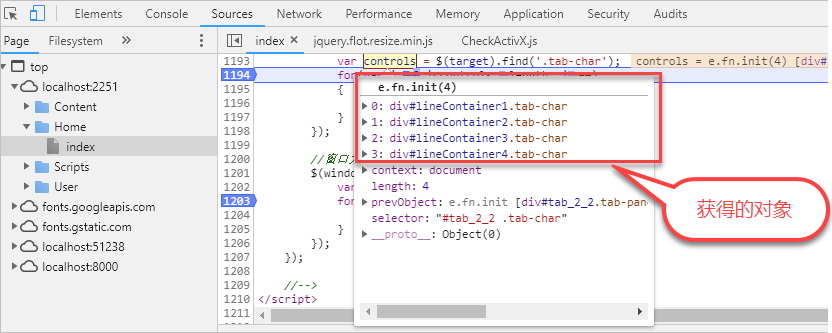
如果我们在处理jS的时候,无法确定是否正确运行了,我们可以跟踪函数,并可以跟踪获得对应的对象情况,如下我是在Chrome里面进行跟踪获得的结果,并可以跟踪进去每一步。
或者可以看看窗口变化的时候,我们捕获的对象。
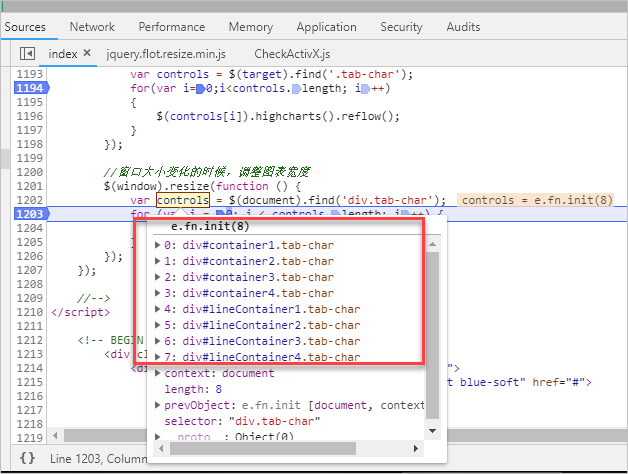
获得对象后,我们转换为对应的控件,然后调用它的接口进行更新即可。
$(controls[i]).highcharts().reflow();
以上就是我们实现的思路和跟踪处理办法,最后上图说明问题解决。
在Bootstrap开发中解决Tab标签页切换图表显示问题的更多相关文章
- web前端中实现多标签页切换的效果
在这里,实现多标签页效果的方法有两个,一个是基于DOM的,另一个是基于jquery的,此次我写的是一个对于一个电话套餐的不同,显示不同的标签页 方法一: 首先,我们要把页面的大体框架和样式写出来,ht ...
- 解决tab标签页,相同id时切换失灵的问题
<!DOCTYPE html> <html lang="en"> <head> <meta charset="UTF-8&quo ...
- 简单实现tab标签页切换
常见面试题: <!DOCTYPE html> <html lang="en"> <head> <meta charset="UT ...
- JavaScript实现Tab标签页切换的最简便方式
转载请注明出处:http://www.cnblogs.com/-867259206/p/5664896.html 先说一下最土的一种方法: Html: <div class="tab- ...
- Bootstrap插件——(Tab)标签页
项目中用到了Bootstrap的(Tab)标签页插件,记录如下: 代码如下: <div class="tabbable"> <ul class="nav ...
- EBS OAF开发中怎样实现功能页签(Global Tab)
EBS OAF开发中怎样实现功能页签(Global Tab) (版权声明.本人原创或者翻译的文章如需转载.如转载用于个人学习,请注明出处.否则请与本人联系,违者必究) 功能页签的实现不须要不论什么编码 ...
- Easyui 关闭jquery-easui tab标签页前触发事件
关闭jquery-easui tab标签页前触发事件 by:授客 QQ:1033553122 测试环境 jquery-easyui-1.5.3 需求场景 点击父页面tab 页关闭按钮时,需要做判断,判 ...
- ExtJS配置TabPanel可以拖拽Tab标签页
1.环境说明 ExtJS版本:7.4.0.42 Sencha Cmd: v7.5.1.20 开发工具:WebStorm 2022.1.1 PS:如果是老版本的ExtJS,引入Ext.ux.TabReo ...
- jquery插件之tab标签页或滑动门
该插件乃本博客作者所写,目的在于提升作者的js能力,也给一些js菜鸟在使用插件时提供一些便利,老鸟就悠然地飞过吧. 此插件旨在实现目前较为流行的tab标签页或滑动门特效,在此插件中默认使用的是鼠标滑过 ...
随机推荐
- OneAPM大讲堂 | 提高JavaScript性能的30个技巧
文章系国内领先的 ITOM 管理平台供应商 OneAPM 编译呈现. 您是网站管理员还是网页开发人员?想创建超快速的网站吗? 今天我们来看看 JavaScript,这项神奇而又复杂的技术.它使网站内容 ...
- Microsoft SQL Server 17导出xlsx文件时报错:The 'Microsoft.ACE.OLEDB.12.0' provider is not registered on the local machine. (System.Data)
导出数据时报错: 如果你是导出office 2007格式 TITLE: SQL Server Import and Export Wizard ---------------------------- ...
- linux文件统计命令和目录统计命令
1.统计本目录下除`./apps/myapp/migrations`的所有py文件 wc -l `find -path . -o -name '*py' ! -path "./apps/my ...
- 转自:stuff字符串拼接方法
下文讲述数据表中将多列合并到一列的方法分享 转自:http://www.maomao365.com/?p=6796
- Latch导致MySQL Crash
作者:沃趣科技数据库专家 董红禹 问题概述 最近我们遇到一个MySQL的问题,分析后很有代表意义,特地写出来供大家参考.出现问题是,数据库先是被置为只读,然后过了一段时间,MySQL直接Crash掉了 ...
- miui10 傻瓜式安装google框架方法
miui10,打开自带的小米应用商店,搜索youtube,然后往下看选择百度的搜索源,点进去选择第一个下载就可以了. 下载完成之后会就提醒你安装google框架了, 点确定后自动就装好了,就是这么简单 ...
- Java循环语句怎么用?经典排序算法见真知
Java中循环语句的使用,莫过于在排序算法中使用得最为经典. 排序算法非常的多,不过大体可以分为两种: 一种是比较排序,主要有:冒泡排序,选择排序,插入排序,归并排序,堆排序,快速排序等. 另一种是非 ...
- C# → 数据库
Database: public static class dbconnection{ static string cons = "data source = (local) ;initia ...
- python 初始socket
一.网络基础 1.c\s架构:客户端英文名称:Client(使用服务端的服务),服务端英文名称:Server 软件c\s架构:QQ.微信.优酷.暴风影音.浏览器(IE.火狐,360浏览器等): 软件b ...
- 【teradata】强制解锁
使用加锁用户释放锁,也可以用其它用户使用如下语句强制解锁 Release lock (pdm_data ),Override