
Win8下IIS的安装和站点的公布
版权声明:本文为博主原创文章,不经博主同意注明链接就可以转载。
https://blog.csdn.net/Senior_lee/article/details/32939411
之前维护永和收银系统的时候遇到过后台无法訪问,也看过师哥在XP上公布后台管理端。
首先要干的就是安装IIS,以下我就分享一下我在Win8上安装IIS,然后公布站点,最后实如今局域网訪问的经验。
一、IIS的安装
1、打开控制面板(选择程序 程序与功能 启用或关闭Windows功能)
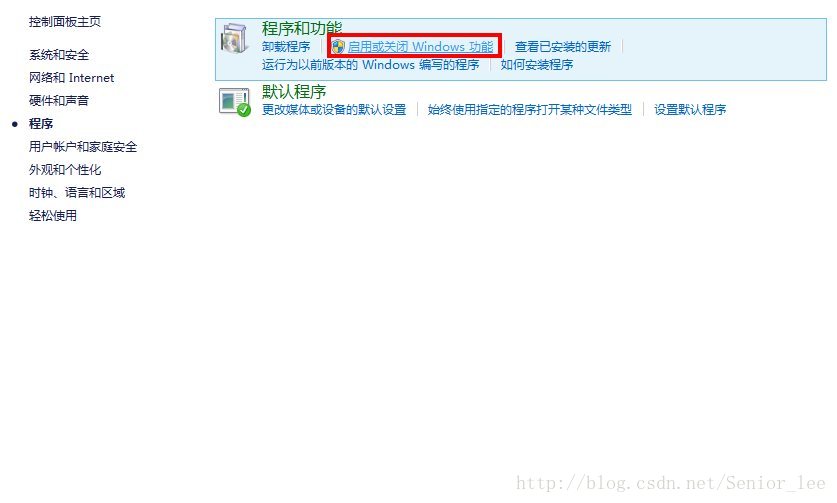
(图-1)
2、进行例如以下图操作,弹出(图-3)
watermark/2/text/aHR0cDovL2Jsb2cuY3Nkbi5uZXQvU2VuaW9yX2xlZQ==/font/5a6L5L2T/fontsize/400/fill/I0JBQkFCMA==/dissolve/70/gravity/SouthEast" alt="" />
(图-2)
3、选中图中勾选的复选框。然后单击确定
watermark/2/text/aHR0cDovL2Jsb2cuY3Nkbi5uZXQvU2VuaW9yX2xlZQ==/font/5a6L5L2T/fontsize/400/fill/I0JBQkFCMA==/dissolve/70/gravity/SouthEast" alt="" />
(图-3)
4、自己主动搜索须要的文件并安装。安装完毕后点击关闭。即完毕了IIS的安装。
(图-4,图-5)
watermark/2/text/aHR0cDovL2Jsb2cuY3Nkbi5uZXQvU2VuaW9yX2xlZQ==/font/5a6L5L2T/fontsize/400/fill/I0JBQkFCMA==/dissolve/70/gravity/SouthEast" alt="" />
(图-4)
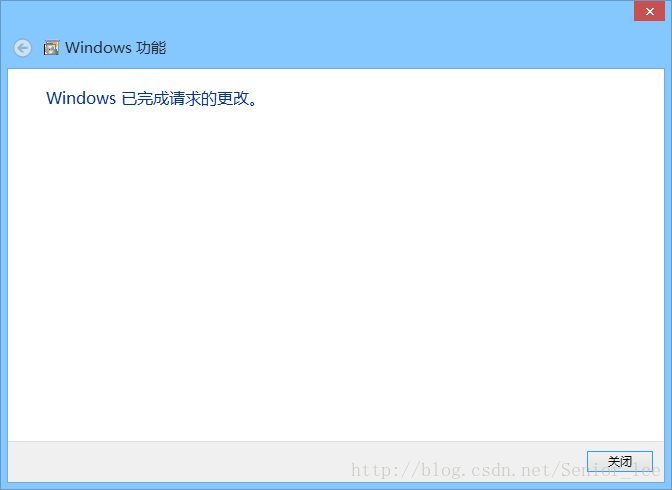
(图-5)
二、站点的公布
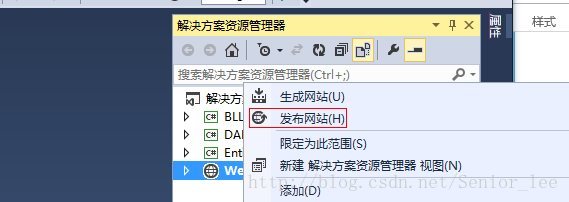
(图-6)
我用的方法是先用VS2013生成站点(例如以下图)公布站点-->新建一个配置文件(名称自定)-->公布方法‘文件系统’,目标位置自定-->设置‘Release’ -->预览页单击公布就可以。这样公布站点。然后把你公布的文件保存到一个文件夹,再从这个文件夹复制到IISserver。
以下是IIS管理器的设置。首先在控制面板中找到管理工具(图-7),其次选择IIS管理器(图-8),再次进行(图-9)操作查看是否成功安装。
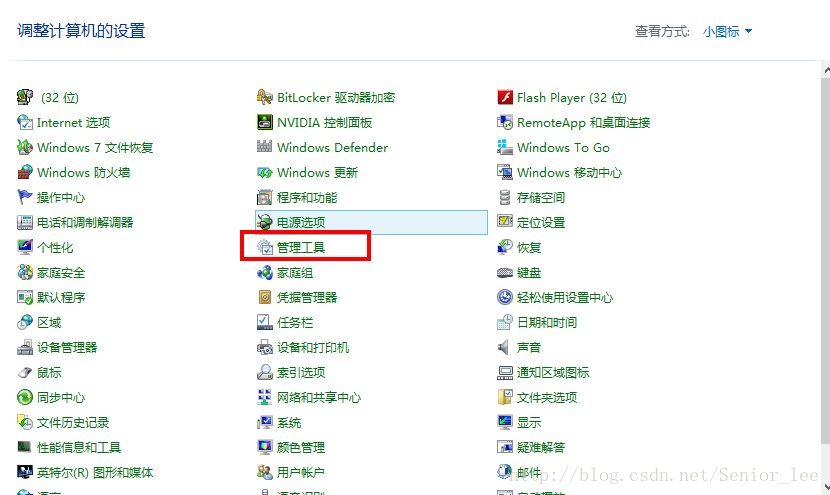
(图-7)
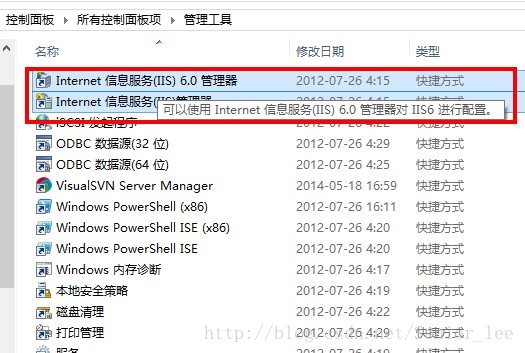
(图-8)
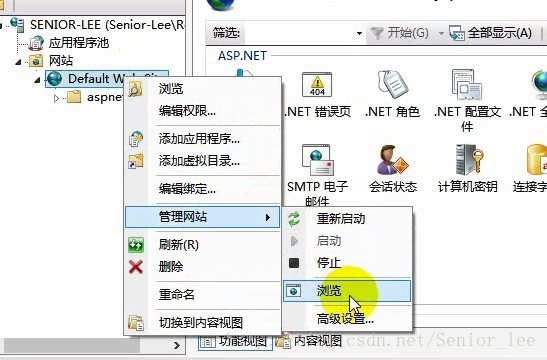
(图-9)
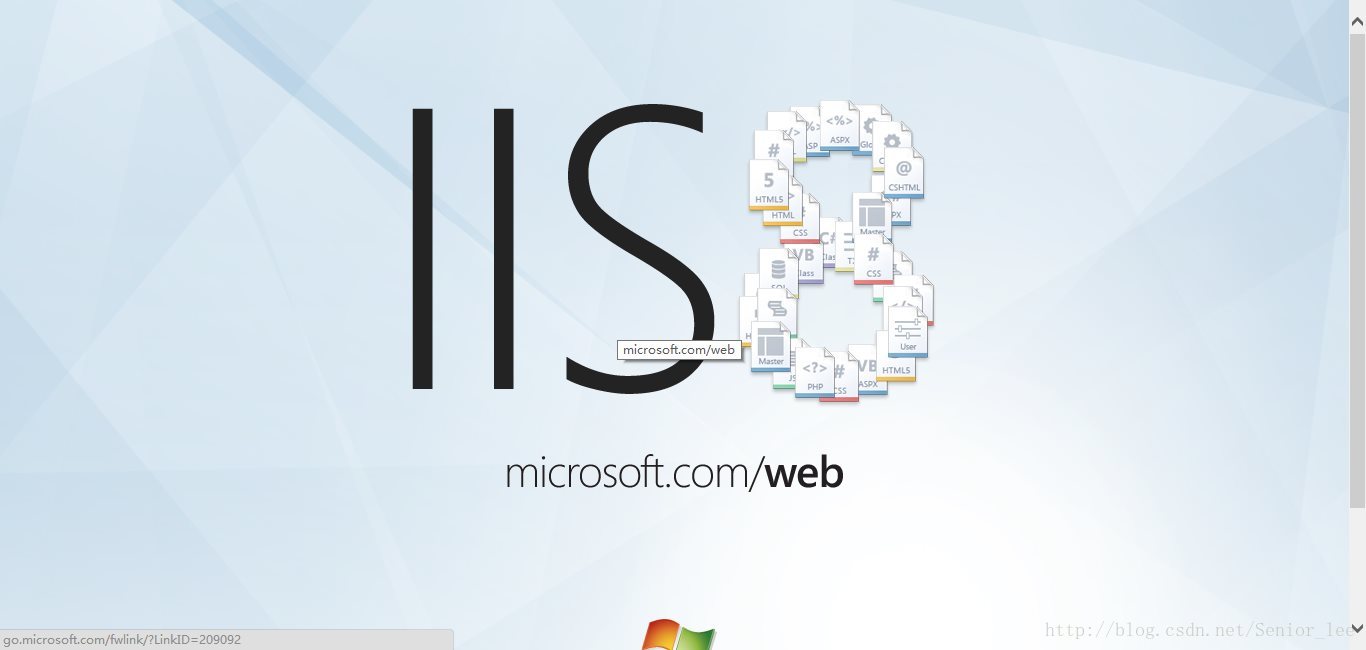
(图-10,见图即表示成功安装)
IIS安装完毕后,右击站点(图-11)-->加入站点。进行如(图-12)的操作。特别说明一下物理路径即之前生产成文件系统文件夹所在的位置。
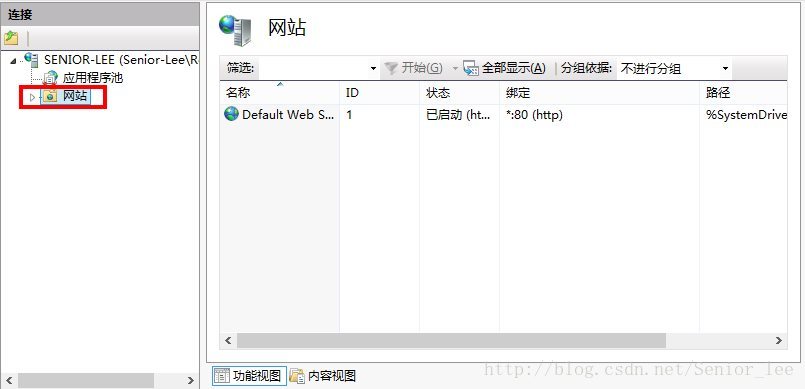
(图-11)
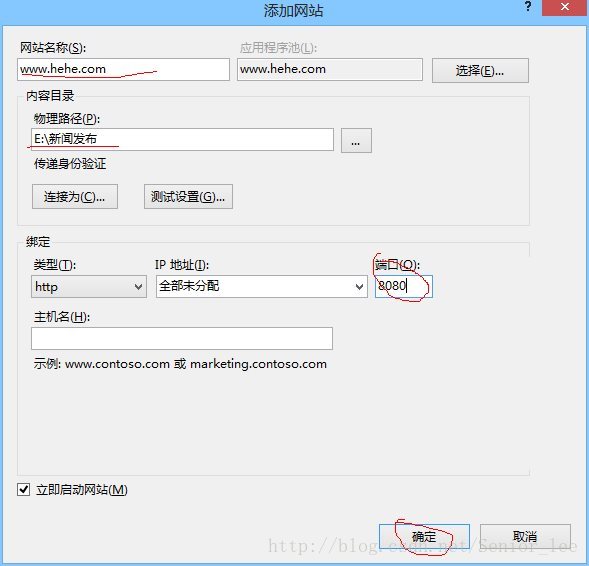
(图-12)
简简单单的你想要公布的站点就在Win8系统下公布成功了,当然这样公布完毕后自己的电脑訪问是全然没有问题的,可是当别人訪问的时候可能就有问题你了。问题是什么呢?请见下回分晓。
我们在安装IIS后可能也会出现一些问题。关于问题是什么,怎样解决?下篇博文中会一并给出答案。
(如有问题。欢迎拍砖)
Win8下IIS的安装和站点的公布的更多相关文章
- win7下IIS的安装和配置 图文教程
转自 http://www.jb51.net/article/29787.htm 最近工作需要IIS,自己的电脑又是Windows7系统,找了下安装的方法,已经安装成功.在博客里记录一下,给需要的 ...
- win7下IIS的安装和配置
win7下IIS的安装和配置 图文教程,需要的朋友可以参考下 http://www.jb51.net/article/29787.htm 最近工作需要IIS,自己的电脑又是Windows7系统,找了下 ...
- Win7下IIS的安装与配置
win7下IIS的安装和配置 图文教程,需要的朋友可以参考下 一.首先是安装IIS.打开控制面板,找到“程序与功能”,点进去 二.点击左侧“打开或关闭Windows功能” 三.找到“Internet ...
- win7下IIS的安装和配置图文教程
1. 首先是安装IIS.打开控制面板,找到”程序与功能”,点进去 2. 点击左侧”打开或关闭Windows功能” 3. 找到”Internet 信息服务”,按照下图打勾即可 等待安装完成 4. 安装完 ...
- 【转载】win7下IIS的安装和配置图文教程
1. 首先是安装IIS.打开控制面板,找到"程序与功能",点进去 2. 点击左侧"打开或关闭Windows功能" 3. 找到"Internet 信息服 ...
- Win7下IIS的安装配置与文件发布
出于兴趣,抽空弄了一下Windows上的IIS,把过程记录下来与大家分享.高手请略过... 一.安装IIS.打开控制面板,单击“程序与功能” 二.点击左侧“打开或关闭Windows功能” 三.找到“I ...
- win8 下 IIS APPPOOL\DefaultAppPool 登录失败的解决方法
来源:网络 添加ASP.NET网站时,选择添加"添加应用程序"连接sql server 2005(2008)可能会报始下的错误:(说明:2005必报错,2008选报错)" ...
- (未解决)WIN8下使用POWERSHELL安装python easy_install无法成功
按照https://pypi.python.org/pypi/setuptools#windows-8-powershell介绍的方法, 安装未成功.安装似乎没有启动, 也未安装成功. Windows ...
- 【转】[教程]在 win7 / win8 下安装苹果系统 (懒人版)
前言 这篇安装教程的素材在国庆就准备好了,但那时学习任务比较重,没有时间发帖,一直拖到现在.趁这个周末有空,赶紧写完它,希望能帮助一些景友. 论坛已经有不少安装教程,如果对这篇安装教程有疑问可以去 ...
随机推荐
- 在GridView控件内文本框实现TextChanged事件
本篇是教你实现GridView控件内的TextBox文本框实现自身的TextChanged事件.由于某些功能的需求,GridView控件内嵌TextBox,当TextBox值发生变化时,触发TextC ...
- golang中的接口实现(二)
指针类型 vs 值类型实现接口 package main import ( "fmt" ) // 定义接口 type Describer interface { Describe( ...
- (转) C# Async与Await的使用
(转) C# Async与Await的使用 class Program { static void Main(string[] args) { Console.WriteLine("主线程测 ...
- EPPlus批量插入图片到Excel
#region 测试EPPlus插入图片 public static void Createsheel2() { WebClien ...
- access数据库 配置路径
<configuration> <system.web> <compilation debug="true" targetFramework=&quo ...
- [PHP] 看博客学习插入排序
定义数组长度变量$len,使用count()函数,参数:数组 for循环数组,条件:从第二个开始,遍历数组,循环内 定义临时变量$temp,赋值当前元素 for循环数组,条件:遍历当前元素前面的所有元 ...
- Java基础——ArrayList与LinkedList(二)
今天练习ArrayList与LinkedList,在网上看到有关它俩应用效率的题型.觉得很有价值,保留一下. import java.util.ArrayList; import java.util. ...
- IDEA Tomcat Web项目修改了代码,重新部署页面没改变
今天被IDEA坑的不浅直接说一下问题: 这是html页面不管我怎么修改重启服务器在浏览器中还是一点都不变化,甚至把一些内容都删了都没有变化,target可执行文件是最新的没问题,找了点资料发现是浏览器 ...
- First Date (hnoj12952)日期计算
First Date Time Limit: 3000ms, Special Time Limit:7500ms, Memory Limit:65536KB Total submit users: 7 ...
- Java反射的好处
反射的好处 我们在第一次接触反射的时候,总会有个很大的疑问,反射看起来好麻烦啊,各种get.get,他究竟有什么好处,能用来做什么呢? 我们先来看一下<编程思想>这本书中是怎么说的. RT ...