
第一次使用Git上传本地项目到github上
对于程序原来说都听说过GitHub,GitHub有许多开源的的项目和一些前沿的技术。因为自己在刚刚开始使用Git把自己写的一些小dome放到GitHub上遇到许多的坑,这么长时间过去了,想对第一次使用Git上传代码做一下总结,以免使自己忘记。
1.下载Git软件:https://git-scm.com/downloads,据说ios自带的有git软件,这个我就不太清楚了。
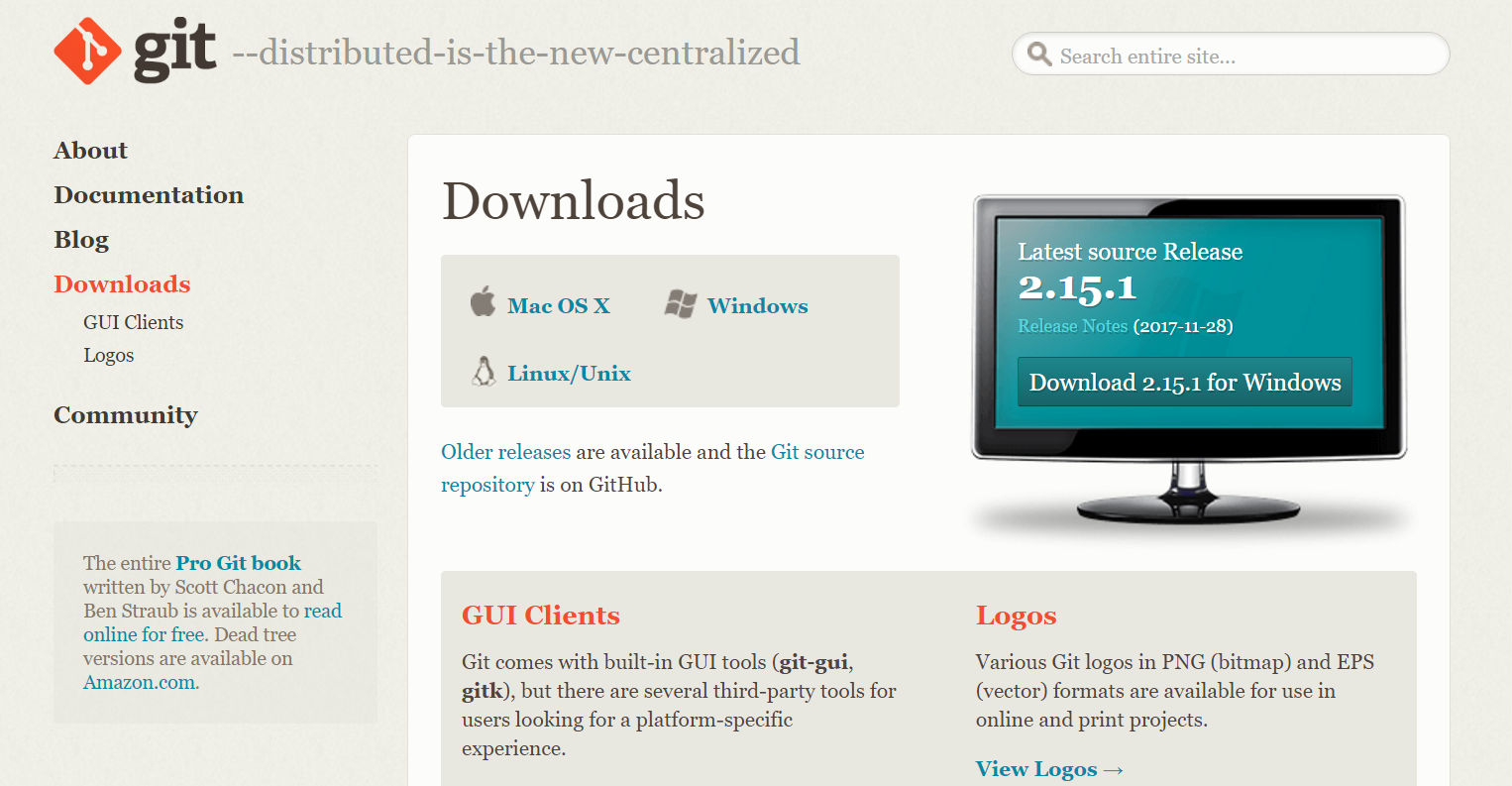
2.下载之后安装就很简单了,一路下一步就可以了。安装完成后鼠标右击和者开始->程序会出现,打开Git Bash,进入bash界面。

接下来是重点,若这一步没有通过的话;秘钥没有认证完成,就不能上传文件,这个已经踩坑了,一直英语提示tell who are you ;
3.邮箱注册
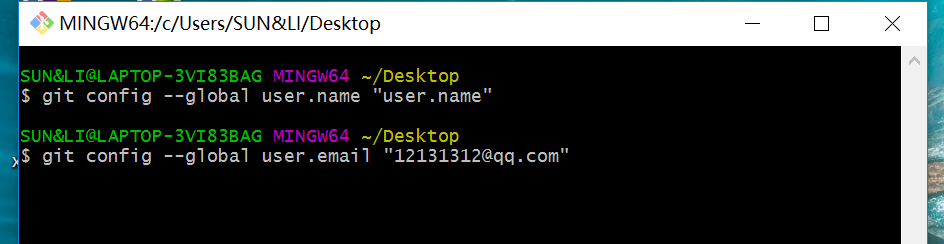
在git bash界面输入如下内容即可完成邮箱的注册:
$ git config --global user.name "user.name"
(说明:双引号中需要你的用户名,这个可以随便输入,比如“zhangsan”)
$ git config --global user.email "yourmail@youremail.com.cn"
(说明: 双引号中需要输入你的有效邮箱,比如“12131312@qq.com”)
4.查看是否存在密钥ssh keys

若出现“No such file or directory”,则表示需要创建一个ssh keys。
我的秘钥已经设置过,如下面的状态:

5.如果没设置,就创建新的ssh keys,不然git不能上传文件
$ssh-keygen -t rsa -C "你的邮箱名"
$指定目录: C:\deskbook\(说明:若在此处不输入路径,而直接按回车,则ssh keys生成后存放的路径为C:\User\.ssh)
$输入密码: 123456
$确认密码: 123456
如此即可在C:\deskbook\文件夹中生成ssh keys。包括两个文件rd_rsa和id_rsa.pub

然后找到rd_rsa和id_rsa.pub所在目录打开idb_rsa.pub(可以把后缀名改成.txt),登录自己的GitHub账号,找到Settings,
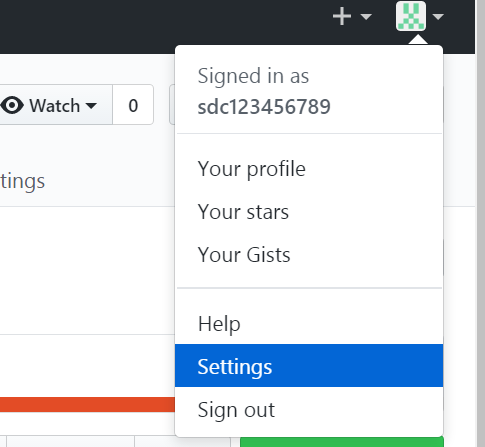
进入Settings后,点击SSH and GPG keys,然后再点击右上角添加新密钥按钮New SSH key,

然后,将idb_rsa.pub里的内容拷贝到Key内,Title内容随便填,确定即可。

密钥添加完成,下次在使用时就不需要再添加密钥了。
6.开始上传本地文件到git上。
我们需要先创建一个本地的版本库(其实也就是一个文件夹)。你可以直接右击新建文件夹,也可以右击打开Git bash命令行窗口通过命令来创建。
现在我通过命令行在桌面新建一个testapp文件夹(你也可以在其他任何地方创建这个文件夹),并且进入这个文件夹
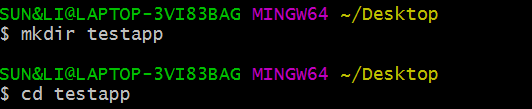
这时桌面上就会出现一个文件夹,你可以将你的项目代码拷贝进来
7.通过命令git init把这个文件夹变成Git可管理的仓库

这时你会发现TEST里面多了个.git文件夹,它是Git用来跟踪和管理版本库的。如果你看不到,是因为它默认是隐藏文件,那你就需要设置一下让隐藏文件可见。

8.这时候你就可以把你的项目粘贴到这个本地Git仓库里面(粘贴后你可以通过git status来查看你当前的状态),然后通过git add把项目添加到仓库(或git add .把该目录下的所有文件添加到仓库,注意点是用空格隔开的)。在这个过程中你其实可以一直使用git status来查看你当前的状态。如果文件内有东西会出现红色的字,不是绿色,这不是错误。
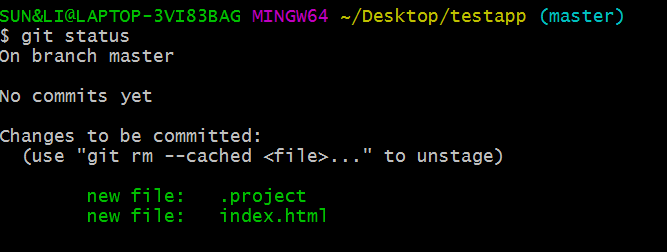
这里提示你虽然把项目粘贴过来了,但还没有add到Git仓库上,然后我们通过git add .把刚才复制过来的项目全部添加到仓库上。

9.用git commit -m "日志" 把项目提交到仓库。

10.在Github上创建一个Git仓库。
你可以直接点New repository来创建,比如我创建了一个xiaobing的仓库.进入仓库

11.在Github上创建好Git仓库之后我们就可以和本地仓库进行关联了,根据创建好的Git仓库页面的提示,可以在本地testapp仓库的命令行输入:

注意origin后面加的是你Github上创建好的仓库的地址,就是上图第二步点击复制的地址。

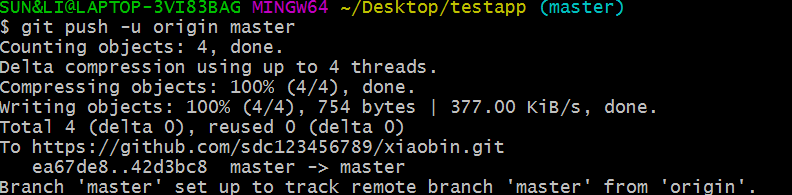
关联好之后我们就可以把本地库的所有内容推送到远程仓库(也就是Github)上了,通过:$ git push -u origin master

由于新建的远程仓库是空的,所以要加上-u这个参数,等远程仓库里面有了内容之后,下次再从本地库上传内容的时候只需下面这样就可以了:
$ git push origin master

上传项目的过程可能需要等一段时间,完成之后是这样的:
这时候你再重新刷新你的Github页面进入刚才新建的那个仓库里面就会发现项目已经成功上传了:
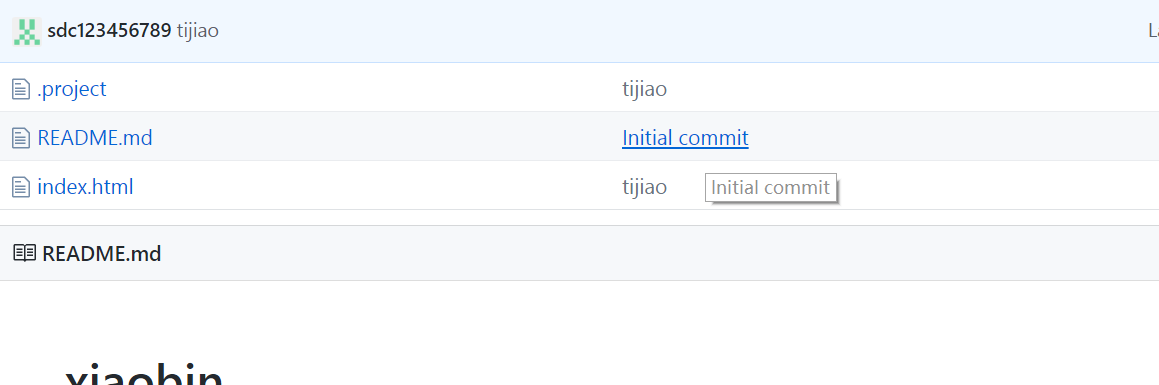
至此就完成了将本地项目上传到Github的整个过程。
另外,这里有个坑需要注意一下,就是在上面第七步创建远程仓库的时候,如果你勾选了Initialize this repository with a README(就是创建仓库的时候自动给你创建一个README文件),那么到了第九步你将本地仓库内容推送到远程仓库的时候就会报一个to https://github.com/sdc123456789/xiaobin的错

这是由于你新创建的那个仓库里面的README文件不在本地仓库目录中,这时我们可以通过以下命令先将内容合并以下:
$ git pull --rebase origin master
这时你再push就能成功了。
总结:其实只需要进行下面几步就能把本地项目上传到Github
注意:如果中途弹出输入框让你填写用户名和密码,只需把GitHub的账号和密码填写上即可。
1、在本地创建一个版本库(即文件夹),通过git init把它变成Git仓库;
2、把项目复制到这个文件夹里面,再通过git add .把项目添加到仓库;
3、再通过git commit -m "注释内容"把项目提交到仓库;
4、在Github上设置好SSH密钥后,新建一个远程仓库,通过git remote add origin https://github.com/guyibang/TEST2.git将本地仓库和远程仓库进行关联;
5、最后通过git push -u origin master把本地仓库的项目推送到远程仓库(也就是Github)上;(若新建远程仓库的时候自动创建了README文件会报错,解决办法看上面)。
以上只是我初次使用的总结,后面有时间我会把git工具小乌龟使用进行总结。
第一次使用Git上传本地项目到github上的更多相关文章
- 通过Git Gui Here上传本地项目到GitHub上
要使用此种方法上传本地项目到GitHub上,前提得是你已安装Git for window工具. Git for window下载地址:http://www.xp510.com/xiazai/Appli ...
- 用git上传本地项目到github上
首先确认自己已经安装了git,打开git bash,输入ssh-keygen -t rsa -C "自己的邮箱地址@XXX.com" ,生成自己的公钥与私钥 一路默认回车,会生 ...
- 第一次Git上传本地项目到github上 的命令
1.下载Git软件:https://git-scm.com/downloads, 2.下载之后安装就很简单了, 3.邮箱注册 在git bash界面输入如下内容即可完成邮箱的注册: $ git con ...
- git上传本地项目带Github上
创建好线上版本库以后就可以在本地进行上传 1.选择好文件夹右击Git Bash Here 2.先创建本地版本库 git init 3.git add README.md 4.git commit -m ...
- Android Studio 上传本地项目到 GitHub 上
•准备工作 注册 GitHub 账号 [GitHub官网] [视频教程] 安装 Git [官方链接] [极速下载链接] 创建本地代码仓库 在桌面上,鼠标右击,选择 Git Bash Here : 接 ...
- 半小时学会上传本地项目到github
半小时学会上传本地项目到github 闲着无聊写给那些正在学习怎么上传本地项目到github的同学. 开始学习 一.创建github账号 好吧,这步多余了. 二.创建个人仓库 三.配置SSH keys ...
- 使用WebStorm/IDEA上传本地项目到GitHub
在使用 WebStorm/IDEA 上传本地项目到 GitHub 之前,先要做一些相关配置. 以 WebStorm 为例,IDEA 同. 首先打开 WebStorm ,依次点击File -> S ...
- 使用WebStorm上传本地项目到GitHub和GitLab
在使用 WebStorm 上传本地项目到 GitHub 之前,先要做一些相关配置. 首先打开 WebStorm ,依次点击File -> Settings… 打开系统设置面板,在上面搜索 git ...
- 001 手把手用Git,Git从入门到上传本地项目到Github,看这篇就够了
安装git 下载Git 下载好后,一路next即可 安装好后,打开Git bash,进行配置 首先配置自己的身份 git config --global user.name "Name&qu ...
随机推荐
- uva11235 FrequentValues (ST表)
既然他是非降的,那我们可以把这个序列每一位转化成到这位位置连续相同的个数,比如001111233444变成121234112123,然后一个区间内的最大值就是众数的位数.但有个问题,就是这个区间的左端 ...
- Centos 搭建 http服务器
1,安装 yum install httpd 2,查看是否安装成功 netstat [root@localhost ~]# netstat -anp | grep 80 tcp 0 0 :: ...
- CGI浏览器与服务器的交互
一直在做项目,跟着写前端后端,却没有思考一个问题:前端和后端为什么能够进行通信?为什么能够将HTML页面的内容传输给后台,然后又将结果反馈给前端? 寒假偶尔看到了这个问题,也解决了我的疑惑,这是基于C ...
- nova-api源码分析(APP的创建)
目录结构如下: 上面介绍了nova-api发布所用到的一些lib库,有了上面的基础知识,再来分析nova-api的发布流程,就比较轻松了.nova-api可以提供多种api服务:ec2, osapi_ ...
- CM记录-集群运行故障修复记录
集群运行故障分析(空间不足.时钟误差.状态不良) 调整空间.同步时间.重启 修复后: 各个数据节点容量分布情况
- spark DataFrame 常见操作
spark dataframe派生于RDD类,但是提供了非常强大的数据操作功能.当然主要对类SQL的支持. 在实际工作中会遇到这样的情况,主要是会进行两个数据集的筛选.合并,重新入库. 首先加载数据集 ...
- HTML的文档类型:<!DOCTYPE >
<!DOCTYPE> 声明:它不是 HTML 标签而且对大小写不敏感,而是指示 web 浏览器关于页面使用哪个 HTML 版本进行编写的指令.而且 声明必须是 HTML 文档的第一行,位于 ...
- tf.range()函数
range()函数用于创建数字序列变量,有以下两种形式: range(limit, delta=1, dtype=None, name='range') range(start, limit, del ...
- python 入门基础23 选课系统 项目
选课系统 代码地址:github_code # 选课系统 # 角色:学校.学员.课程.讲师 # 要求: # 1. 创建北京.上海 2 所学校 # 2. 创建linux , python , go 3个 ...
- aliyun EC2配置利用filezilla配置ftp服务
项目需要在阿里云EC2虚拟主机上配置ftp服务器,看了阿里云的教程可以使用filezilla配置,但一直遇到了一些问题.现记录一些步骤,避免以后出现类似问题. 1安装filezilla server ...